
Premiers pas
D'une feuille vierge à votre première pièce pour l'imprimante 3D, en cinq minutes, sans compte et sans rien à installer.
layerling est un logiciel de modélisation pour l'impression 3D qui fonctionne directement dans votre navigateur. Vous construisez une pièce à partir de formes simples, y découpez des perçages, arrondissez les arêtes et l'envoyez à votre trancheur. Il n'y a rien à installer et aucun compte à créer. Ce que vous concevez reste sur votre ordinateur.
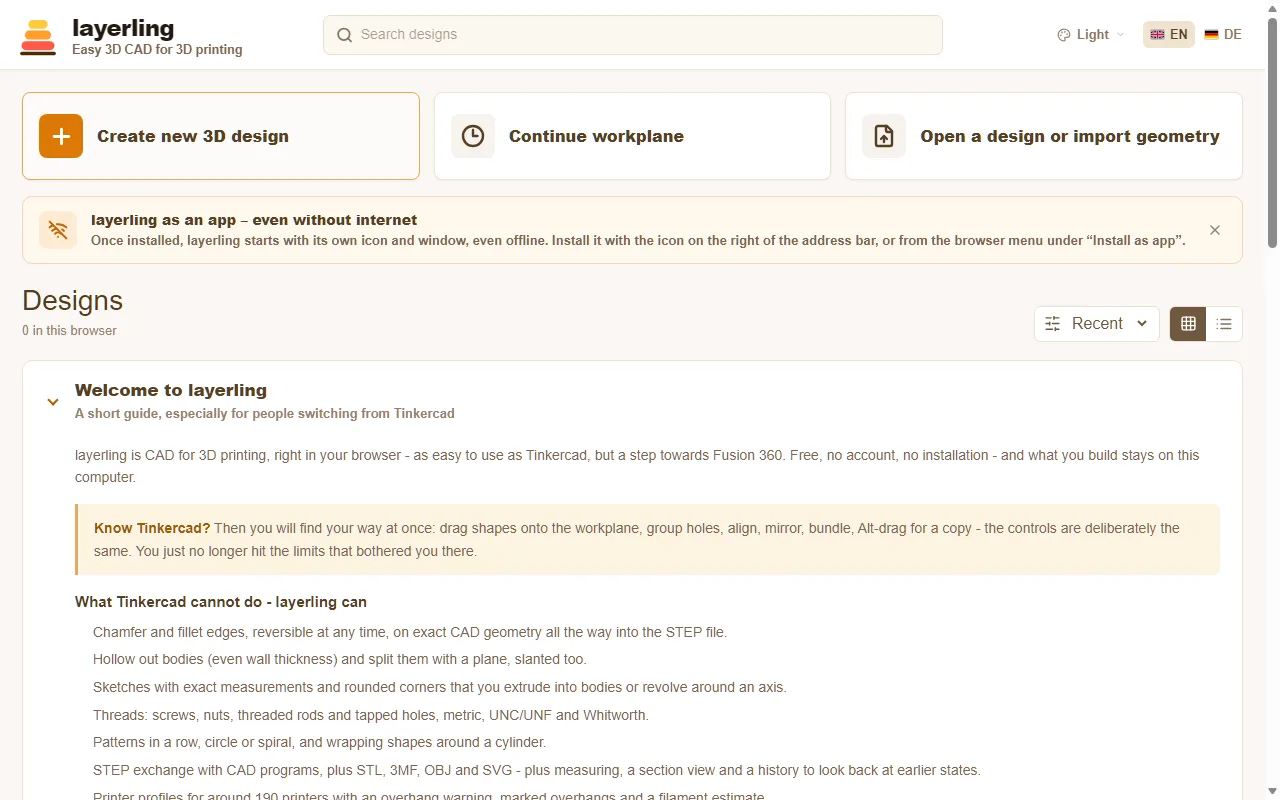
Créer un design
Ouvrez layerling.com. Sur la page d'accueil, cliquez sur « Créer un nouveau design 3D ». L'éditeur s'ouvre avec un plan de travail vierge, la grille sur laquelle chaque forme prend vie.
Si vous avez déjà un fichier à poursuivre, utilisez « Ouvrir une conception ou importer une géométrie ». Cela fonctionne aussi bien pour les fichiers de conception layerling (.lyl) que pour les fichiers STL, OBJ, 3MF, STEP ou SVG.
Tous vos designs apparaissent ensuite sur la page d'accueil avec une image d'aperçu. Ils sont conservés dans le stockage de votre navigateur et enregistrés automatiquement après chaque modification, il n'y a donc pas de bouton d'enregistrement. layerling n'assume aucune responsabilité pour les conceptions conservées dans le navigateur. Un navigateur peut avoir des défaillances, et une mise à jour peut causer des problèmes. Sauvegardez donc vos conceptions de temps en temps avec « Sauvegarder tout » sur la page d'accueil, ou enregistrez-les sous forme de fichiers. La façon d'emballer les designs dans un fichier et de les transmettre est expliquée dans Fichiers et enregistrement.
L'éditeur en un coup d'œil
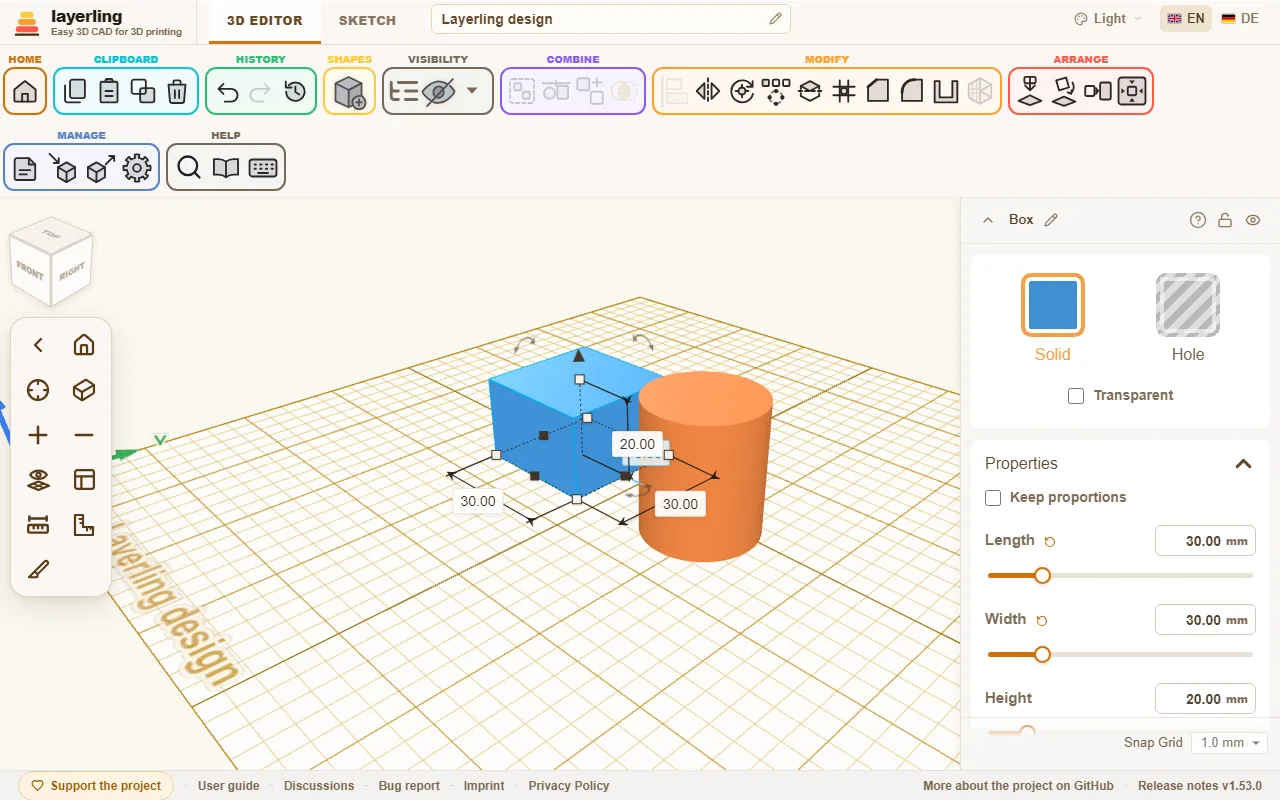
- En haut se trouve le ruban. Il est organisé par tâche : « Presse-papiers », « Histoire », « Formes », « Visibilité », « Combiner », « Modifier », « Organiser », « Gérer » et « Aide ». Survolez une icône pour afficher son nom. Partout où vous voyez un petit point d'interrogation, par exemple dans les réglages d'une forme, dans la bibliothèque de formes ou dans les panneaux d'outils, il mène directement au chapitre correspondant de ce guide.
- Au milieu se trouve le plan de travail. C'est ici que vous placez les formes, les modifiez et visualisez le résultat.
- À droite apparaissent les réglages de la forme sélectionnée : couleur, dimensions, position et tout ce qui compose la forme. Saisir des valeurs numériques est plus précis que de glisser à la souris.
- À gauche se trouvent les commandes de caméra surmontées du cube de vue. Elles permettent de se déplacer dans la scène, voir plus en détail dans Vue et plan de travail.
- Tout en haut, vous basculez entre « Editeur 3D » et « Esquisse », renommez le design et choisissez la langue et le thème visuel.
Votre première pièce
À titre d'exemple, nous allons créer un cube percé d'un trou.
- Cliquez sur « Ajouter une forme » dans le ruban et choisissez « Boîte ». La forme suit maintenant le pointeur de votre souris. Un clic sur le plan de travail la dépose.
- À droite, définissez les dimensions, par exemple 40 mm de longueur, 40 mm de largeur et 20 mm de hauteur.
- Placez de la même manière un « Cylindre » au milieu, de 14 mm de diamètre et 30 mm de hauteur. Il doit être plus haut que le cube pour le traverser de part en part.
- Sélectionnez le cylindre et cliquez sur « Trou » à droite. Il devient translucide : le solide est devenu un outil de découpe qui enlève de la matière.
- Sélectionnez les deux formes et cliquez sur « Groupe ». Le cube possède maintenant un perçage.
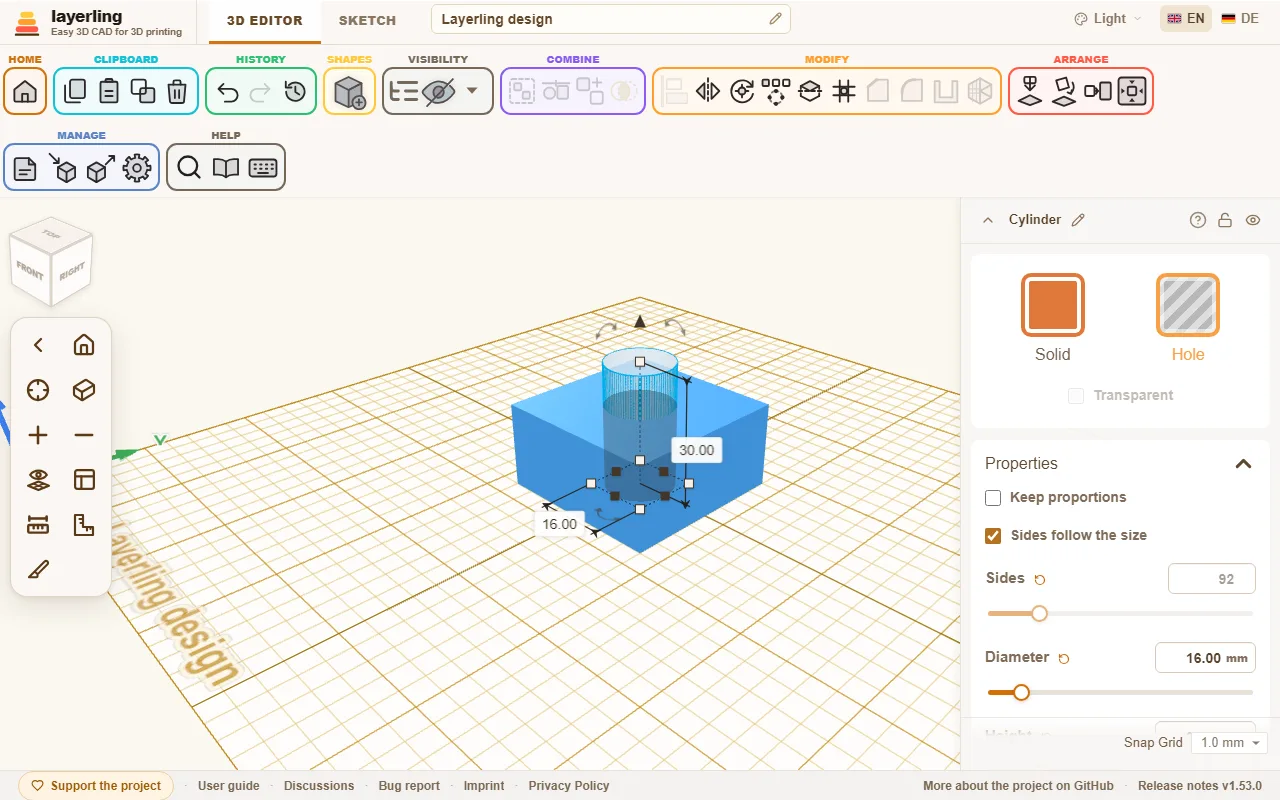
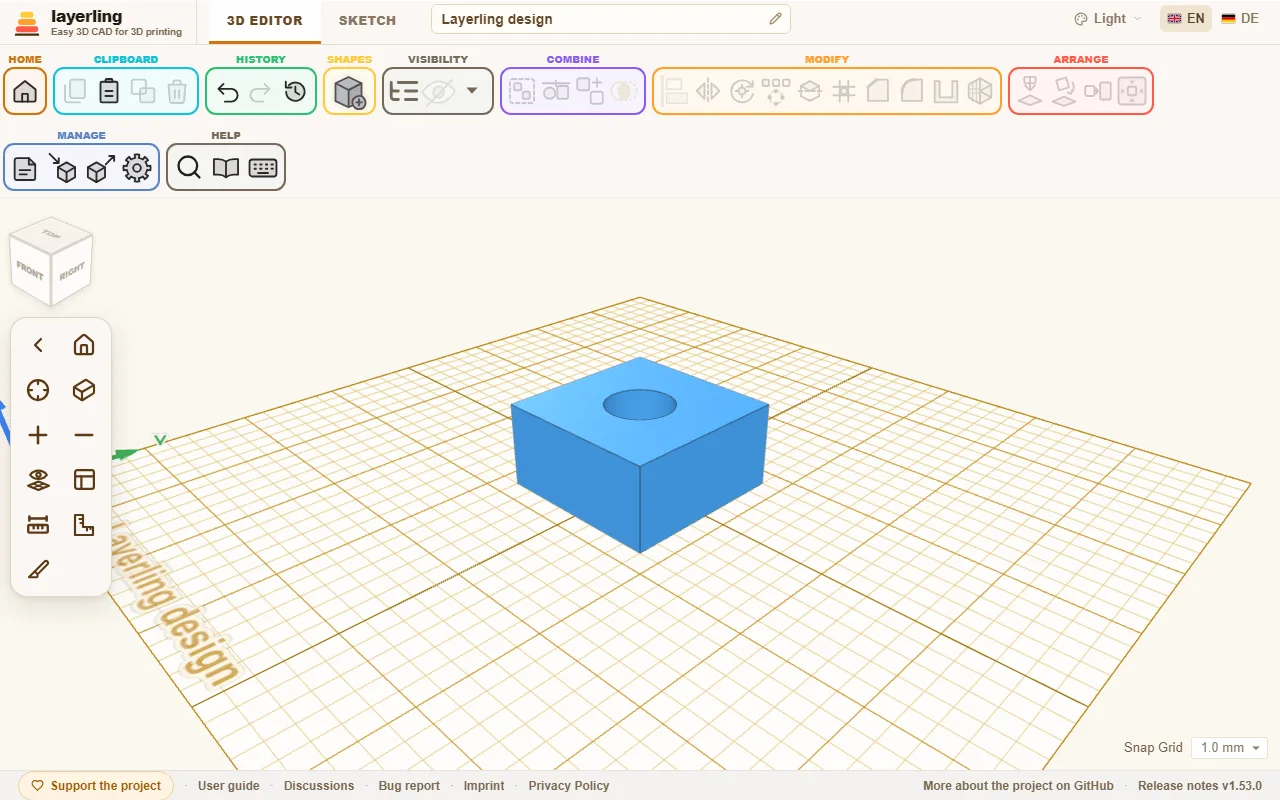
C'est ainsi que sont créés les perçages, fentes et poches. Le chapitre Solides et perçages l'explique en détail.
Nouveau depuis votre dernière visite
Lorsque vous ouvrez à nouveau layerling après une mise à jour, une carte sur la page d'accueil liste ce qui a été ajouté depuis votre dernière visite : chaque version depuis lors, la plus récente en premier. Après une longue absence, vous pouvez faire défiler l'intérieur de la carte. En dessous, « Afficher les versions antérieures ({count}) » affiche également les versions antérieures à votre dernière visite. Fermez-la avec « Je l'ai compris » et elle restera masquée jusqu'à la prochaine mise à jour. « Quoi de neuf ? » dans le pied de page de la page d'accueil affiche à tout moment les derniers ajouts. Le navigateur se souvient de la dernière version consultée, et aucune donnée personnelle ne quitte votre machine.
Sur une copie locale de layerling sur votre ordinateur ou serveur, la notification "Mise à jour disponible" comporte un bouton, « Preview : qu'apporte la mise à jour ? », qui liste ce que la mise à jour apporte avant de l'installer. La liste n'est récupérée sur GitHub que lorsque vous cliquez sur le bouton.
De la conception à l'impression
Lorsque votre pièce est terminée, cliquez sur « Exporter », choisissez STL ou 3MF et téléchargez le fichier. Ouvrez-le dans votre trancheur préféré (Bambu Studio, PrusaSlicer, OrcaSlicer ou Cura). Si vous configurez votre imprimante dans les paramètres, vous pouvez vérifier en temps réel pendant la modélisation si la pièce tient sur le plateau d'impression. Plus d'informations dans Impression.