
Náčrty: od obrysu k tělesu
Nakreslete rovinný obrys, zaoblete či zkoste jeho rohy a vytvořte těleso vysunutím nebo rotací.
Ne každý díl lze pohodlně sestavit ze základních tvarů. Pro držák, profil zubu nebo vázu s vlastním tvarem nejprve nakreslete obrys a z něj vytvořte těleso. K tomu slouží režim náčrtu.
Zahájení náčrtu
Nahoře přepněte z „3D editor“ na „Náčrt“. Ve skupině „Vytvoření“ na pásu nástrojů jsou vedle sebe tři tlačítka pro výsledné těleso:
- „Vysunout náčrt“: vysune obrys vzhůru, například jako vykrajovátko.
- „Rotovat profil náčrtu“: otočí profil kolem osy jako na soustruhu. Vznikají tak vázy, nádoby, kužely a další rotační díly.
- „Náčrt podél dráhy“: protáhne obrys podél dráhy: kabelový žlab se zatáčkou, potrubí, prstenec kolem tvaru. Viz níže Protažení podél dráhy.
Zobrazí se kreslicí list s mřížkou.
Kreslení
Pás nástrojů má tyto části:
- Kreslení: „Úsečka“ vytváří úsečky klikáním na další body. Shift přichytává směr po 15° včetně vodorovného a svislého. U ukazatele vidíte délku a úhel; lze je také zadat, viz Číselné zadání úseček. „Bézierova křivka“ se tvaruje úchyty: bod položte kliknutím a tažením určete další směr jako perem v Illustratoru či Inkscapu. Delší tažení znamená větší prohnutí, které se průběžně zobrazuje. Chcete-li jen klikat na body jako v Tinkercadu, použijte „Hladká křivka“ pro plynulou křivku procházející zadanými body. Obrys uzavřete posledním kliknutím na první bod.
- Tvary: „Přidat tvar náčrtu“ nabízí „Obdélník“, „Kružnice“, „Elipsa“, „Půlkruh“, „Kruhová výseč“, „Roztečná kružnice“ jako kotouč s otvory, „Trojúhelník“, „Šestiúhelník“, „Mnohoúhelník“ a „Hvězda“. Kliknutí je vloží do počátku náčrtu, přetažení na zvolené místo. Dole „Počet stran / cípů“ nastaví počet stran mnohoúhelníku i cípů hvězdy. „Vnitřní velikost hvězdy“ nastaví hloubku mezer hvězdy v rozsahu 10 až 90 % vnějšího poloměru. Obě volby platí pro další vložený tvar. Pak už jde o běžné body, které můžete posouvat, zaoblovat a zkosovat.
- Překryvy: dva překrývající se uzavřené obrysy zůstávají dvěma tělesy, která se spojí až ve 3D editoru. Překryv sám nevytváří otvor. Ten vzniká obrysem ležícím celý uvnitř jiného. Posouvání nespojuje křížící se čáry, takže tvary lze znovu oddělit. Při kreslení nové čáry přes existující se však v průsečících vytvoří body.
- Výběr: „Vybrat“ přesouvá body a čáry. Kliknutí dovnitř uzavřeného obrysu vybere celý tvar, uvnitř otvoru vybere otvor. Rámeček má osm úchytů. Rohy mění oba rozměry a se Shift zachovávají poměr, boční úchyty jen jeden rozměr. Kruhový úchyt nad rámečkem otáčí celý výběr kolem středu, zobrazuje úhel a se Shift přichytává po 15°. R otáčí uzavřený obrys po 45°. Kliknutím na rozměr zadáte číslo, výraz jako „60+12.5“ nebo procenta „150%“. Shift+klik přidává a odebírá body či čáry. Tažení rámečku na prázdné ploše vybere vše uvnitř. Čáru lze táhnout za oba konce, případně společně s celým výběrem. Šipky posouvají po kroku mřížky, se Shift po větším kroku. Shift při tažení omezuje směr na jednu osu. „Přidat nebo odebrat body“ přidá bod kliknutím na úsek a odstraní kliknutím na bod. Dále jsou dostupné „Mazat“ a podkladový obrázek „Přidat obrázek“.
- Schránka: „Kopírovat“, „Vložit“, „Duplikovat“ a „Smazat“ pracují s vybranými body, čarami a obrázky jako ve 3D. Ctrl+X vyjme výběr. Kopie se vloží na volné místo vedle originálu s mezerou 10 mm a bez dotyku s existujícími čarami, aby se automaticky nespojila. Zůstává vybraná pro okamžitý přesun.
- Historie: „Zpět v náčrtu“ a „Znovu v náčrtu“.
- Pohled: posun prostředním tlačítkem nebo pravým s Shift či Ctrl. F zobrazí celý náčrt, Shift+F výběr, + a − mění přiblížení. „Měření vzdáleností“ měří mezi dvěma body. Po výběru čáry se zobrazí její délka, u bodu délky navazujících čar. „Zobrazit rozměry“ v boční liště kóty skryje či zobrazí; samostatné měření zůstává funkční. Délku přímé čáry změníte kliknutím na údaj a zadáním mm. Enter potvrdí, Esc zruší. Směr i počátek se zachovají, čáry připojené na druhém konci se přizpůsobí. Je-li vybrán koncový bod, pohybuje se právě on. Alt+Enter mění délku souměrně kolem středu. U křivek údaj pouze zobrazuje délku.
Těleso vzniká pouze z uzavřeného obrysu.
Klávesy 1 až 4 vybírají kreslicí nástroje v pořadí lišty: „Úsečka“, „Bézierova křivka“, „Hladká křivka“ a „Přidat nebo odebrat body“. Fungují, dokud se nekreslí úsečka; během úsečky jsou číslice její délka (viz níže).
Číselné zadání úseček
Po prvním bodu nástroje „Úsečka“ nebo „Hladká křivka“ začněte psát číslo. Otevřou se „Délka“ v mm a „Úhel“ ve stupních. < nebo Tab přepne na úhel. Zápis „50<30“ vytvoří úsečku délky 50 mm pod úhlem 30° jako v AutoCADu. Enter položí bod a můžete zadávat další úsek. Esc zavře pole, ale neukončí kreslení řetězce.
Úhel se měří proti směru hodinových ručiček od pravé strany: 0° doprava, 90° nahoru, 180° doleva a 270° dolů. Prázdný úhel ponechá směr podle ukazatele, takže určíte jen délku. Obě pole přijímají výrazy jako „40+12.5“. Pokud by bod skončil mimo list, pole upozorní a čeká na jinou hodnotu.
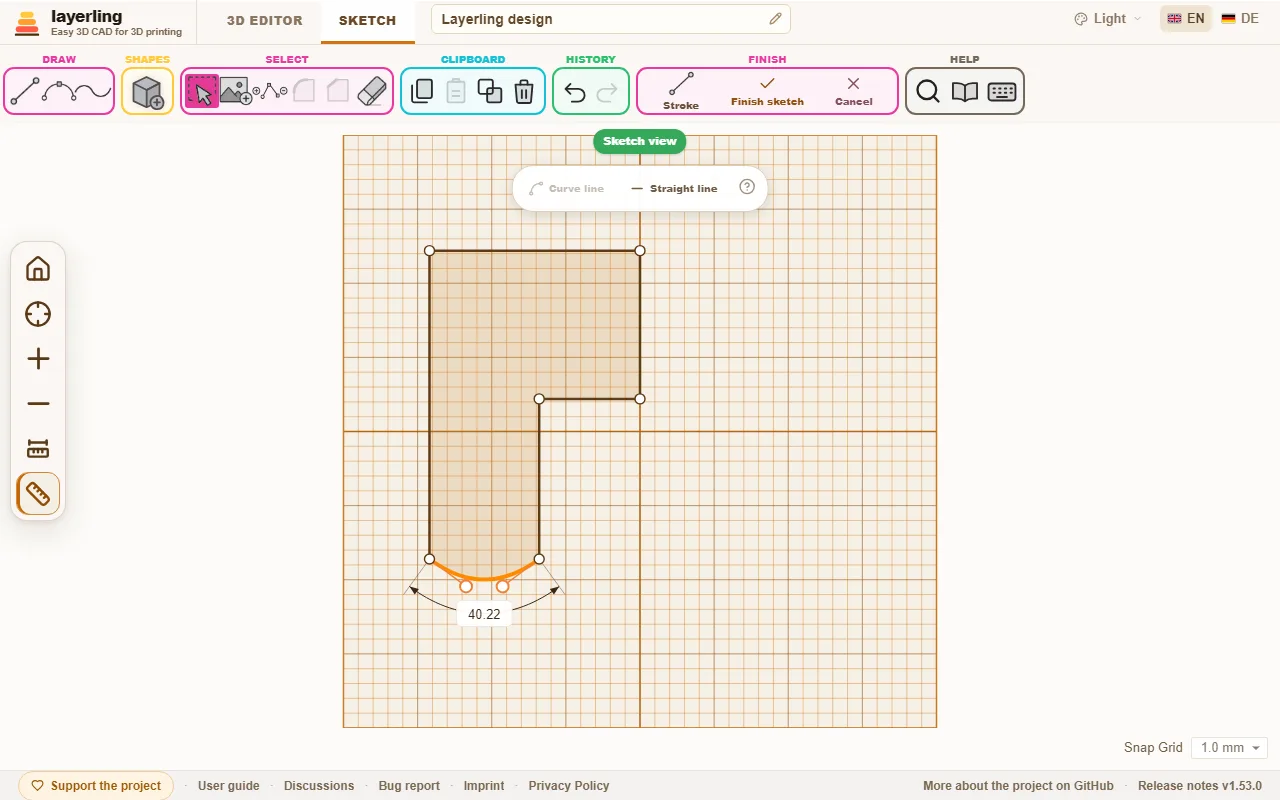
Prohnutí přímé strany
Vyberte úsečku a v zobrazené liště zvolte „Zakřivit úsečku“. Změní se na křivku se dvěma úchyty. Jejich tažením řídíte prohnutí; vzdálenější úchyt ohýbá více. „Narovnat křivku“ obnoví přímku. Vybraný bod lze převést na plynulý pomocí „Hladká křivka“; dostane úchyty a okolní úseky se stanou křivkami. Klikněte na úchyt a rozsvítí se: šipky ho pak posunou o krok mřížky, se Shift o větší krok, takže křivku nastavíte přesně.
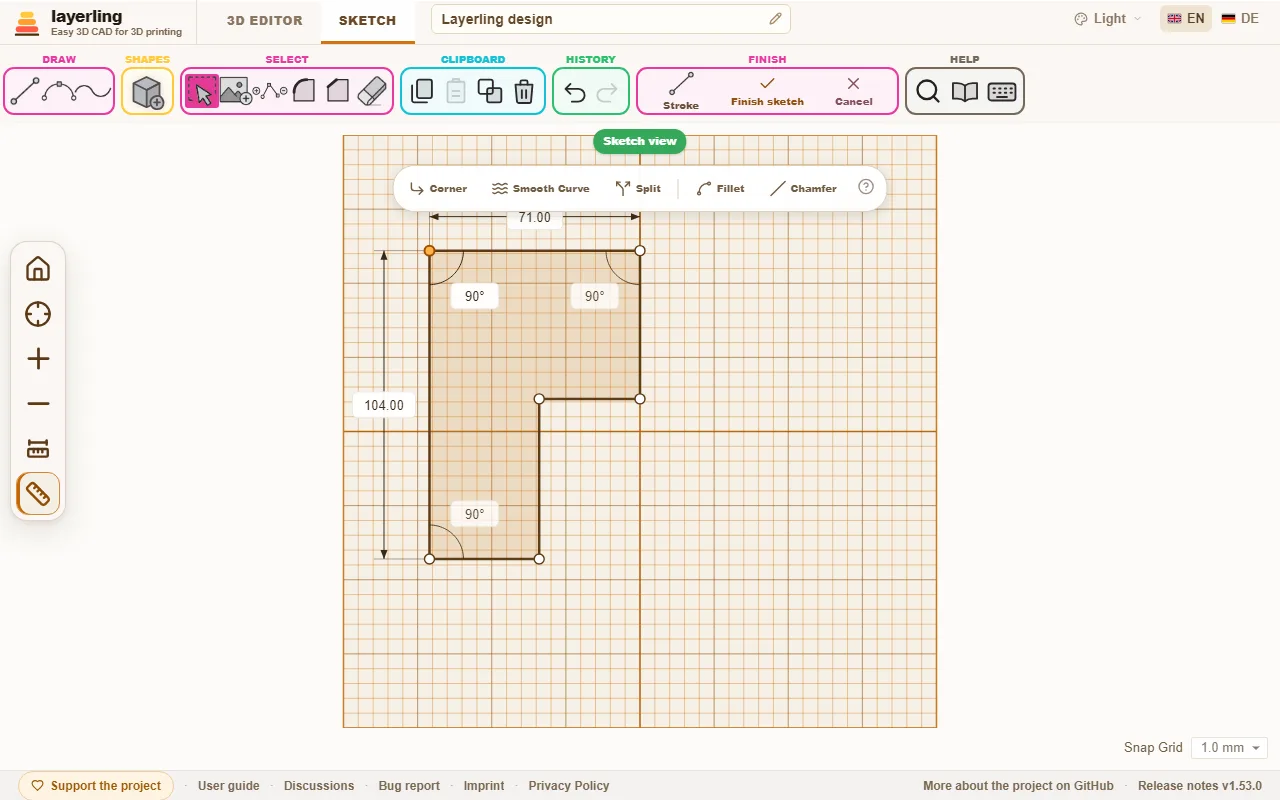
Zobrazení a zadávání úhlů
U bodu spojujícího dvě úsečky se vedle délek zobrazuje úhel s malým obloukem. Na uzavřeném obrysu jde o vnitřní úhel, proto může být v prohlubni větší než 180°. Kliknutím zadáte nový. Jedna úsečka se otočí kolem rohu se zachováním délky, druhá zůstane. Pohyblivá se kreslí čárkovaně; Tab je prohodí, Enter potvrdí a Esc zruší. Geometrie připojená na vzdáleném konci se posune spolu s ním.
Posun bodu mění úhel v něm i ve dvou sousedních rozích. Zobrazují se proto všechny tři a každý lze zadat. Můžete například nastavit levý spodní roh na 75,5°, i když vybíráte levý horní bod, který se tím posune. Fungují i výpočty, například „90-14.5“.
Úhel se nezobrazuje, když do rohu vstupuje křivka nebo více než dvě čáry. „Zobrazit rozměry“ jej skryje spolu s délkami.
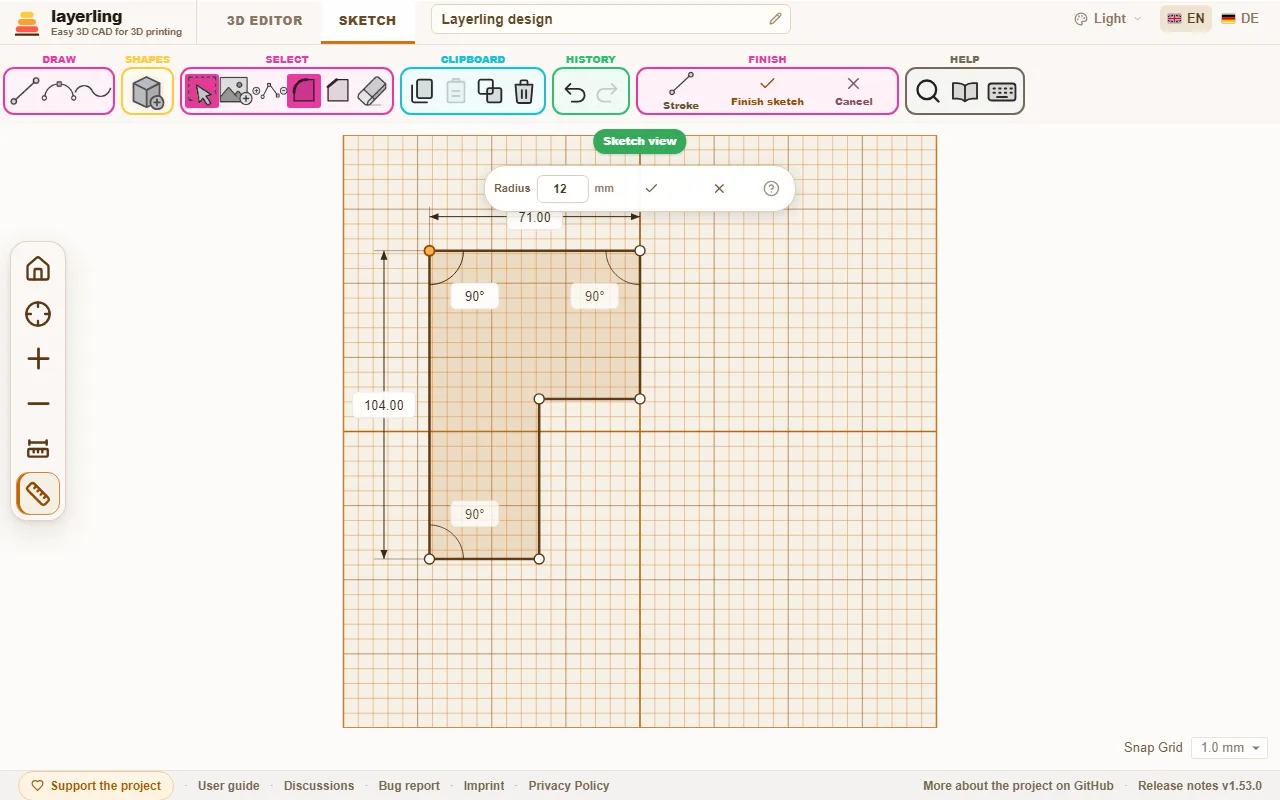
Zaoblení a zkosení rohů
Vyberte rohový bod a „Zaoblit roh“ nebo „Zkosit roh“. Zadejte „Poloměr“ či „Vzdálenost“ a potvrďte zaškrtnutím. Funguje pro rohy mezi dvěma úsečkami.
Více rohů vyberte pomocí Shift+klik nebo rámečkem a zvolte „Zaoblit roh“ či „Zkosit roh“ v liště. Všechny dostanou stejnou hodnotu. Sdílejí-li dva vybrané rohy stranu, každý použije nejvýše 45 % její délky, aby například celý obdélník měl stejná zaoblení. Nevhodné body se vynechají a hlášení uvede jejich počet. Výběr celého tvaru rámečkem nebo kliknutím dovnitř zahrne body i čáry; vedle úprav rohů pak lišta nabízí „Zakřivit úsečku“ a „Narovnat křivku“ pro všechny vybrané čáry.
Pomocné konstrukční čáry
Konstrukční čára pomáhá umísťovat body, ale netvoří těleso. Kreslí se čárkovaně a není částí obrysu, takže může přesahovat libovolně daleko.
- „Konstrukční čára“ v „Kreslení“ přepne nové čáry, včetně číselně zadávaných, na konstrukční. Dalším stiskem se vrátíte k běžným.
- Existující čáru převedete přes „Konstrukční“, zpět přes „Běžná čára“.
- Nové body se přichytávají ke koncům a průsečíkům konstrukčních čar, označeným modrým kroužkem. Snadno tak umístíte roh do středu, známé vzdálenosti nebo průsečíku bez výpočtu.
- Konstrukční čára nerozdělí obrys v místě křížení. U rotačního profilu smí ležet i napravo od osy.
Vytvoření tělesa
„Dokončit náčrt“ vytvoří těleso na pracovní rovině. Výšku, barvu a další parametry upravujete jako u jiného tvaru. Po změně velikosti se těleso znovu sestaví a spolu s ním se zvětší i náčrt. Přesná geometrie tak nadále podporuje úpravy hran a při opětovném otevření odpovídá náčrt tělesu.
Je-li pracovní rovina na boční ploše, kreslíte při pohledu na ni a horní směr náčrtu bude horním směrem hotového dílu. Jemný obrys ukazuje polohu původního tělesa. Prochází-li rovina tělesem, zobrazí se jeho řez; duté těleso tak vypadá jako prstenec a náčrt můžete srovnat se stěnami. Nový nebo přesouvaný bod poblíž rohu obrysu se k němu přichytí, což ukáže modrý kroužek. Do náčrtu tak převezmete polohu hran i mimo přesný povrch původního tělesa. Pro obkreslení existujících dílů zapněte „Zobrazit tělesa průhledně: všechny jejich hrany v rovině náčrtu“, tlačítko s vrstvami mezi ovládacími prvky pohledu vlevo. Všechny hrany těles se pak jemně promítnou do roviny náčrtu bez ohledu na jejich výšku, jako při pohledu skrz tělesa. Na svislé rovině položené na přední stěnu tak uvidíte nárys dílu. Volba se pamatuje v prohlížeči.
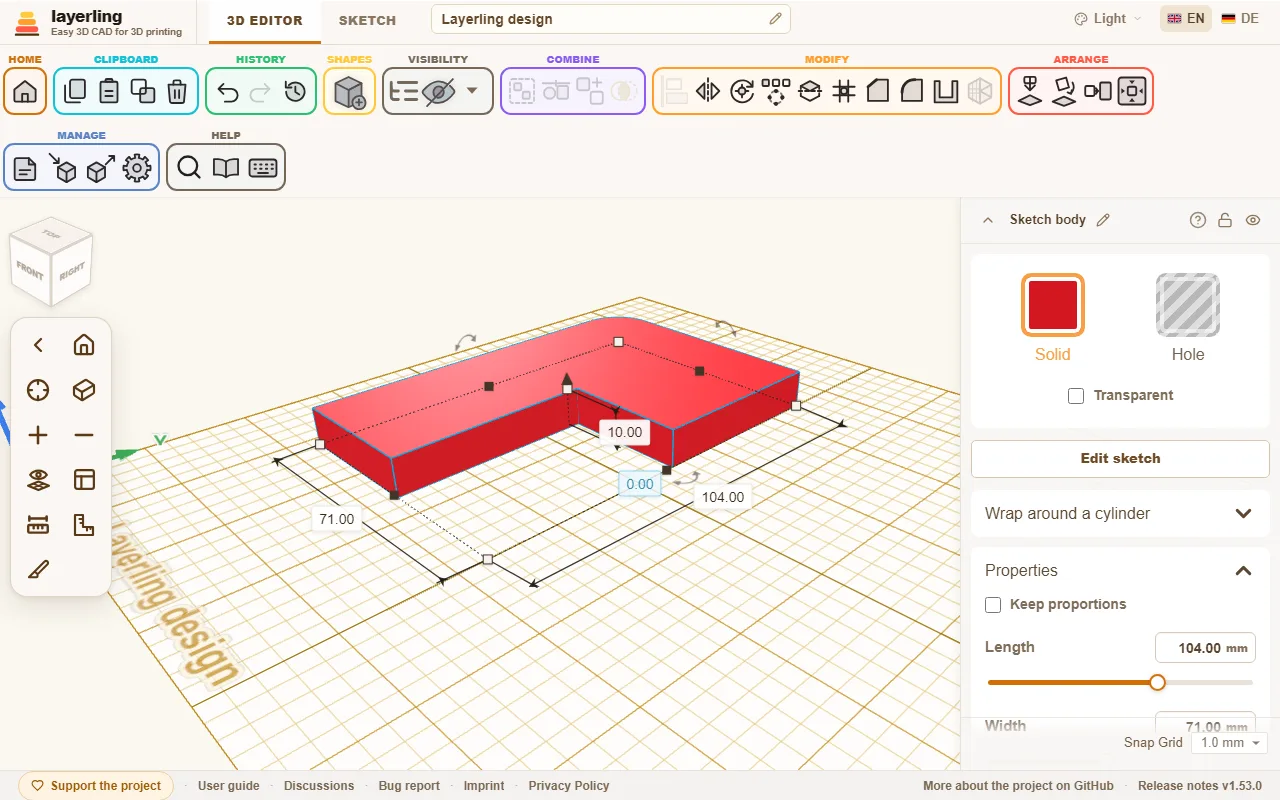
„Upravit náčrt“ vás kdykoliv vrátí k náčrtu. Totéž dělá dvojklik jako v Tinkercadu; zamčené těleso se neotevře. Dvojklik lze vypnout přes „Dvojklik otevře náčrt“. Úpravy hran hotového tělesa se při změně náčrtu ztratí, protože hrany vznikají znovu.
Rotace profilu
Nakreslete polovinu průřezu nalevo od zobrazené osy. Vedle náčrtu uvidíte průběžný 3D náhled. Obrys musí být uzavřený, nebo můžete použít otevřenou čáru rozšířenou na pás, viz níže. Dokončíte jej přes „Dokončit rotaci“.
Rotační těleso má přesnou geometrii stejně jako vysunuté. Podporuje zaoblení, zkosení a dutiny pro nádoby či vázy. Starší verze vytvářely síť; otevřením „Upravit náčrt“ a opětovným dokončením získáte přesné těleso. Profil přesahující přes osu zůstává sítí, protože jej nelze přesně sestavit.
Protažení podél dráhy
„Náčrt podél dráhy“ protáhne obrys podél dráhy: kabelový žlab, který zahýbá za roh, potrubí, kryt kolem řemene, prstenec kolem šestiúhelníku. Tlačítko je vedle „Vysunout náčrt“ a „Rotovat profil náčrtu“ ve skupině „Vytvoření“.
Na stejný list kreslíte dvě věci:
- Průřez jako uzavřený obrys, jako obvykle. Kreslete ho tak, jak byste ho viděli při pohledu podél dráhy od jejího začátku: napříč dráhou je v náčrtu vlevo a vpravo, nahoře je nahoře na hotovém tělese. Dutý průřez, žlab nebo trubka, je obrys s dalším uvnitř. Průřez je napříč vystředěný na dráhu a těleso stojí nejnižším bodem průřezu na rovině náčrtu.
- Dráhu jako „Konstrukční čára“: zapněte ji a kreslete úsečky nebo křivky, jediný řetězec, otevřený nebo uzavřený (uzavřený řetězec dá prstenec). Dráha leží naplocho v rovině náčrtu.
Nakreslete průřez u toho konce dráhy, kde má začínat; dráha začíná od nejbližšího konce. Pak klikněte na „Dokončit protažení“. Roh z rovných kousků se stane pokosem, křivka zůstane hladká a průřez zůstává po celé délce svislý. Těleso je přesné jako vytažené: zaoblení, zkosení a export STEP fungují. Chybí-li uzavřený obrys nebo dráha, nebo je několik oddělených drah, layerling to řekne. Přes „Upravit náčrt“ se vrátíte do náčrtu a změníte průřez nebo dráhu.
Těleso z rozšířené čáry
Běžně se vyplňuje plocha uzavřeného obrysu. „Obrysový pás“ v „Dokončení“ místo toho vytvoří samotnou čáru se zadanou šířkou. Zapněte „Vytvořit jako obrysový pás“ a náhled se ihned změní.
- Uzavřený obrys vytvoří rám. „Poloha“ umístí stěnu „Na střed“, „Dovnitř“ nebo „Ven“. Vnější rozšíření se hodí pro vůli: obrys otvoru, například rybiny, rozšíříte ven o 0,2 mm.
- Otevřená čára vytvoří pás souměrný kolem ní. „Konce“ určí zakončení „Rovné“, „Čtvercové“, delší o polovinu šířky, nebo „Zaoblené“.
- „Rohy“ určuje rohy obou typů: „Ostré“, „Zaoblené“ nebo „Zkosené“.
Původní čára zůstává upravitelná. Po otevření měníte čáru i rozšíření; vypnutím volby se opět vyplní plocha. Křivky se pro tuto operaci převádějí na krátké úsečky. Při rotaci vytvoří rozšířená čára tenkou stěnu: nakreslete stěnu vázy či nádoby jako jednu otevřenou čáru nalevo od osy, zapněte „Obrysový pás“ a nastavte šířku. Rotací vzniklého pásu se vytvoří stěna. Část pásu přesahující přes osu se ořízne.
Výplň a silueta
Rozšíření nastavíte i bez otevření náčrtu: v „Výplň“ vyberte „Plocha“, „Obrys ven“, „Obrys dovnitř“ nebo „Obrys na střed“ a nastavte „Šířka čáry“ a „Rohy“. Těleso se přestaví na současném místě. Volby odpovídají importu SVG v Tinkercadu. „Rozšířená plocha“ zachová plnou plochu a rozšíří ji do všech stran se zvoleným napojením rohů, například jako podklad pod barevné logo. Samotná vnější čára by vytvořila jen prstenec.
„Silueta (bez otvorů)“ vynechá všechny vnitřní obrysy, tedy otvory i prvky uvnitř nich, a zachová jen vnější siluetu. S „Obrys ven“ vytvoří vykrajovátko: importujte SVG dvakrát, jednou jako vyplněnou siluetu pro základnu a podruhé jako siluetu s vnější čárou 1 až 2 mm pro stěnu. Přepínač je i v panelu „Obrysový pás“ v náčrtu.
Přestavění tělesa zruší předchozí zkosení a zaoblení hran stejně jako úprava samotného náčrtu.
Šikmé stěny pro razítka
Vysunutý náčrt má svislé stěny. Razítko, raznice či lisovací nástroj někdy potřebuje sklon vnějších i vnitřních stěn se stejnou tloušťkou. Samostatný úkos vysunutí Layerling nemá, ale u jednoduchých obrysů lze použít „Zúžení“:
- Nakreslete obrys s otvorem, vytvořte těleso a duplikujte je pomocí Ctrl+D.
- Na prvním zapněte „Silueta (bez otvorů)“, aby se otvor vyplnil, a přes „Zúžení“ nastavte širší spodek než vršek.
- U kopie otevřete náčrt a smažte vnější obrys. Zůstane jen obrys otvoru. Dokončete, přepněte na „Výřez“ a přes „Zúžení“ nastavte užší spodek než vršek.
- Vraťte výřez do původní polohy otvoru a slučte oba tvary.
Stěny nyní mají sklon zvenku i zevnitř. Zúžení škáluje celý obrys, proto je řešení přesné pro jednoduché tvary s vhodně zvolenými rozměry, ale u jemných detailů, například písmen, jen přibližné.
Obrázek jako předloha
„Přidat obrázek“ vloží fotografii či kresbu pod náčrt pro obkreslení. Nastavte rozměry, průhlednost a polohu. Poté ji zamkněte L, abyste ji nechtěně neposouvali. Kliknutí i rámeček procházejí zamčeným obrázkem a vybírají body a čáry nad ním. Pro opětovný výběr, například odemknutí, použijte Alt+klik. Překážející pravý panel lze přesunout za záhlaví a dvojklikem znovu ukotvit.
„Zarovnat“ upravuje nepřesně vyfotografovaný podklad:
- „Otáčení“: otáčí kolem středu kruhovým úchytem nebo číselně; Shift přichytává po 15°.
- „Na X = 0“ a „Na Y = 0“: přesunou střed na X = 0 nebo Y = 0. U rotace je X = 0 osou, takže obrázek bude vůči ní souměrný.
- „Kalibrovat“: označte dva body se známou vzdáleností, například konce pravítka nebo průměru, a zadejte skutečný rozměr. Obrázek se rovnoměrně přepočte, první bod zůstane na místě.
- „Oříznout“: úchyty místo změny velikosti ořezávají. Odříznutá část zůstává uložená a vrátí se přes „Zobrazit celý obrázek“ nebo vytažením úchytu zpět ven.
Tyto volby mění pouze podklad, nikoli náčrt.
Klávesy v náčrtu
| Klávesa | Význam |
|---|---|
| Esc | ukončení kresleného řetězce, zrušení výběru |
| Delete | odstranění vybraného prvku |
| Ctrl+C | kopírování |
| Ctrl+X | vyjmutí |
| Ctrl+V | vložení |
| Ctrl+D | duplikování |
| Ctrl+Z | zpět |
| Shift | kreslení po 15°, při přesunu omezení na jednu osu |
| číslice, <, Tab, Enter | zadání a potvrzení délky a úhlu další úsečky |
| R | otočení uzavřeného náčrtu o 45° |
| L | zamknutí nebo odemknutí podkladu |