
Обработка кромок и выдолбливание тел
Фаска и скругление на выбранных кромках, стенки одинаковой толщины для коробок, чашек и корпусов.
Фаска и скругление кромок
Острые кромки редко хорошо выглядят на напечатанной детали, да и прочными их не назовёшь. Фаска срезает кромку под углом, скругление закругляет её. И то, и другое действует на кромки, по которым вы щёлкаете.
- Выделите тело (или группу).
- Нажмите «Скругление» или «Фаска» на панели инструментов, B для скругления или Shift+B для фаски — либо щёлкните по телу правой кнопкой и выберите инструмент из меню.
- Кромки тела подсветятся. Щёлкайте по тем, которые нужно обработать. Повторный щелчок снова убирает кромку из выделения. С Shift вы добавляете или убираете ровно одну кромку.
- Задайте размер и подтвердите кнопкой «Применить» или клавишей Enter.
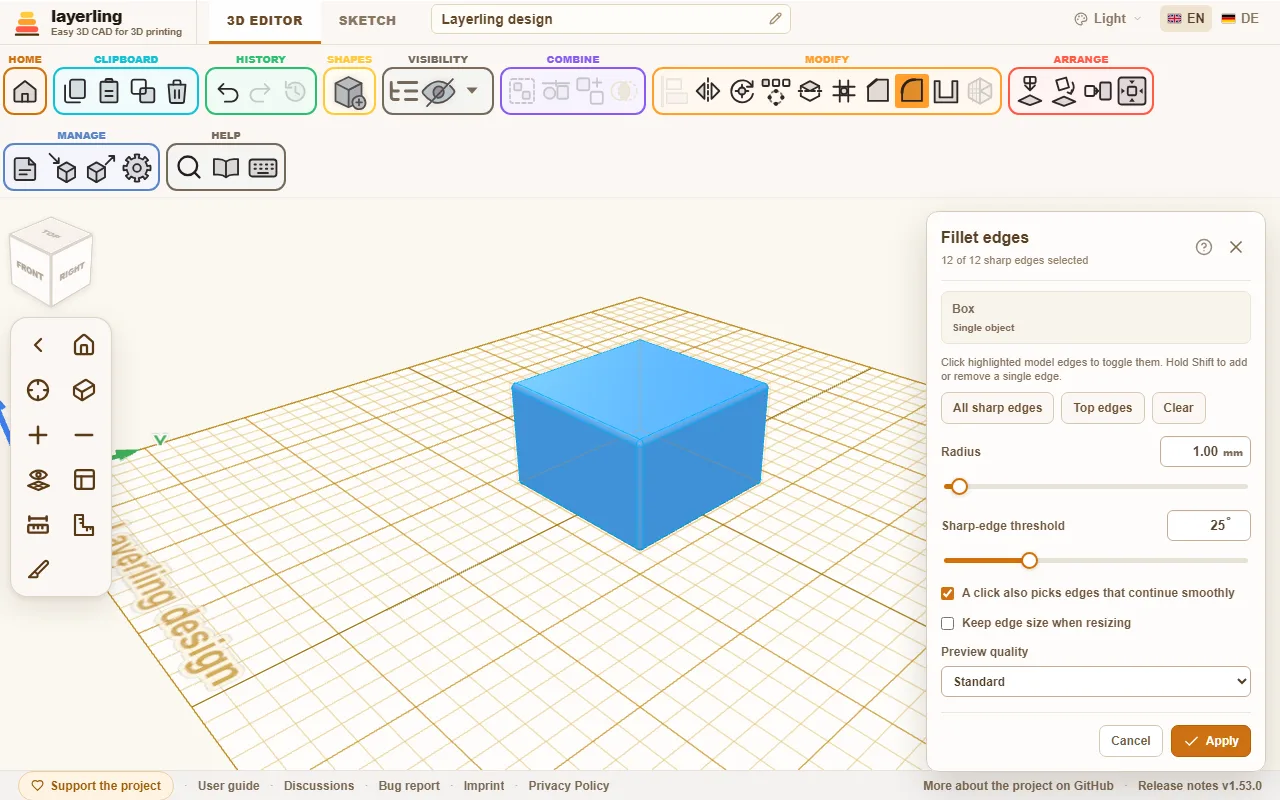
Панель находится в правом верхнем углу. Если она закрывает кромки, по которым вы хотите щёлкать, оттащите её за заголовок; в следующий раз она откроется там же — как и «Оболочка» и «Массив». Дважды щёлкните по заголовку, чтобы вернуть её на место.
Если выбрать в списке фигур новую фигуру, пока панель открыта, панель закроется, ничего не применив, а кромки, по которым вы щёлкали, забудутся: этот щелчок поставит новую фигуру вместо выбора кромок.
В панели есть:
- «Все острые кромки» выделяет все кромки сразу, «Очистить» очищает выделение.
- «Радиус» для скругления. Для фаски вы задаёте «Расстояние» или «Угол».
- «Порог острых кромок» решает, какие кромки вообще считаются острыми. Значение 25° считает кромками только явные изломы и не трогает плавные переходы.
- «Верхние кромки» выделяет только кромки вдоль самого верха тела. Это быстрый способ сделать формочку для печенья: постройте контур в эскизе как обводку, затем снимите фаску с верхних кромок. «Угол» задаёт, насколько крутая фаска; зайти дальше толщины стенки она не может.
- «Только видимые кромки» прячет кромки, лежащие за телом со стороны, откуда вы смотрите. По умолчанию все кромки просвечивают сквозь тело, и на замысловатой детали в этом легко запутаться; с включённым переключателем вы видите и можете щёлкать только кромки, обращённые к вам. Чтобы добраться до остальных, поверните вид. Кромка, нарисованная красным (см. ниже), показывается всегда.
- «Выбирать касательные цепочки»: щелчок захватывает и кромки, плавно переходящие одна в другую, — например все кромки вокруг грани со скруглёнными углами. Переключатель определяет только то, что захватывает щелчок: CAD-ядро в любом случае проводит фаску или скругление дальше по таким плавно продолжающимся кромкам. Панель сообщает, по скольким ещё кромкам это произойдёт.
- «Сохранять размер обработки кромки при изменении размера тела» сохраняет фаску или скругление того же размера, даже если вы потом масштабируете тело.
- «Качество предпросмотра» («Черновое», «Обычное» или «Точное») решает, насколько мелко считается предпросмотр. Для сложных деталей «Черновое» быстрее.
Пока вы подбираете размер, layerling пересчитывает предпросмотр. Это может занять секунду-другую. Можно продолжать настройку — посчитается последнее выбранное значение.
Если размер слишком велик для кромки, layerling сообщит об этом и предложит меньшее значение. Часто достаточно уменьшить его на один-два миллиметра. На острых углах скруглению нужно больше места, чем подсказывает его радиус. На маленьком экране панель сама прокручивается вниз, чтобы сообщение осталось на виду.
Если выделение, которое работало, ломается после щелчка ещё по одной кромке, эта кромка краснеет и рисуется толще: именно её нельзя обработать вместе с остальными при таком размере. Щёлкните по ней ещё раз, чтобы убрать её, либо уменьшите размер. Если, пока сообщение висит, вы щёлкаете по другим кромкам, первая остаётся красной. Если работавшего выделения до этого не было — самый первый щелчок или только что увеличенный размер, — красными становятся кромки, которые не обрабатываются даже по отдельности, а если не работает только их сочетание — все сразу.
Кромка под указателем тоже рисуется толще — видно, какую из них выберет щелчок.
Как отменить обработку кромки
Обработанное тело всегда можно обработать снова. Выделите его ещё раз и откройте инструмент — Скругление, Фаска или Оболочка: каждый показывает список, и в разделе «Отменить обработку кромки» видно, что на теле уже есть. «Отменить» отменяет одну обработку. Замечание: если поверх лежат более новые обработки, они уходят вместе с ней, и панель сообщает, сколько их.
В списке рядом с каждой фаской, скруглением или созданием оболочки есть и «Изменить». Он отменяет обработку так же, но сразу открывает инструмент заново — с теми же кромками и прежним значением. Вы меняете значение и применяете его снова: скругление 3 мм превращается в 5 мм без повторных щелчков по кромкам. Если поверх лежат более новые обработки, здесь они тоже уходят вместе с ней. Это относится к обработкам кромок, которые вы делаете начиная с этого момента; более ранние поддерживают только отмену — как и отдельные детали группы.
На группе — скажем, цилиндре с отверстием — обработанная кромка принадлежит готовому телу, а не одной из его деталей. Поэтому группа становится единым телом, и «Разгруппировать» больше недоступен. Отмените обработку, как описано выше, и группа вернётся со всеми своими деталями. Проще всего обрабатывать кромки в последнюю очередь. Это касается и резьбы: инструмент кромок работает с резьбой как с точным телом, поэтому у бруска с резьбовым отверстием кромки скругляются прямо с резьбой — удалять её не нужно. Расчёт кромок резьбы идёт дольше, чем у обычной фигуры: несколько секунд для M6 и около полуминуты для трубной резьбы G1/2.
Деталь, импортированная как STEP, тоже сохраняет CAD-геометрию: фаски, скругления и создание оболочки работают на теле из файла, как бы мелко деталь ни была нарисована на экране. STL, OBJ и 3MF приносят только треугольники, и деталь, нарисованная очень подробно, может оказаться слишком плотной для инструмента кромок. Если деталь есть и в STEP, импортируйте именно его.
Создание оболочки
У коробок, чашек, корпусов и крышек есть одно общее: внутри они пустые, со стенками одинаковой толщины. Именно это и делает «Оболочка».
- Выделите тело и нажмите «Оболочка» — или щёлкните по телу правой кнопкой и выберите его из меню.
- Задайте «Толщина стенок».
- В разделе «Открытые стороны» включите стороны, которые остаются открытыми: «Верх», «Низ», «Перед», «Зад», «Лево» или «Право» — сколько угодно: одна «Перед» даёт паз для ящика, «Лево» и «Право» — тоннель. Если не включить ни одной, тело остаётся закрытым со всех сторон, с полостью внутри.
- Решите, какими должны быть «Внутренние кромки» — «Скруглённые» или «Острые».
- Нажмите «Создать оболочку».
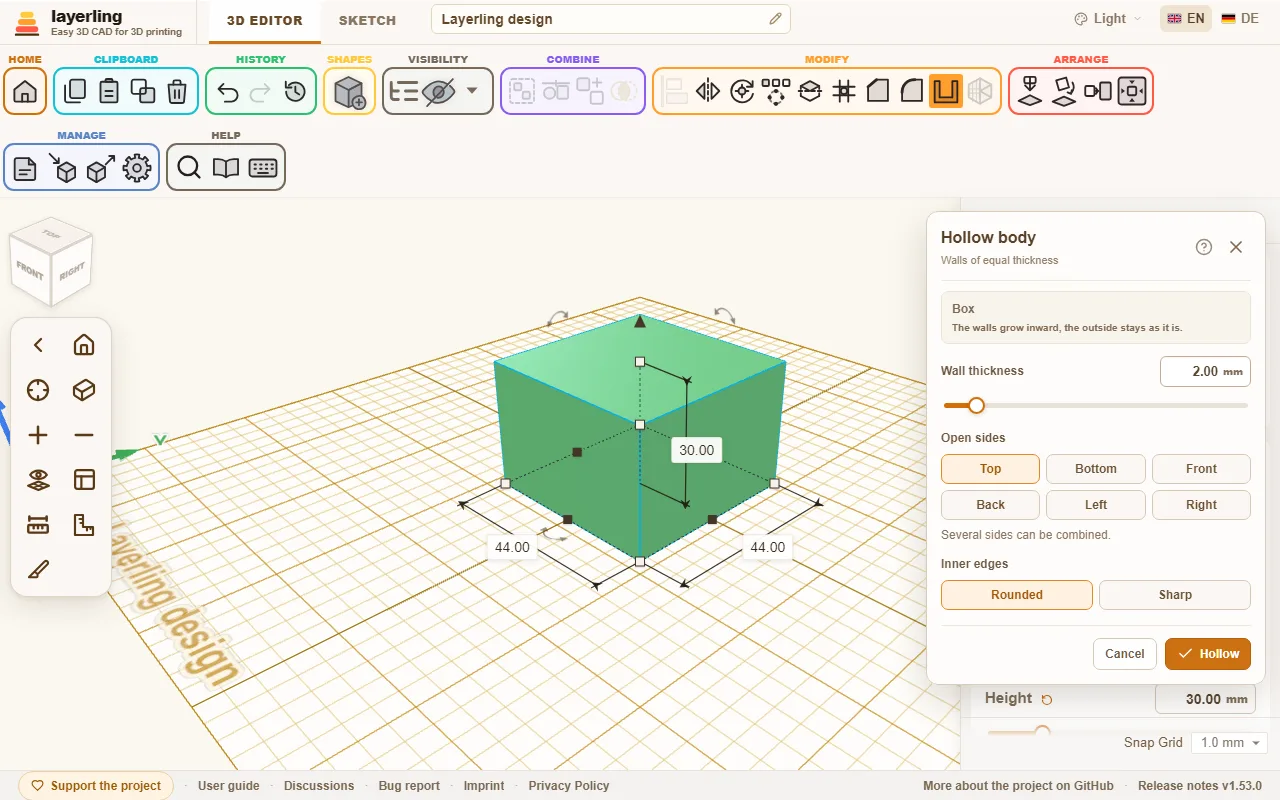
Стенки растут внутрь. Снаружи всё остаётся как есть.
«Внутренние кромки» важны только там, где внутренние стенки расходятся, — на ступеньке тела или вокруг проёма. У простой коробки углы полости всегда острые, при любой из двух настроек. Чтобы и внутренняя поверхность была скруглённой, сначала скруглите внешние кромки тела (см. выше), затем создайте оболочку: изнутри скругление повторится с радиусом минус толщина стенки. Если скруглённую внутреннюю поверхность построить не удаётся — так бывает, когда контур состоит из очень многих коротких прямых кусочков, например у обводки рисунка, — layerling строит такое же полое тело, но с острыми внутренними углами.
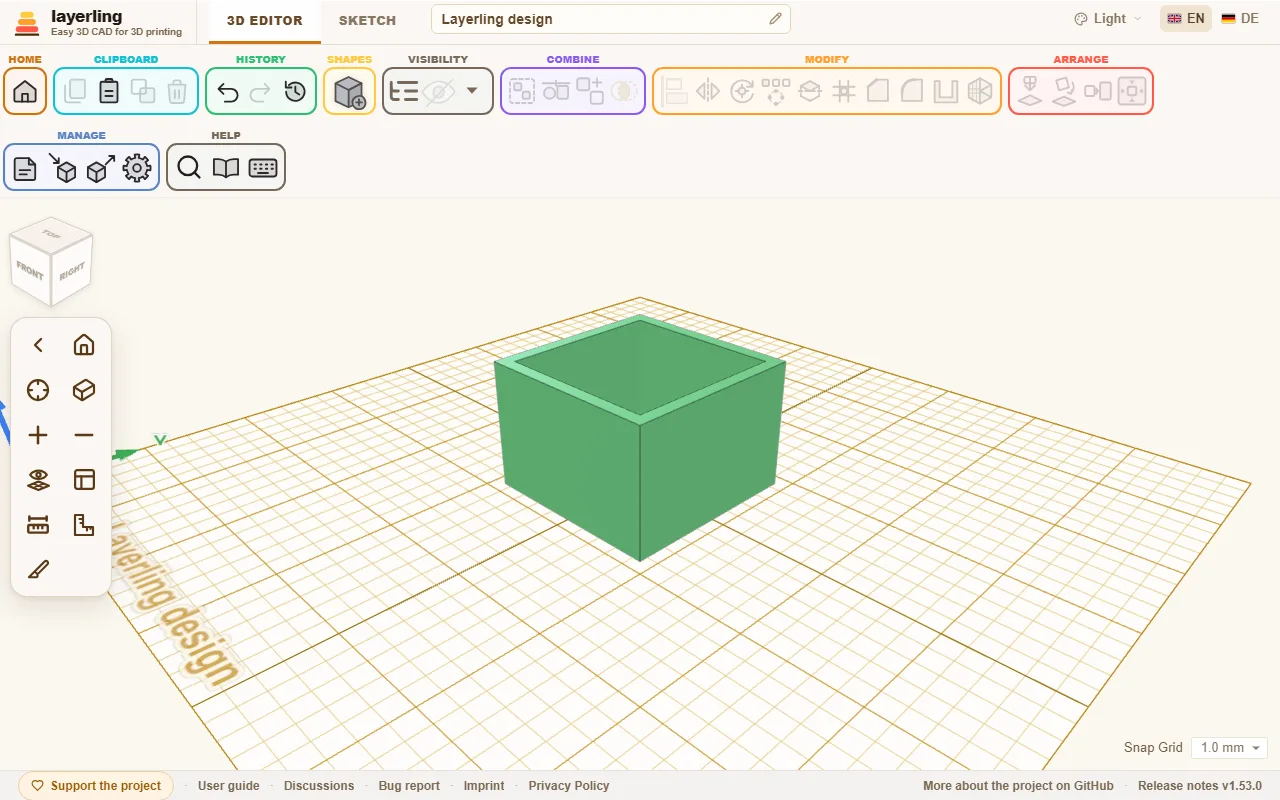
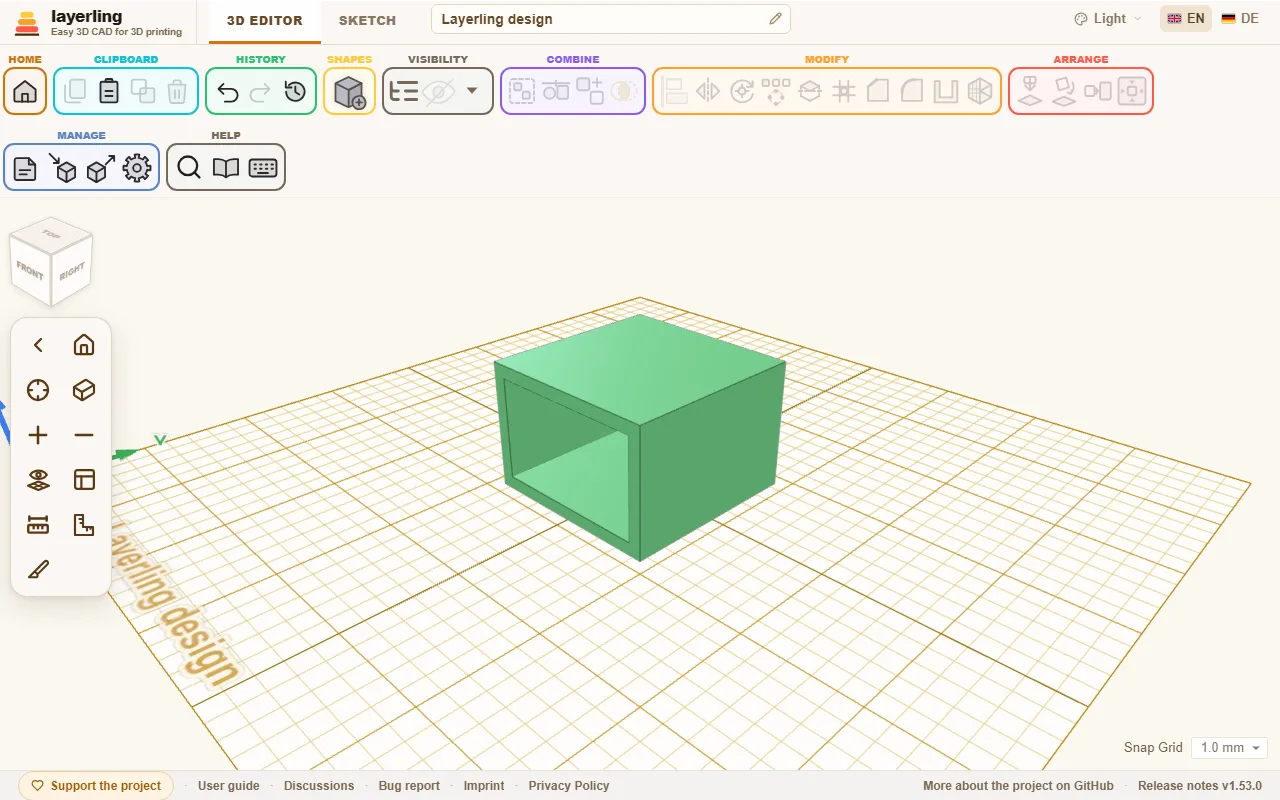
Для каждой открытой стороны телу нужна плоская грань у самого края с этой стороны. Поэтому для сфер и фигур свободной формы такой способ не годится. Если стенка слишком толстая для тела, layerling сообщит об этом и попросит тоньше. Таков случай скруглённой коробки, у которой скруглены и верхние, и нижние рёбра: её стенка должна быть заметно тоньше этого скругления, или сначала поставьте скругление на 0.
На теле с карманом — бруске с отверстием, не проходящим насквозь, полученном группировкой куба с выступающим вверх отверстием, — тоже можно создать оболочку, открытую сверху: стенки вокруг кармана тоже растут внутрь, поэтому между внешней стенкой и карманом остаётся кольцевая полость, открытая сверху, а под дном кармана — тонкая полость.
Тела, сходящиеся в точку, например конус или тело вращения из треугольного профиля, не имеют сверху плоской грани, которую можно было бы оставить открытой. Полностью закрытая полость тут тоже не выйдет: точку нельзя сместить внутрь, поэтому даже при стенке 1 мм появится сообщение, что стенка не может быть такой толстой. Вместо этого заложите стенку в профиль ещё до вращения: продублируйте контур, равномерно уменьшите копию, положите её в середину большого контура и вырежьте ею большой контур, а затем вращайте всё целиком (глава «Эскизы: от контура к телу», раздел «Вращение»). Расстояние между двумя контурами и есть толщина стенки.
Если вы потом измените размер тела с оболочкой, layerling сразу же построит оболочку заново под новый размер. Стенка остаётся той толщины, какую вы выбрали, — в том числе у круглых тел. Цилиндр, который вы растянете в одну сторону сильнее, чем в другую, станет эллипсом.