
Выделение и упорядочивание
Как выделять фигуры, находить их в списке объектов, выравнивать, отражать, вращать, укладывать на грань и размножать массивами.
- Выделение
- Список объектов
- Ввод положения
- Детали в стороне от стола
- Привязка при перемещении
- Выравнивание
- Отражение
- Вращение и центр вращения
- Укладка на грань
- Массивы: ряд и круг
- Массив отверстий на грани
- Вытягивание грани наружу или внутрь
- Изменение нескольких деталей сразу
- Масштабирование в процентах
- Отмена действий
- Взгляд назад: просмотр истории
Выделение
Щелчок по фигуре выделяет её. С Shift вы добавляете другие или убираете их снова. Щелчок по пустому месту снимает выделение, как и Esc. Протяните рамку по пустой рабочей плоскости, чтобы выделить всё, чего она коснётся; с зажатым Shift рамка добавляет невыделенное и снимает выделенное. А Ctrl+A выделяет все видимые тела.
То, что мешает, скрывайте («Скрыть выделенное», Ctrl+H). Скрытые фигуры остаются в проекте, они просто не видны и не попадают в экспорт; окно экспорта заранее сообщает, сколько их. Ctrl+Shift+H возвращает их все. То, что должно оставаться на месте, блокируйте замком вверху настроек или сочетанием Ctrl+L. Заблокированную фигуру нельзя переместить, изменить в размере, повернуть, перекрасить или удалить: её маркеры сереют, рядом со стрелкой сверху появляется замок, а инструменты, которые могли бы её изменить, отключаются. Наведение на маркер по-прежнему показывает размеры, а клавиша, которая изменила бы фигуру, отвечает «Объект заблокирован». Пока в выделении есть хоть одна заблокированная фигура, остальные тоже не меняются. Скрытие, переименование, копирование и дублирование при этом работают.
Список объектов
Когда деталей много, в виде легко потерять ориентир. Список объектов («Показать список объектов» или Ctrl+Shift+O) показывает все фигуры списком.
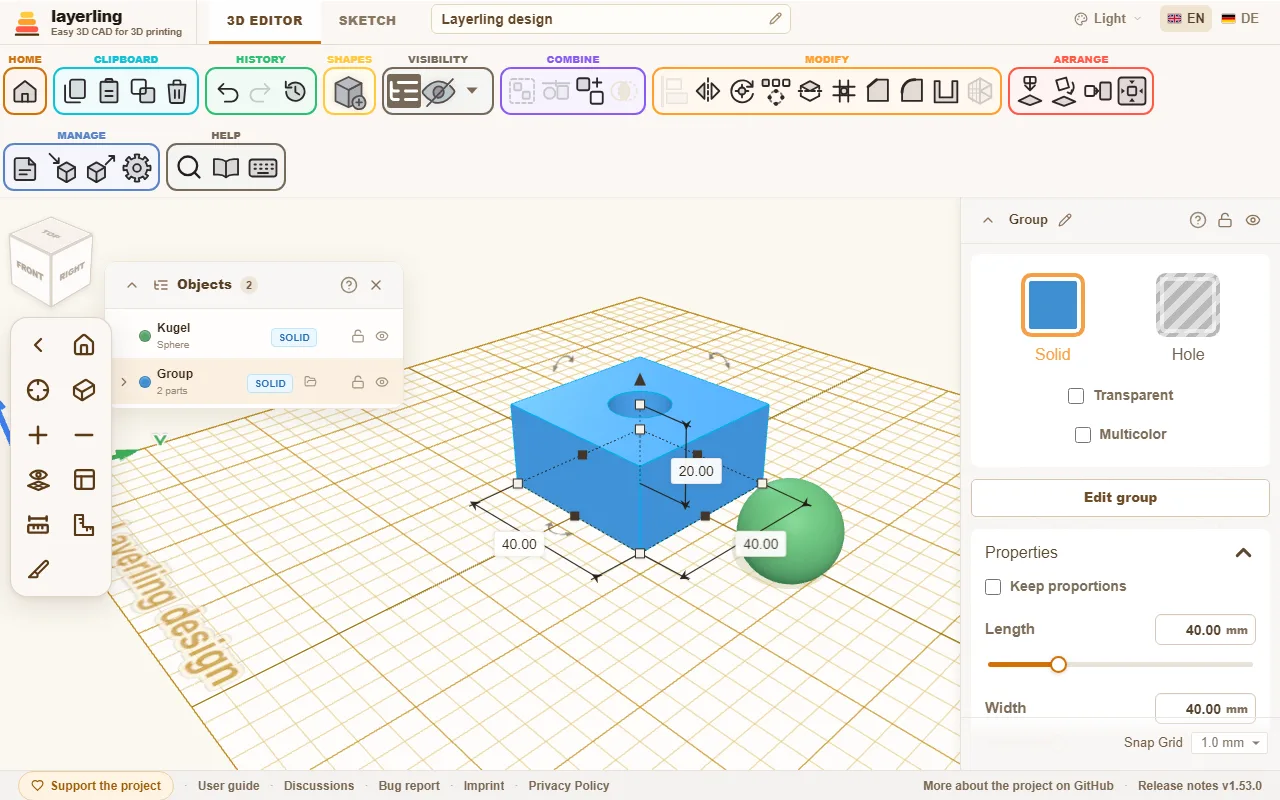
- Щелчок по строке выделяет фигуру, в том числе детали внутри группы. С зажатым Shift вы добавляете строки или убираете их снова — так же, как в виде. Стрелки раскрывают и сворачивают группы.
- Подпись показывает, что это за деталь — «Тело» или «Отверстие».
- Замок и глаз блокируют и скрывают отдельные детали.
- «Переименовать» даёт детали своё имя; карандаш рядом с именем вверху настроек делает то же для выделенной фигуры. Понятные имена очень помогают в крупных проектах.
- Поле поиска находит фигуры по имени и по типу — так и «цилиндр», и «отверстие». Оно заглядывает и внутрь групп, как бы глубоко они ни были вложены: группа, в которой есть совпадение, остаётся в списке и раскрывается, показывая подходящие детали и группы, которые к ним ведут. Группа, найденная по своему имени, при раскрытии показывает все свои детали.
- Стрелка у самого левого края заголовка сворачивает список до заголовка и обратно.
Список закреплён справа от куба ориентации. Перетащите его за заголовок, чтобы поставить в любое место на рабочей плоскости; он проходит под кубом ориентации и панелью камеры. Отпустите его обратно рядом с кубом ориентации или дважды щёлкните по заголовку, и он снова закрепится. Где он был и был ли он свёрнут, запоминается в этом браузере.
Ввод положения
Карточка «Положение» на панели свойств показывает, где стоит выделенное тело, и это можно ввести: «X» и «Y» — середина его габаритной коробки на столе, с теми же знаками, что у расстояний, показанных на рабочей плоскости, а «Z (высота)» — высота его нижней грани. X считает вправо, Y — от себя, Z — вверх, по правилу правой руки, как в Tinkercad и CAD-программах; направления показывают стрелки осей на столе. Значения задаются в выбранных вами единицах, а ползунки доходят так же далеко, как перетаскивание.
Детали в стороне от стола
Фигуру можно перетащить за край стола и оставить там — примерно на ширину стола с каждой стороны, чтобы сохранить на потом. Стрелки двигают её как угодно далеко. Отставленная деталь по-прежнему принадлежит проекту и попадает в экспорт вместе со всем остальным. Чтобы её исключить, скройте её или экспортируйте только выделение. Если вы выбрали принтер, layerling предупредит при экспорте, когда что-то стоит за пределами его стола.
Привязка при перемещении
Когда вы перетаскиваете фигуру по рабочей плоскости, она притягивается к другим фигурам: её левая, правая, передняя или задняя кромка либо её центр точно попадает на кромку или центр другой фигуры. Розовая направляющая линия показывает, за что она держится. Так две детали встают заподлицо бок о бок или одна по центру за другой без ввода чисел. Это работает и с выключенной сеткой.
Удерживайте Shift при перетаскивании, чтобы движение шло по одной оси: фигура следует за тем направлением, X или Y, в котором вы протянули дальше, и не трогает второе. Лучше нажимать Shift, когда перетаскивание уже началось; на ещё не выделенной фигуре щелчок с Shift только добавляет её к выделению.
Если Alt нажат уже в начале перетаскивания, вы перетаскиваете копию, как в Tinkercad: фигура остаётся на месте, а копия встаёт там, где вы её отпустите. Нажатие Alt только по ходу движения приостанавливает привязку; тогда фигура следует только за сеткой. Копия тоже привязывается лишь после того, как вы отпустите Alt по ходу. Чтобы выключить привязку совсем, воспользуйтесь меню сетки в правом нижнем углу («Привязка к фигурам») или настройками. Пока привязывается только перемещение по обычной рабочей плоскости, но не подъём и не изменение размера.
Выравнивание
Две или более выделенных фигуры выравниваются кнопкой «Выровнять»: вокруг выделения появляются точки для левого края, центра и правого края, для переда, центра и зада, для верха, центра и низа. Щелчок по точке переносит туда все фигуры. Если сначала щёлкнуть по одной из выделенных фигур, она останется на месте, а остальные выровняются по ней. Если в выделении есть заблокированная фигура, она сама служит неподвижной опорой. Лево, право, перед, зад, верх и низ отсчитываются по габаритной коробке фигуры; центр треугольника, пятиугольника или звезды — это их собственная середина, поэтому отверстие, выровненное по центру такой фигуры, встаёт в середину самой фигуры, а не её габаритной коробки.
Фигура, повёрнутая под углом — скажем, на 45°, — выравнивается по своей габаритной коробке, а не по собственным кромкам. Чтобы выравниваться по кромкам, сначала поставьте рабочую плоскость на грань этой фигуры («Поставить рабочую плоскость», затем щёлкните по грани): точки встанут по осям этой плоскости, и фигуры будут измеряться и перемещаться вдоль них, как в Tinkercad. Верните рабочую плоскость на основание — и выравнивание снова пойдёт по столу печати.
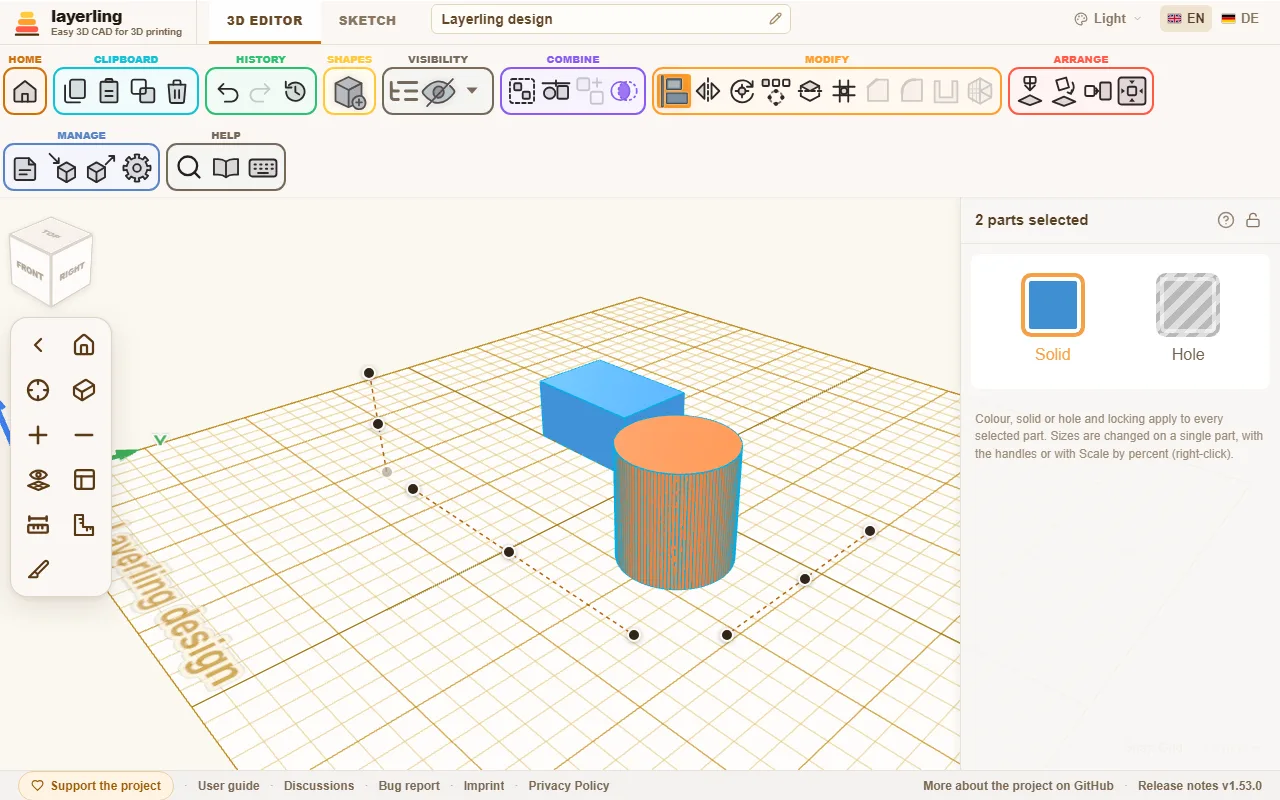
Клавиша — L. Esc отменяет.
Отражение
«Отразить» (M, или через правый щелчок по выделению) отражает выделение относительно плоскости: «слева-справа», «спереди-сзади» или «сверху-снизу». Щёлкните по стрелке нужной оси. Это удобно для симметричных деталей: постройте одну половину, скопируйте её и отразите копию.
Вращение и центр вращения
Вращать можно изогнутыми стрелками на фигуре, числами в настройках или клавишей R с шагом 45°. Когда вы тянете по окружности вращения, поворот прилипает к каждому делению — то есть каждые 22,5°; удерживайте Shift для более мелких шагов — появятся дополнительные деления через каждые 11,25°. Тяните вне окружности, чтобы поворачивать свободно с шагом 1°, а с Shift — 45°. Обычно выделение поворачивается вокруг своего центра. Иногда это не нужно — например, когда наклонную трубу надо повернуть дальше на её конце. Для этого есть «Задать центр вращения»: после него щёлкните по грани. Плоская грань даёт свой центр, например ось конца трубы. Теперь выделение вращается вокруг этой точки. Повторный щелчок по инструменту убирает его.
Углы остаются при теле. В его настройках карточка «Поворот» показывает их как «Вокруг X», «Вокруг Y» и «Вокруг Z (высота)», названные по образцу положения: Y идёт поперёк стола, Z — вверх. Введите там угол, и тело повернётся к нему — вокруг своего центра или вокруг собственного центра вращения, если он задан. Пока повёрнутое тело выделено, его углы показываются и под ним на рабочей плоскости; «Показывать углы повёрнутых тел» в настройках это отключает.
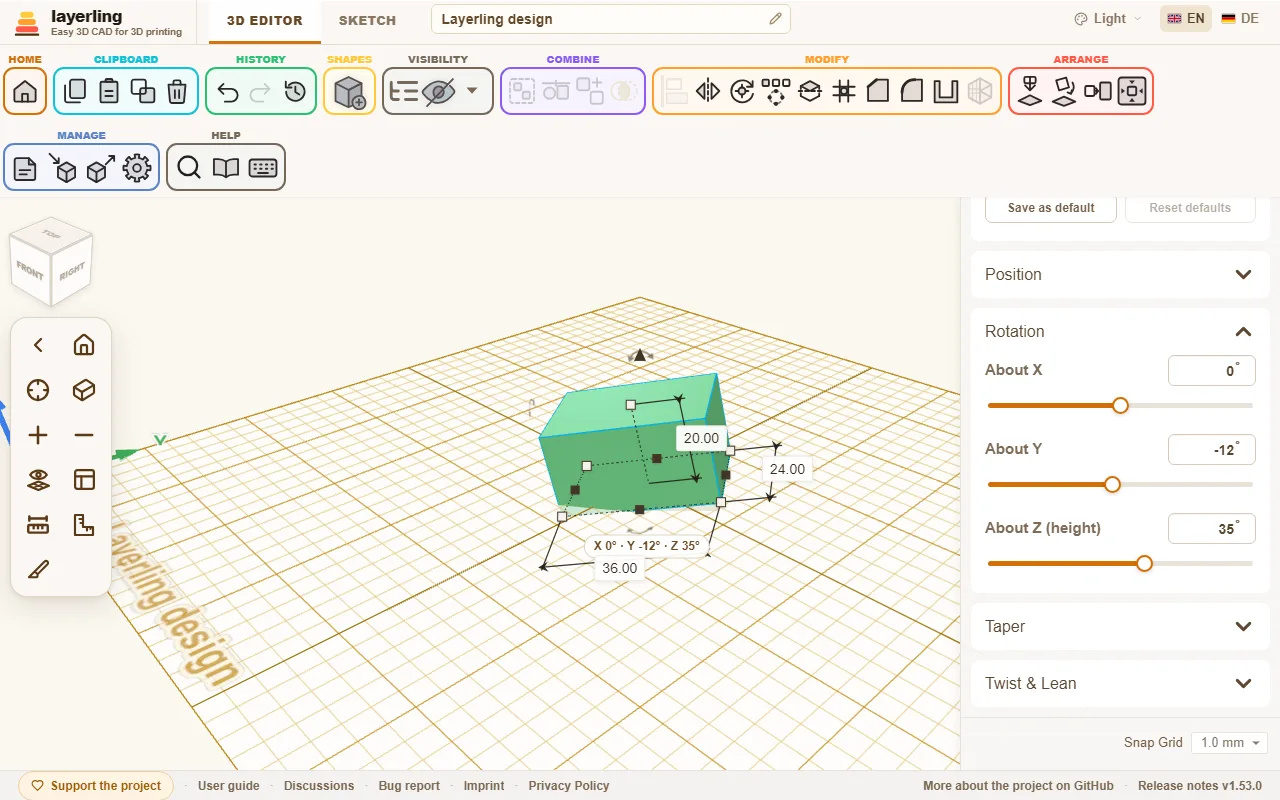
Если выбрано одно тело, центр вращения принадлежит ему: выделите другие детали и вернитесь — он всё ещё там. Он перемещается, поворачивается и масштабируется вместе с телом, сохраняется в проекте и возвращается отменой. В карточке «Положение» у центра вращения свои X, Y и Z — их можно ввести или подправить, а «Удалить» убирает его. Красный маркер центра можно и перетащить мышью: он скользит по поверхности тел и прилипает к углам, серединам кромок и самим кромкам — так ось петли встанет точно в угол. При нескольких выделенных телах центр вращения действует только для этого выделения, и новое выделение его убирает.
Укладка на грань
Нужно, чтобы деталь лежала лучшей стороной для печати? Выделите её, нажмите «Уложить на грань» и затем щёлкните по грани, которая должна смотреть вниз. Пока вы ведёте указатель по детали, грань под ним подсвечивается — видно, что именно вы выберете; поверните вид, чтобы проверить остальные стороны. Деталь повернётся так, что эта грань ляжет на рабочую плоскость.
Две детали должны сойтись грань к грани или встать заподлицо? Выделите деталь, которая должна переместиться, нажмите «Выровнять грани», затем щёлкните по её грани, а после — по грани другой детали. В панели «Грань к грани» прижимает грани друг к другу (тыльными сторонами, вплотную), «Вровень» кладёт их в одну плоскость рядом; «Зазор» оставляет между ними место — например, под зазор. «Выровнять» перемещает деталь: она поворачивается кратчайшим путём, пока грани не станут параллельны — а если уже параллельны, не поворачивается вовсе, — и затем скользит только в сторону другой грани, не смещаясь вбок. Другая деталь остаётся на месте, и одна отмена возвращает всё назад.
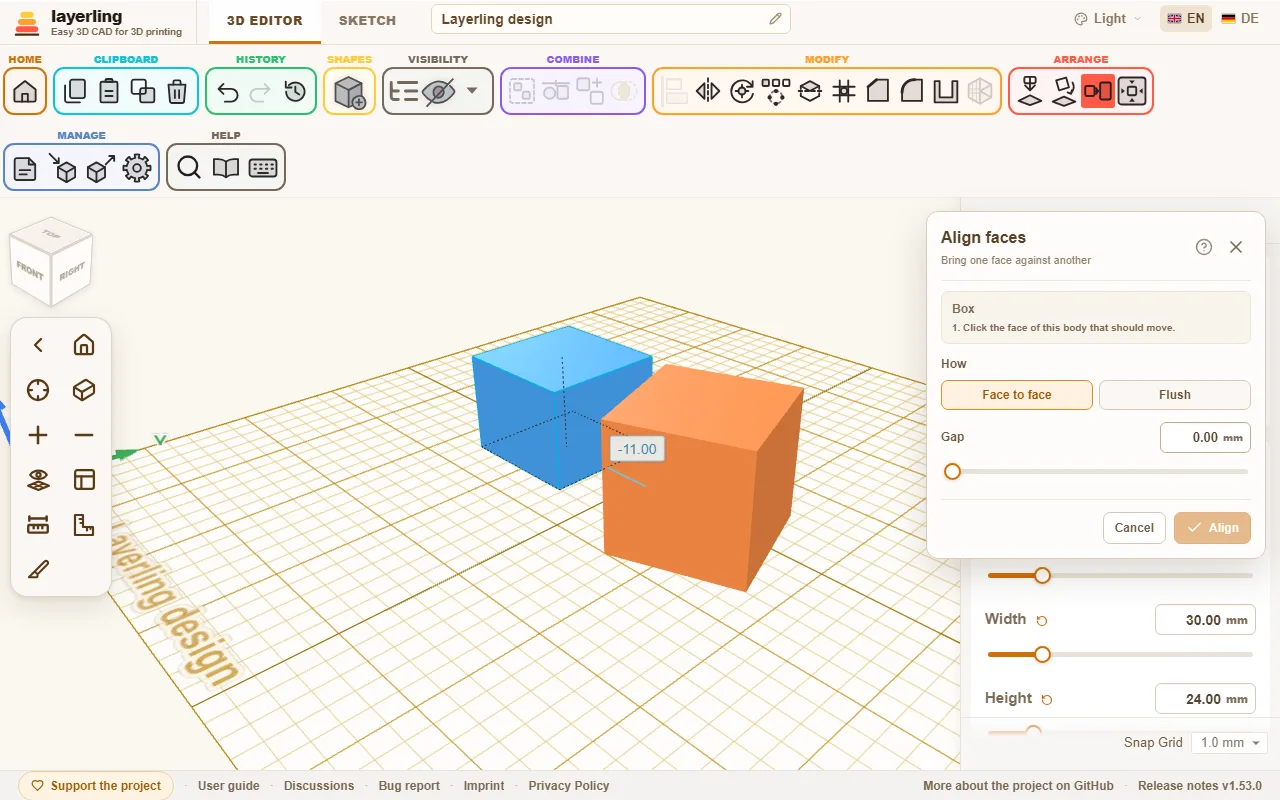
Так же просты «Опустить на рабочую плоскость» (D), опускающий выделение на рабочую плоскость, и «Центрировать на рабочей плоскости».
C подхватывает выделение, как Cruise в Tinkercad: оно следует за указателем и ложится на грань тела, над которым вы находитесь, — даже на наклонную. Щелчок ставит его туда, Esc оставляет там, где оно было. Нижняя сторона при этом ложится на грань и выравнивается по её кромкам, как это сделала бы новая фигура; собственный поворот вокруг вертикальной оси сохраняется. Несколько деталей путешествуют вместе и сохраняют расстояния между собой. Над пустым столом C снова ставит наклонённую деталь вертикально на рабочую плоскость.
Массивы: ряд и круг
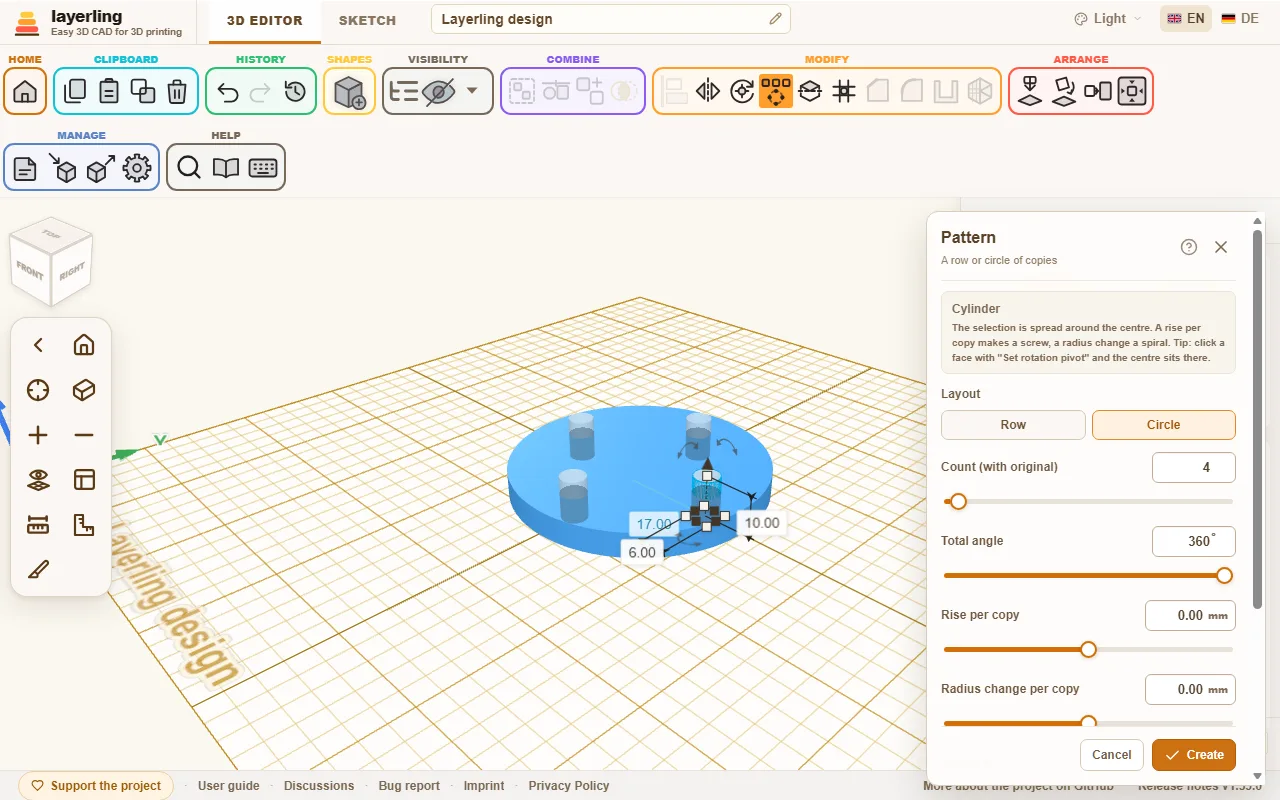
Для сеток отверстий, окружностей под болты и зубчатых венцов есть «Массив». Выделите фигуры, которые нужно размножить, и нажмите эту кнопку на панели инструментов.
- «Ряд»: выделение повторяется на равных расстояниях. Ряд шагает сразу по всем трём осям: «Шаг по X», «Шаг по Y» и «Шаг по Z (высота)» — одна даёт прямой ряд, две или три — наклонный ряд или лестницу. Отрицательный шаг укладывает ряд в другую сторону.
- «Круг»: выделение распределяется вокруг центра. Сколько будет копий, вы задаёте в поле «Количество (с оригиналом)», а «Общий угол» равно 360° для полного круга. Выберите, должны ли копии поворачиваться вместе с кругом. «Подъём на копию» поднимает каждую копию чуть выше предыдущей (винт или восходящая спираль), а «Изменение радиуса на копию» отодвигает её дальше от центра или придвигает ближе (плоская спираль); вместе они дают коническую спираль. Спираль делает не больше одного витка: угол больше 360° считается полным кругом, и копий не больше 100.
Совет: сначала задайте центр вращения на грани кнопкой «Задать центр вращения» — тогда центр круга окажется точно там.
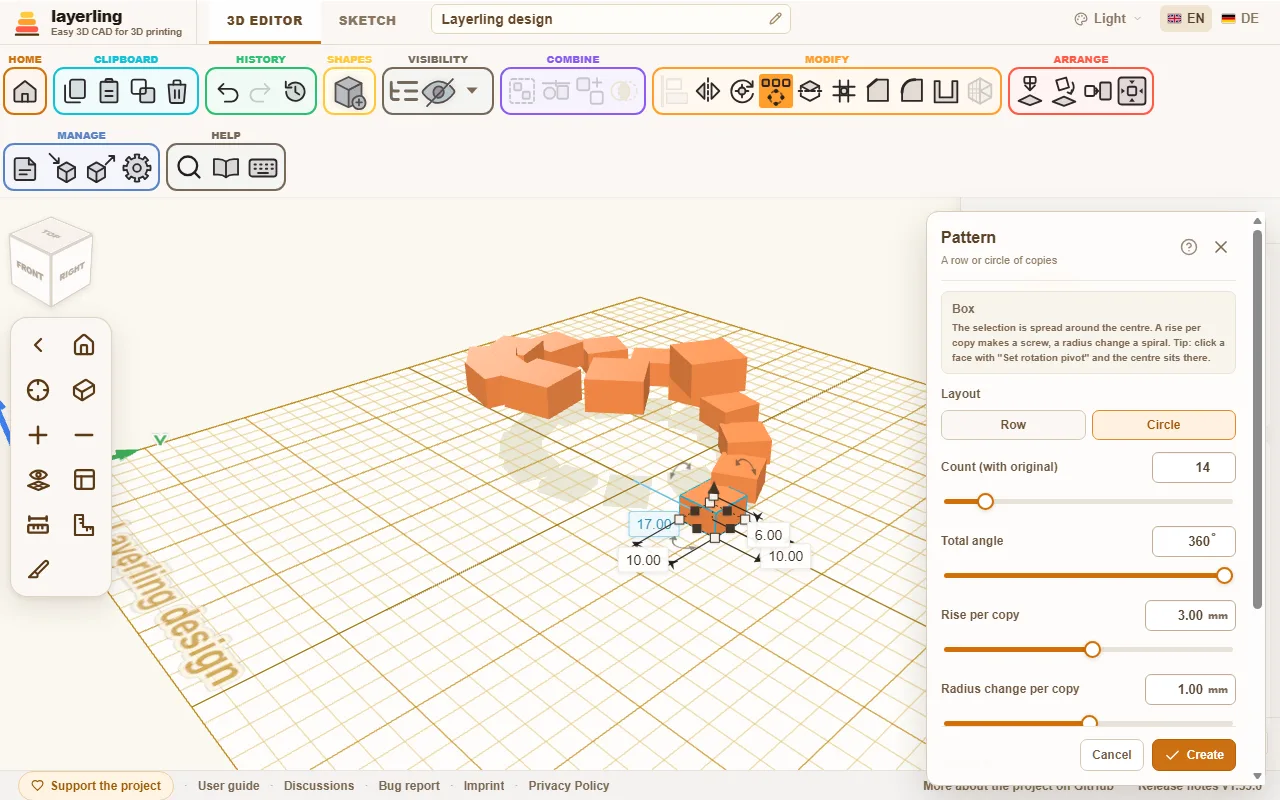
Копии сначала показываются как предпросмотр. Создаёт их только «Создать». Если копии — отверстия, сгруппируйте их после этого с телом, в которое они должны врезаться.
Массив отверстий на грани
Для вентиляционных отверстий, решёток динамиков, корзин и корпусов инструмент «Массив отверстий» равномерно распределяет отверстия по плоской грани. Больше не нужно делать одно отверстие, повторять его и ставить на стенку. Выделите ровно одно тело и нажмите «Массив отверстий» в группе «Изменение» на панели инструментов, рядом с массивом. Можно и щёлкнуть по телу правой кнопкой, или найти команду через Ctrl+K.
- Щёлкните по плоской грани тела. Учитывается вся плоская грань вокруг щелчка, а не только треугольник под указателем. Криволинейная грань не подойдёт: появится подсказка, и вы щёлкнете по плоской.
- В окне задайте вид и расположение отверстий:
- «Форма отверстия»: «Круг», «Квадрат», «Прямоугольник», «Шестиугольник» или «Паз».
- Размер: «Диаметр (Ø)» круглого отверстия, «Длина стороны» квадратного, «Ширина» и «Высота» для прямоугольника и паза. У шестиугольника размер — это «Диаметр по вершинам (Ø)».
- «Шаг между центрами»: расстояние от центра одного отверстия до центра следующего. Если оно меньше допустимого, layerling поднимет его до наименьшего возможного, чтобы между отверстиями осталась стенка.
- «Перемычка между отверстиями»: то же расстояние другими словами: стенка, оставляемая между двумя соседними отверстиями, — она и будет толщиной стенки на печати. Задайте её — и шаг между центрами пересчитается сам, и наоборот. Для шестиугольников, прямоугольников и пазов layerling меряет наименьшее расстояние между их краями.
- «Расположение»: «Сетка» расставляет отверстия по строкам и столбцам. «Шахматный порядок» смещает каждую вторую строку на полшага и сдвигает строки ближе, так что у каждого отверстия соседи на одинаковом расстоянии — с шестиугольниками получаются соты.
- «Отступ от края грани»: чистое расстояние между отверстиями и краем грани. Создаются только отверстия, целиком попадающие в грань с учётом этого отступа; всё, что задевает его границу, пропускается. Отступ соблюдается и вокруг проёмов в самой грани.
- «Глубина»: «Сквозь всё тело» (по умолчанию) прорезает стенку насквозь. С «Заданная глубина» вы задаёте глубину в миллиметрах — скажем, для углублений.
- Отверстия сразу показываются на грани предпросмотром и следуют за каждым значением. В окне видно, сколько отверстий помещается. Кнопка «Другая грань» выбирает другую грань, Esc закрывает инструмент, а окно, как и другие окна инструментов, перемещается за заголовок.
- Отверстия создаёт только «Создать».
Отверстия остаются обычными отверстиями, сгруппированными с телом, как после «Сгруппировать»: ничего не «запекается». «Разгруппировать» снова разбирает группу и освобождает каждое отверстие — его можно перемещать, менять и удалять по отдельности. Всё действие — один шаг для «Отменить». Инструмент не создаёт больше 400 отверстий за раз — тогда сделайте отверстия крупнее или шаг шире.
Через интерфейс MCP то же умеет и ИИ — командой layerling_perforate_face (см. главу ИИ и MCP).
Вытягивание грани наружу или внутрь
Чтобы сделать стенку толще, поставить на грань выступ или вырезать в ней карман, инструмент «Грань» работает с одной плоской гранью. Он подходит и для импортированного STL, у которого нет эскиза. Выделите ровно одно тело и нажмите «Грань» в группе «Изменение» панели инструментов, рядом с массивом отверстий. Можно также щёлкнуть по телу правой кнопкой или найти инструмент через Ctrl+K.
- Щёлкните по плоской грани тела. Как и у массива отверстий, учитывается вся плоская грань вокруг щелчка; криволинейная грань не подойдёт.
- В окне:
- «Направление»: «Наружу: добавить материал» — материал на грани, «Внутрь: вырезать карман» — вырезанный в ней карман. Карман не глубже тела за гранью; в полом теле он всё же может дойти до полости.
- «Отступ от края грани»: насколько новый контур отстоит от края грани. Наружу при 0 берётся вся грань — так стенка становится толще. Отверстия в грани увеличиваются на столько же.
- «Радиус углов»: скругляет каждый угол контура, и внутренние тоже, поэтому острый угол заканчивается дугой. Выемка уже двух радиусов закрывается, а часть грани уже удвоенной суммы отступа и радиуса пропадает.
- «Глубина»: насколько новая деталь выступает из грани или насколько глубок карман.
- Результат сразу виден как предпросмотр и следует за каждым значением. «Другая грань» выбирает другую грань, Esc закрывает инструмент.
- Только «Создать» создаёт его.
Инструмент добавляет обычное тело из эскиза, сгруппированное с телом: ничего не «запекается». «Изменить группу» открывает группу, а «Изменить эскиз» у новой детали показывает контур, по которому она построена. На верхней или нижней грани простого тела из эскиза — одна область, не сгруппировано, не отражено, без сужения, закрутки и наклона, без обводки, колечка, фаски и скругления — это собственный контур тела, смещённый внутрь при построении, поэтому его линии и дуги остаются точными там, где CAD-ядро может их сместить, — для инструментов кромок и экспорта STEP. При изменении размера деталь сохраняет отступ. На любой другой грани, в том числе у импортированной сетки, контур идёт по треугольникам грани, и кривая состоит из коротких прямых отрезков. Всё это — один шаг для «Отменить». Чтобы позже изменить отступ или радиус, отмените шаг и примените инструмент снова. Чтобы потом скруглить верхнюю кромку, используйте «Скругление» с «Верхние кромки» на группе последним шагом: как любая обработка кромок группы, это превращает группу в одно тело.
Через интерфейс MCP то же умеет и ИИ — командой layerling_push_face (см. главу ИИ и MCP).
Изменение нескольких деталей сразу
Когда выделено несколько деталей, панель свойств справа показывает, сколько их, и предлагает то, что применимо ко всем вместе: «Тело» или «Отверстие», один цвет для всех (щелчок по «Тело» открывает цвета) и блокировку. При смешанном выделении один щелчок делает все детали телами или все — отверстиями. Если хоть одна деталь заблокирована, доступна только блокировка. Размеры меняются маркерами, через «Масштаб в процентах» или вводом числа в размерную табличку. При нескольких деталях число задаёт размер всего выделения: каждая деталь растёт вместе с ним — и расстояния между ними тоже, как при перетаскивании маркера. Тело и отверстие работают и через правый щелчок, и клавишами S и H.
Масштабирование в процентах
Чтобы увеличить или уменьшить одну или несколько деталей на одинаковую долю — например, все детали файла печати на 20 %, — используйте «Масштаб в процентах». Выделите детали, щёлкните по ним правой кнопкой мыши и выберите «Масштаб в процентах», либо найдите команду через Ctrl+K.
В поле «Новый размер» укажите новый размер в процентах от текущего: 120 % — это на пятую часть больше, 50 % — вдвое меньше. Ширина, глубина и высота меняются одинаково, поэтому пропорции сохраняются. Низ остаётся на месте, так что ничего не проваливается в стол.
Если выбрано несколько деталей, выберите способ масштабирования:
- «Вместе»: детали увеличиваются относительно общего центра, и зазоры между ними тоже растут. Вся конструкция становится больше, как если бы это была одна деталь.
- «Каждая на месте»: каждая деталь увеличивается на месте, а зазоры между ними остаются прежними.
Изменения в проект вносит только нажатие «Масштабировать», а отмена последнего шага вернёт всё назад. Если в выделении есть заблокированная деталь, окно не откроется.
Отмена действий
«Отменить» (Ctrl+Z) и «Вернуть» (Ctrl+Shift+Z или Ctrl+Y) шагают по вашей истории. Сколько шагов сохраняется вместе с проектом, вы задаёте в настройках, в разделе «История».
Взгляд назад: просмотр истории
«История», рядом с отменой и возвратом, открывает просмотр истории, ничего не меняя. Рабочая область показывает проект таким, каким он был, а ползунок внизу пролистывает все шаги отмены: крайнее правое положение — текущее состояние, каждый шаг влево — одна отмена назад, а отменённые состояния стоят справа от текущего. Стрелки перелистывают состояния, Esc возвращает к текущему. Вид можно вращать и масштабировать, но ничего нельзя выделить или переместить; сам проект остаётся в точности таким, как есть. Если панель что-то закрывает, перетащите её за заголовок; двойной щелчок по нему вернёт её на место.
Из более раннего состояния можно забрать две вещи. «Новый проект из этого состояния» кладёт это состояние в новый проект на главной странице — названный по имени текущего, с временем того состояния в скобках (для проекта, сохранённого до того, как layerling начал записывать время, будет стоять «копия») и с историей до этого момента, так что отмена работает и там. «Экспортировать это состояние» открывает обычное окно экспорта с этим состоянием в качестве проекта: сохраняйте его как STL, 3MF, STEP, картинку или файл LYL с историей до этого состояния.
«Удалить историю» стоит отдельно в левом нижнем углу панели. После вопроса она безвозвратно удаляет все предыдущие шаги: проект сохраняет состояние, в котором находится сейчас (не то, что показано), отменять становится нечего, а файл, сохранённый после этого, не несёт истории. Пригодится, чтобы поделиться проектом без его прошлого или начать шаги отмены заново. Отменить её нельзя; чтобы отдать файл, не трогая собственный проект, выберите при экспорте «Нет».