
Эскизы: от контура к телу
Нарисуйте плоский контур, скруглите или обработайте фаской его углы и вытяните или поверните его в тело.
Не всё можно собрать из основных фигур. Для деталей с собственным контуром - кронштейна, профиля зуба или вазы - вы сначала рисуете контур, а затем делаете из него тело. Для этого и нужен режим эскиза.
Начало эскиза
Вверху переключитесь с «3D-редактор» на «Эскиз». В группе «Создание» на панели инструментов рядом стоят три кнопки для выбора того, чем должен стать контур:
- «Выдавить эскиз»: контур выдавливается вверх, как формочка для печенья.
- «Вращать эскиз»: контур вращается вокруг оси, как на токарном станке. Так получаются вазы, чашки, конусы и всё круглое.
- «Эскиз по траектории»: контур протягивается вдоль траектории: кабельный короб с поворотом, трубопровод, кольцо вокруг формы. См. ниже «Протягивание вдоль траектории».
После этого редактор показывает лист с сеткой. Это ваша поверхность для рисования.
Рисование
Панель инструментов в режиме эскиза разделена на области:
- Рисование: «Линия» строит прямые отрезки: щёлкайте точки одну за другой; с зажатым Shift новая линия прилипает с шагом 15°, включая горизонталь и вертикаль. Длина и угол новой линии показываются у указателя. Длину можно и ввести с клавиатуры — см. Линии по числам. «Кривая Безье» формируется своими маркерами: щёлкните точку и потяните в ту сторону, куда линия должна продолжаться, — как пером в Illustrator или Inkscape. Чем дальше вы тянете, тем сильнее изгиб; участок до новой точки изгибается вслед, пока вы тянете, так что видно, что получится. Протаскивание в момент постановки точки изгибает кривую; если же вы пришли из Tinkercad и хотите просто щёлкать точки, возьмите «Гладкая кривая». «Гладкая кривая» прокладывает плавный путь по точкам, которые вы щёлкаете. Чтобы замкнуть контур, в конце ещё раз щёлкните по первой точке.
- Фигуры: «Добавить фигуру эскиза» предлагает готовые контуры: «Прямоугольник», «Круг», «Овал», «Полукруг», «Сектор», «Окружность под болты» (диск с отверстиями), «Треугольник», «Шестиугольник», «Многоугольник» и «Звезда». Щелчок ставит фигуру в начало координат эскиза — или перетащите её из меню куда нужно. Внизу меню «Стороны / лучи» задаёт число сторон многоугольника и число вершин звезды, а «Внутренний размер звезды» — насколько глубоко впадины звезды заходят к середине (от 10 до 90 % внешнего радиуса); оба параметра действуют на следующую добавленную фигуру. Как и у любой фигуры эскиза, дальше это обычные угловые точки — их можно перемещать, скруглять и снимать фаску по одной.
- Перекрытие: надвиньте два замкнутых контура друг на друга — они останутся двумя телами и сольются уже в 3D-редакторе; наложение не становится отверстием. Отверстие получается, только когда контур целиком лежит внутри другого. Перемещение не соединяет линии там, где они пересекаются, так что фигуры можно снова растащить. А вот если провести линию через другие, layerling поставит точку в каждом пересечении.
- Выделение: «Выбрать» перемещает точки и линии. Щелчок внутри замкнутого контура выделяет контур целиком, так что его можно сразу перетащить или изменить размер; внутри отверстия он выделяет отверстие. Рамка вокруг выделения имеет восемь маркеров: угловые меняют ширину и высоту вместе, сохраняя пропорции, пока вы держите Shift, а боковые — только одно направление. Круглый маркер над рамкой поворачивает всё выделение вокруг его середины: число над ним показывает угол, а с зажатым Shift поворот идёт с шагом 15°. R поворачивает замкнутый контур целиком на 45° при каждом нажатии. Щёлкните по полю ширины или высоты, чтобы ввести новый размер — в том числе суммой («60+12.5») или в процентах («150%»). С зажатым Shift щелчок по точке или линии добавляет её к выделению или убирает обратно, так можно выбрать несколько и перемещать их вместе. Протяните рамку по пустому месту, чтобы выделить всё внутри. Линию тоже можно перетащить: она движется за оба своих конца — или всё выделение, если она входит в него. Стрелки перемещают выделение на один шаг сетки, с Shift — на больший, а Shift, зажатый при перетаскивании, оставляет движение на одной оси. «Добавить или удалить точки»: щелчок по участку добавляет точку, щелчок по точке удаляет её. Есть ещё «Стереть» и вставка изображения-подложки («Добавить изображение»).
- Буфер обмена: «Копировать», «Вставить», «Дублировать» и «Удалить» работают с выделенными точками, линиями и изображениями, как в 3D-редакторе; Ctrl+X вырезает. Вставленная и продублированная геометрия оказывается рядом с оригиналом с зазором 10 мм, на свободном месте, где она не касается ни одной существующей линии, поэтому она никогда не соединяется с тем, что уже нарисовано. Она остаётся выделенной, так что её можно сразу перетащить на нужное место.
- История: «Отмена в эскизе» и «Возврат в эскизе».
- Вид: панорамируйте средней кнопкой мыши или Shift либо Ctrl вместе с правой кнопкой, как в 3D-редакторе. F вписывает весь эскиз в вид, Shift+F приближает выделение, а + и − приближают и отдаляют, как в 3D-редакторе. «Рулетка» на боковой панели измеряет расстояние между двумя точками. Эскиз также показывает размеры, как только вы что-то выделяете: длину линии или, для точки, длины линий, которые в ней сходятся. Кнопка «Показывать размеры» на боковой панели скрывает и снова показывает эти размеры, когда они мешают, — например, при правке кривых; рулетка продолжает работать. У прямой линии можно щёлкнуть по полю размера и ввести длину в миллиметрах; Enter применяет её, Esc отменяет. Линия сохраняет направление, её начальная точка остаётся на месте, а линии на другом конце следуют за ней. Если выделена конечная точка, двигается она. Alt+Enter удлиняет линию в обе стороны от середины. На кривых поле показывает только длину.
Тело получается только из замкнутого контура.
Клавиши 1–4 выбирают инструменты рисования в порядке панели: «Линия», «Кривая Безье», «Гладкая кривая» и «Добавить или удалить точки». Они работают, пока не рисуется линия; во время линии цифры задают её длину (см. ниже).
Линии по числам
Поставив первую точку инструментом «Линия» или «Гладкая кривая», просто начните вводить число: рядом с линией откроются два поля — «Длина» в миллиметрах и «Угол» в градусах. Клавиша < или Tab переносит ввод на угол: запись «50<30» даёт линию длиной 50 мм под углом 30°, как в AutoCAD. Enter ставит точку, и следующую линию можно вводить сразу; Esc закрывает поля, не прерывая цепочку линий.
Угол отсчитывается против часовой стрелки от направления вправо: 0° — вправо, 90° — вверх, 180° — влево, 270° — вниз. Оставьте поле пустым — и линия следует за указателем: вы задаёте только длину, а направление показываете мышью. Суммы вроде «40+12.5» работают в обоих полях. Если точка попала бы за пределы стола печати, поле сообщит об этом и дождётся другого значения.
Изгиб прямой стороны
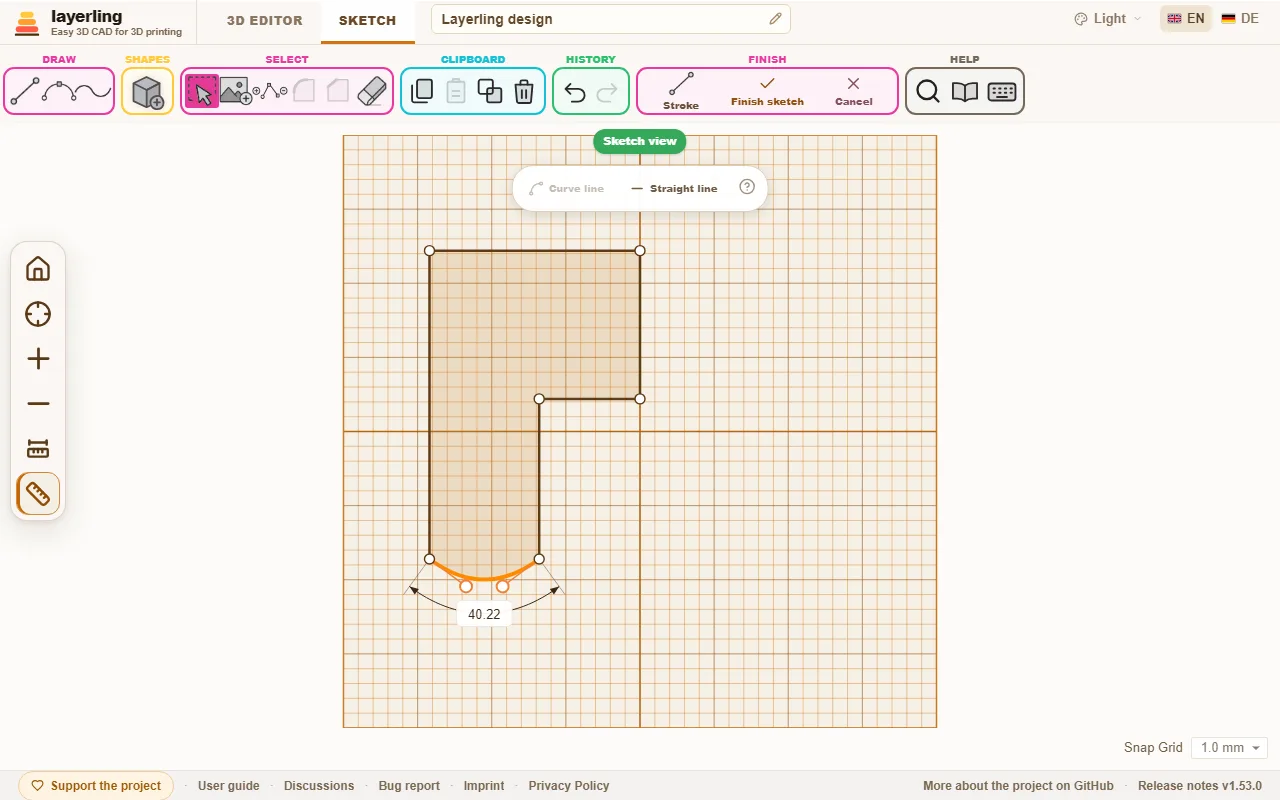
Выделите прямую линию и нажмите «Изогнуть линию» в появившейся панели: сторона изогнётся дугой, как в Tinkercad, и покажет два маркера. Перетаскивайте их, придавая кривой форму: чем дальше отстоит маркер, тем сильнее изгиб. «Выпрямить линию» снова делает сторону прямой. Выделенную точку можно скруглить командой «Гладкая кривая»: у неё появятся собственные маркеры, а соседние линии станут кривыми. Щёлкните по маркеру, и он подсветится: клавиши со стрелками сдвигают его на один шаг сетки, с Shift — на больший шаг, так кривую можно настроить точно.
Чтение и ввод углов
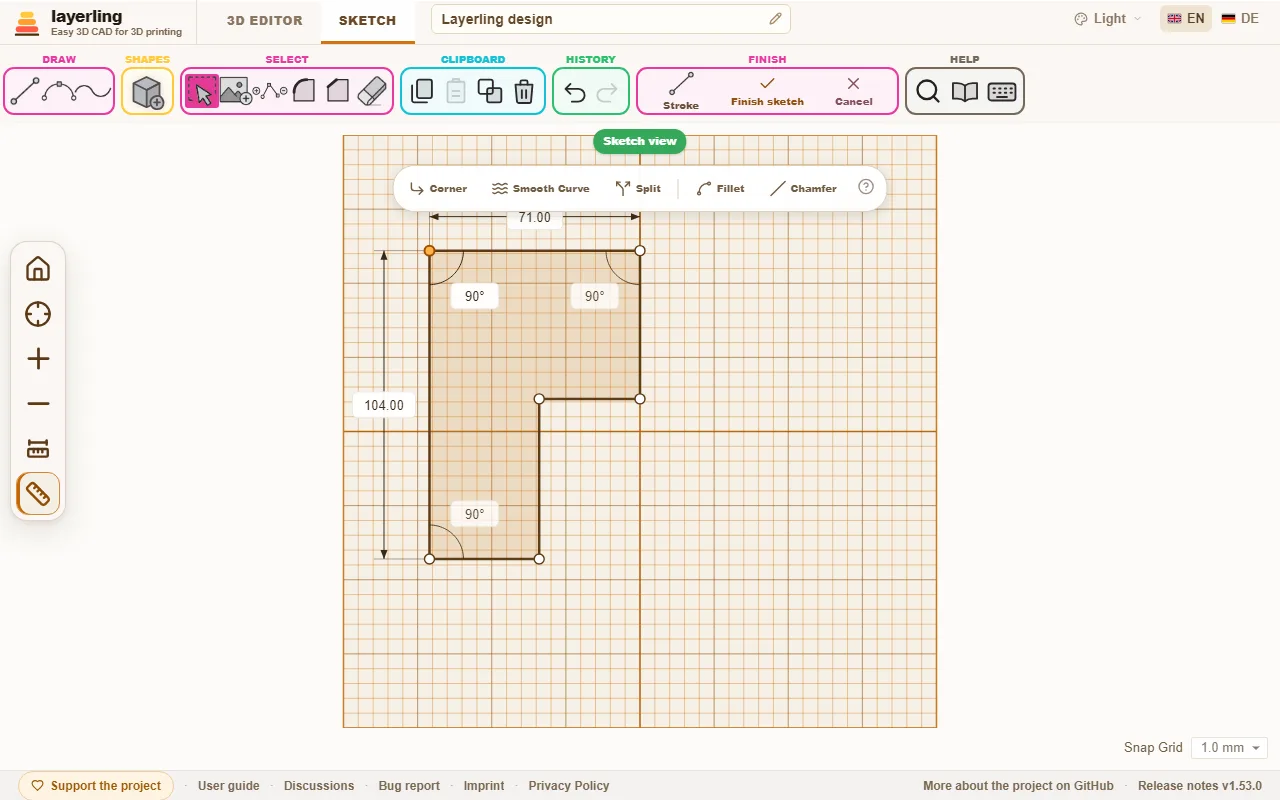
Щёлкните по угловой точке, в которой сходятся две прямые линии: рядом с длинами layerling покажет угол между ними в градусах — с маленькой дугой. У замкнутого контура это внутренний угол фигуры, поэтому у впадины он больше 180°. Щёлкните по значению и введите новый угол. Одна из двух линий тогда повернётся вокруг угловой точки, сохранив длину, а вторая останется на месте. Повёрнутая линия рисуется штриховой; Tab переключает на другую, Enter применяет, Esc отменяет. Всё, что висит на дальнем конце повёрнутой линии, уходит вместе с ней.
Перемещение точки меняет три угла: в самой точке и в двух соседних углах на дальних концах её линий. Поэтому layerling показывает и те два — их тоже можно щёлкнуть и ввести. Так вы, скажем, задаёте нижнему левому углу 75,5°, пока выделена верхняя левая точка, которая для этого сдвигается. Здесь тоже работают вычисления, например «90-14.5».
Угол не показывается там, где к точке подходит кривая или где сходятся больше двух линий. Кнопка «Показывать размеры» на боковой панели скрывает угол вместе с длинами.
Скругление и фаска на углах
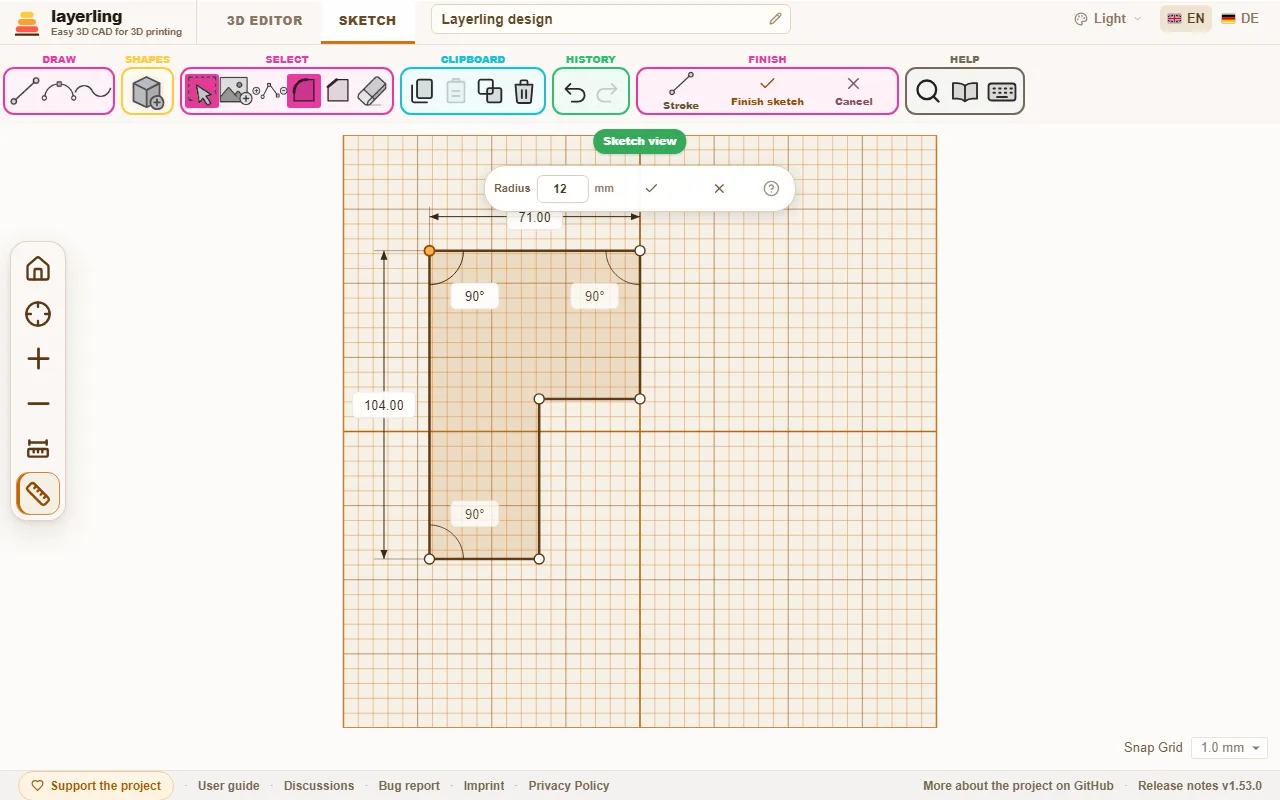
Щёлкните по угловой точке и выберите «Скруглить угол» или «Снять фаску с угла». Появится небольшое поле для «Радиус» или «Расстояние». Введите размер и подтвердите галочкой. Это работает для углов между двумя прямыми линиями.
Сразу несколько углов тоже можно: выделите их с зажатым Shift и щелчками по каждому или обведите рамкой и выберите «Скруглить угол» или «Снять фаску с угла» в появившейся панели. Все они получат одинаковый радиус или расстояние. Если два выделенных угла делят одну сторону, каждый забирает от неё не больше 45 %, поэтому у прямоугольника, скруглённого по всему периметру, все углы выходят одинаковыми. Точки, которые не являются углом между двумя прямыми линиями, пропускаются, и сообщение сообщает, сколько их. Рамка вокруг целой фигуры или щелчок внутри неё выделяет её углы и линии вместе, и панель тогда предлагает для всех выделенных линий ещё и «Изогнуть линию» и «Выпрямить линию» — рядом с инструментами для углов.
Вспомогательные линии
Вспомогательная линия помогает расставить точки, не становясь частью тела. Она рисуется штриховой и никогда не считается контуром: тяните её хоть далеко за пределы фигуры — тело от этого не вырастет.
- Включите «Вспомогательная линия» в группе «Рисование» — и новые линии, в том числе заданные числами, станут вспомогательными. Кнопка переключает обратно на обычные линии.
- Уже нарисованная линия станет вспомогательной, если щёлкнуть по ней и выбрать «Вспомогательная». «Сделать обычной линией» снова делает её обычной.
- Новые точки прилипают к местам, где вспомогательная линия пересекает другую линию (это показывает синее кольцо), и к её концам. Так угол попадает на середину стороны, на заданное расстояние от края или на пересечение линий — без вычислений.
- Вспомогательная линия не разрезает контур там, где пересекает его. При вращении она может лежать и справа от оси.
Как сделать из него тело
Нажмите «Завершить эскиз». Контур встанет телом на рабочую плоскость. В его настройках вы меняете высоту, цвет и всё остальное, как у любой другой фигуры. Когда вы меняете его размер, layerling через мгновение строит тело заново из эскиза, и эскиз растёт вместе с ним. Так оно остаётся точным телом, которое принимает фаски и скругления, а при следующем открытии эскиз уже того же размера, что и тело.
Если рабочая плоскость лежит на боку тела, вы рисуете так, как смотрите на этот бок: верх в эскизе — верх и на готовом теле. Бледный контур тела в эскизе показывает, где оно стоит. Если рабочая плоскость проходит сквозь тело, вид эскиза показывает вместо тела контур сечения: полое тело выглядит кольцом, и эскиз можно выровнять по его стенкам. Точка, поставленная или перетаскиваемая рядом с углом таких контуров, точно прилипает к нему — маленькое синее кольцо это показывает. Так вы переносите в эскиз кромки других тел, даже когда рабочая плоскость лежит не точно на них.
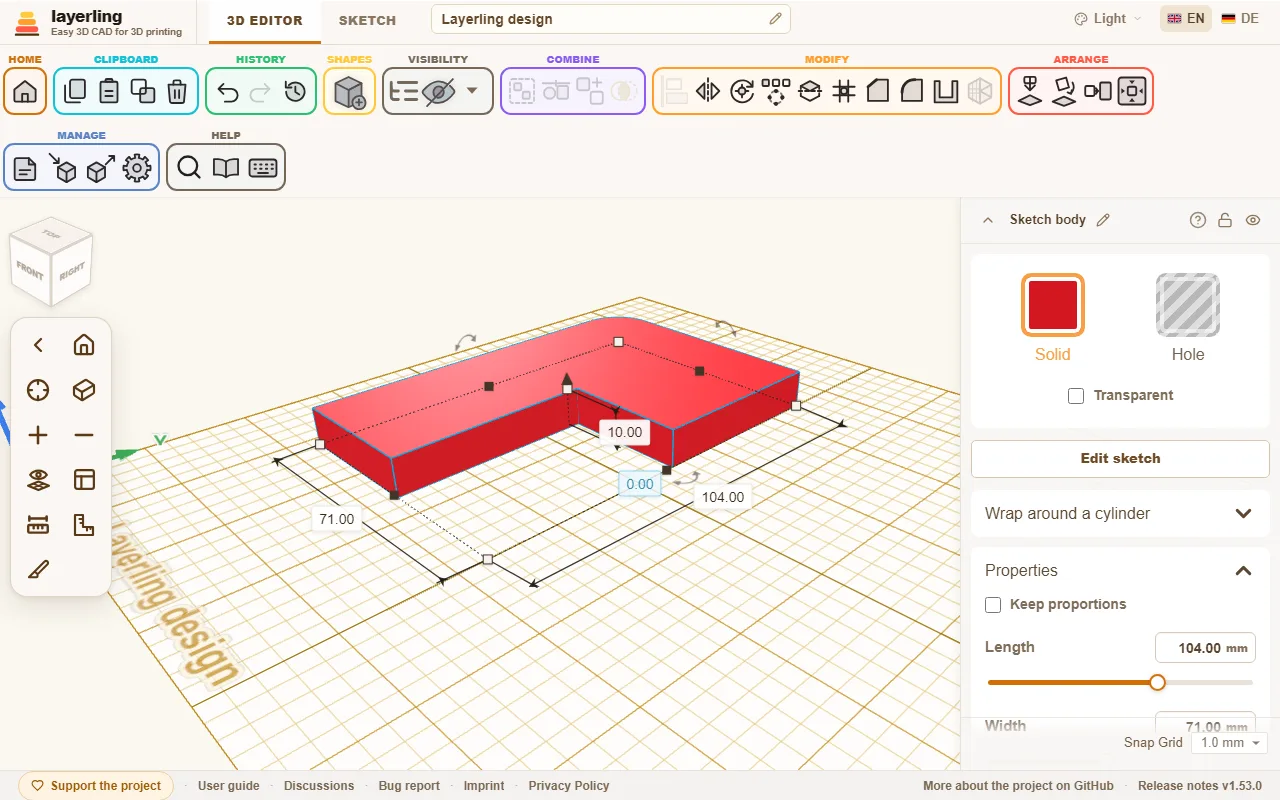
Кнопкой «Изменить эскиз» вы в любой момент можете вернуться в эскиз и изменить его. Двойной щелчок по телу делает то же, как в Tinkercad (заблокированное тело остаётся закрытым); «Двойной щелчок открывает эскиз» в настройках это отключает. Правда, обработки кромок, уже сделанные на теле, при этом теряются, потому что кромки создаются заново.
Вращение
При вращении вы рисуете половину поперечного сечения слева от оси, показанной в эскизе. Рядом видно 3D-предпросмотр вращения — он сразу показывает, каким будет тело. Контур должен быть замкнутым, либо постройте разомкнутую линию как обводку, см. ниже. В конце нажмите «Завершить вращение».
Тело вращения — точное тело, как и выдавленное: оно принимает фаски и скругления, и из него можно создать оболочку — например, чашку или вазу. Тело, созданное вращением в старой версии layerling, — полигональная сетка: откройте «Изменить эскиз» и завершите эскиз заново, чтобы сделать его точным. Профиль, пересекающий ось, точно построить нельзя — он, как и раньше, становится сеткой.
Протягивание вдоль траектории
«Эскиз по траектории» протягивает контур вдоль траектории: кабельный короб, который поворачивает за угол, трубопровод, защитный кожух вокруг ремня, кольцо вокруг шестиугольника. Кнопка стоит рядом с «Выдавить эскиз» и «Вращать эскиз» в группе «Создание».
Вы рисуете на одном листе две вещи:
- Сечение — замкнутый контур, как обычно. Рисуйте его так, как вы увидели бы его, глядя вдоль траектории от её начала: поперёк траектории — это лево и право в эскизе, верх — это верх готового тела. Полое сечение, короб или труба — это контур с другим контуром внутри. Сечение стоит по центру траектории, а тело опирается самой нижней точкой сечения на плоскость эскиза.
- Траектория — «Вспомогательная линия»: включите её и рисуйте линии или кривые, одну цепочку, открытую или замкнутую (замкнутая цепочка даёт кольцо). Траектория лежит плашмя в плоскости эскиза.
Нарисуйте сечение у того конца траектории, откуда оно должно начинаться; траектория начинается с ближайшего к нему конца. Затем нажмите «Завершить протягивание». Угол из прямых отрезков получается со стыком под углом, кривая остаётся гладкой, а сечение на всём пути остаётся вертикальным. Тело точное, как выдавленное: скругление, фаска и экспорт STEP работают. Если нет замкнутого контура или траектории, или траекторий несколько и они не связаны, layerling скажет об этом. Через «Изменить эскиз» вы возвращаетесь в эскиз и меняете сечение или траекторию.
Построение обводкой
Обычно телом становится область внутри замкнутого контура. С «Обводка» в разделе «Завершение» строится вместо неё сама линия — той ширины, которую вы зададите. Установите флажок «Строить как обводку» в панели — эскиз сразу покажет, что получится.
- Замкнутый контур становится рамкой. «Положение» определяет, где лежит стенка: «По центру» — по начерченной линии, «Внутри» — внутри неё или «Снаружи» — снаружи. Выравнивание наружу удобно для допусков: начертите контур отверстия — например, ласточкин хвост — и задайте обводку 0,2 мм снаружи, чтобы получить зазор, который нужен при печати.
- Разомкнутая линия становится полосой, центрированной на линии. «Концы» задаёт вид её концов: «Плоские», «Квадратные» (длиннее на половину ширины) или «Скруглённые».
- «Углы» применяется к обоим случаям: «Острые», «Скруглённые» или «Фаска».
Эскиз хранит начерченную линию. Откройте его снова — и продолжайте менять линию и обводку; снимите флажок, и область построится заново. Кривые для этого разбиваются на короткие прямые кусочки.
При вращении обводка — это тонкая стенка: нарисуйте стенку вазы или стакана как одну разомкнутую линию слева от оси, включите «Обводка» и задайте ширину, и вращение превратит эту полосу в тело. Всё, что выходит за ось, обрезается по ней.
Заливка и силуэт
Обводку можно задать и не открывая эскиз: в свойствах тела из эскиза выберите под «Заливка» вариант «Область», «Обводка снаружи», «Обводка внутри» или «Обводка по центру», а вместе с ними «Толщина линии» и «Углы». Тело сразу перестраивается там, где стоит. Эти режимы соответствуют режимам заливки при импорте SVG в Tinkercad: по умолчанию, внешняя линия и внутренняя линия. «Шире» сохраняет область заполненной и равномерно расширяет её на ширину линии по всему периметру — с острыми, скруглёнными или срезанными углами: так получается нижний слой под логотип для многоцветной печати; одна внешняя обводка дала бы тут только кольцо.
«Силуэт (без отверстий)» отбрасывает каждый контур, лежащий внутри другого: отверстия и всё, что в них находится. Остаётся только внешний контур. Вместе с «Обводка снаружи» получается формочка для печенья: импортируйте SVG дважды — один раз с силуэтом как областью для основания, второй раз с силуэтом и обводкой 1–2 мм снаружи как стенкой. Тот же переключатель есть и в панели «Обводка» в режиме эскиза.
Скругления и фаски на кромках пропадают при перестроении тела — как и при изменении эскиза.
Наклонные стенки — для штампов
У выдавленного эскиза стенки вертикальные. Штамп, клише для тиснения или вырубной пуансон требуют наклонных стенок — снаружи и внутри, — одинаковой толщины по всей высоте. Угла уклона для выдавливания в layerling нет, но для несложных контуров выручит «Сужение». Один из рабочих способов:
- Начертите контур вместе с нужным отверстием и сделайте из него тело. Продублируйте тело (Ctrl+D).
- На первом теле включите «Силуэт (без отверстий)», чтобы отверстие заполнилось, и сделайте дно шире верха настройкой «Сужение».
- На копии снова откройте эскиз и удалите внешний контур, чтобы остался только контур отверстия. Завершите эскиз, переключите тело в режим «Отверстие» и сделайте дно уже верха настройкой «Сужение».
- Перетащите отверстие в первое тело, на место прежнего отверстия, и сгруппируйте оба.
Стенки теперь наклонены и снаружи, и внутри. Наклон масштабирует весь контур целиком, поэтому для простых фигур, где размеры можно подобрать так, чтобы стенки шли параллельно, это точно, а для мелких деталей вроде букв — лишь приближение.
Картинка как подложка
Кнопкой «Добавить изображение» вы кладёте фото или рисунок под эскиз и обводите его. Можно задать размер, непрозрачность и положение. Когда картинка встанет правильно, заблокируйте её клавишей L, чтобы случайно не сдвинуть во время рисования. Заблокированная картинка не мешает: щелчки проходят сквозь неё, так что поверх неё можно выбирать линии и точки и протягивать рамку. Чтобы выделить её снова — например, чтобы разблокировать, — Alt+щёлкните по ней. Если её настройки у правого края закрывают картинку, оттащите их за заголовок; двойной щелчок по нему возвращает их на место.
Под «Выровнять» можно выправить фото, снятое криво:
- «Поворот»: поверните снимок вокруг центра — круглым маркером над рамкой или числом в градусах; с Shift маркер прилипает с шагом 15°.
- «К X = 0» и «К Y = 0»: ставят центр снимка на X = 0 или Y = 0. При вращении X = 0 — это ось, поэтому снимок лежит симметрично ей.
- «Калибровать»: щёлкните в снимке две точки, расстояние между которыми известно, — концы линейки или известный диаметр — и введите настоящее расстояние. Снимок равномерно масштабируется так, чтобы это расстояние стало верным; первая точка остаётся на месте.
- «Обрезать»: маркеры рамки теперь обрезают снимок, а не масштабируют; срезанное сохраняется и возвращается кнопкой «Показать всё изображение» — или если снова потянуть маркер наружу.
Все четыре действуют только на подложку и никогда — на сам эскиз.
Клавиши в режиме эскиза
| Клавиша | Действие |
|---|---|
| Esc | завершить цепочку линий, снять выделение |
| Delete | удалить выделенный элемент |
| Ctrl+C | скопировать выделение |
| Ctrl+X | вырезать выделение |
| Ctrl+V | вставить |
| Ctrl+D | продублировать выделение |
| Ctrl+Z | отменить |
| Shift | при рисовании: прилипание линии с шагом 15°; при перетаскивании: движение по одной оси |
| цифра, <, Tab, Enter | при рисовании: ввод и установка длины и угла следующей линии |
| R | повернуть замкнутый эскиз на 45° |
| L | заблокировать или разблокировать изображение-подложку |