
Első lépések
Az üres laptól az első 3D-nyomtatható alkatrészig, öt perc alatt, fiók és telepítés nélkül.
A layerling egy 3D nyomtatáshoz készült tervezőprogram, amely közvetlenül a böngésződben fut. Egyszerű alakzatokból építesz fel egy alkatrészt, lyukakat vágsz bele, lekerekíted az éleit, és elküldöd a szeletelődnek. Nincs mit telepíteni, és nem kell regisztrálni. Amit építesz, a gépeden marad.
Terv létrehozása
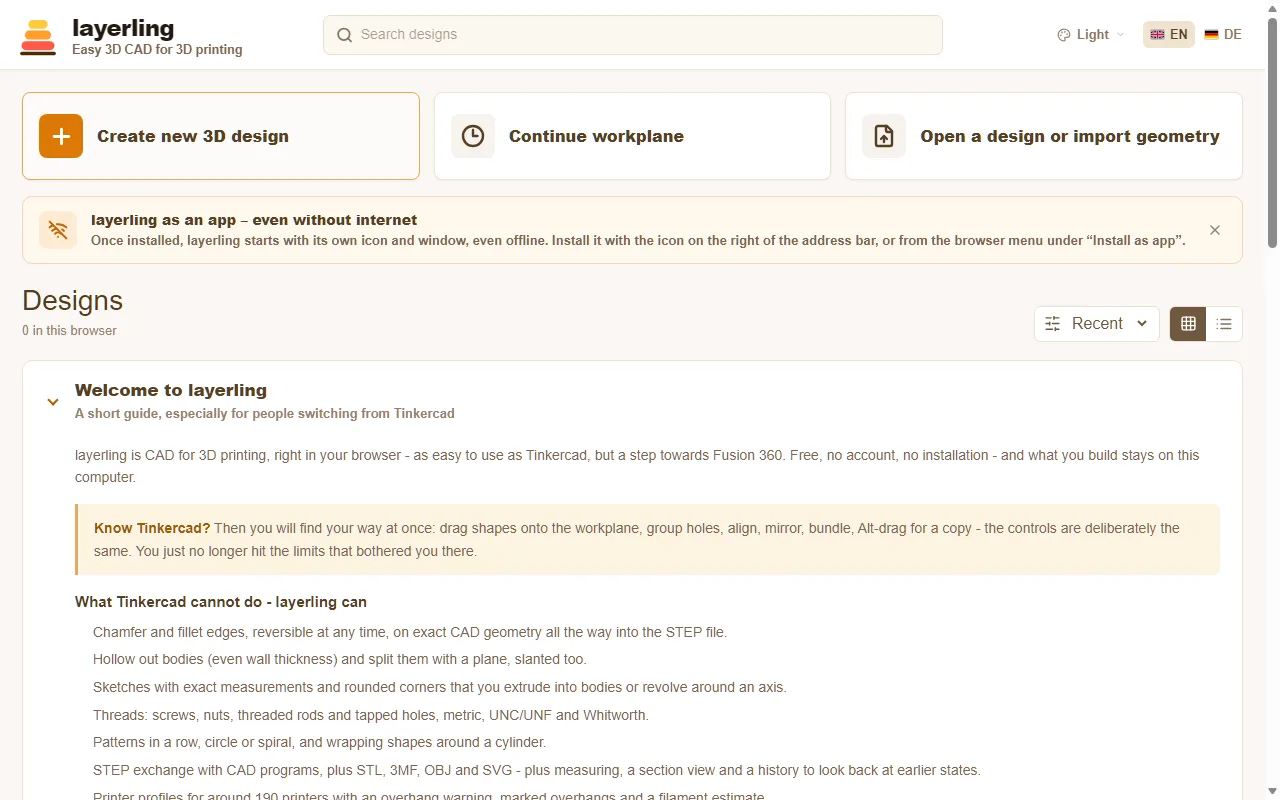
Nyisd meg a layerling.com oldalt. A kezdőlapon kattints az „Új 3D terv létrehozása” gombra. Megnyílik a szerkesztő egy üres munkasíkkal: ez az a rács, amelyen minden elkészül.
Ha már van egy fájlod, amellyel folytatnád, használd a „Terv megnyitása vagy geometria importálása” lehetőséget. Ez layerling tervekkel (.lyl) és STL, OBJ, 3MF, STEP vagy SVG fájlokkal is működik.
A terveid később előnézeti képpel jelennek meg a kezdőlapon. A böngésződ tárolójában maradnak, és minden változtatás után automatikusan mentődnek, ezért nincs mentés gomb. Hogy hogyan csomagolhatsz terveket fájlba és adhatod tovább őket, azt a Fájlok és mentés fejezet írja le.
A szerkesztő egy pillantással
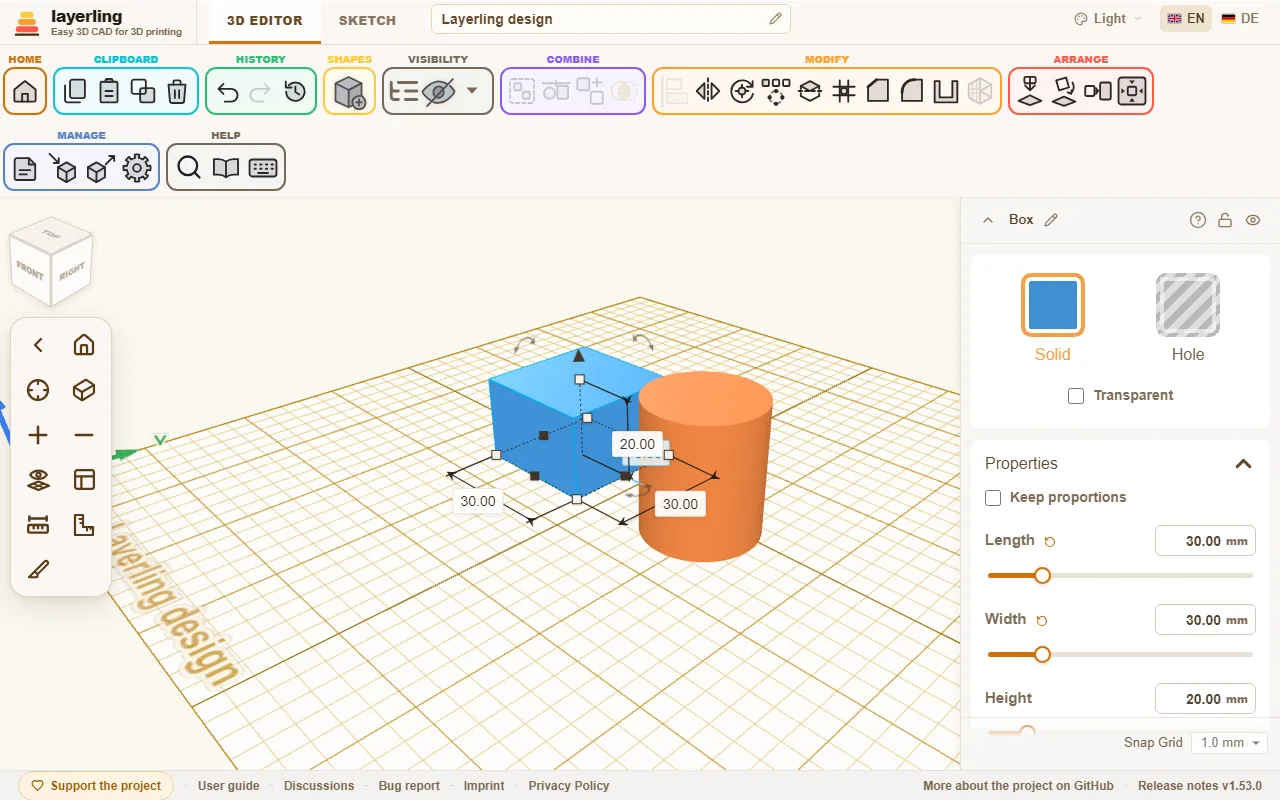
- Felül van a szalag. Feladatok szerint van rendezve: „Vágólap”, „Előzmények”, „Alakzatok”, „Láthatóság”, „Egyesítés”, „Módosítás”, „Elrendezés”, „Kezelés” és „Súgó”. Ha egy ikon fölé viszed az egeret, látod a nevét. Ahol egy kis kérdőjelet látsz, például egy alakzat beállításainál, az alakzattárban vagy az eszközpaneleken, az egyenesen ennek az útmutatónak a megfelelő fejezetéhez visz.
- Középen van a munkasík. Itt helyezed el az alakzatokat, itt alakítod őket, és itt látod az eredményt.
- Jobbra jelennek meg a kijelölt alakzat beállításai: szín, méretek, helyzet és minden, ami még az alakzathoz tartozik. A számok begépelése pontosabb, mint a húzás.
- Balra vannak a kameravezérlők, fölöttük a nézetkocka. Ezekkel mozogsz a jelenetben, bővebben a Nézet és munkasík fejezetben.
- Legfelül váltasz a „3D szerkesztő” és a „Vázlat” között, itt nevezed át a tervet, és itt választod ki a nyelvet és a színsémát.
Az első alkatrészed
Példaként egy lyukas kockát építünk.
- Kattints a szalagon az „Alakzat hozzáadása” gombra, és válaszd a „Doboz” alakzatot. Az alakzat most az egérmutatódon lóg. Egy kattintás a munkasíkon leteszi.
- Jobbra állítsd be a méreteket, például 40 mm hosszú, 40 mm széles és 20 mm magas.
- Ugyanígy tegyél a közepére egy „Henger” alakzatot, 14 mm átmérővel és 30 mm magasan. Legyen magasabb a kockánál, hogy teljesen átérjen rajta.
- Jelöld ki a hengert, és kattints jobbra a „Lyuk” gombra. Áttetsző lesz: a tömör testből anyagot elvevő szerszám lett.
- Jelöld ki mindkét alakzatot, és kattints a „Csoportosítás” gombra. A kockán most lyuk van.
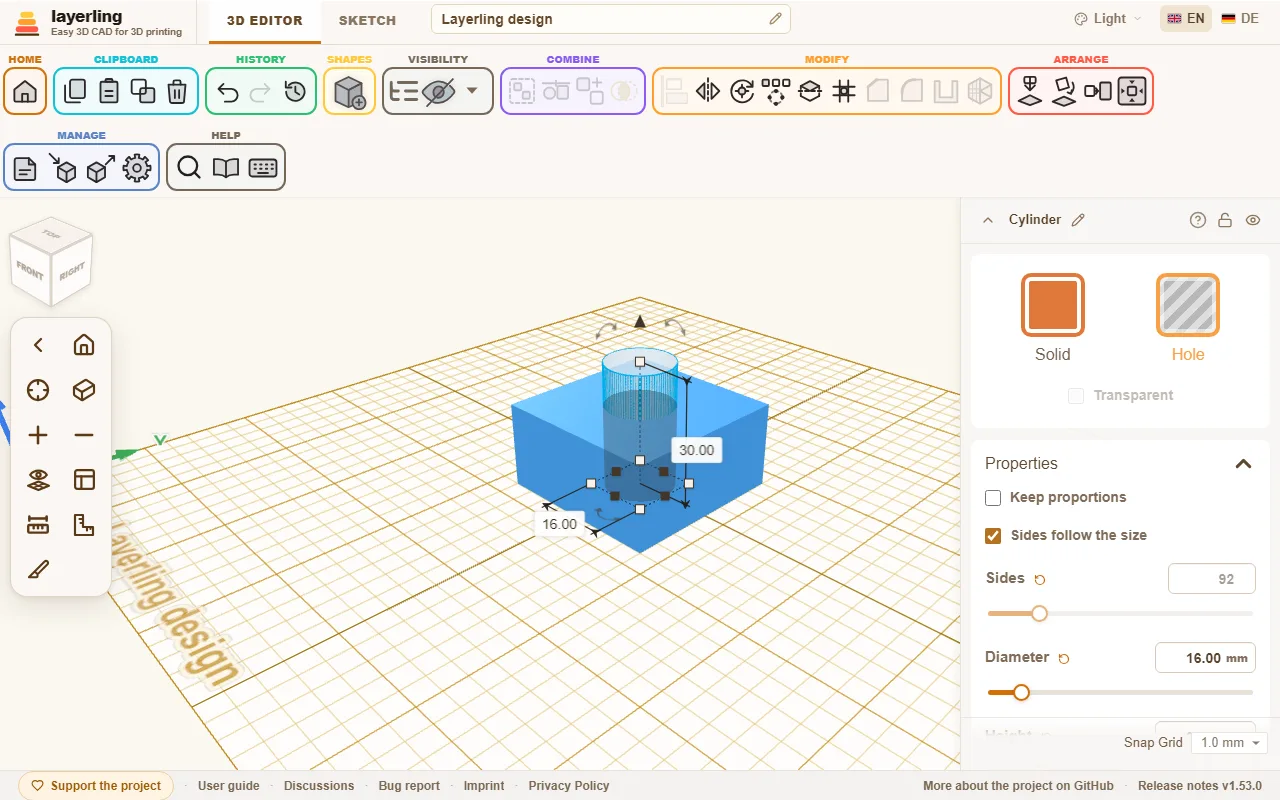
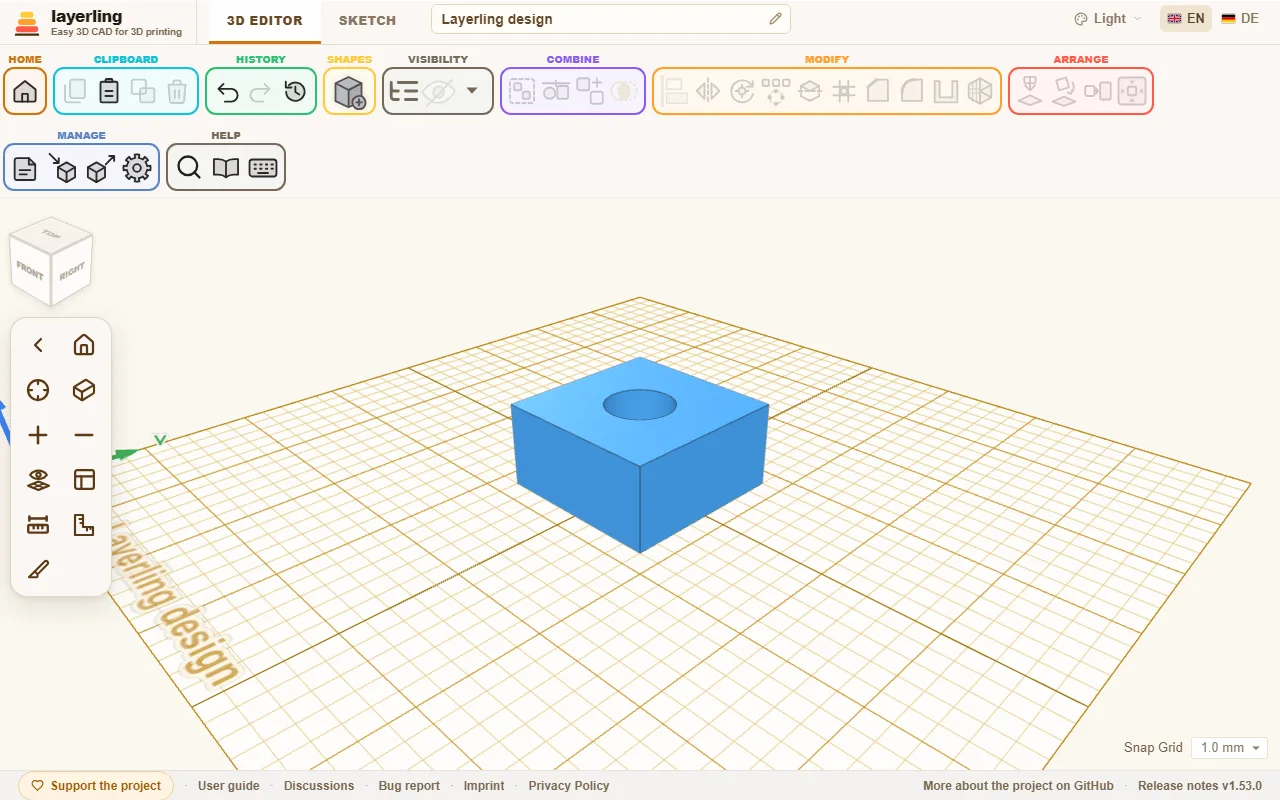
Így készülnek a furatok, hornyok és zsebek. A Tömör testek és lyukak fejezet részletesen elmagyarázza.
Újdonságok a legutóbbi látogatásod óta
Ha egy frissítés után újra megnyitod a layerlinget, a kezdőlapon egy kártya felsorolja, mi került be azóta, hogy utoljára itt jártál: minden azóta megjelent verziót, a legújabbal kezdve. Hosszabb távollét után a kártyán belül görgethetsz lefelé. Alattuk a „Korábbi verziók megjelenítése ({count})” a legutóbbi látogatásod előtti verziókat is hozzáadja. Az „Értem” gombbal bezárod, és a következő frissítésig nem jelenik meg. A kezdőlap láblécében a „Mi az újdonság?” bármikor újra megmutatja a legutóbbi újdonságokat. A böngésző megjegyzi az utoljára látott verziót, és rólad semmi sem hagyja el.
A layerling saját gépen vagy szerveren futó példányán a „Frissítés érhető el” értesítésben van egy „Előnézet: mit hoz a frissítés?” gomb, amely telepítés előtt felsorolja, mit hoz a frissítés. A listát csak akkor tölti le a GitHubról, amikor megnyomod a gombot.
A tervtől a nyomtatásig
Ha kész az alkatrészed, kattints az „Exportálás” gombra, válaszd az STL vagy a 3MF formátumot, és töltsd le a fájlt. Nyisd meg a szeletelődben, például a Bambu Studióban, a PrusaSlicerben, az OrcaSlicerben vagy a Curában. Ha a beállításokban kiválasztod a nyomtatódat, már építés közben látod, hogy az alkatrész elfér-e a tárgyasztalon. Bővebben a Nyomtatás fejezetben.