
Bryd kanter og hul former
Fas og rund på valgte kanter, vægge med jævn tykkelse til kasser, krus og kabinetter.
Fasning og runding af kanter
Skarpe kanter ser sjældent godt ud på en printet del, og de er heller ikke specielt stærke. En fas skærer kanten af i en vinkel, en rund afrunder den. Begge virker på de kanter du klikker.
- Vælg formen (eller gruppen).
- Klik på “Rund” eller “Fas” i båndet, tryk B for rund eller Shift+B for fas, eller højreklik formen og vælg det fra menuen.
- Formens kanter lyser op. Klik dem der skal berøres. Endnu et klik tager en kant ud igen. Med Shift tilføjer eller fjerner du en enkelt kant.
- Sæt størrelsen og bekræft med “Anvend” eller Enter.
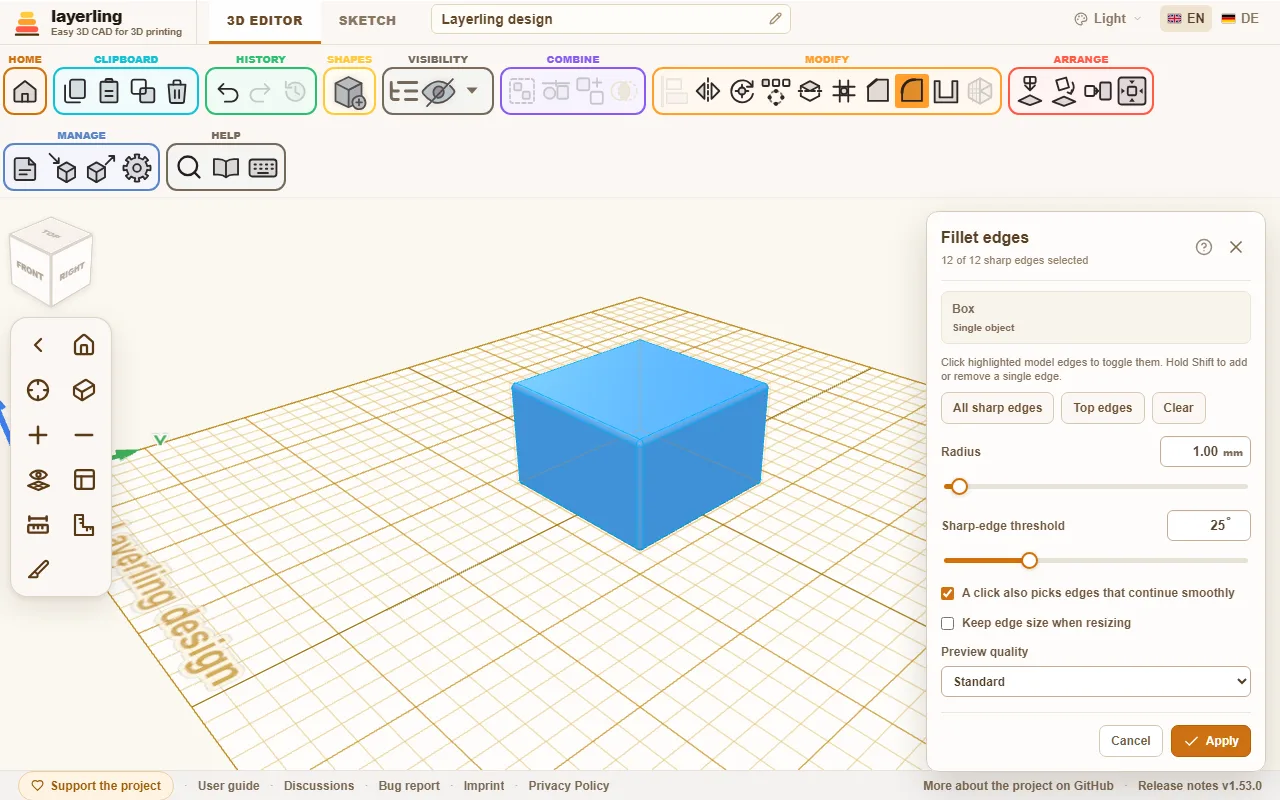
Panelet sidder øverst til højre. Hvis det dækker kanter du vil klikke, træk det væk i dets titellinje; det åbner dér næste gang også, og det samme gør “Hul” og “Mønster”. Dobbeltklik titellinjen for at sætte det tilbage.
At vælge en form fra formlisten mens panelet er åbent lukker det uden at anvende noget, og de kanter du klikkede glemmes. Klikket placerer så den nye form i stedet for at vælge kanter.
I panelet finder du:
- “Alle skarpe kanter” vælger alle kanter på én gang, “Ryd” tømmer markeringen.
- “Radius” for runding. For fas sætter du “Afstand” eller “Vinkel”.
- “Skarp-kant-tærskel” bestemmer hvilke kanter der overhovedet tæller som skarpe. En værdi på 25° behandler kun klare knæk som kanter og lader flade overgange være.
- “Topkanter” vælger kun kanterne langs den allerøverste top af formen. Det er den hurtige vej til en småkageudstikker: byg omridset i en skitse som en streg, fas så topkanterne. “Vinkel” sætter hvor stejl faser er; den kan ikke nå længere end væggen er tyk.
- “Kun synlige kanter” skjuler kanterne der ligger bag formen fra hvor du kigger. Som standard vises hver kant igennem formen, hvilket bliver forvirrende på en travl del; med kontakten til ser du, og kan klikke, kun de kanter der vender mod dig. Drej visningen for at nå de andre. En kant tegnet i rødt (se nedenfor) vises altid.
- “Et klik vælger også kanter der fortsætter glat”: et klik vælger så også kanter der glat flyder ind i hinanden, for eksempel alle kanter rundt om en flade med rundede hjørner. Kontakten bestemmer kun hvad et klik vælger: CAD-kernen fører altid en fas eller rund med videre langs sådanne glat fortsættende kanter. Panelet fortæller dig langs hvor mange flere kanter det sker.
- “Bevar kantstørrelse ved størrelsesændring” bevarer fasen eller runding som den er, selvom du skalerer formen senere.
- “Forhåndsvisningskvalitet” (“Kladde”, “Standard” eller “Fin”) bestemmer hvor fint forhåndsvisningen beregnes. For vanskelige dele er “Kladde” hurtigere.
Mens du justerer størrelsen, genberegner layerling forhåndsvisningen. Det kan tage et øjeblik. Du må blive ved med at justere; den sidste værdi du valgte er det der beregnes.
Hvis størrelsen er for stor til kanten, siger layerling det og foreslår en mindre værdi. Ofte gør et eller to millimeter mindre det. Ved skarpe vinkler har en rund brug for mere plads end dens radius antyder. På en lille skærm ruller panelet selv ned så beskeden er i syne.
Når en markering der virkede fejler efter du klikker én kant mere, bliver den kant rød og tegnes bredere: det er den der ikke kan behandles sammen med de andre ved denne størrelse. Klik den igen for at tage den ud, eller gør størrelsen mindre. Klikker du flere kanter mens beskeden står, bliver den første ved med at være rød. Når der ikke er en tidligere markering der virkede - det allerførste klik, eller en størrelse du lige hævede - bliver kanterne der fejler selv alene røde, eller alle sammen hvis det kun er deres kombination.
Kanten under markøren tegnes også bredere, så du kan se hvilken et klik vil vælge.
Tage en kantbehandling tilbage
En behandlet form kan altid behandles igen. Vælg den igen og åbn værktøjet - Rund, Fas eller Hul, hver viser listen: under “Fortryd en kantfunktion” ser du hvad der allerede er på den. “Fortryd” tager en enkelt behandling tilbage. Bemærk: hvis nyere behandlinger ligger ovenpå, følger de med, og panelet fortæller dig hvor mange.
Ved siden af en fas, en rund eller en udhuling er der også “Redigér”. Den tager behandlingen tilbage på samme måde, men åbner værktøjet igen med det samme med de samme kanter og den gamle værdi. Du ændrer værdien og anvender igen: en 3 mm rund bliver til 5 mm uden at klikke kanterne igen. Hvis nyere behandlinger ligger ovenpå, følger de med her også. Det gælder for kantbehandlinger du laver fra nu af; ældre tilbyder kun at tage tilbage, og det samme gør enkelte dele af en gruppe.
På en gruppe, for eksempel en cylinder med et hul, hører den behandlede kant til den færdige form, ikke til en af dens dele. Så bliver gruppen til én form, og “Opdel gruppe” er ikke længere tilgængelig. Tag behandlingen tilbage som beskrevet ovenfor og gruppen vender tilbage med alle sine dele. Den nemmeste måde er at behandle kanter til sidst. Det gælder også gevind: kantværktøjet tager et gevind som dets eksakte form, så en blok med et gevindhul får sine kanter rundet med gevindet på plads. At beregne et gevinds kanter tager længere end for en almindelig form, et par sekunder for en M6 og omkring et halvt minut for et G1/2-rørgevind.
En del importeret som STEP beholder også sin CAD-geometri: fas, rund og udhuling virker på formen fra filen, uanset hvor fint delen er tegnet på skærmen. STL, OBJ og 3MF bringer kun trekanter, og en fint tegnet del kan være for tæt for kantværktøjet. Hvis en del også er tilgængelig som STEP, importér den.
Udhuling af former
Kasser, krus, kabinetter og låg har én ting til fælles: de er tomme indeni, med vægge af jævn tykkelse. Det er præcis det “Hul” gør.
- Vælg formen og klik på “Hul”, eller højreklik formen og vælg det fra menuen.
- Sæt “Vægtykkelse”.
- Under “Åbne sider” slår du de sider til der forbliver åbne: “Top”, “Bund”, “For”, “Bag”, “Venstre” eller “Højre”, så mange du vil - kun “For” laver en slids til en skuffe, “Venstre” og “Højre” en tunnel. Med ingen side slået til forbliver formen lukket hele vejen rundt, med et hulrum i midten.
- Bestem om “Indvendige kanter” skal være “Rundede” eller “Skarpe”.
- Klik på “Anvend”.
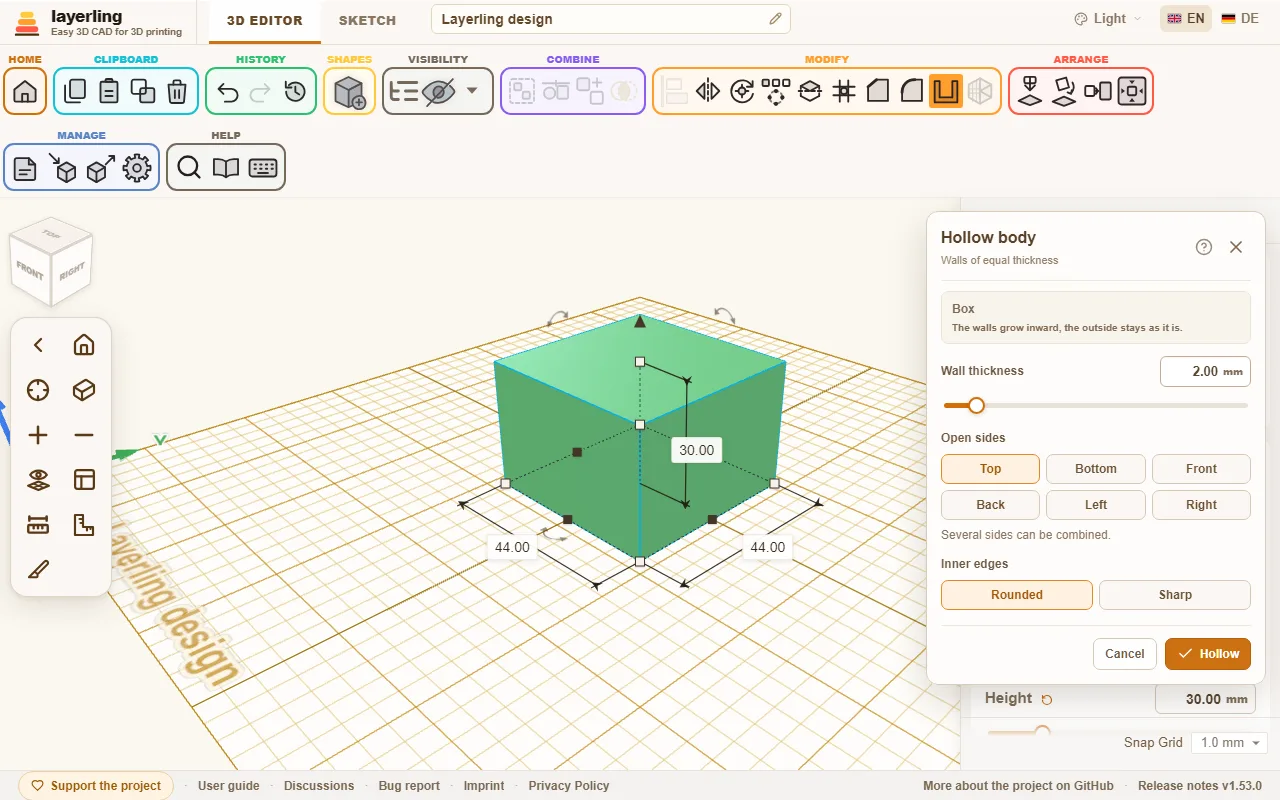
Væggene vokser indad. Ydersiden forbliver som den er.
“Indvendige kanter” betyder kun noget hvor de indvendige vægge går fra hinanden - ved et trin i formen eller omkring en åbning. Hjørnerne på hulrummet i en almindelig kasse er altid skarpe, med begge indstillinger. For en rundet inderside, rund formens ydre kanter først (se ovenfor), så hul den ud: indersiden følger med radius minus vægtykkelsen. Hvis den rundede inderside ikke kan bygges, hvilket kan ske med et omrids lavet af meget mange korte lige stykker såsom en tegnet skitse, bygger layerling den samme udhulede form med skarpe indvendige hjørner i stedet.
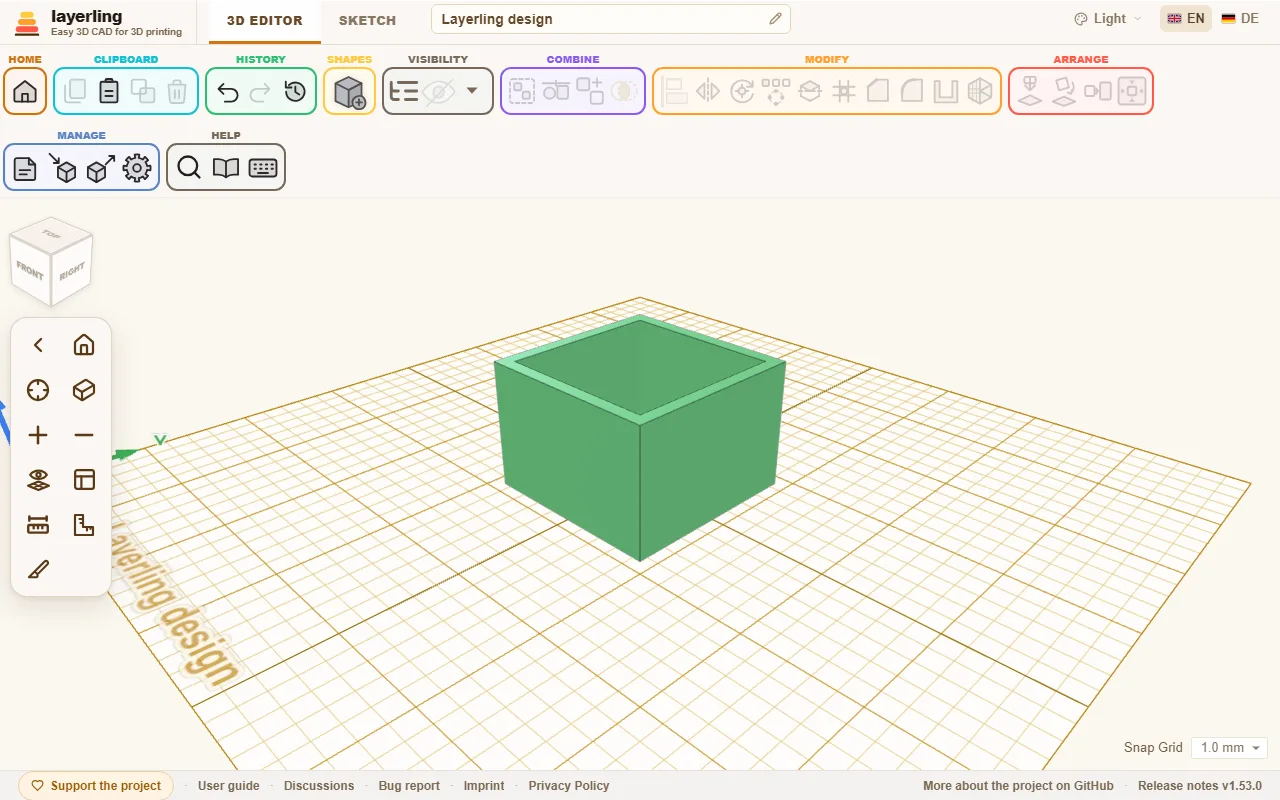
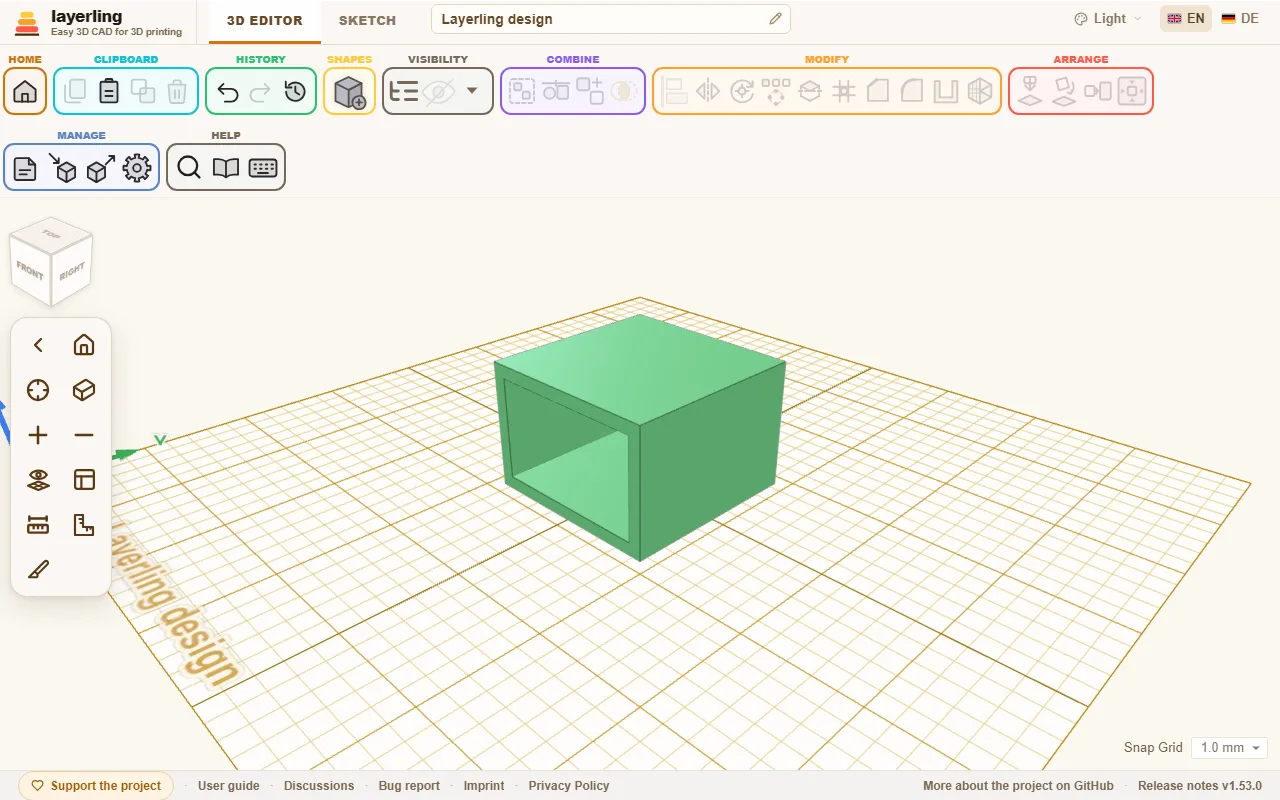
For hver åben side har formen brug for en flad flade helt ude ved kanten på den side. Kugler og frie former kan derfor ikke udhules på denne måde. Hvis væggen er for tyk til formen, siger layerling det og beder om en tyndere.
En form med en lomme - en blok med et hul der ikke går hele vejen igennem, lavet ved at gruppere en kasse med et hævet hul - kan også udhules, med toppen åben: væggene rundt om lommen udhules også, så en ring af hulrum bliver mellem ydervæggen og lommen, åben foroven, og et tyndt hulrum ligger under lommens bund.
Former der ender i en spids, såsom en kegle eller en revolvet trekant, har ingen flad flade på toppen der kan forblive åben. Et helt lukket hulrum virker der heller ikke, fordi en spids ikke kan forskydes indad: selv med 1 mm væg får du beskeden om at væggene ikke kan være så tykke. Tegn væggen ind i profilen før du revolverer i stedet: duplikér omridset, skalér kopien ensartet ned, læg den i midten af det store omrids og skær det store med det, så revolver det hele (kapitel Skitser, afsnit Revolver). Afstanden mellem de to omrids er vægtykkelsen.
Hvis du ændrer størrelse på en udhulet form senere, udhuler layerling den igen med det samme ved den nye størrelse. Væggen forbliver så tyk som du valgte, runde former inkluderet. En cylinder du trækker længere den ene vej end den anden bliver til en ellipse.