
Kom godt i gang
Fra en tom plade til din første del til 3D-printeren, på fem minutter, uden konto og uden at installere noget.
layerling er et designprogram til 3D-print der kører direkte i din browser. Du bygger en del af enkle former, skærer huller i den, runder kanterne og sender den til din slicer. Der er intet at installere og intet at oprette konto til. Det du bygger bliver på din computer.
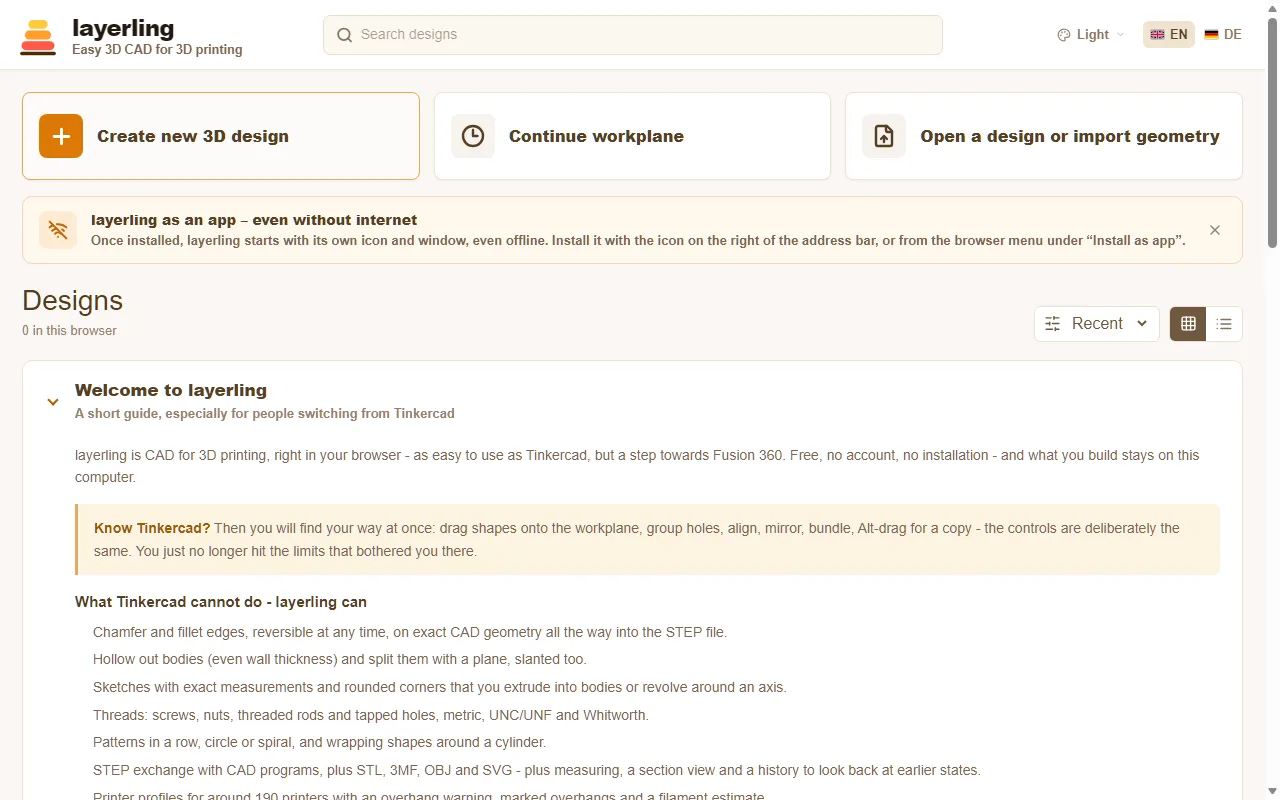
Opret et design
Åbn layerling.com. Klik på “Opret nyt 3D-design” på startsiden. Editoren åbner med et tomt arbejdsplan, det gitter som alt tager form på.
Har du allerede en fil du vil fortsætte med, så brug “Åbn et design eller importér geometri”. Det virker for layerling-designs (.lyl) samt STL-, OBJ-, 3MF-, STEP- eller SVG-filer.
Alle dine designs vises senere på startsiden med et forhåndsbillede. De gemmes i din browsers lager og gemmes automatisk efter hver ændring, så der er ingen gem-knap. Hvordan du pakker designs i en fil og giver dem videre er dækket i Filer og lagring.
Editoren overblik
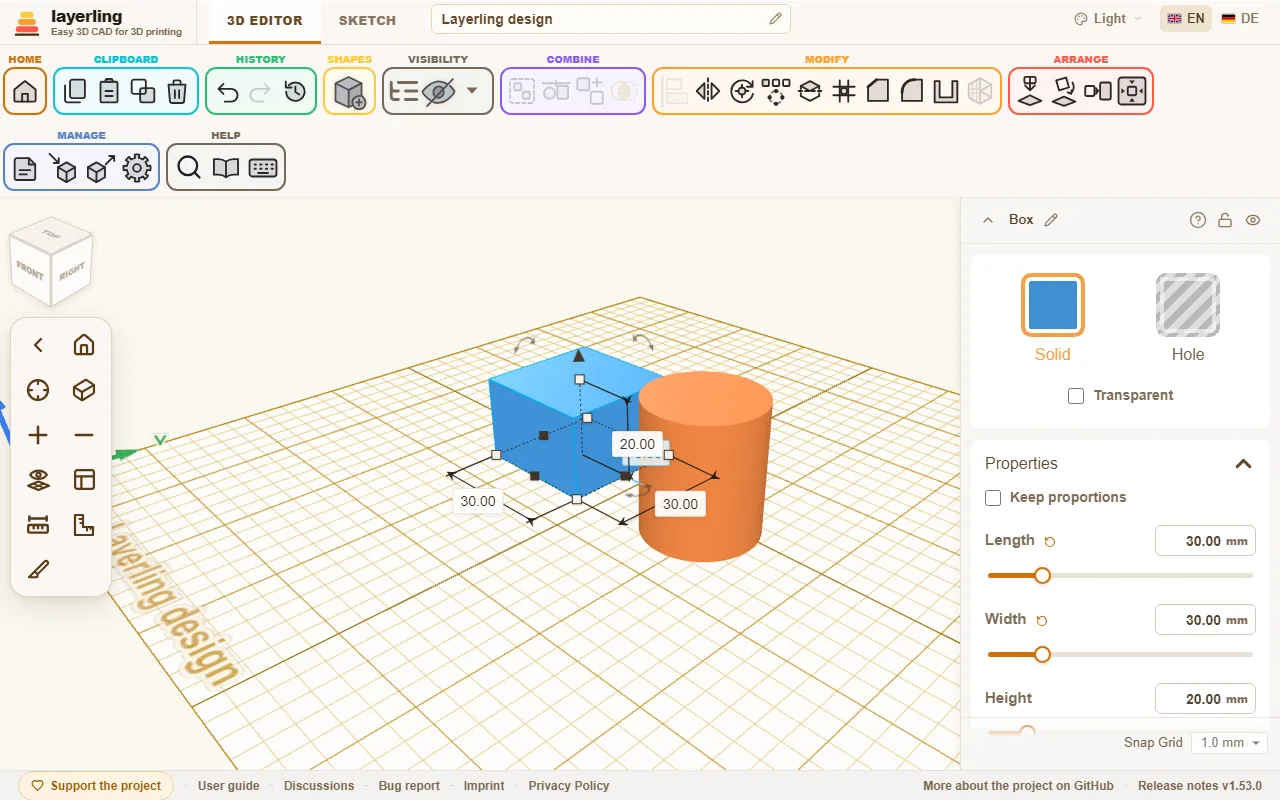
- Øverst er båndet. Det er sorteret efter opgave: “Udklipsholder”, “Historik”, “Former”, “Synlighed”, “Kombinér”, “Modificér”, “Arrangér”, “Administrér” og “Hjælp”. Hold musen over et ikon for at se dets navn. Hvor du ser et lille spørgsmålstegn, for eksempel i en forms indstillinger, i formbiblioteket eller i værktøjspanelerne, fører det direkte til det tilsvarende kapitel i denne vejledning.
- I midten ligger arbejdsplanet. Det er her du placerer former, trækker dem i form og ser resultatet.
- Til højre vises indstillingerne for den valgte form: farve, dimensioner, position og hvad ellers der udgør formen. At taste tal er mere nøjagtigt end at trække.
- Til venstre er kamerakontrollerne med visningskuben over dem. De flytter dig rundt i scenen, mere i Visning og arbejdsplan.
- Øverst oppe skifter du mellem “3D-editor” og “Skitse”, omdøber designet og vælger sprog og farveskema.
Din første del
Som eksempel bygger vi en kasse med et hul.
- Klik på “Tilføj form” i båndet og vælg “Kasse”. Formen hænger nu på din musemarkør. Et klik på arbejdsplanet sætter den ned.
- Indstil dimensionerne til højre, for eksempel 40 mm lang, 40 mm bred og 20 mm høj.
- Placer en “Cylinder” i midten på samme måde, 14 mm tværs over og 30 mm høj. Den skal være højere end kassen så den når hele vejen igennem.
- Vælg cylinderen og klik på “Hul” til højre. Den bliver gennemsigtig: den faste form er blevet et værktøj der fjerner materiale.
- Vælg begge former og klik på “Gruppér”. Kassen har nu et hul.
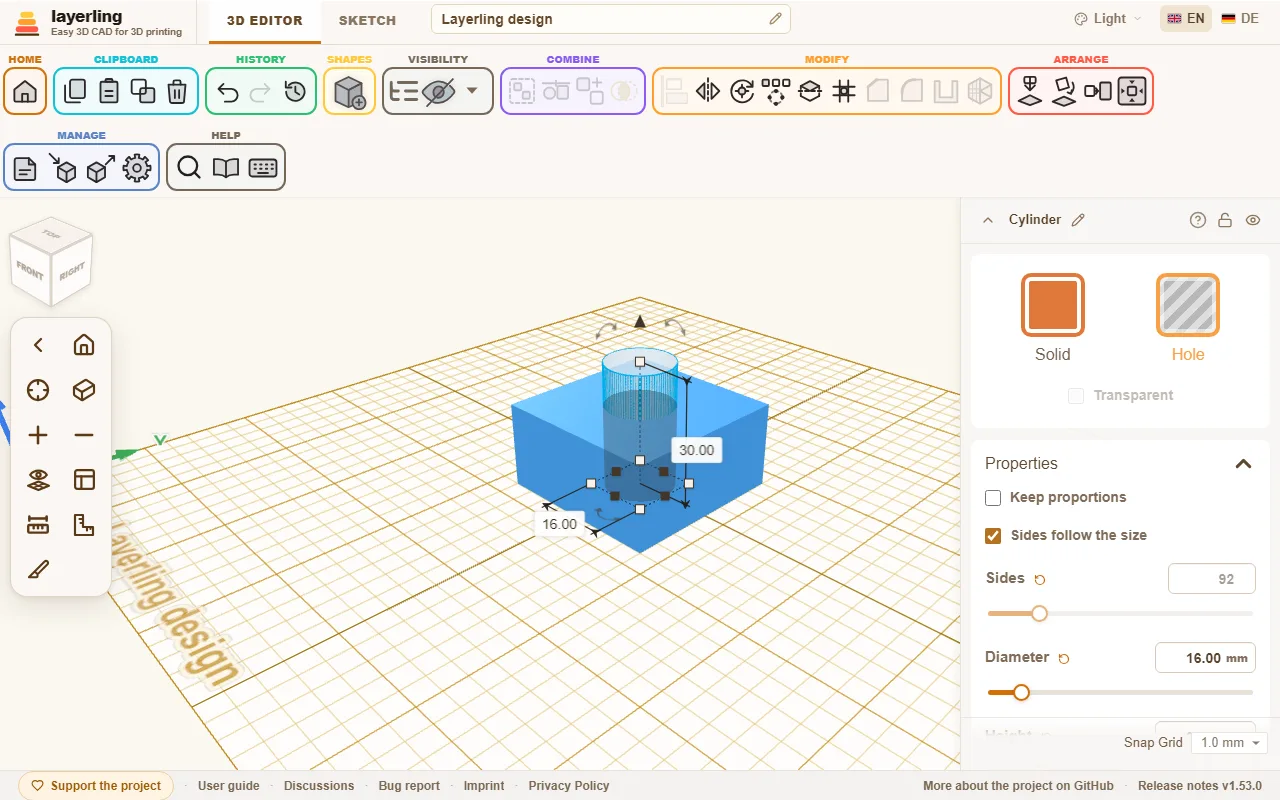
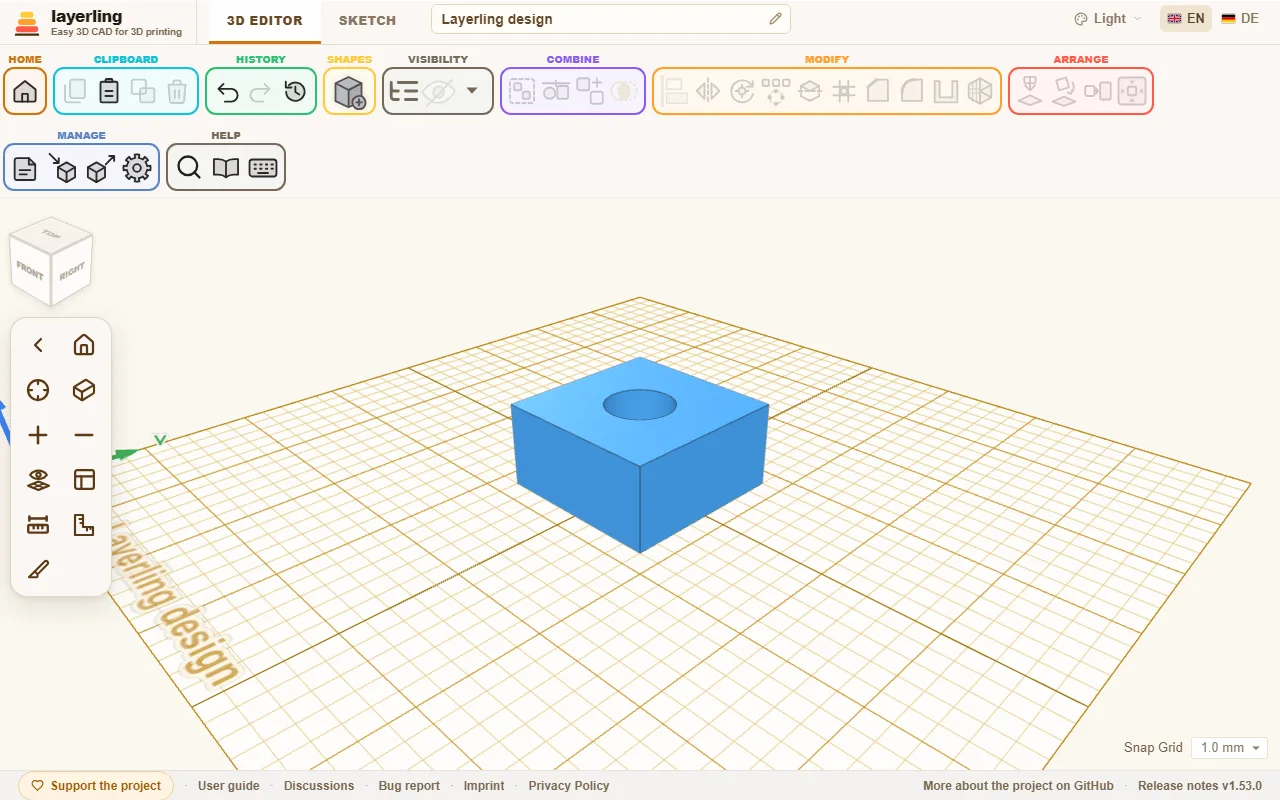
Sådan laves borehuller, slidser og lommer. Kapitlet Solider og huller forklarer det i detaljer.
Nyt siden dit seneste besøg
Når du åbner layerling igen efter en opdatering, viser et kort på startsiden hvad der er tilføjet siden du var her sidst: hver version siden da, den nyeste først. Efter et langt fravær scroller du ned i kortet. Nedenunder tilføjer “Vis tidligere versioner ({count})” også versionerne fra før dit seneste besøg. Luk det med “Forstået” og det forbliver væk indtil næste opdatering. “Hvad er nyt?” i sidefoden på startsiden viser de seneste tilføjelser igen til enhver tid. Browseren husker den seneste version du så, og intet om dig forlader den.
På en kopi af layerling på din egen computer eller server har meddelelsen "Opdatering tilgængelig" en knap, “Forhåndsvisning: hvad bringer opdateringen?”, der viser hvad opdateringen bringer før du installerer den. Listen hentes fra GitHub først når du trykker på knappen.
Fra design til print
Når din del er færdig, klik på “Eksportér”, vælg STL eller 3MF og download filen. Åbn den i din slicer, for eksempel Bambu Studio, PrusaSlicer, OrcaSlicer eller Cura. Hvis du vælger din printer i indstillingerne, kan du mens du bygger se om delen passer på printlejet. Mere i Printning.