
Placering og justering af former
Formbiblioteket, dimensioner med tal og håndtag, farve, rotation, spids og snoing.
Enhver del i layerling starter med en form. Af dem bygger du alt andet: former supplerer hinanden, skærer hinanden ud eller samles til en ny form.
Tilføj en form
Klik på “Tilføj form” i båndet. Formbiblioteket åbnes.
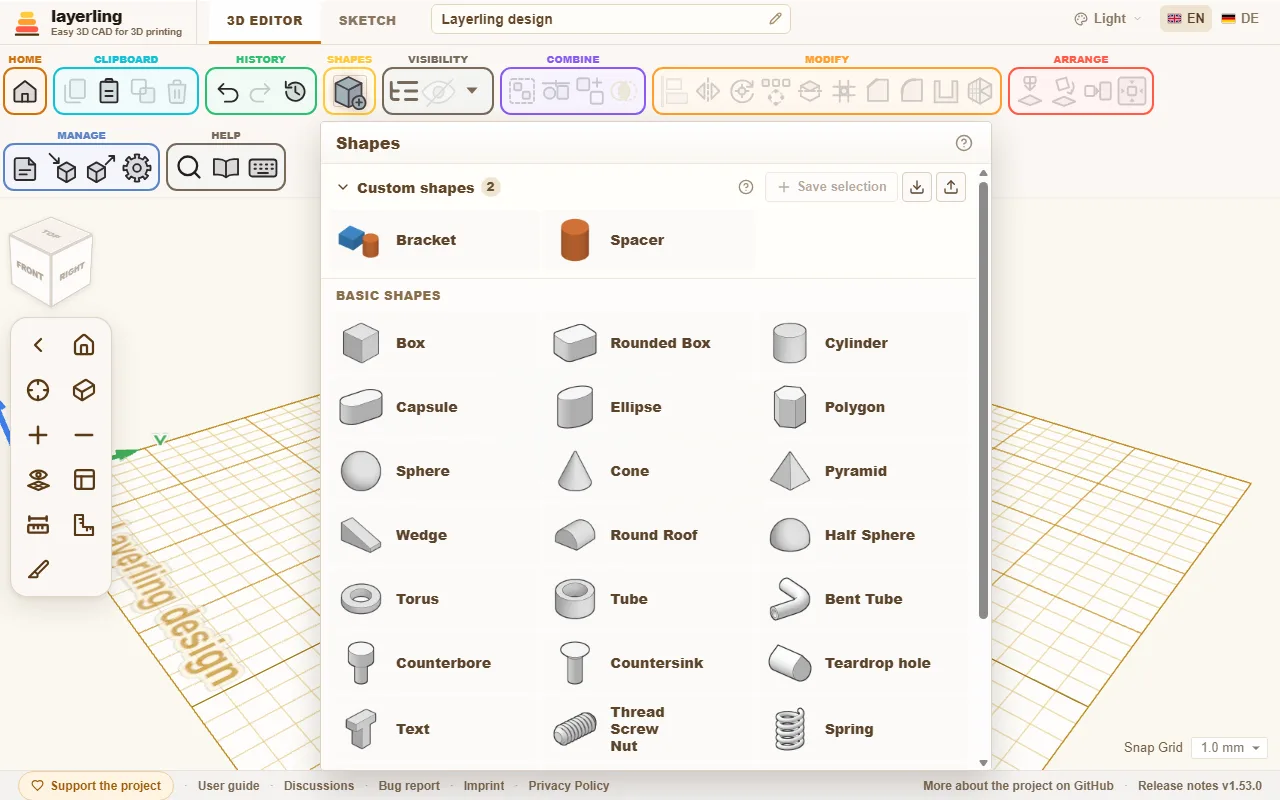
Vælg en form. Den hænger nu på din musemarkør og lander hvor du klikker. Flyt den over en form og den lægger sig ned på fladen under markøren, også skrå, ligesom Cruise i Tinkercad; over den tomme plade lander den på arbejdsplanet. Esc annullerer placering. Et værktøj der venter på et klik, såsom målebåndet, vinkelmåleren, en note, “Placér arbejdsplan”, “Læg fladt på flade” eller kantværktøjerne, slås fra når du vælger en form, så klikket placerer formen. Den anden vej, hvis du slår et af disse værktøjer til, lægger formen sig ned igen. Hvis du hellere vil have formen til at dukke op i midten af pladen, kan du slå placering ved klik fra i indstillingerne (område “Udseende”, kontakt “Cruise når nye former tilføjes”).
Hvad biblioteket tilbyder:
- Basiske former: “Kasse”, “Rundet kasse”, “Cylinder”, “Kapsel”, “Ellipse”, “Polygon” (tre til fireogtyve sider), “Kugle”, “Kegle”, “Pyramide” (med tre til fireogtyve sider, så også tresidet), “Kile”, “Rundt tag”, “Halvkugle” og “Torus”.
- Rør: “Rør” og “Bøjet rør”, lavet af op til tolv lige stykker med bøjninger ind imellem, og “Loft” fra ét omrids til et andet, for eksempel fra firkant til rundt.
- Dekorative former: “Stjerne”, “Hjerte” og “Halvmåne”.
- Bogstaver: “Tekst”, også langs en cirkelbue. Mere i Tekst.
- Mekanik: “Gevind” (gevindstang, skrue, møtrik og gevindhul), “Fjeder”, “Tandhjul” og “Rifling” til greb. Mere i Gevind og mekanik.
- Til konstruktioner: det print-in-place “Hængsel”, “Svalehale”, “Dråbehul” til vandrette huller, “Forsænkning” og “Undersænkning” til skruehoveder og “Lineal”, som kun er et måleværktøj og aldrig vises i en eksport.
Du får en trekant på to måder: “Polygon” med tre sider er en ligebenet trekant, Tinkercads "Roof", og “Kile” er en retvinklet trekant. Begge er ægte trekantede prismer. For et trekantet hul, kopier formen, gør kopien mindre, markér den som et hul og justér den med “Centrér på arbejdsplan” eller “Justér”. Begge arbejder med formens begrænsningsboks, den mindste kasse der omslutter den, så en halveret firkant stadig tæller som en hel firkant. Kommandosøgningen (Ctrl+K) finder også begge former under "triangle" eller "roof".
“Kapsel” kan være smallere i den ene ende end den anden, for eksempel til en afskærmning over en rem mellem to remskiver. Under “Egenskaber” sæt “Lille ende (diameter)”; den store ende er lige så bred som kapslen, og siderne løber lige fra den ene bue til den anden. “Centerafstand” er afstanden mellem de to buers centre, det er hvor langt fra hinanden remskiverne er. Skift den lille ende og centerafstanden bevares, kapslen bliver længere eller kortere. Den spidse kapsel forbliver også en eksakt form, til runder og STEP.
Formens indstillinger
Så snart en form er valgt, vises dens indstillinger til højre. Øverst er navnet; blyanten ved siden af (“Omdøb”) lader dig taste et nyt. Enter beholder det, Esc annullerer, og et tomt navn bringer formens standardnavn tilbage. Længere til højre, hængelåsen låser formen mod utilsigtet flytning og øjet skjuler den. Pilen yderst til venstre folder indstillingerne ned til deres titellinje.
Indstillingerne sidder docket ved højre kant. Hvis de dækker noget du vil se, så træk dem i deres titellinje og de flyder hvor du slipper dem; de bliver der for den næste form også. Slip dem tilbage øverst til højre, eller dobbeltklik titellinjen, og de docker igen. Mens de flyder eller er foldet ned, flytter snap-trinnet sig fra bunden af indstillingerne til nederst til højre på arbejdsplanet.
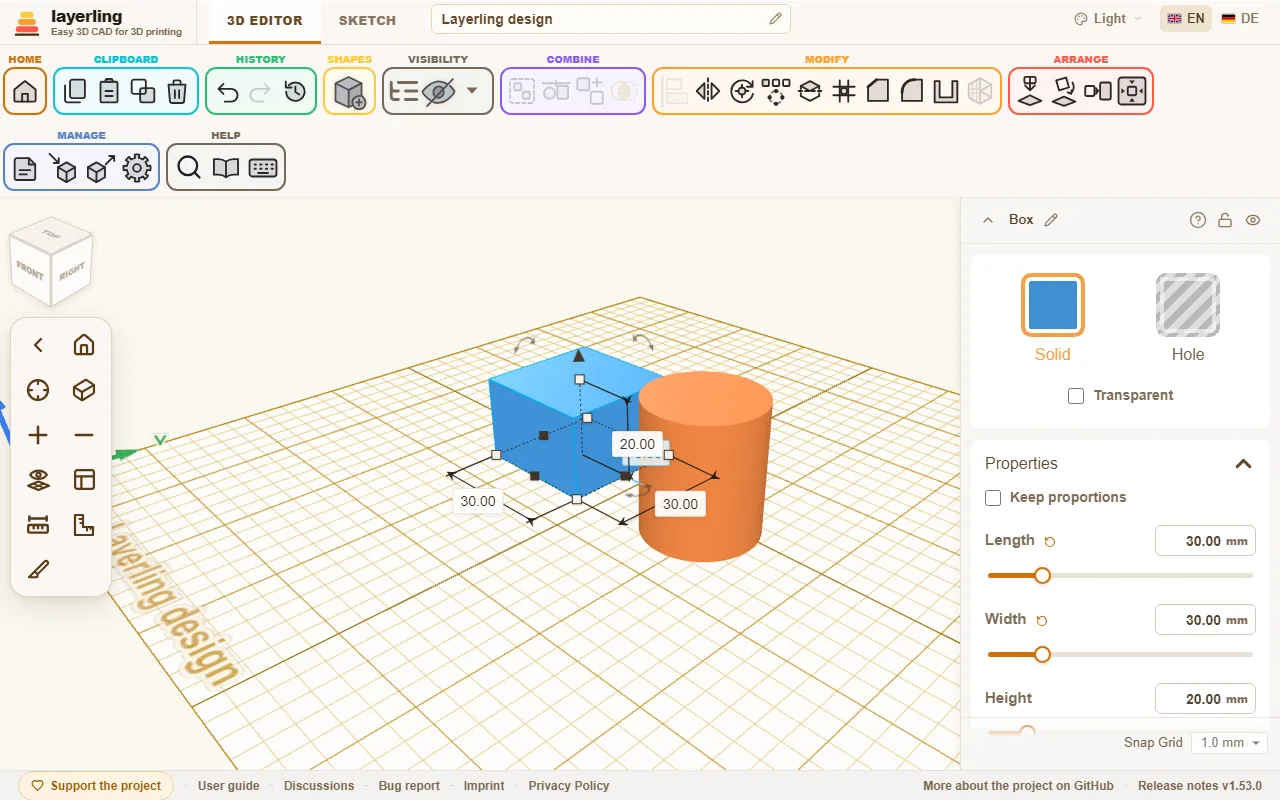
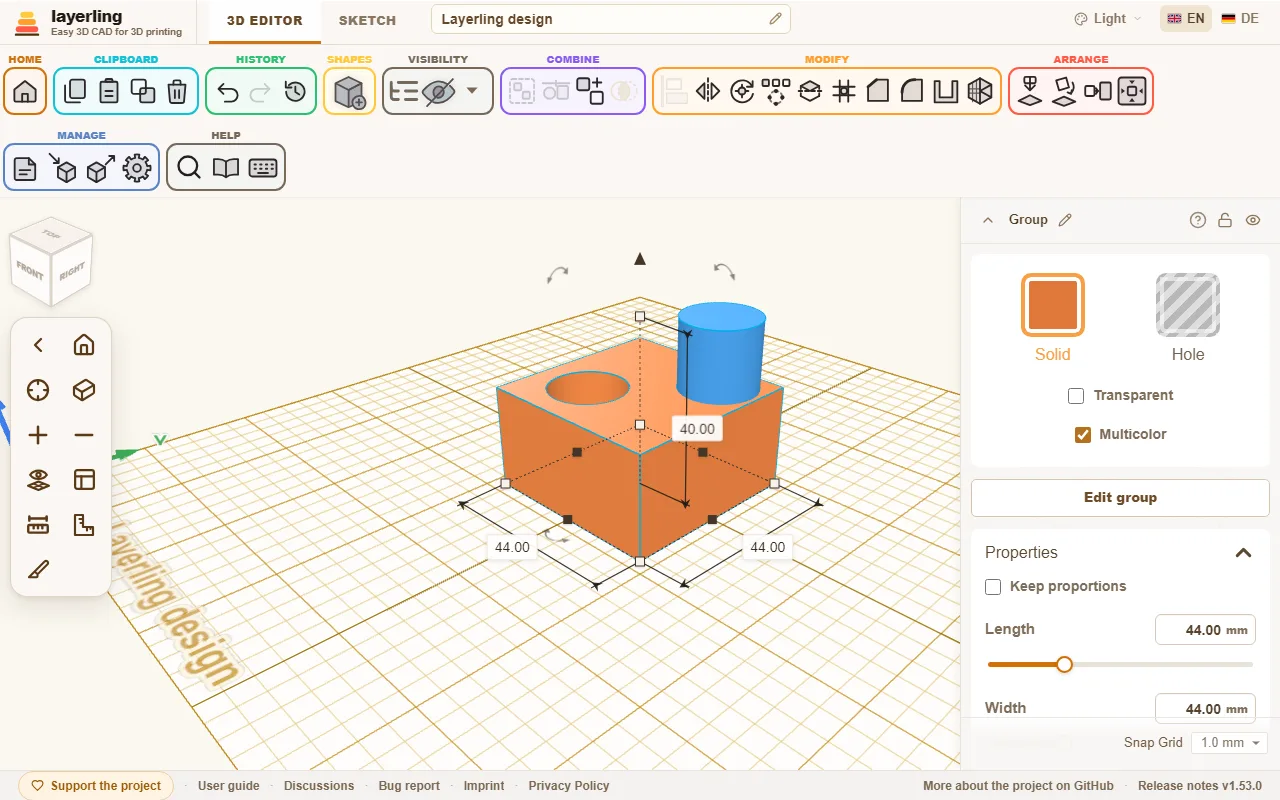
- “Solid” eller “Hul”: En solid bliver, et hul tager materiale væk. Et klik på “Solid” åbner farverne; dine egne farver du blander der venter under “Senest brugte” bagefter, de seneste otte. Mere i Solider og huller.
- “Gennemsigtig”: Lader dig se igennem formen, for eksempel for at finde en form bag den.
- “Multicolor”: Kun for en gruppe. Slået til vises hver del af gruppen i sin egen farve, også i en gruppe der er skåret med huller til én form (væggene et hul efterlader tager farven på den form de er skåret ind i). At vælge en farve for gruppen slår det fra og farver hele gruppen. Bundter beholder altid deres deles farver. I en 3MF-eksport beholder hver del sin farve, så sliceren kan mappe delene til filamenter; OBJ bærer farverne på sine punkter, så kanten mellem to farver er lidt grovere der.
- “Egenskaber”: Dimensionerne og alt hvad der hører til denne form. For en cylinder diameter, højde og antal sider. For et tandhjul tænderne, for en fjeder vindingerne. En værdi du har flyttet væk fra dens standard får en lille pil ved siden af sit navn: et klik tager kun den værdi tilbage, uanset hvad du ellers har gjort siden, i modsætning til Fortryd. Trukket med musen snapper en længdes skyder til snap-trinnet, så en højde bliver i hele millimeter (ikke med gitteret fra, og ikke på korte skydere); en tastet værdi og piletasterne på skyderen forbliver nøjagtige. “Gem som standard” nederst gør de aktuelle værdier til startværdier for denne formtype (det samme som “Formstandarder” i indstillingerne), og “Nulstil standarder” går tilbage til appens egne.
- “Gør den til en ellipse”: Kun på en cylinder. En cylinder er altid rund: den har én diameter, og hvert håndtag ændrer begge sider sammen. For en oval, klik her og den bliver til en “Ellipse” - den samme form, hvis længde og bredde du så sætter én ad gangen. En cylinder med fas, rund eller væg, eller en vendt eller grupperet, kan ikke ændres på denne måde; tag “Ellipse” fra starten til dem.
- “Spids”: Forskellige størrelser foroven og forneden, for eksempel til en hældning eller en tragt.
- “Snoing & hældning”: Snoer toppen mod bunden eller flytter den sideværts. Det giver snoede søjler og hældende tårne.
Spids og snoing virker på næsten alle former. Kun tandhjulet, gevindet, fjederen, riflingen, hængslet, pyramiden, bøjede rør, dråbehullet, skruehovedskærerne og linealen udelader dem: de har faste mål af deres egne eller, som pyramiden, en top af sin egen i forvejen.
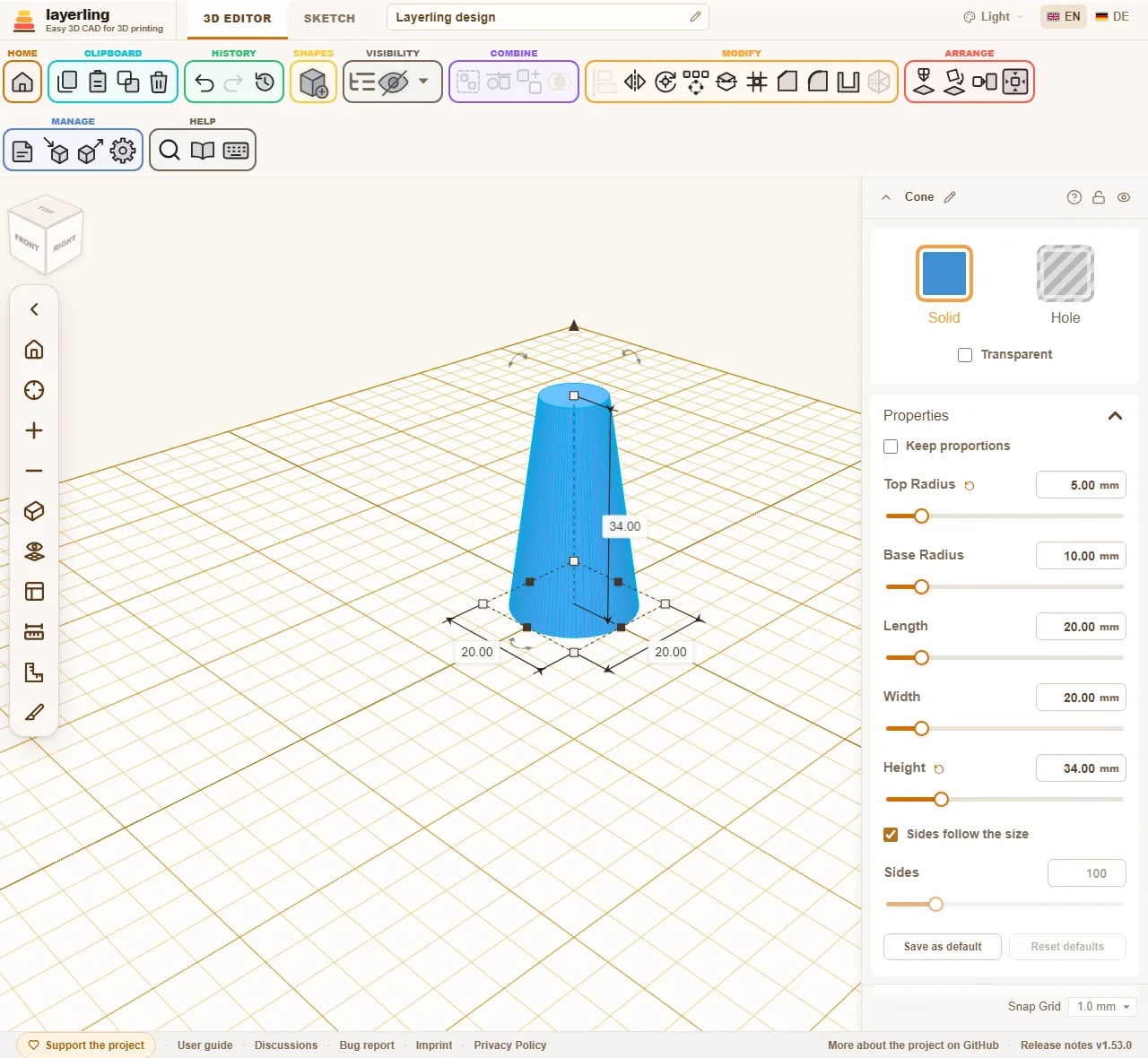
En spids eller hældende kasse, cylinder, ellipse, polygon, rør eller ring bevarer sin eksakte form, og det samme gør kapslen, stjernen, hjertet, halvmånen, svalehalen og en rundet kasse uden rundede top- og bundkanter: fas og rund virker på den som på den almindelige form, og STEP-eksporten skriver den. Det samme gælder for en snoet form: dens tværsnit drejer nøjagtigt når det stiger, og siderne snor sig jævnt fra bund til top.
At taste er mere nøjagtigt end at trække. Alle talfelter tager millimeter, men også procenter: tast "50 %" ind i en bredde på 40 mm og du får 20 mm. De beregner også: "15*3", "120-2*4" eller "(40+2)/2" giver 45, 112 og 21; x virker i stedet for *. Feltet husker beregningen, i egenskabspanelet såvel som i dimensionsboksene omkring den valgte form: klik ind i det igen senere og formlen står der i stedet for tallet, så længe værdien stadig passer til den, og du ændrer den på stedet, "(140+2)/2" bliver til "(40+6)/2". Træk formen i et håndtag eller skalér den og formlen passer ikke mere, så feltet viser kun tallet igen.
Hvor rund er rund? Antal sider
Runde former som cylinder, kegle, rør, ellipse eller boringer har kontakten “Sider følger størrelsen” og skyderen “Sider” i deres egenskaber. “Torus” har to skydere: “Ringsider” rundt om ringen og “Rørtrin” rundt om røret. De følger størrelsen der også indtil du holder dem, så en stor torus viser ingen flader. Årsagen: til visning og til STL, 3MF og OBJ tegner layerling en cirkel som en polygon af mange små sider. Jo flere sider, jo glattere er den, og jo flere trekanter bruger den.
Hvor antallet af sider betyder noget
- I eksporten til sliceren (STL, 3MF, OBJ). En cylinder med få sider ankommer der som en polygon.
- Når former og huller kombineres. En boring skåret af et hul med få sider er kantet i den færdige del. Det inkluderer skruehuller.
- I visningen. Mange meget fine former sænker editoren.
Hvor det ikke betyder noget
- Til STEP-eksporten. Den skriver den runde form, ikke polygonen.
- Til fas og rund (“Fas”, “Rund”) så længe formen forbliver rund. Det er tilfældet når du ikke har sat et antal sider, når antallet er mindst formens standard, eller når polygonen afviger højst 0,05 mm fra cirklen. Standarden er 96 sider for cylinder, ellipse, rør og kegle, 64 for “Rundt tag”, 24 trin for “Kugle”, 32 for “Halvkugle”, 96 sider og 24 trin for “Torus”, og en “Kvalitet” på 32 for et rundt “Bøjet rør”.
- For et gevind, en fjeder eller et helisk tandhjul. Kantværktøjet og STEP-eksporten tager dens eksakte form; dens “Kvalitet” sætter kun hvor fint den tegnes.
Hvor det betyder noget igen
- Til fas og rund på en form med få sider. Hvis du sætter antallet af sider under standarden, tager kantværktøjet formen som den er tegnet: en cylinder med 6 sider forbliver en sekskantet stang, og runding løber rundt om dens seks kanter. Sådan kan du for eksempel bygge en møtriklomme med rundede hjørner. For en rund form, lad “Sider følger størrelsen” stå til.
Sådan bruger du det
- Lad “Sider følger størrelsen” stå til. Så vælger layerling antallet af sider ud fra diameteren så polygonen afviger højst 0,005 mm fra den sande cirkel, langt under hvad en printer opløser. Små former får mindst 24 sider, store flere.
- Færre sider tager du når du vil have en polygon med vilje (men der er “Polygon” til det) eller når editoren bliver langsom med meget mange runde former.
- Flere sider har du næsten aldrig brug for. Kun på meget store runde dele, når du ser kanter i STL'en.
- For dele du kun behandler med kanter eller giver videre som STEP, betyder antallet af sider ikke noget.
Arbejde med håndtagene
Ved siden af indstillingerne er der håndtag på selve formen:
- Hjørnerne og kanterne gør formen større eller mindre. Hold Shift mens du trækker et hjørne for at skalere bredde, dybde og højde sammen og bevare proportionerne; hold Alt for at skalere fra midten i stedet for det modsatte hjørne. Uden et tastatur, eller hvis du ikke vil holde en tast nede, så slå “Bevar proportioner” til øverst i egenskaberne: så bevarer hjørnerne altid proportionerne, og at taste én af bredde, dybde eller højde skalerer de to andre med den samme faktor. Indstillingen huskes.
- Pilen øverst ændrer højden, håndtaget i midten løfter eller sænker formen.
- De buede pile roterer den.
- Tallene ved siden af formen viser dimensionerne. Et klik på én åbner et felt hvor du taster det tal du vil have. Med Enter vokser formen fra den kant der er modsat tallet, som når du trækker; med Alt+Enter vokser den omkring sin midte, så en form der var justeret med en anden forbliver justeret. Det gælder for bredde og længde; højden vokser altid opad fra undersiden. Felterne i egenskaberne til højre bevarer midten uden en tast.
- Et klik på et hjørne (uden at trække) åbner bredde og dybde sammen. Tast den første, tryk Tab for den anden og Enter for at anvende begge. Esc annullerer.
Når en form først er vendt med rette vinkler, for eksempel lagt på siden med “Læg fladt på flade”, navngives felterne i egenskaberne efter den retning hvert mål nu løber i: “Højde” er hvad der går op, “Bredde” løber langs X og “Længde” langs Y. At taste højden af en form der ligger ned ændrer derfor det lodrette mål, og dens underside bliver på pladen. En form der hælder i en hvilken som helst anden vinkel viser sine egne mål i felterne, og en bemærkning nedenunder siger det.
Uden musen, brug tastaturet: piletasterne flytter markeringen med ét snap-trin (0,1 mm når gitteret er fra), med Shift med fem, eller med ti hvis du sætter “Mørkere gitterlinje hver” til 10 “{count} gittertrin” i indstillingerne under “Udseende”: så langt som den næste mørkere linje, som i Tinkercad. De følger visningen: → flytter til hvor skærmens højre er, ↑ væk fra dig, også efter at have vendt pladen. Skub en form ud af billedet og visningen følger med. Ctrl+↑ og Ctrl+↓ hæver og sænker den. R roterer 45°, Shift+R 22,5°. D lægger markeringen ned på arbejdsplanet.
Håndtagene trækker en form så stor som din plade, mindst 220 mm bred og dyb. At taste et tal i egenskaberne går ud over det, og en form der er lavet så stor krymper ikke tilbage når du griber den igen. Et loft af dit eget per form sættes i indstillingerne under “Formstandarder” med “Brugerdefineret størrelsesgrænse”.
Snap-trinnet er nederst til højre i editoren og kan ændres når som helst.
Kopiering og duplikering
“Kopiér”, “Indsæt” og “Duplikér” er i båndet (“Udklipsholder”). Ctrl+D duplikerer en markering. layerling husker hvordan du sidst flyttede eller roterede kopien og anvender det samme igen ved næste duplikering. Det giver en række huller eller trin i få tastetryk. For regelmæssige arrangementer er der også mønsteret, beskrevet i Valg og arrangering.
Egne former
En holder, et greb eller en grundplade du har brug for igen og igen kommer i “Egne former”. De sidder øverst i formbiblioteket, over “Basiske former”, og folder sig væk med deres pil.
- Vælg en eller flere former, huller, grupper eller en importeret model inkluderet.
- Åbn formbiblioteket og klik på “Gem markering”. Indtast et navn og bekræft med “Gem”.
- I et hvilket som helst design indsætter et klik på flisen formen, som enhver anden form. Du kan også trække flisen ind på arbejdsplanet; den lander så dér hvor du slap.
Flere former kommer tilbage sammen, placeret som de stod i forhold til hinanden, og forbliver valgbare én ad gangen. Blyanten på en flis omdøber den, skraldespanden fjerner den efter at have spurgt. Former der allerede er indsat i designs forbliver som de er.
“Egne former” lever i denne browser, adskilt fra designsene, og er der igen næste gang du starter. “Sikkerhedskopiér alle” på startsiden sikkerhedskopierer dem med designsene, og åbning af sikkerhedskopien bringer begge tilbage. For kun at tage formerne til en anden browser, “Sikkerhedskopiér egne former” (pil ned) gemmer dem som en ZIP-fil og “Indlæs former” (pil op) bringer dem tilbage der. “Indlæs former” tager også enkelte .lyl-designs; hver bliver til en form. Former der allerede er der, tilføjes ikke to gange.
Egne former på serveren
Med delt serverlager slået til viser sektionen to grupper: “På serveren” og “I denne browser”. Når du gemmer vælger du hvor formen skal hen; serveren er valgt til at starte med. Der ligger den i mappen Custom shapes, som en .lyl-fil for sig selv med et billede, klar på hver enhed der når serveren. Skyen på en browser-flis lægger den form på serveren; den gemmes så ikke to gange.
Mappen Custom shapes vises også på startsiden. Åbn en form der som et design, redigér den, og den gemmes automatisk som ethvert design på serveren; næste indsættelse tager den nye version. Da serverlageret ikke har login, ser alle der når serveren de samme former.
Vikle rundt om en cylinder
Skal et mønster, en logo eller bogstaver på en kop, en dåse eller et rør? Læg det først fladt på pladen, som en importeret SVG eller som tekst for eksempel, som det skal se ud oppefra. Vikl det så rundt om en cylinder i formens indstillinger under “Vikl rundt om en cylinder”:
- Åbn “Vikl rundt om en cylinder” og indtast “Diameter” på cylindervæggen, såsom yderdiameteren på din kop. Tiendedele millimeter virker også, såsom 63,5.
- Klik på “Vikl”. Hvad der løb fra venstre til højre løber nu rundt om cylinderen, bagkanten bliver toppen, og tykkelsen står ud af væggen.
- Vælg den viklede form og cylinderen og centrér begge, venstre mod højre og for mod bag. Midten af den viklede form er cylinderens akse, så det sidder så præcis på væggen.
Til en gravering, slå “Indad (gravering)” til: tykkelsen går så ind i væggen. Gør formen til et hul, centrér den og gruppér den med cylinderen.
Resultatet er et mesh som en importeret model. Fortryd lægger formen fladt ud igen; for en anden diameter, fortryd først og vikl igen. Det kan ikke gå længere end én gang rundt om cylinderen; så navngiver layerling den mindste diameter der passer.