
Skitser: fra omrids til form
Tegn et fladt omrids, rund eller fas dets hjørner, og træk eller spin det til en form.
Ikke alt kan sættes sammen af basiske former. For dele med deres eget omrids, såsom et beslag, en tandprofil eller en vase, tegner du først omridset og laver så en form af det. Det er det skitsetilstand er til.
Start en skitse
Øverst skifter du fra “3D-editor” til “Skitse”. Klik på “Skitse til 3D” i båndet og vælg hvad omridset skal blive:
- “Ekstrudér”: Omridset trækkes opad, som en småkageudstikker.
- “Revolver”: Omridset spindes omkring en akse, som på en drejebænk. Det giver vaser, krus, kegler og alt andet rundt.
Editoren viser så et ark med et gitter. Det er din tegneflade.
Tegning
Båndet i skitsetilstand er delt i områder:
- Tegn: “Linje” laver lige sektioner: klik punkter ét efter ét; at holde Shift snapper den nye linje i 15°-trin, vandret og lodret inkluderet. Den nye linjes længde og vinkel vises ved markøren. Du kan også taste hvor lang den skal være, se Linjer med tal. “Bezier-kurve” formes med sine håndtag: klik et punkt og træk i den retning linjen skal fortsætte, som med pen-værktøjet i Illustrator eller Inkscape. Jo længere du trækker, jo mere bøjer den; strækket til det nye punkt bøjer med mens du trækker, så du ser hvad du får. At trække mens du placerer et punkt bøjer kurven; kommer du fra Tinkercad og bare vil klikke punkter, så tag “Glat kurve”. “Glat kurve” lægger en flydende sti gennem de punkter du klikker. For at lukke omridset, klik det første punkt igen til sidst.
- Former: “Tilføj skitseform” tilbyder færdige omrids: “Rektangel”, “Cirkel”, “Oval”, “Halvcirkel”, “Tærtestykke”, “Boltecirkel” (en skive med huller), “Trekant”, “Hexagon”, en “Polygon” og en “Stjerne”. Klik én for at lægge den ved skitsens nulpunkt, eller træk den fra menuen hen hvor du vil have den. Nederst i menuen sætter “Sider / spidser” antallet af sider på polygonen og antal spidser på stjernen, og “Stjernens indre størrelse” hvor dybt stjernens dale når ind mod midten (10 til 90 procent af den ydre radius); begge gælder for den næste form du tilføjer. Ligesom enhver skitseform er de almindelige hjørnepunkter bagefter, så du kan flytte, runde eller fase dem én ad gangen.
- Overlap: Skub to lukkede omrids over hinanden og de bliver to former, som flettes i 3D-editoren; overlap er ikke et hul. Et hul kommer kun fra et omrids der ligger helt inden i et andet. At flytte samler ikke linjerne hvor de krydser, så du kan trække formerne fra hinanden igen. Tegner du en linje hen over andre, lægger layerling et punkt ved hvert kryds.
- Valg: “Vælg” flytter punkter og linjer. Et klik inden i et lukket omrids vælger hele omridset, så du kan trække eller ændre størrelse på det med det samme; inden i et hul vælger det hullet. Rammen omkring markeringen har otte håndtag: hjørnerne ændrer bredde og højde sammen, mens du holder Shift bevares proportionerne. Dem på siderne ændrer kun én retning. Klik på bredde- eller højde-pillen for at taste en ny størrelse, også som en sum ("60+12,5") eller i procent ("150%"). Med Shift holdt tilføjer et klik på et punkt eller en linje det til markeringen eller tager det væk igen, så du kan vælge flere og flytte dem sammen. Træk en boks over tom plads for at vælge alt i den. En linje kan også trækkes (den flytter med dens to ender, eller hele markeringen hvis den er del af en). Piletasterne flytter markeringen med ét gittertrin, Shift med dem med et større, og Shift holdt mens du trækker holder flytningen på én akse. “Tilføj eller fjern punkter”: et klik på en sektion tilføjer et punkt, et klik på et punkt fjerner det. Der er også “Slet” og indsættelse af et skabelonbillede (“Tilføj billede”).
- Udklipsholder: “Kopiér”, “Indsæt”, “Duplikér” og “Slet” virker på de valgte punkter, linjer og billeder, som i 3D-editoren; Ctrl+X klipper. Indsat og duplikeret geometri lander ved siden af originalen med 10 mm mellemrum, på en fri plads hvor den ikke rører nogen eksisterende linje, så den aldrig bliver samlet med det der allerede er der. Den forbliver valgt, så du kan trække den direkte på plads.
- Historik: “Fortryd” og “Gendan”.
- Visning: Panorér med midterste museknap eller med Shift eller Ctrl plus højre museknap, som i 3D-editoren. F tilpasser hele skitsen til visningen, Shift+F zoomer til markeringen, og + og − zoomer ind og ud, som i 3D-editoren. “Målebånd” på sidebjælken måler afstanden mellem to punkter. Skitsen viser også dimensioner så snart du klikker noget: længden af en linje, eller for et punkt længden af de linjer der mødes der. “Vis mål” på sidebjælken skjuler og viser disse dimensioner når de er i vejen, for eksempel mens man former kurver; målebåndet bliver ved med at virke. På en lige linje kan du klikke dimensionspilen og taste længden i millimeter; Enter anvender, Esc annullerer. Linjen beholder sin retning, dens startpunkt bliver hvor det er, og linjerne i den anden ende følger med. Med et slutpunkt valgt, flytter det. Alt+Enter vokser linjen til begge sider omkring sin midte. På kurver viser pillen kun længden.
En form kommer kun fra et lukket omrids.
Linjer med tal
Når du har sat det første punkt med “Linje” eller “Glat kurve”, tast bare et tal: to felter åbner ved siden af linjen, “Længde” i millimeter og “Vinkel” i grader. < eller Tab flytter til vinklen, så "50<30" giver en linje på 50 mm ved 30°, som i AutoCAD. Enter sætter punktet, og du kan taste den næste linje med det samme; Esc lukker felterne uden at afslutte linjekæden.
Vinklen tæller mod uret fra højre: 0° til højre, 90° op, 180° til venstre, 270° ned. Lad den stå tom og linjen følger markøren, så du kun angiver længden og viser retningen med musen. Summer som "40+12,5" virker i begge felter. Hvis punktet ville lande uden for pladen, siger feltet det og venter på en anden værdi.
Krum en lige side
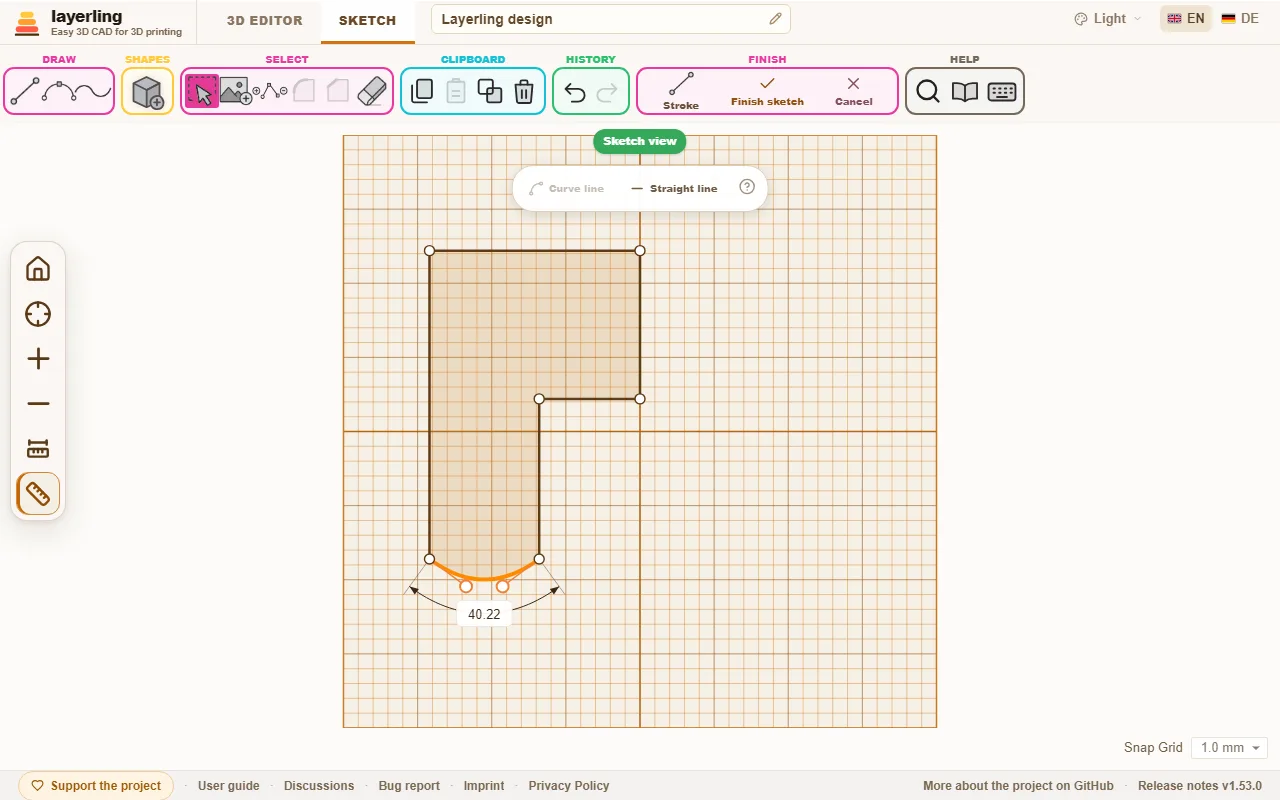
Vælg en lige linje og klik på “Krum linje” i den bjælke der dukker op: siden buer ud til en kurve, som i Tinkercad, og viser sine to håndtag. Træk dem for at forme kurven; jo længere ud et håndtag står, jo stærkere bøjningen. “Ret linje” gør siden lige igen. Et punkt du vælger kan gøres rundt med “Glat kurve”: det får sine egne håndtag og linjerne ved siden af bliver kurver.
Læse og taste vinkler
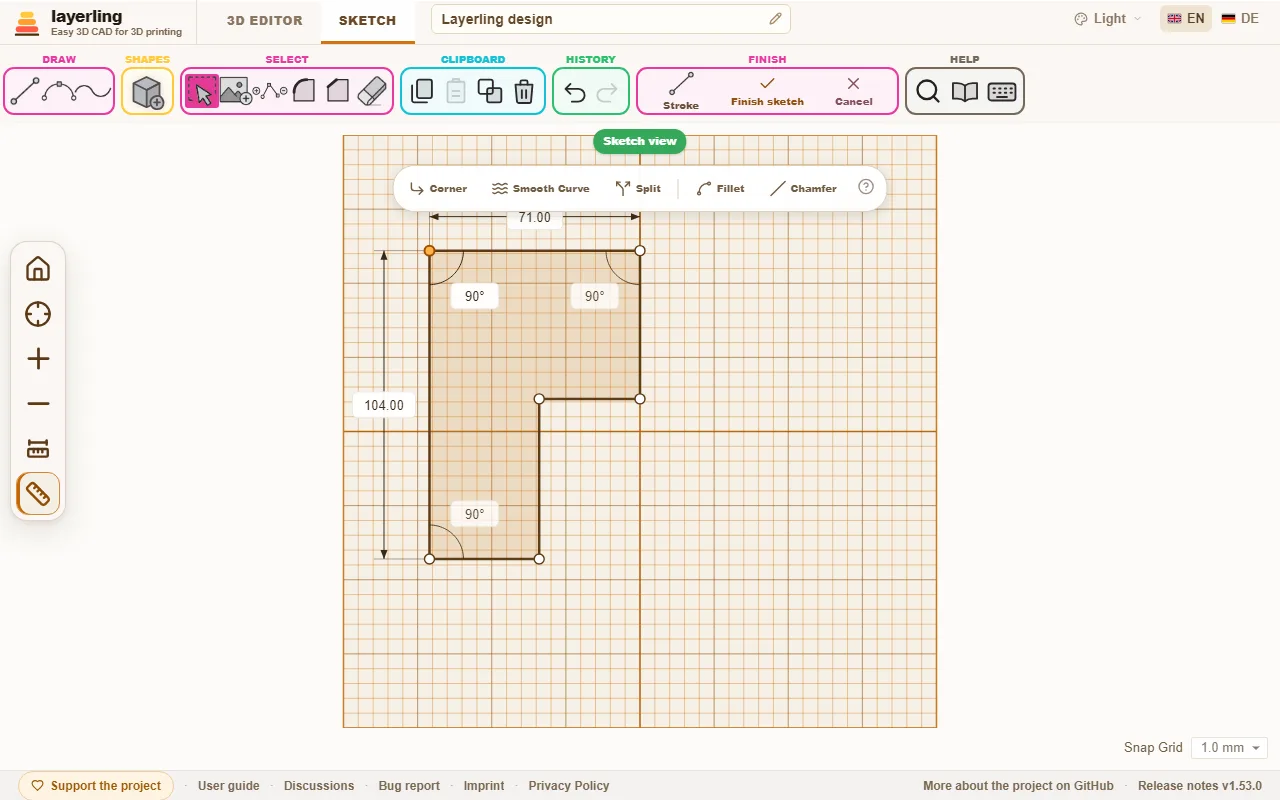
Klik et hjørnepunkt hvor to lige linjer mødes: ved siden af længderne viser layerling vinklen mellem dem i grader, med en lille bue. På et lukket omrids er det vinklen inden i formen, så en bule læses over 180°. Klik værdien og tast en ny vinkel. En af de to linjer drejer så om hjørnet og bevarer sin længde, og den anden bliver hvor den er. Linjen der drejer er tegnet stiplet; Tab skifter til den anden, Enter anvender og Esc annullerer. Hvad der hænger i den yderste ende af den drejede linje følger med.
At flytte et punkt ændrer tre vinkler: ved punktet selv og ved de to nabohjørner i enderne af dets linjer. Så layerling viser også dem, og hver kan klikkes og tastes. Sådan sætter du for eksempel det nederste venstre hjørne til 75,5° mens det øverste venstre punkt, som flytter for det, er valgt. Du kan beregne her også, f.eks. "90-14,5".
Et hjørne viser ingen vinkel hvor en kurve møder det, eller hvor mere end to linjer mødes. “Vis mål” på sidebjælken skjuler vinklen sammen med længderne.
Runding eller fasing af hjørner
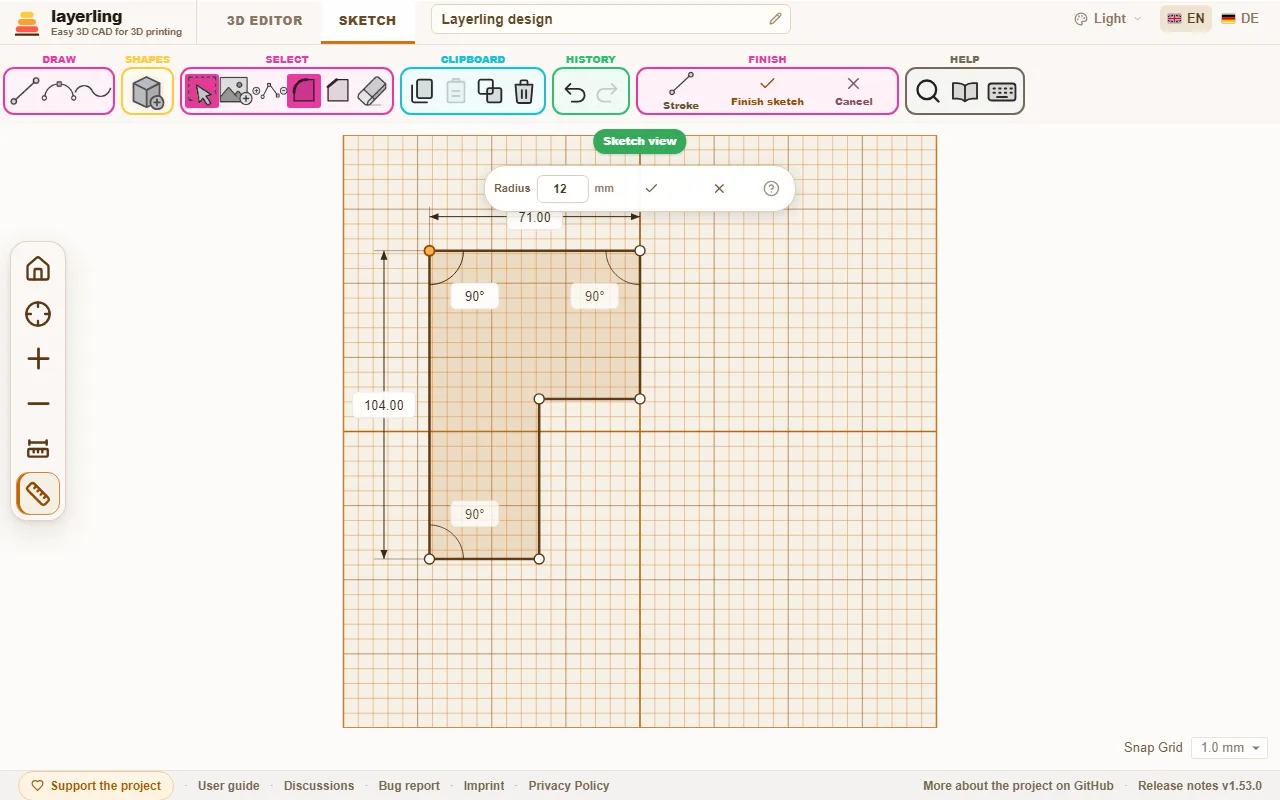
Klik et hjørnepunkt og vælg “Rund hjørne” eller “Fas hjørne”. Et lille felt dukker op for “Radius” eller “Afstand”. Indtast størrelsen og bekræft med fluebenet. Det virker for hjørner mellem to lige linjer.
Flere hjørner på én gang virker også: vælg dem med Shift og et klik hver, eller træk en ramme omkring dem, og vælg “Rund hjørne” eller “Fas hjørne” fra den bjælke der dukker op. Alle får den samme radius eller afstand. Hvor to valgte hjørner deler en side, tager hver højst 45 % af den, så et rektangel rundet hele vejen rundt bliver ens ved hvert hjørne. Punkter der ikke er et hjørne mellem to lige linjer udelades, og beskeden siger hvor mange. En ramme omkring en hel form, eller et klik inden i den, vælger dens hjørner og dens linjer sammen, og bjælken tilbyder så “Krum linje” og “Ret linje” for alle de valgte linjer ved siden af hjørneværktøjerne.
Konstruktionslinjer
En konstruktionslinje hjælper dig med at placere punkter uden at blive del af formen. Den tegnes stiplet og tæller aldrig med i omridset: du kan trække den så langt ud over formen du vil, og formen vokser ikke.
- Slå “Konstruktionslinje” til i “Tegn”-gruppen. Nye linjer, også dem tastet efter mål, er så konstruktionslinjer. Knap skifter tilbage til normale linjer.
- En linje du allerede har tegnet bliver til en konstruktionslinje når du klikker den og vælger “Konstruktion”. “Gør til en linje” gør den til en normal linje igen.
- Nye punkter snapper til hvor en konstruktionslinje krydser en anden linje, en blå ring viser det, og til enderne af konstruktionslinjen. Sådan sætter du et hjørne på en midte, i en bestemt afstand fra en kant eller på et kryds, uden at beregne.
- En konstruktionslinje skærer ikke omridset over hvor den krydser det. Ved revolvering kan den ligge til højre for aksen også.
Lav en form af det
Klik på “Afslut skitse”. Omridset står som en form på arbejdsplanet. I dens indstillinger ændrer du højden, farven og alt andet som med enhver anden form. Når du ændrer størrelse, bygger layerling den igen fra skitsen et øjeblik senere, og skitsen vokser med den. Så forbliver den en eksakt form der tager fas og rund, og næste gang du redigerer den har skitsen den størrelse formen har.
Ligger arbejdsplanet på siden af en form, tegner du den måde du ser på den side: op i skitsen er også op på den færdige form. Det svage omrids af formen i skitsevisningen viser hvor den står. Hvis arbejdsplanet skærer gennem en form, viser skitsevisningen omridset af det snit i stedet, så en hul form vises som en ring og du kan justere skitsen med dens vægge. Et punkt du sætter eller trækker tæt på et hjørne af disse omrids snapper præcis på det; en lille blå ring viser det. Sådan tager du kanter af andre former med i skitsen, selv når arbejdsplanet ikke ligger præcis på dem.
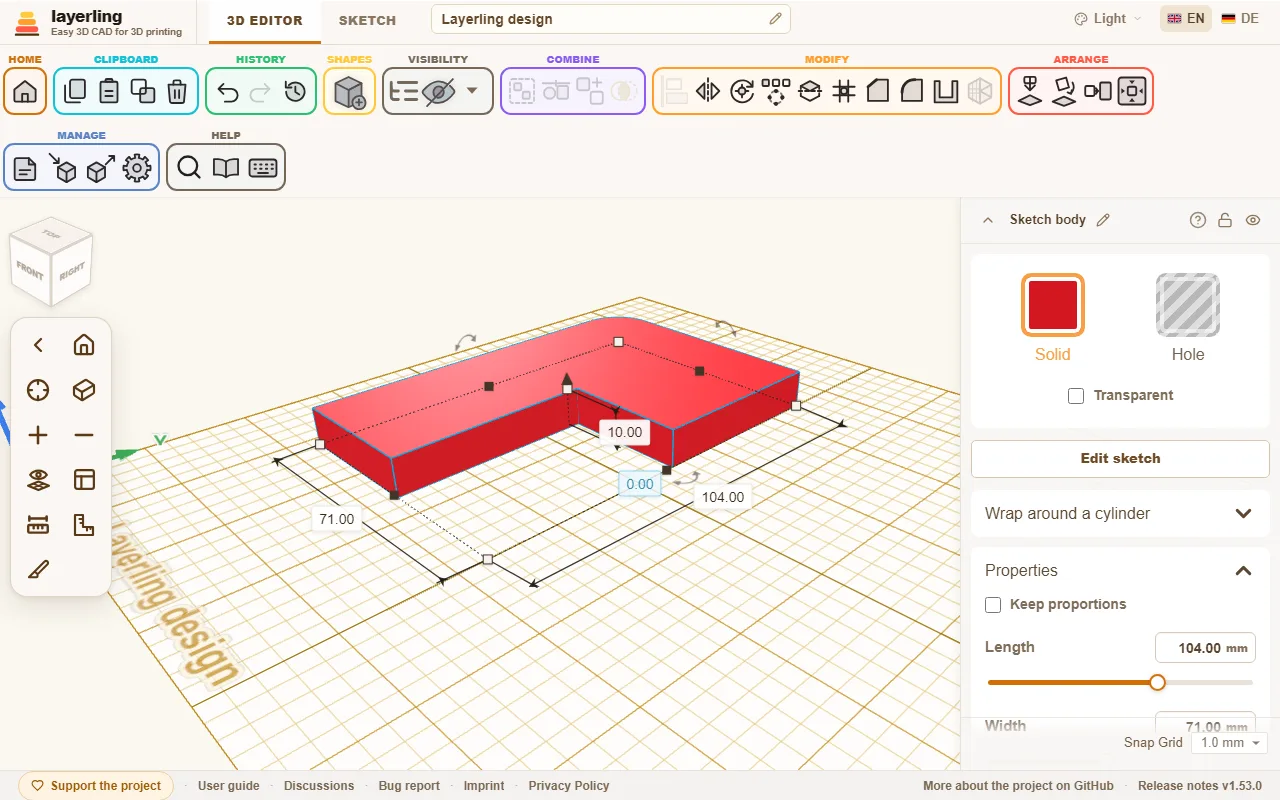
Med “Redigér skitse” kan du vende tilbage til skitsen når som helst for at ændre den. Et dobbeltklik på formen gør det samme, som i Tinkercad (en låst form forbliver lukket); “Dobbeltklik åbner skitsen” i indstillingerne slår det fra. Kantbehandlinger du allerede har lavet på formen går dog tabt, fordi kanterne skabes på ny.
Revolvering
Ved revolvering tegner du den halve tværsnit til venstre for aksen der vises i skitsen. Ved siden af ser du en 3D-forhåndsvisning af revolveringen. Den viser straks hvordan formen vil se ud. Omridset skal være lukket. Til sidst klik på “Afslut revolvering”.
En revolvet form er en eksakt form, ligesom en ekstruderet: den tager fas og rund, og du kan hule den ud, til et krus eller en vase. En form revolveret med en ældre layerling er et mesh; åbn “Redigér skitse” og afslut den igen for at gøre den eksakt. En profil der når hen over aksen kan ikke bygges eksakt og bliver til et mesh, som før.
Byg som en streg
Normalt bliver arealet inden for et lukket omrids til formen. Med “Streg” i “Afslut”-sektionen bygger du selve linjen i stedet, med en bredde du sætter. Kryds “Byg som en streg” af i panelet; skitsen viser straks hvad der kommer ud.
- Et lukket omrids bliver til en ramme. “Position” siger hvor væggen ligger: “Centreret” på den tegnede linje, “Indvendig” inden i den eller “Udvendig” uden på den. Udvendig er handy til en tolerance: tegn omridset af et hul, en svalehale for eksempel, og giv det 0,2 mm streg udenpå for at få det mellemrum printet har brug for.
- En åben linje bliver til en stribe, centreret på linjen. “Ender” sætter hvordan dens ender ser ud: “Flade”, “Firkantede” (længere med halv bredde) eller “Rundede”.
- “Hjørner” gælder for begge: “Skarpe”, “Rundede” eller “Fas”.
Skitsen beholder den tegnede linje. Åbn den igen og du fortsætter med at ændre linje og streg; fjern krydset og arealet bygges igen. Kurver brydes i korte lige stykker til det. En revolvering har ingen streg.
Fyld og silhuet
Du kan sætte stregen uden at åbne skitsen også: i egenskaberne for en skitseform, vælg “Område”, “Streg udvendig”, “Streg indvendig” eller “Streg centreret” under “Fyld”, med “Linjebredde” og “Hjørner”. Formen bygges igen med det samme, hvor den står. Disse matcher Tinkercads fyld-tilstande for SVG-import: standard, ydre linje og indre linje. “Bredere” bevarer arealet fyldt og vokser det med linjebredden hele vejen rundt, med skarpe, rundede eller fasede hjørner: et basislag under en logo til flerfarvet print, som stregen udvendigt alene kun ville give som en ring.
“Silhuet (ingen huller)” udelader hvert omrids der ligger inden i et andet: huller og hvad der ligger i dem. Kun det ydre omrids bevares. Sammen med “Streg udvendig” laver det en småkageudstikker: importér en SVG to gange, én med silhuetten som areal til basen og én med silhuetten og 1 til 2 mm streg udenpå som væggen. Kontakten er også i “Streg”-panelet i skitsetilstand.
Fas og rund på kanterne forsvinder når formen bygges igen, som når skitsen redigeres.
Skrå vægge, til stempler
En ekstruderet skitse har lodrette vægge. Et stempel, en prægeform eller en dor ønsker skrå, udvendig og indvendig, med samme vægtykkelse hele vejen. Layerling har ingen draft-vinkel til en ekstrudering, men for almindelige omrids får “Spids” dig derhen. En måde der virker:
- Tegn omridset med det hul det har brug for og lav en form af det. Duplikér formen (Ctrl+D).
- På den første form, slå “Silhuet (ingen huller)” til, så hullet fyldes, og giv den en bredere bund end top med “Spids”.
- På kopien, åbn dens skitse igen og slet det ydre omrids, så kun omridset af hullet er tilbage. Afslut skitsen, skift formen til “Hul” og giv den en smallere bund end top med “Spids”.
- Flyt hullet ind i den første form, hvor hullet var, og gruppér de to.
Væggene hælder nu udvendig og indvendig. Taper skalerer hele omridset, så det er eksakt for almindelige former, hvor du kan vælge størrelserne så væggene løber parallelt, og kun en tilnærmelse for fine detaljer som bogstaver.
Et billede som skabelon
Med “Tilføj billede” lægger du et foto eller en tegning under skitsen og spor den. Du kan sætte dens størrelse, gennemsigtighed og position. Når billedet sidder rigtigt, lås det med L så du ikke flytter det ved et uheld mens du tegner. Et låst billede er ude af vejen: klik går igennem det, så du kan vælge linjer og punkter oven på det og trække en ramme over dem. For at vælge det igen, for eksempel for at låse det op, Alt+klik det. Dækker dets indstillinger i højre kant billedet, så træk dem væk i deres titellinje; et dobbeltklik på den docker dem igen.
Under “Juster” justerer du et foto der ikke blev taget lige:
- “Rotation”: Drej billedet omkring dets midte, med det runde håndtag over dets ramme eller som et tal i grader. Med Shift snapper håndtaget i 15°-trin.
- “Til X = 0” og “Til Y = 0”: lægger billedets midte på X = 0 eller Y = 0. For en revolvering er X = 0 aksen, så billedet ligger så symmetrisk omkring den.
- “Kalibrér”: Klik to punkter i billedet hvis afstand du kender, enderne af en lineal eller en kendt diameter, og tast den virkelige afstand. Billedet skaleres jævnt så den afstand er rigtig; det første punkt bliver hvor det var.
- “Beskær”: Håndtagene på rammen beskærer nu billedet i stedet for at skalere det; hvad der klippes væk forbliver gemt og kommer tilbage med “Vis hele billedet” eller når et håndtag trækkes ud igen.
Alle fire rører kun referencen, aldrig skitsen.
Taster i skitsetilstand
| Taste | Virkning |
|---|---|
| Esc | afslut linjekæden, ryd markeringen |
| Delete | slet det valgte element |
| Ctrl+C | kopier markeringen |
| Ctrl+X | klip markeringen |
| Ctrl+V | indsæt |
| Ctrl+D | duplikér markeringen |
| Ctrl+Z | fortryd |
| Shift | mens du tegner: snap linjen i 15°-trin; mens du trækker: hold flytningen på én akse |
| ciffer, <, Tab, Enter | mens du tegner: tast og sæt længden og vinklen på den næste linje |
| R | drej den lukkede skitse 45° |
| L | lås eller lås op for skabelonbilledet |