
Tekst og buede bogstaver
Ophøjede eller graverede bogstaver i syv skrifter eller en af dine egne, og hvis du vil langs en cirkelbue, som på en mønt, et låg eller en ring.
Tilføj tekst
Vælg “Tekst” i formbiblioteket og placér den. I feltet “Tekst” til højre skriver du hvad den skal sige. Indstillingerne nedenunder:
- “Font”: Syv skrifter er tilgængelige: Multilanguage, Sans, Serif, Script, Monospace, Rounded og Stencil (bogstaver lavet af lige linjer). Ny tekst starter i Sans. Accenterede bogstaver som ä, ö, ü, é og €-tegnet er i hver skrift. Dine egne fonte kommer øverst, se Dine egne fonte nedenunder.
- “Bogstavstørrelse”: Hvor store bogstaverne er, set fra oven; “Højde” sætter hvor tykke de er.
- “Højde”: Hvor langt bogstaverne stikker ud fra overfladen.
- “Fas”: Rund bogstavkanterne så de ser blødere ud. Med “Segmenter” bestemmer du i hvor mange trin.
- Størrelse: Du sætter længden og bredden som med enhver form. Træk håndtagene eller tast dimensionerne.
Tekst er i starten én krop. Hvis du vil behandle bogstaverne enkeltvis, klik på “Adskil dele”. Så er hvert bogstav sin egen form.
Bogstavers kanter kan også fases eller rundes, lige eller kurvede, se Bryd kanter og hul former. Brug små størrelser som 0,2 til 0,5 mm, fordi bogstavernes streger er smalle.
Dine egne fonte
Ud over de syv indbyggede fonte kan du bruge enhver font du selv har: en fontfil fra din computer eller, i Chrome og Edge, en font der er installeret på din computer. Vælg “Dine egne fonte …” nederst under “Font”. Vinduet “Dine egne fonte” åbnes.
- “Vælg en fontfil …” tager en TrueType-fil (
.ttf), en OpenType-fil (.otf) eller en WOFF-fil (.woff). Du kan også bare trække filen ind i vinduet. - På Windows ligger de installerede fonte i Fonts-mappen (
C:\Windows\Fonts). Browserens fildialog skjuler den. Åbn den i Stifinder i stedet og træk fonten ind i vinduet “Dine egne fonte”. Fonte der kun er installeret for dig ligger i%LOCALAPPDATA%\Microsoft\Windows\Fonts, som fildialogen også viser. På en Mac ligger fonte i/Library/Fontsog~/Library/Fonts. - “Font fra computeren …” viser de fonte der er installeret på din computer. Første gang spørger browseren om layerling må læse dem. Søgefeltet finder hurtigt en font, et klik tager den.
Hvis en tekst er valgt, får den den nye font med det samme. Ellers dukker fonten op under “Font” i gruppen “Dine egne fonte”, og “Brug” i vinduet lægger den på de valgte tekster. Dine egne fonte virker som de indbyggede: tekst på en cirkelbue, faser og rundinger på kanterne og STEP-eksporten virker alle ens. Bogstaver en font mangler tages fra Sans.
Arabisk og hebraisk
Arabisk, persisk, urdu og hebraisk skrives højre mod venstre: det første bogstav står til højre, og i en blandet tekst som "Navn عربي" kører kun det arabiske ord baglæns, cifre forbliver som de er. Arabiske bogstaver binder til deres naboer som skriften kræver, og lam-alef bliver en ligatur. Det kræver en font der har disse bogstaver; de indbyggede har ikke. Tilføj en af dine egne, såsom Arial, Tahoma eller Segoe UI på Windows, eller en gratis som Noto Naskh Arabic, Noto Sans Arabic eller Amiri. Vokaltegn sidder på det bogstav de hører til. Tekst på en cirkelbue, omrids, silhuet, lag og navneskilte virker med det som med enhver anden tekst.
Hvad der virker i hvilken browser
| Browser | Vælg en fontfil | Font fra computeren |
|---|---|---|
| Chrome og Edge på en computer, også den installerede layerling-app | ja | ja, efter at browseren spørger |
| Firefox | ja | nej |
| Safari på en Mac | ja | nej |
| Tablet og telefon | ja, fra enhedens filer | nej |
Websider kan ikke bare læse de installerede fonte. Kun Chrome og Edge har en tilladelse til det, og kun på sikre sider, over https som på layerling.com. Når layerling kører over http, for eksempel på din egen server eller som en Docker-installation i dit hjemmenetværk, mangler “Font fra computeren …”; træk fonten over fra Stifinder i stedet. I de andre browsere vælger du fontfilen fra Fonts-mappen, med samme resultat. Hvis du afviste spørgsmålet i Chrome eller Edge, så tillad det igen i site-indstillingerne, bag hængelåsen til venstre for adressen.
layerling kan ikke læse WOFF2-filer (der er næsten altid en TTF- eller OTF-version), font-samlinger (.ttc, flere fonte i én fil) eller farve-emoji-fonte. Fra meget store fonte, såsom kinesiske, tager layerling de første 8000 tegn. En variabel font læses i dens standardindstilling, normalt regular.
Nogle fonte, især script- og variable fonte, tegner et bogstav fra streger der overlapper. layerling fletter dem til et rent omrids når den læser fonten, så formen forbliver printbar. Sådanne bogstaver består så af meget korte lige stykker i stedet for kurver; det ses ikke.
Hvor fontene opbevares
En font du selv har bliver i denne browser på denne computer. En anden browser eller computer kender den ikke før du tilføjer den der også. Rydder du browserens site-data, ryddes fontene også. I vinduet “Dine egne fonte” fjerner skraldespanden en font fra browseren. Dine designs mister intet ved det, som næste afsnit viser.
Giv designs videre med en font du selv har
Et design gemmer ikke fontfilen, kun omridset af de bogstaver dets tekster bruger, også dem i tidligere trin i historikken. Hvis en tekst siger "Hej", rejser kun H, e, j med den. Det gælder for enhver måde et design gemmes på: i browseren, på din egen server, som en .lyl-fil og i “Egne former”.
Så:
- Designet åbner korrekt alle steder, også på en computer uden fonten. Teksterne ser ens ud og kan flyttes, vendes, skaleres og rundes.
- Nye bogstaver kræver fonten. Hvis en person uden fonten taster et bogstav designet ikke tog med, tegner layerling det fra Sans. Under “Font” er fonten så markeret “kun designets bogstaver”. Tilføj fontfilen og alle bogstaver kommer tilbage.
- Eksporter holder kun geometri. STL, 3MF, OBJ, STEP og SVG indeholder former og omrids, ingen font.
- Ældre layerling-versioner kender ikke egne fonte endnu og tegner sådanne tekster i Multilanguage.
Licenser: Fonte er beskyttet af ophavsret, og deres licens siger hvad du må gøre med dem. De indlejrede bogstavomrids er hvad PDF-filer tager med fra en font, og de fleste licenser tillader det. Nogle kommercielle fonte forbyder dog at give selv enkelte bogstaver videre. Før du giver et design med en font du selv har videre, tjek fontens licens. Gratis fonte som dem fra Google Fonts (for det meste under SIL Open Font License) kan gives videre uden problemer. For en printet del eller en eksporteret STL er det ligegyldigt: de indeholder ingen font længere, kun geometri.
Ophøjet eller graveret
- Ophøjet: Placér teksten på overfladen og gruppér den med formen. Den vokser ud som relief.
- Graveret: Skift teksten til “Hul”, lad den nå lidt ind i overfladen og gruppér den med formen. Bogstaverne bliver så graveret.
Til bogstaver på en sidevæg, læg først arbejdsplanet på den væg, se Visning og arbejdsplan.
Omrids, silhuet og bredere
En tekst behøver ikke bygges som fyldte bogstaver. “Fyld” i egenskaberne tilbyder det samme valg som Tinkercad:
- “Fyldt”: bogstaverne som de er.
- “Omrids”: en linje langs bogstavernes omrids, halvt indenfor og halvt udenfor.
- “Ydre linje”: en linje rundt om ydersiden af bogstaverne.
- “Indre linje”: en linje på indersiden af bogstaverne.
Med en linje valgt vises to indstillinger lige under listen: “Linjebredde” sætter hvor tyk linjen er, “Hjørner” hvordan den går rundt om hjørnerne (“Rundede”, “Fas” eller “Skarpe”). De sjældnere indstillinger er under “Mere”: “Silhuet (ingen huller)” udelader hullerne i O, A eller e, og “Bredere (basis for flerfarvet print)” bevarer bogstaverne fyldte og gør dem tykkere med linjebredden hele vejen rundt; bogstaver der rører vokser sammen til ét stykke.
Med en linje udenpå, en centreret linje eller "Bredere" vokser tekstens boks, mens bogstaverne beholder deres størrelse. “Fas” og “Segmenter” findes kun for fyldte bogstaver.
Lag og navneskilte
Et navneskilt til et flerfarvet print er en tekst i lag: bogstaverne øverst, under dem den samme tekst lidt bredere i en anden farve, nederst en plade uden huller i en tredje. layerling laver det i ét klik:
- Et nyt navneskilt: vælg “Navneskilt” i formbiblioteket og placér det. Det står "Navn" i hvide bogstaver på en rød kant og en mørk plade.
- Fra en tekst: vælg teksten og klik på “Lav lag” øverst i dens indstillinger.
Alle skiltets indstillinger er i kortet “Navneskilt”, øverst i indstillingerne:
- “Tekst” og “Font”, dine egne fonte også. Skiltet vokser med ordene.
- “Bogstavstørrelse”: hvor høje store bogstaver er, i mm. Alle lag følger med og holder sig på linje.
- “Lag”: én række per lag, fra toppen ned. Hver række har farven (klik den farvede firkant), hvor meget bredere laget er end bogstaverne, dets højde og “Ingen huller”, som fylder hullerne i bogstaver som O og A. “Hjørner” sætter hvordan et bredere lag går rundt om bogstavernes hjørner: “Runde”, “Fas” eller “Skarpe”. Den øverste række er bogstaverne selv. + tilføjer et lag forneden, – tager det nederste lag væk. Et skilt har to til seks lag.
- “Nøgleringshul”: giver det nederste lag en lige tap med rund ende og et hul til en nøglering; tappen vokser med hullet. Et 3 mm hul, som standard, laver en tap 6,5 mm bred der stikker 6,75 mm ud, hullets kant 2 mm fra det nederste lags kant. Vælg “Huldiameter” og “Side”: “Venstre”, “Højre” eller “Top”. Hullet går gennem hvert lag det rører, og tappen flytter sig med når du ændrer ordene, bogstavstørrelsen eller fonten.
- “Bogstavkant”: rund eller fase bogstavernes topkant på det øverste lag, sådan som et printet skilt færdiggøres: “Ingen”, “Rund” eller “Fas”, med “Kantstørrelse” (0,4 mm at starte med, højst så høj som laget). Det virker for hver font og hvert ord. Kanten er del af bogstavernes mesh, så kantværktøjet tager en sådan tekst som et mesh, hvilket for en så fin tekst er tungt; vælg kanten her i stedet.
Hver ændring vises med det samme. Skiltet er et bundt: det flytter som ét, og hvert lag forbliver en form i sin egen farve, som en slicer har brug for til flerfarvet print. For at runde eller fase kanterne på et lag, klik på “Redigér bundt” og vælg laget, se Bryd kanter og hul former.
Mange navneskilte på én gang
Tast navnene ind i “Navneliste”, ét pr. linje, op til hundrede. Knappen nedenunder siger hvor mange skilte den laver, for eksempel "Lav 12 navneskilte". Hvert skilt får de samme lag, bogstavstørrelse og nøgleringshul og er sit eget objekt; de lægges ud i rækker under det første, 5 mm fra hinanden. En almindelig tekst har navnelisten også, længere nede i dens indstillinger.
Ikon-tags
Et ikon-tag er det samme tag med et SVG-ikon i stedet for bogstaver: et hjerte, en sky, en klubs logo. Ikonet øverst, under det det samme omrids lidt bredere i en anden farve, nederst en plade uden huller.
- Et nyt ikon-tag: vælg “Ikon-tag” i formbiblioteket. Et lille vindue åbnes: klik på “Gennemse …”, vælg en SVG-fil, tjek billedet, tast “Bredde (mm)” for ikonet og klik på “OK”. Tagget står i midten af pladen, i de samme lag som et nyt navneskilt.
- Fra en skitseform: en importeret SVG, eller en skitse du tegnede, har “Lav lag” øverst i dens indstillinger.
Kortet “Ikon-tag” øverst i indstillingerne rummer:
- “Anden SVG …”: sætter en anden SVGs ikon på tagget; lagene og bredden bevares.
- “Bredde”: hvor bredt ikonet øverst er, i mm. Alle lag følger med og holder sig på linje.
- “Lag”: rækkerne som på et navneskilt - farve, hvor meget bredere, “Hjørner”, højde og “Ingen huller”, + og –, to til seks lag. Den øverste række er ikonet selv.
- “Antal”: hvor mange tags du vil have, 1 til 100. “Så mange som der er plads til” regner det ud fra printerens plade valgt i indstillingerne, til små logoer en hel plade. Knappen nedenunder laver dem, 5 mm fra hinanden, lagt ud på midten af pladen; den første er tagget selv.
SVG'en skal have lukkede omrids; en tegning med kun åbne linjer kan ikke blive et tag. En skitseform hvis fyld er en linje beholder den: arealet af den linje er ikonet.
Tekst på en cirkelbue
Skal bogstaverne ikke løbe lige, men følge kanten af en mønt, et låg eller en ring? Til det er der indstillingen “På bue”.
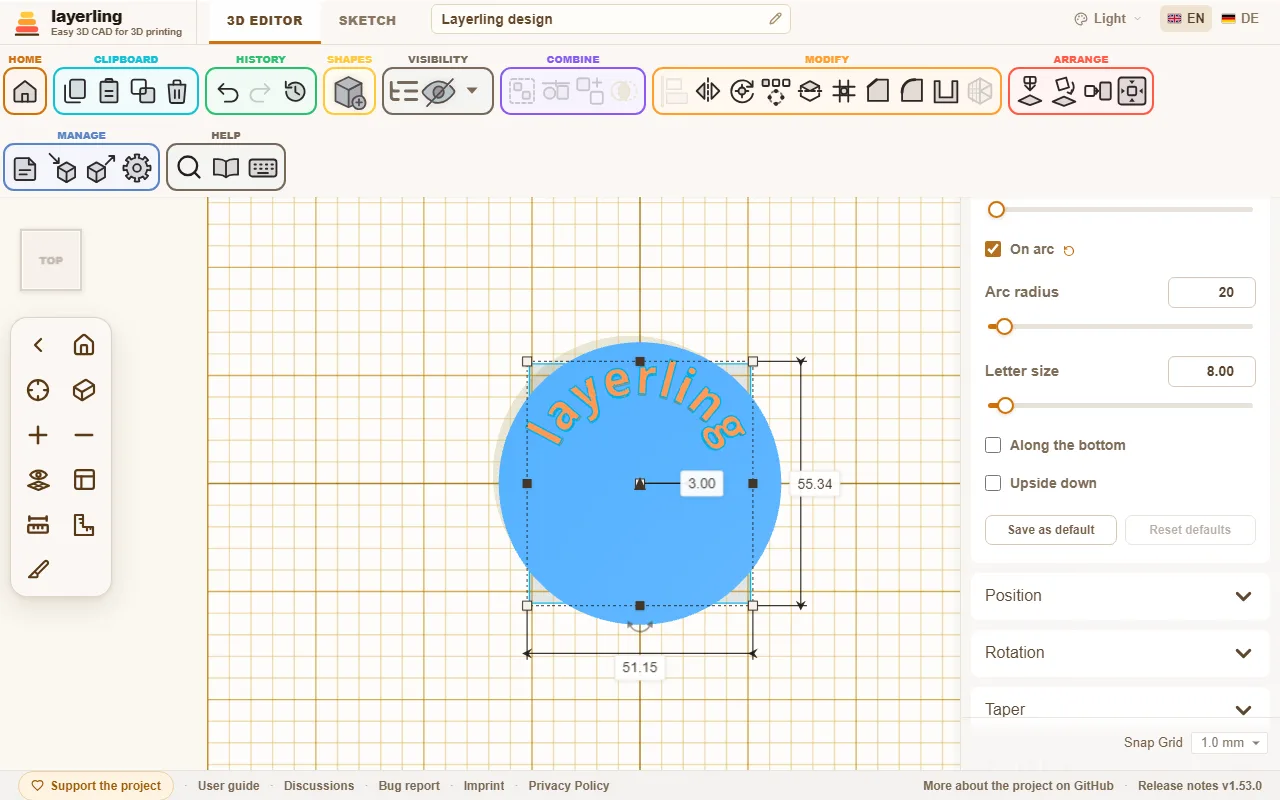
Når du slår den til, løber teksten langs cirklen. Alle bogstaver står på den samme grundlinje, lige jævnt som med normal tekst. Der er fire indstillinger:
- “Bueradius” (5 til 500 mm): Radius af den cirkel bogstavernes grundlinje løber på.
- “Bogstavstørrelse”: Hvor høje bogstaverne er. Den afhænger ikke længere af formens bredde.
- “Langs bunden”: Flytter teksten fra toppen af cirklen til dens bund. Bogstaverne peger så med toppene mod midten.
- “På hovedet”: Vender kun bogstaverne om, så du kan læse dem fra den anden side. Teksten bliver på sin plads på cirklen.
Cirkens centrum er formens centrum. Derfor virker justering som sædvanligt: centrér teksten med en cylinder eller en ring og den sidder præcis koncentrisk på den. Når du trækker et håndtag, vokser radius og bogstavstørrelse sammen, så bogstaverne ikke forvrænges.