
Visning og arbejdsplan
Bevæge dig rundt i scenen, kigge lige på, og placere nye former på enhver overflade du vil.
Bevæge dig rundt
Med musen:
| Hvad du gør | Hvad der sker |
|---|---|
| træk med højre knap | drej visningen |
| klik med højre knap | på en form, en menu med de mest brugte kommandoer: duplikér, hul eller solid, gruppér, skjul, lås, slet og mere; på tom plads Indsæt og Vælg alle |
| træk med midterste knap | flyt visningen |
| musehjul | zoom ind og ud |
| hold Ctrl og træk med venstre knap | flytter også visningen |
På en tablet eller telefon zoomer to fingre (spred og knib) og flytter visningen (glid sammen). Én finger arbejder på designet, ligesom venstre museknap. For at dreje med én finger, slå “Drej visningen med én finger” til i kamerabjælken. Den kontakt vises kun på enheder med en berøringsskærm.
En tegneplade med en pen opfører sig som en mus: spidsen er venstre knap, sideknappen på pennen er højre knap, til at dreje visningen og til menuen. Pladens genvejstaster kan sættes i dens driver til layerlings tastaturgenveje.
Visningskuben
Kuben øverst til venstre viser hvor du kigger. Et klik på en af dens sider springer til den lige visning fra top, bund, for, bag, venstre eller højre. Et klik på et hjørne af kuben kigger på modellen diagonalt fra det hjørne, og et klik nær en kant kigger fra den kant, mellem to sider; stedet lyser op mens markøren er på det. Taltasterne 1 til 6 giver også de lige visninger. Hold Shift med dem og visningen zoomer også til markeringen, ligesom Shift+F.
Træk i kuben for at dreje visningen rundt, ligesom at trække med højre museknap. Med intet valgt drejer piletasterne også visningen: 15° pr. tryk, 90° med Shift. De drejer modellen den vej de peger - → drejer dens forside til højre, ↑ vipper dens forside opad. Hvis noget er valgt, flytter pilene det; klik på tom plads først for at dreje visningen. På en berøringsskærm virker dette med én finger, uden at slå “Drej visningen med én finger” til.
Kamerabjælken
Ved venstre kant er en smal bjælke. Fra toppen:
- “Hjem” bringer hele scenen tilbage i visningen. Tasten er F eller Home.
- “Centrér visning på markeringen” zoomer til markeringen (Shift+F).
- “Zoom ind” og “Zoom ud” zoomer skridt for skridt, ligesom tasterne + og −.
- “Ortofrafisk visning” skifter til en flad visning hvor parallelle kanter forbliver parallelle. Til måling og justering af kanter er det ofte mere behageligt end perspektivvisningen. O skifter frem og tilbage, og endnu et klik vender tilbage.
- “Skjul arbejdsplan” (øjet over et gitter) skjuler pladen med sit gitter, så du kan se undersiden af et design nedefra. Kun visningen ændres: nye former lander stadig på arbejdsplanet. Endnu et klik viser den igen.
- “Placér arbejdsplan”, målebåndet og vinkelmåleren er deres egne værktøjer, dækket nedenfor og i Måling og noter.
Den lille pil helt øverst på bjælken skjuler den hvis den er i vejen.
Et design åbner som du forlod det: visningens vinkel, zoom og position gemmes med det i denne browser, så du fortsætter hvor du stoppede, også efter at have trykket Hjem eller lukket siden. En gemt fil (.lyl) tager visningen med sig, så den åbner i den andre steder også. Visningen er ikke del af fortryd-historikken.
Kigge indeni: snitvisningen
“Snitvisning”, den sidste knap i bjælken (skæreværktøjet), skærer visningen op langs et plan så du kan tjekke vægge, hulrum og dele der passer ind i hinanden. Intet skæres for alvor: designet, dets filer og hver eksport forbliver hele.
- Vælg den akse planet står på tværs af: X (bredde), Y (dybde) eller Z (højde), som i positionsfelterne. Planet starter i midten af dit design.
- “Grov” flytter planet hen over hele designet, “Fin” flytter det lidt til hver side fra hvor det står, for tiendedele millimeter. Du kan også taste positionen.
- Knappen ved siden af akserne viser den anden side af snittet, “Centrér” sætter planet tilbage i midten, og “Vis skæreplan” skjuler det blå plan.
- Du kan klikke og vælge hvad snittet lægger åbent, indvendige vægge inkluderet.
- “Arbejdsplan her” lægger arbejdsplanet på snittet. Det ligger på snitplanet og vender ud af den form der bliver, ligesom den flade et snit efterlader. Hvis du så skifter til skitsen, starter den præcis dér, og det svage omrids viser snittet, som du kan tegne langs og snappe til. Det er sådan du skitserer et låg der passer til det hulrum du åbnede med snittet, for eksempel. Knappen ved siden af akserne vælger hvilken side der bliver, og dermed hvilken vej arbejdsplanet vender. Du lægger arbejdsplanet tilbage på grundpladen som sædvanligt.
- “Mål” måler direkte på snittet: omridset vises i blåt, og to klik på det giver afstanden, plus dens dele langs planets to akser. Begge punkter snapper til omridset, hjørner først. Når det andet klik lander hvor som helst på den modsatte væg, snapper det vinkelret på det første punkt - så du aflæser vægtykkelse, mellemrum og frirum uden at sigte præcist. Et tredje klik starter den næste måling, Esc afslutter målingen. Flytter du planet ryddes målingen.
- “Snit som SVG” gemmer omridsene på skæreplanet som en SVG i 1:1, til en laser, en plotter, en skabelon eller en pakning. Et X-snit ses fra højre, et Y-snit forfra, et Z-snit oppefra. Som i eksporten kommer kun synlige former med, huller er allerede taget af, og former med samme farve samles til ét omrids. Hver farve forbliver sin egen sti uden fyld, så lasersoftware holder dem adskilt som lag.
Panelet hænger på sin knap. Hvis det dækker noget, så træk det i dets titellinje hvor som helst på arbejdsplanet; det åbner dér næste gang også. Dobbeltklik på titellinjen eller slip det ved knappen for at sætte det tilbage.
Esc lukker panelet; snittet bliver indtil du slår det fra eller går tilbage til designoversigten. Mens det er aktivt, forbliver dets knap fremhævet. Alt hvad du placerer på den side der skæres væk, vises først når du slår snittet fra.
Arbejdsplanet
Nye former justeres med arbejdsplanet. Til at starte med er det grundpladen med gitteret. Men du kan lægge det på enhver overflade, for at placere noget på en side eller en skrå flade.
- Tryk W eller klik på “Placér arbejdsplan”.
- Flyt musen over en flade på en form. Den lyser op.
- Et klik lægger arbejdsplanet der. Alt hvad du tilføjer nu sidder på den flade.
Klik på den tomme plade i stedet, og arbejdsplanet ligger fladt på det sted du klikkede, på snapgitteret. Nye former og en færdig skitse, også en revolveret, vises så dér i stedet for i midten af pladen. Mens arbejdsplanet ligger fladt på pladen sådan, viser pladen kun sit omrids: to gitre i samme plan ville lave et flimrende mønster.
På en flade snapper arbejdsplanets nulpunkt ellers til gitteret. Klik tæt på et hjørne af fladen og det sidder præcis på det hjørne. Tæt på en kant ligger det på kanten, og gitteret flugter med det; det er sådan du med vilje vælger gitterets vinkel. Uden et hjørne eller en kant løber gitteret på en liggende flade parallelt med formen, så på en vendt kasse er det vendt med den.
Et klik ved siden af pladen eller Esc returnerer arbejdsplanet til grundpladen. Hurtigere er “Arbejdsplan tilbage på grundpladen”: knappen med nedad-pilen sidder i kamerabjælken under øjet mens arbejdsplanet ligger på en flade. Shift+W lægger det direkte på den aktuelt valgte flade. Holder du Shift mens du klikker, peger planet den anden vej.
Mens et arbejdsplan ligger på en flade, dukker et øje op ved siden af “Placér arbejdsplan”. Det skjuler arbejdsplanet uden at droppe det, for et klart blik på designet: nye former lander stadig på den flade, og rotation drejer stadig omkring det. Et klik på øjet viser det igen, og det samme gør et nyt arbejdsplan.
Gitter og snap
Gitteret viser pladens størrelse. Nederst til højre er snap-trinnet: flytning og skalering snapper i trin af den størrelse, for eksempel 1 mm. Gør det mindre til fint arbejde og større til grov arrangering. “Snap til gitter” i båndet flytter de valgte former bagefter hen på det nærmeste gitterkryds. Mens der flyttes, snapper former også til andre former, se Valg og arrangering.
Under “Mål” i indstillingerne sætter du “Enheder”. Med “Imperial” viser layerling hvert mål i tommer, på formen, i egenskabspanelet, på målebåndet og linealen. Snapgitteret tilbyder så trin fra 1/64 til 1 tomme, og gitteret på pladen tegnes i tommer (1/8 til 1 tomme, 1/4 tomme som standard) med en stærkere linje hver hele tomme. Under “Vis tommer som” vælger du om tommer vises som brøker som i Tinkercad (1 5/8, afrundet til 1/64 tomme) eller som decimaler (1.625) med så mange decimaler som sat under “Præcision”. Du kan taste begge dele, "1 5/8" inkluderet.
Under “Brugerdefinerede snap-gitere” samme sted tilføjer du dine egne snap-trin: et navn og en størrelse i millimeter, for eksempel "Pin pitch 2,54 mm" for afstanden mellem DIP-chips, pin headers og perfboard-huller, eller "MX Key Unit" med 19,05 mm for afstanden mellem tastaturtaster. Snap-trinsmenuen tilbyder så det mål helt, halvt og kvart (1 ×, ½ × og ¼ ×), så former kan flyttes med en pitch, en halv pitch eller en kvart pitch. Brugerdefinerede trin gemmes med designet og følger med “Gør til standard”.
Størrelse, gitterbredde og farve på pladen ændres i indstillingerne (tandhjulet i båndet): områderne er “Udseende”, “Mål”, “Arbejdsplan”, “Formstandarder” og “Historik”. Under “Udseende” finder du kontakter som “Start editoren i perspektivvisning” og “Vis skygger”, under “Arbejdsplan” “Vis gitter”. Arbejdsområdets farver sættes også under “Udseende”: “Vinduesbaggrund (lys tema)” og “Arbejdsplan under gitteret (lys tema)” for det lyse tema (de mørke temaer beholder deres egne), ved siden af gitterfarven under “Arbejdsplan”. Der vælger du også om den mørkere gitterlinje kommer hver 5. eller hver 10. gittertrin (“Mørkere gitterlinje hver”) og giver den sin egen farve med “Mørkere linjefarve”; centerkrydset og pladekanten tager den også. Hver linje i gitteret vokser i bredden når du zoomer ind, som i Tinkercad, og forbliver synlig når du zoomer ud; hvis det er for meget for dig, så slå “Gitterlinjer vokser ved zoom” fra og linjerne forbliver en pixel brede ved hvert zoom, som i skitsen. I farvefeltet tager Enter en tastet hex-værdi. “Kantlinjer på alle former” tegner en omrids på hver form, i farven “Kantlinjefarve” (sort til at begynde med, som i Tinkercad): det hjælper når mørke farver løber sammen. Det er fra som standard, og meget store importerede meshes udelades. Gitteret løber altid gennem nulpunktet, så de stærkere linjer ligger på akserne uanset pladens mål.
“Aksepile” (til som standard) tegner tre pile ved pladens bagerste venstre hjørne: X i rød til højre, Y i grøn bagud og Z i blå opad, den måde positionsfelterne tæller på. Det er højrehåndsreglen Tinkercad, CAD-programmer og slicerne også bruger. Med arbejdsplanet på en flade følger de den. Slå dem fra her hvis de er i vejen.
To skyder under “Udseende” sætter hvordan formerne belyses. “Skyggestyrke” siger hvor mørke kasteskyggerne er, og “Skyggekontrast” flytter lys fra det jævne omgivende lys til hovedlyset: mod "kraftig" bliver de skyggefulde sider mørkere og skyggerne viser mere, mod "blød" bliver alt fladere. I den øverste ende bliver kontrasten meget stærk, så skyggefulde sider og skygger bliver virkelig mørke. “Skyggeblødhed” gør skyggernes kanter bløde i stedet for skarpe. “Lysretning” drejer hovedlyset rundt om pladen (0° forfra, 90° fra højre), og “Lyshøjde” løfter det; ved 90° står det lige over pladen som i Tinkercad, og skyggerne falder lige under formerne. “Nulstil lys og skygger” sætter alt tilbage. “Klassisk udseende” sætter arbejdsområdet op som Tinkercad viser det: hvid bund, et lyseblåt millimetergitter med en mørkere linje hver centimeter, sorte kantlinjer, lys fra oven med bløde skygger. Hver værdi kan stadig ændres for sig bagefter. Alle starter som layerling altid har set ud, og hvad der passer dig afhænger af din skærm. Skitsevisningen har sine egne farver: “Skitse: vinduesbaggrund (lys tema)” for vinduet omkring arket, “Skitse: område under gitteret (lys tema)” for arket under gitteret, og “Skitse: gitterfarve (lys tema)”, alle for det lyse tema. “Skitse som arbejdsområde” tager arbejdsområdets tre farver i ét klik.
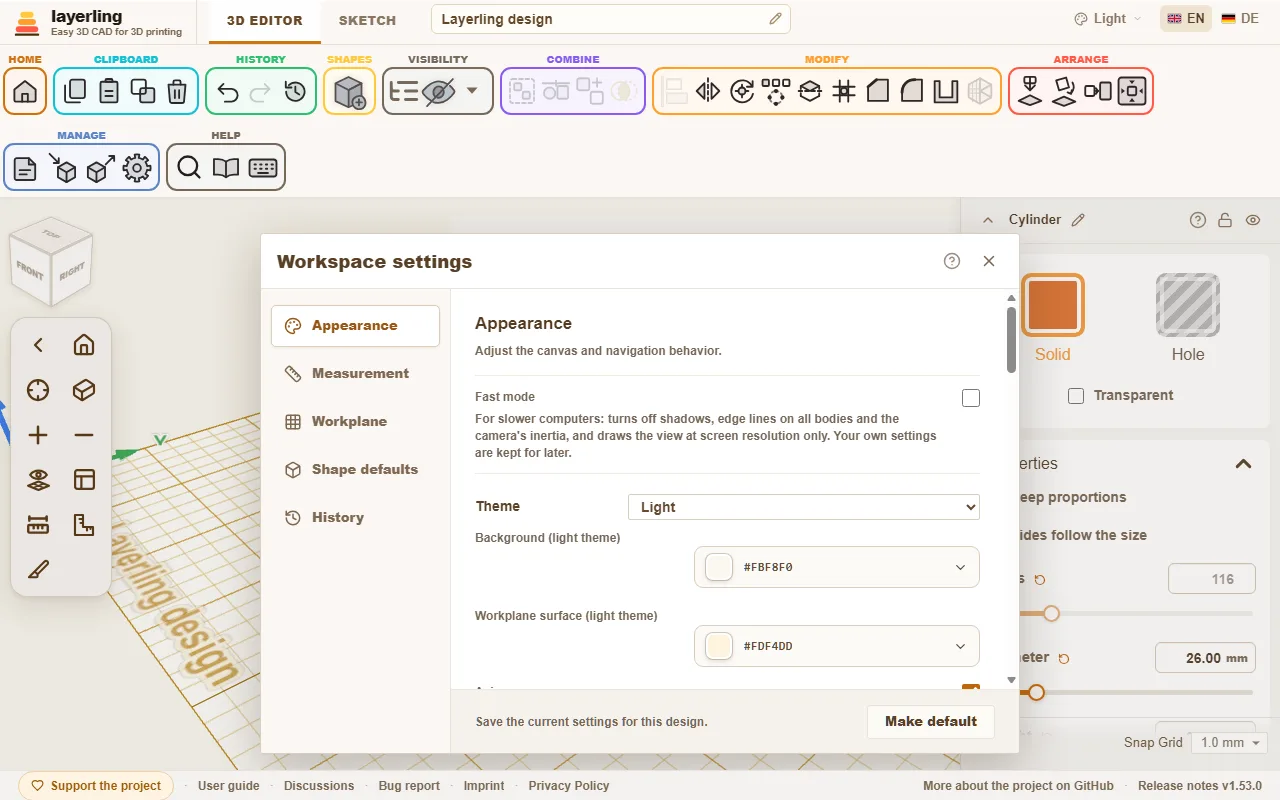
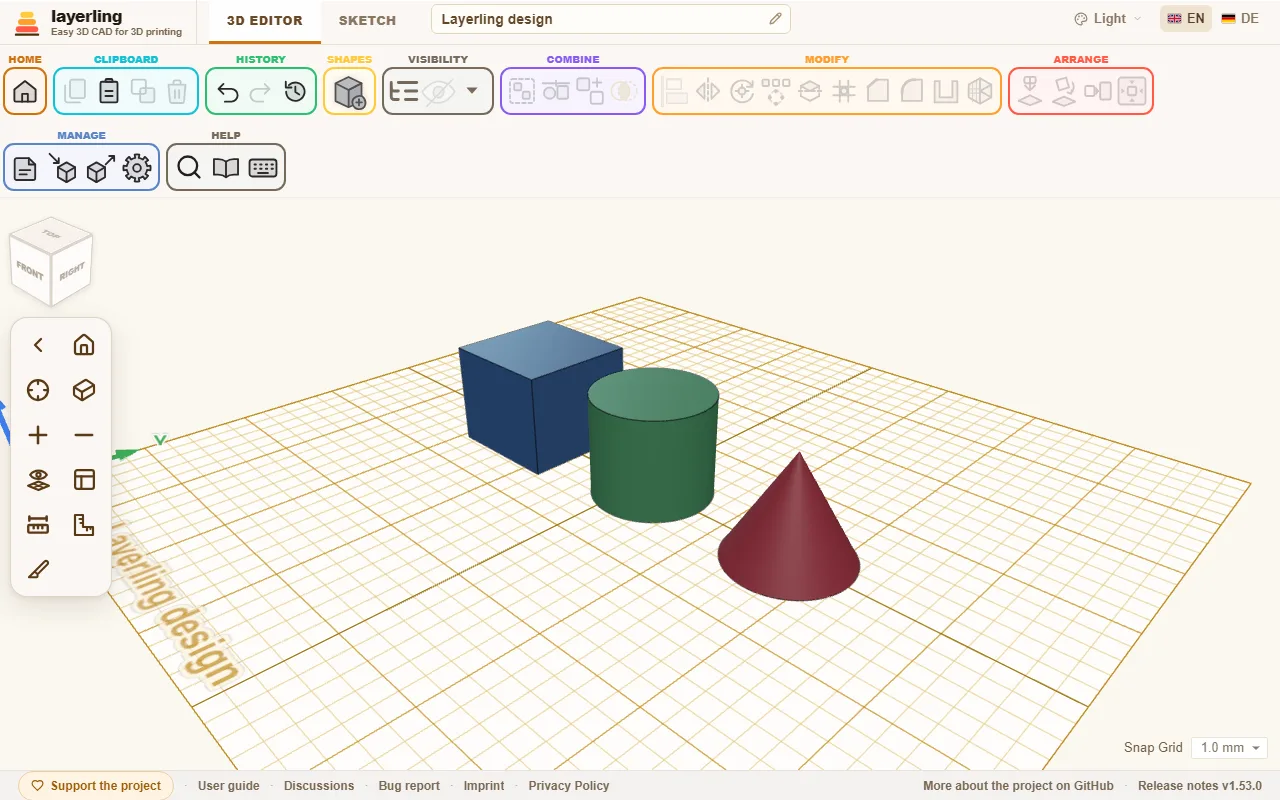
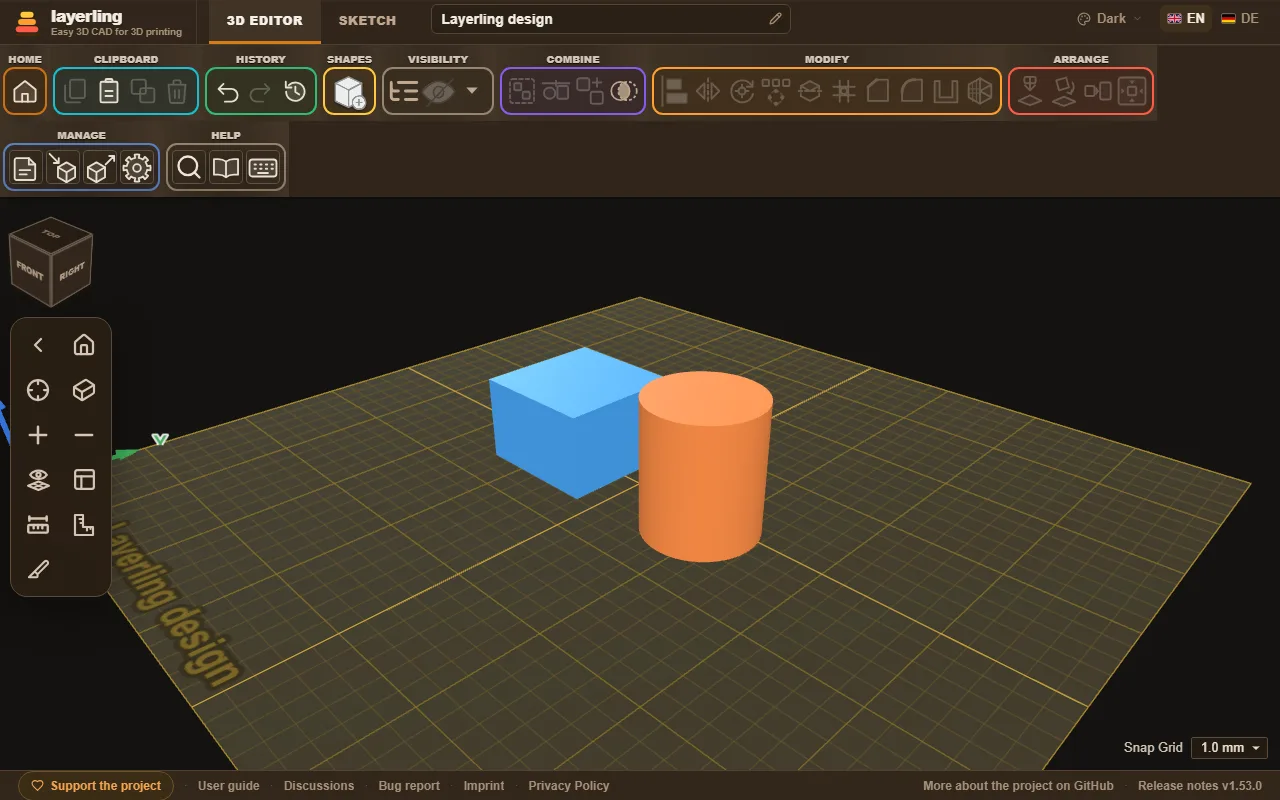
“Værktøjsbjælke-størrelse” under “Udseende” gør knapperne i båndet øverst, dets formmenu og kamerakontrollerne til venstre mindre eller større: “Lille”, “Mellem” (som det altid var) eller “Stor”. Små efterlader mere plads til arbejdsplanet på en bærbar; store er lettere at ramme på en stor skærm eller med en finger. Med store knapper går båndets grupper på en anden række når vinduet er for smalt til dem. Størrelsen gemmes i denne browser og holder for hvert design.
Når layerling føles langsom
layerling beregner og tegner alt i din browser. På en ældre computer, med et svagt grafikkort eller på flere store skærme kan visningen derfor føles sløv. Det her hjælper:
- “Hurtig tilstand” under “Udseende” slår med det samme alt fra hvad visningen koster meget: skygger, kantlinjer på alle former og kameraets inerti. Den tegner også kun visningen ved skærmens egen opløsning, hvilket på højopløsningsskærme er op til fire gange færre pixels. Dine egne indstillinger gemmes og gælder igen så snart du slår det fra.
- Kameraet bliver ved med at dreje: Når du slipper musen efter at have drejet, fortsætter visningen et øjeblik og stopper blødt. Det er med vilje, ikke hakken. Hvis du er vant til Tinkercad eller Fusion 360, så slå “Kameraet bliver ved med at dreje” fra under “Udseende”, og visningen stopper med det samme.
- Enkelte kontakter: Uden hurtig tilstand kan du også bare slå “Vis skygger” eller “Kantlinjer på alle former” fra.
- Brug grafikkortet: I Chrome åbn
chrome://gpu(i Edgeedge://gpu). Ved siden af "WebGL" skal der stå "Hardware accelerated". Hvis der står "Software only", er hardwareacceleration slået fra i browserens indstillinger. På Windows kan du også vælge "Høj ydeevne" for browseren under Indstillinger → System → Skærm → Grafik, så den bruger det rigtige grafikkort og ikke det svagere i processoren. - Forenkl store importerede meshes: En model med flere hundredtusind trekanter sænker enhver visning. Hvordan du tynder den ud er i kapitlet om filer, under "Forenkling af et importeret mesh".
- Luk andre faner: Hver åben layerling-fane og hver anden 3D-side deler det samme grafikkort.