
Celá uživatelská příručka
Všechny kapitoly na jedné stránce pro tisk nebo uložení do PDF. Stiskněte Ctrl+P a v nastavení tisku vypněte záhlaví a zápatí. Pro tisk části příručky zvolte rozsah stránek.
Obsah
- Začínáme
- Pohled a pracovní rovina
- Vkládání a úpravy tvarů
- Výběr a uspořádání
- Tělesa a výřezy
- Úpravy hran a vytváření dutin
- Náčrty: od obrysu k tělesu
- Text a nápisy po oblouku
- Závity, ozubení a další mechanické díly
- Měření a poznámky
- Příprava pro 3D tisk
- Soubory, ukládání a sdílení
- Klávesové zkratky
- Modelování s AI pomocí MCP
- Instalace, práce bez internetu a vlastní hosting
- Videa o Layerlingu
1. Začínáme
Od prázdné plochy k prvnímu dílu pro 3D tiskárnu za pět minut, bez účtu a instalace.
Layerling je modelovací program pro 3D tisk, který běží přímo v prohlížeči. Díly sestavujete z jednoduchých tvarů, vytváříte v nich otvory, zaoblujete hrany a výsledek předáte sliceru. Není potřeba nic instalovat ani se registrovat. Vaše modely zůstávají na vašem počítači.
Vytvoření projektu
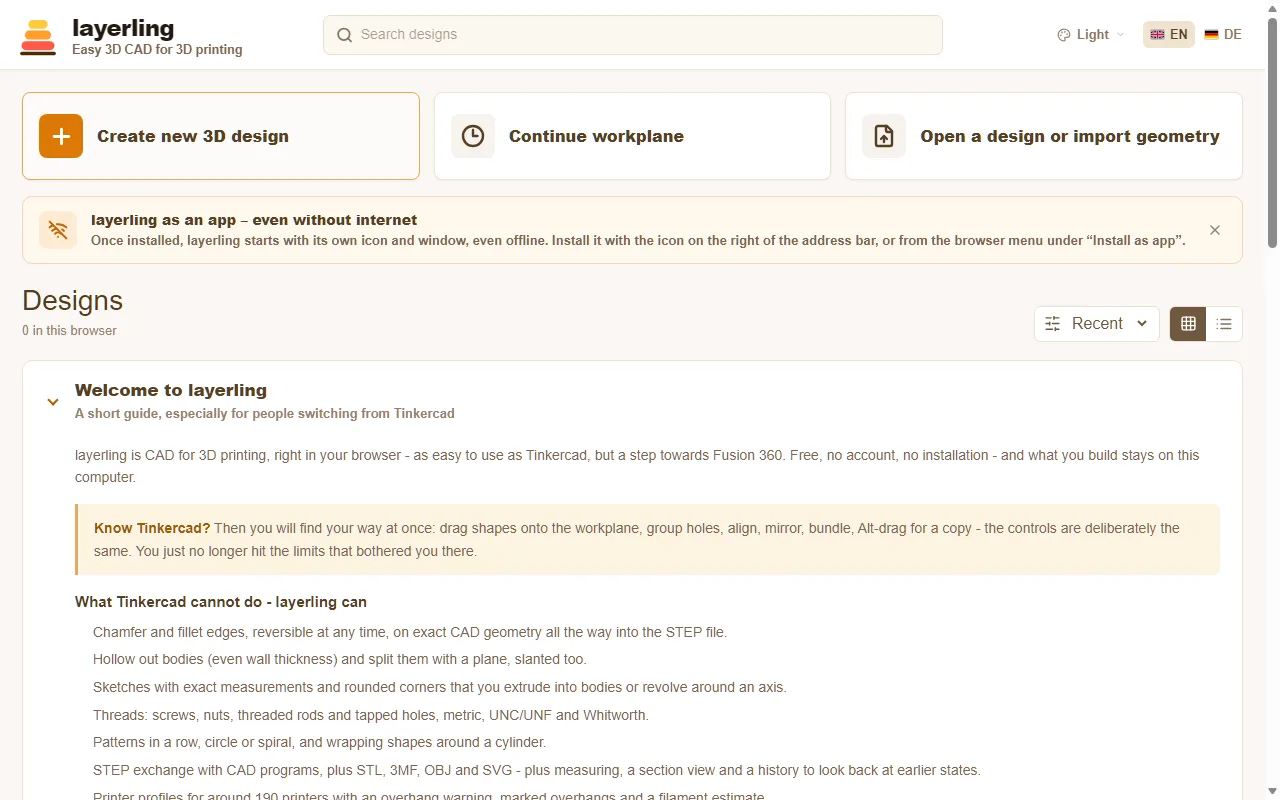
Otevřete layerling.com a na úvodní stránce klikněte na „Vytvořit nový 3D projekt“. Editor otevře prázdnou pracovní rovinu, tedy podložku s mřížkou, na které budete modelovat.
Máte-li soubor, ve kterém chcete pokračovat, zvolte „Otevřít projekt nebo importovat geometrii“. Otevřít lze projekty Layerlingu (.lyl) i soubory STL, OBJ, 3MF, STEP a SVG.
Všechny projekty se později zobrazují na úvodní stránce s náhledem. Uchovávají se v úložišti prohlížeče a ukládají automaticky po každé změně, proto zde není tlačítko pro ukládání. Jak projekty zabalit do souboru a předat dál, vysvětluje kapitola Soubory a ukládání.
Přehled editoru
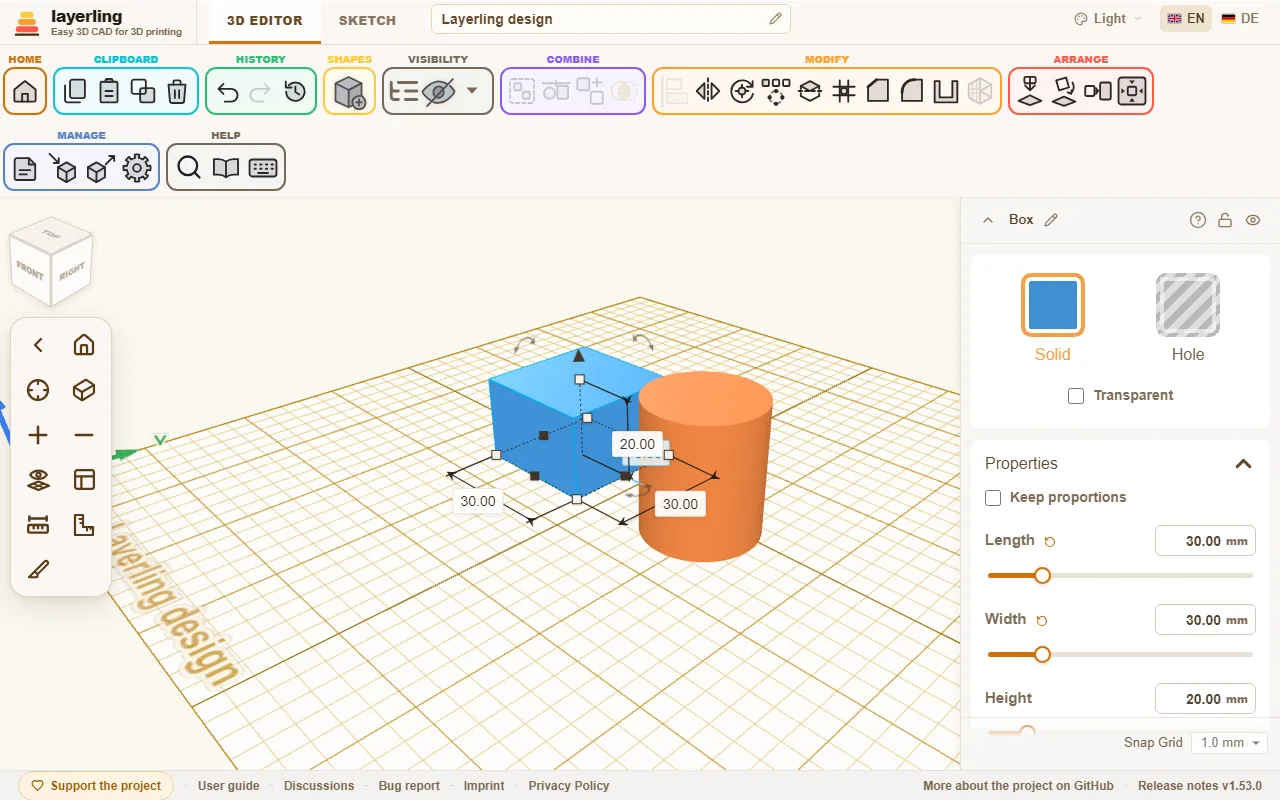
- Nahoře je pás nástrojů rozdělený podle činností: „Schránka“, „Historie“, „Tvary“, „Viditelnost“, „Spojování“, „Úpravy“, „Uspořádání“, „Správa“ a „Nápověda“. Najetím na ikonu zobrazíte její název. Malý otazník v nastavení tvaru, knihovně nebo panelu nástroje vede přímo do příslušné části této příručky.
- Uprostřed leží pracovní rovina. Sem pokládáte tvary, upravujete je a sledujete výsledek.
- Vpravo se zobrazuje nastavení vybraného tvaru: barva, rozměry, poloha a další vlastnosti. Zadání čísla je přesnější než tažení myší.
- Vlevo najdete ovládání pohledu a nad ním orientační krychli. Jejich použití popisuje kapitola Pohled a pracovní rovina.
- Úplně nahoře přepínáte mezi „3D editor“ a „Náčrt“, přejmenováváte projekt a volíte jazyk a barevný motiv.
První díl
Jako příklad vytvoříme kvádr s otvorem.
- V pásu nástrojů klikněte na „Přidat tvar“ a vyberte „Kvádr“. Tvar bude sledovat ukazatel myši. Kliknutím ho položte na pracovní rovinu.
- Vpravo nastavte rozměry, například délku 40 mm, šířku 40 mm a výšku 20 mm.
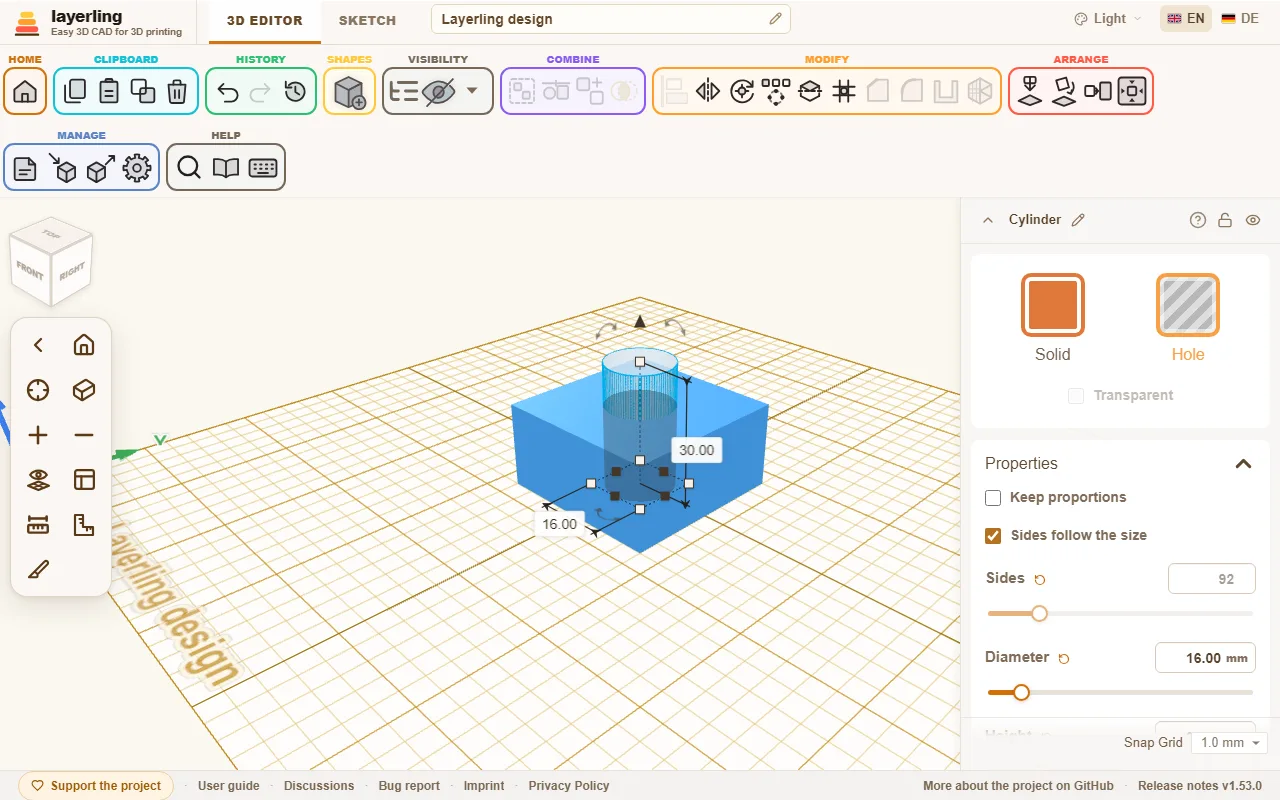
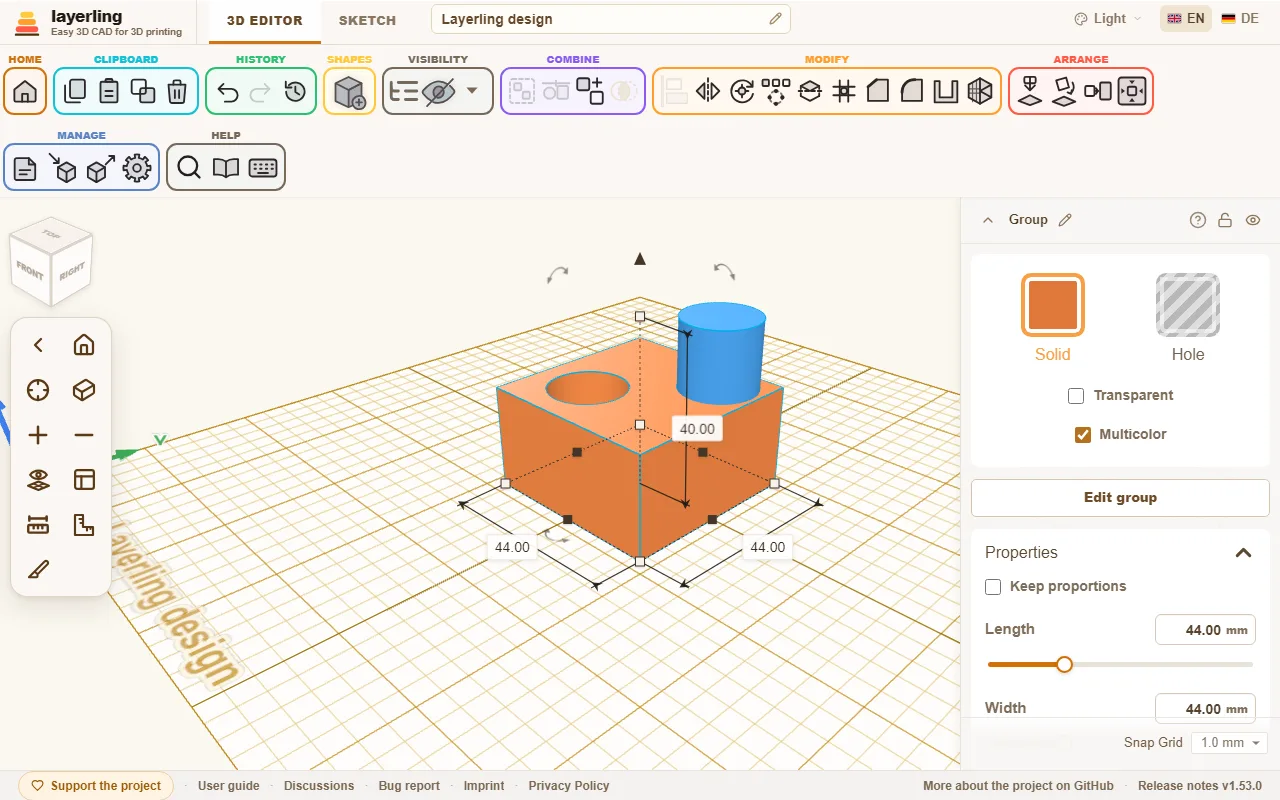
- Stejným způsobem umístěte doprostřed „Válec“ o průměru 14 mm a výšce 30 mm. Musí být vyšší než kvádr, aby jím prošel skrz.
- Vyberte válec a vpravo zvolte „Výřez“. Zprůhlední: plné těleso se změnilo na nástroj pro odebírání materiálu.
- Vyberte oba tvary a klikněte na „Sloučit“. V kvádru vznikne otvor.
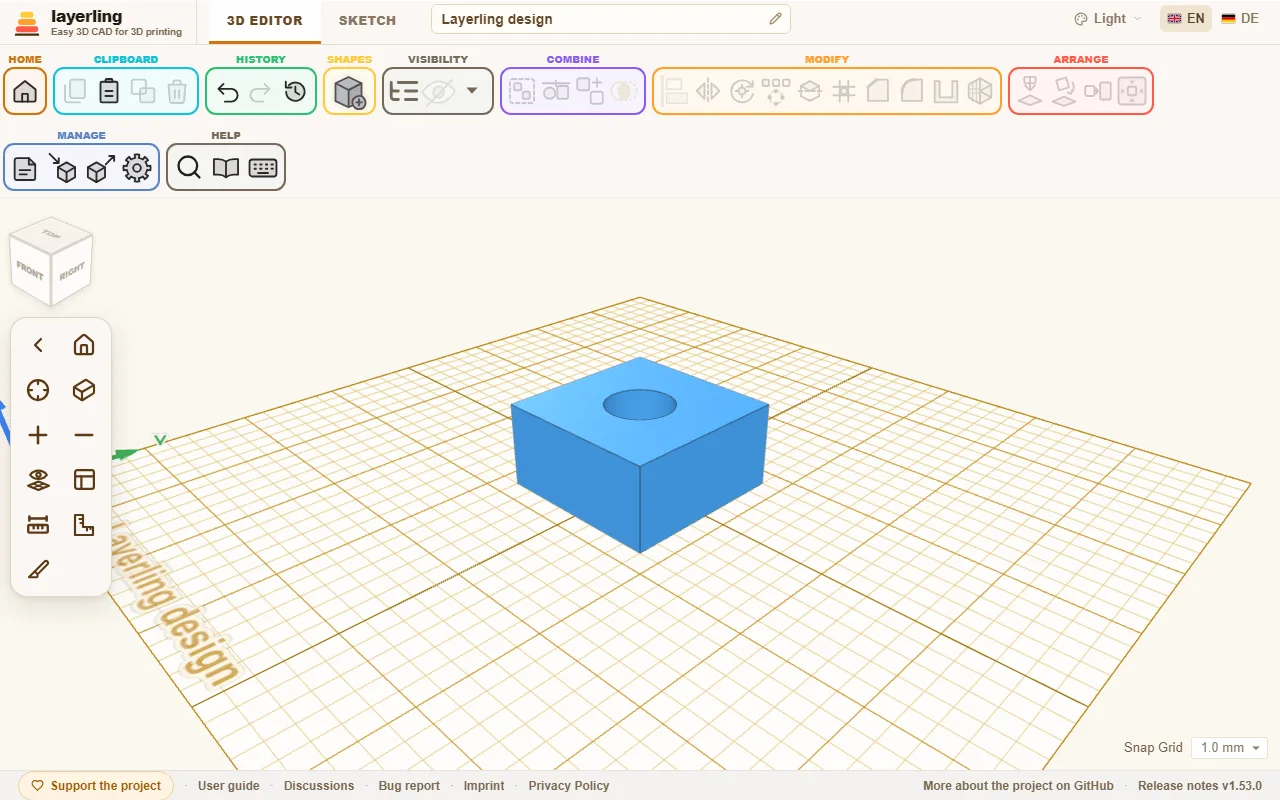
Takto se vytvářejí otvory, drážky i kapsy. Podrobnosti najdete v kapitole Tělesa a výřezy.
Novinky od poslední návštěvy
Po aktualizaci se na úvodní stránce zobrazí karta s novinkami od vaší poslední návštěvy. Obsahuje jednotlivá vydání od nejnovějšího. Po delší nepřítomnosti můžete uvnitř karty posouvat seznam. Volba „Zobrazit starší verze ({count})“ přidá i starší vydání. Kartu zavřete přes „Rozumím“; znovu se objeví až po další aktualizaci. Poslední novinky lze kdykoliv otevřít pomocí „Co je nového?“ v zápatí úvodní stránky. Poslední zobrazenou verzi si pamatuje prohlížeč a žádné vaše údaje se přitom neodesílají.
Ve vlastní instalaci na počítači nebo serveru obsahuje oznámení o dostupné aktualizaci tlačítko „Náhled: co přinese aktualizace?“. Zobrazí změny ještě před instalací. Seznam se načte z GitHubu teprve po stisknutí tlačítka.
Od modelu k tisku
Hotový díl stáhněte přes „Export“ ve formátu STL nebo 3MF. Otevřete ho ve sliceru, například Bambu Studio, PrusaSlicer, OrcaSlicer nebo Cura. Pokud v nastavení vyberete svou tiskárnu, už během modelování uvidíte, zda se díl vejde na podložku. Více v kapitole Příprava pro tisk.
2. Pohled a pracovní rovina
Pohyb ve scéně, kolmé pohledy a umísťování nových tvarů na libovolnou plochu.
Pohyb ve scéně
Ovládání myší:
| Ovládání | Výsledek |
|---|---|
| tažení pravým tlačítkem | otáčení pohledu |
| kliknutí pravým tlačítkem | na tělese nabídka nejčastějších příkazů: duplikování, plné těleso/výřez, sloučení, skrytí, zamknutí, smazání a další; na prázdném místě vložení a výběr všeho |
| tažení prostředním tlačítkem | posun pohledu |
| kolečko | přiblížení a oddálení |
| Ctrl a tažení levým tlačítkem | také posun pohledu |
Rychlost přiblížení nastavuje „Rychlost přiblížení“ v části „Vzhled“. Posuvník má rozsah 1 až 14, výchozí je 5; nad 10 se zrychluje jen kolečko.
Na tabletu nebo telefonu dvěma prsty přibližujete a oddalujete a společným posunem prstů posouváte pohled. Jeden prst pracuje s modelem jako levé tlačítko myši. Pro otáčení jedním prstem zapněte „Otáčet pohled jedním prstem“ v liště pohledu. Volba se zobrazuje jen na dotykových zařízeních.
Grafický tablet s perem se chová jako myš: hrot zastupuje levé tlačítko, boční tlačítko pravé, tedy otáčení a místní nabídku. Tlačítkům tabletu lze v jeho ovladači přiřadit klávesové zkratky Layerlingu.
Na tabletu používejte pokud možno dotykové pero. Jeho hrot je přesnější než prst a nezakrývá cíl. Snáze tak zasáhnete malé body, tenké čáry, úchyty náčrtu, měřicí body i hrany a delší práce je méně únavná. Layerling sice pro prst zvětšuje oblast, ve které se tyto prvky dají zachytit, pero však zůstává přesnější.
Orientační krychle
Krychle vlevo nahoře ukazuje směr pohledu. Kliknutí na její stranu přepne na pohled shora, zdola, zepředu, zezadu, zleva nebo zprava. Kliknutí na roh zobrazí šikmý pohled z tohoto rohu, kliknutí u hrany pohled mezi dvěma stranami. Místo pod ukazatelem se zvýrazňuje. Kolmé pohledy mají také klávesy 1 až 6. Se Shift se navíc přiblíží výběr, stejně jako při Shift+F.
Tažením krychle otáčíte pohledem jako pravým tlačítkem myši. Není-li nic vybráno, otáčejí pohledem i šipky: o 15° na stisknutí, se Shift o 90°. Model se otáčí ve směru šipky, tedy → obrací přední stranu doprava a ↑ ji naklání vzhůru. Při aktivním výběru šipky přesouvají objekty; pro otáčení nejprve klikněte na prázdné místo. Dotykem lze krychli otáčet jedním prstem i bez „Otáčet pohled jedním prstem“.
Lišta pohledu
U levého okraje je úzká lišta. Shora obsahuje:
- „Domů“ zobrazí celou scénu; klávesa F nebo Home.
- „Vystředit pohled na výběr“ přiblíží výběr, Shift+F.
- „Přiblížit“ a „Oddálit“ mění přiblížení po krocích, stejně jako + a −.
- „Ortografický pohled“ zapne rovnoběžné promítání bez perspektivy. Rovnoběžné hrany zůstávají rovnoběžné, což usnadňuje měření a zarovnávání. Přepíná je i O; dalším kliknutím se vrátíte.
- „Skrýt pracovní rovinu“, oko nad mřížkou, skryje podložku, aby bylo vidět spodní strany modelu. Mění pouze zobrazení; nové tvary stále dopadají na pracovní rovinu. Další kliknutí ji ukáže.
- „Umístit pracovní rovinu“, měření vzdáleností a úhelník jsou samostatné nástroje popsané níže a v kapitole Měření a poznámky.
Malá šipka úplně nahoře lištu skryje, pokud překáží.
Projekt se otevírá s naposledy použitým úhlem, přiblížením a polohou pohledu. Pokračujete tak na stejném místě i po návratu na přehled projektů či zavření stránky. Pohled se přenáší také v souboru .lyl. Není součástí historie kroků zpět.
Pohled dovnitř: řez
„Pohled v řezu“, poslední tlačítko lišty, zobrazí model proříznutý rovinou. Můžete kontrolovat stěny, dutiny i vzájemné uložení dílů. Skutečnou geometrii nemění: projekt, soubory i exporty zůstávají celé.
- Zvolte osu kolmou k rovině: X pro šířku, Y pro hloubku a Z pro výšku, stejně jako u polohy. Rovina začíná uprostřed modelu.
- „Hrubé nastavení“ posouvá rovinu přes celý model, „Jemné nastavení“ jemně kolem současné polohy po desetinách milimetru. Polohu lze i zadat.
- Tlačítko vedle os obrátí zobrazovanou stranu řezu, „Vystředit“ vrátí rovinu doprostřed a „Zobrazit řeznou rovinu“ skryje modrou rovinu.
- Odkryté části včetně vnitřních stěn lze vybírat kliknutím.
- „Pracovní rovina zde“ umístí pracovní rovinu na rovinu řezu.
- „Měření“ měří v řezu dvěma kliknutími. Body se přichytávají k obrysu, přednostně k rohům. Druhý bod na protější stěně se umístí kolmo proti prvnímu. Bez přesného míření tak změříte tloušťku stěny, mezeru nebo vůli. Třetí kliknutí začne další měření, Esc měření ukončí. Posun řezné roviny měření vymaže.
- „Řez jako SVG“ uloží obrysy v řezu jako SVG v měřítku 1:1 pro laser, plotr, šablonu nebo těsnění. Řez X je viděn zprava, Y zepředu a Z shora. Zahrnou se jen viditelná tělesa s již odečtenými výřezy. Tělesa stejné barvy se sjednotí do jednoho obrysu. Každá barva zůstává samostatnou nevyplněnou cestou pro oddělené vrstvy v laserovém programu.
Panel je u svého tlačítka. Přetažením záhlaví ho přesunete kamkoliv na pracovní plochu a příště se tam otevře znovu. Dvojklik nebo vrácení k tlačítku obnoví jeho ukotvení.
Esc panel zavře, ale řez zůstane aktivní do vypnutí nebo návratu do přehledu projektů. Tlačítko řezu zůstává zvýrazněné. Objekty vložené do odříznuté části uvidíte až po vypnutí řezu.
Pracovní rovina
Nové tvary se orientují podle pracovní roviny. Zpočátku jde o základní podložku s mřížkou, ale můžete ji položit na libovolnou plochu a modelovat na boku či šikmé stěně.
- Stiskněte W nebo zvolte „Umístit pracovní rovinu“.
- Najeďte na plochu tělesa; zvýrazní se.
- Kliknutím na ni položíte pracovní rovinu. Nové tvary budou umístěny na této ploše.
Kliknete-li místo toho na prázdnou podložku, rovina se vodorovně položí do zvoleného místa přichyceného k mřížce. Nové tvary i dokončený náčrt, včetně rotačního, se pak objeví tam místo středu podložky. Při takto vodorovně položené rovině se u původní podložky zobrazí jen obrys, protože dvě překryté mřížky by blikaly.
Na ploše se počátek roviny běžně přichytává k mřížce. Kliknutím poblíž rohu jej umístíte přesně do rohu. U hrany se přichytí na hranu a mřížka se s ní zarovná. Tak můžete záměrně zvolit její natočení. Mimo rohy a hrany je mřížka vodorovné plochy rovnoběžná s tělesem; natočení kvádru tedy přebírá.
Kliknutí mimo podložku nebo Esc vrátí rovinu na základní podložku. Rychlejší je „Vrátit pracovní rovinu na podložku“, tlačítko se šipkou dolů pod okem, dostupné při umístění roviny na ploše. Shift+W ji položí přímo na právě vybranou plochu. Přidržení Shift při kliknutí obrátí směr roviny.
Při umístění na ploše se vedle „Umístit pracovní rovinu“ objeví oko. Skryje rovinu bez zrušení jejího umístění: nové tvary dál dopadají na příslušnou plochu a otáčení používá její orientaci. Znovu ji ukáže oko nebo nastavení nové roviny.
Mřížka a přichytávání
Mřížka usnadňuje odhad rozměrů podložky. Vpravo dole se nastavuje krok přichytávání: posun a změna velikosti se provádějí v násobcích tohoto rozměru, například 1 mm. Pro jemnou práci krok zmenšete, pro hrubé rozmístění zvětšete. „Přichytit k mřížce“ dodatečně přesune vybrané tvary na nejbližší průsečík mřížky. Při přesouvání se přichytávají také k jiným tvarům, viz Výběr a uspořádání.
V části „Měření“ nastavíte „Jednotky“. Při „Palcové“ se rozměry na tělese, v nastavení, měření i pravítku zobrazují v palcích. Přichytávání nabízí kroky od 1/64 do 1 palce a mřížka rozteče od 1/8 do 1 palce, výchozí 1/4 palce, se silnější čárou po celém palci. „Zobrazit palce jako“ přepíná zlomky jako v Tinkercadu, například 1 5/8 se zaokrouhlením na 1/64, nebo desetinný zápis 1.625 s přesností „Přesnost“. Zadávat lze oba formáty včetně „1 5/8“.
V „Vlastní kroky přichytávání“ přidáte vlastní pojmenovanou rozteč v milimetrech, například „Rozteč vývodů 2,54 mm“ pro pouzdra DIP, kolíkové lišty a univerzální desky nebo „Jednotka klávesy MX“ s 19,05 mm. Nabídka přichytávání pak obsahuje celý krok, polovinu a čtvrtinu, tedy 1 ×, ½ × a ¼ ×. Chcete-li nabízet pouze celý krok, vypněte u příslušné rozteče „Také polovinu a čtvrtinu“. U již uložených roztečí zůstává volba zapnutá. Vlastní kroky se ukládají s projektem i přes „Nastavit jako výchozí“.
Rozměry, rozteč a barvu podložky měníte ozubeným kolem v pásu nástrojů. Nastavení obsahuje „Vzhled“, „Měření“, „Pracovní rovina“, „Výchozí hodnoty tvarů“ a „Historie“. V „Vzhled“ jsou například „Spouštět editor v perspektivním pohledu“ a „Zobrazit stíny“, v „Pracovní rovina“ volba „Zobrazit mřížku“. Barvy „Pozadí okna (světlý motiv)“ a „Pracovní rovina pod mřížkou (světlý motiv)“ se uplatňují ve světlém motivu; tmavé motivy mají vlastní. Barva mřížky je v části „Pracovní rovina“. „Tmavší čára mřížky po“ určuje silnější čáru po pěti či deseti krocích, „Barva tmavší čáry“ její barvu, kterou používá i středový kříž a okraj podložky. Čáry při přibližování zesilují jako v Tinkercadu a zůstávají viditelné při oddálení. Vypnutím „Zesilovat čáry mřížky při přiblížení“ zachováte tloušťku jeden pixel jako v náčrtu. Hexadecimální barvu potvrdíte Enter. „Hrany všech těles“ zvýrazní obrysy těles barvou „Barva hran“, zpočátku černou. Pomáhá oddělit tmavá tělesa. Výchozí stav je vypnuto a velmi husté importované sítě se vynechávají. Mřížka vždy prochází počátkem, takže hlavní čáry leží na osách bez ohledu na rozměry podložky.
„Šipky os“, výchozí zapnuto, kreslí v rohu podložky tři šipky: X červeně doprava, Y zeleně dozadu a Z modře vzhůru, podle údajů polohy. Jde o pravotočivou soustavu jako v Tinkercadu, CAD programech a slicerech. Na pracovní rovině umístěné na ploše se osy přizpůsobí její orientaci. Pokud překážejí, vypněte je.
V „Vzhled“ upravujete i osvětlení. „Intenzita stínů“ určuje tmavost vržených stínů. „Kontrast stínování“ mění poměr rovnoměrného okolního a hlavního světla: výraznější nastavení ztmaví odvrácené strany a zvýrazní stíny, měkčí je zploští. Na horním konci je kontrast velmi silný. „Měkkost stínů“ změkčí okraje stínů. „Směr světla“ otáčí hlavním světlem kolem podložky, 0° zepředu a 90° zprava. „Výška světla“ mění jeho výšku; při 90° svítí shora jako v Tinkercadu a stíny leží přímo pod tělesy. „Obnovit světlo a stíny“ vše obnoví. „Klasický vzhled“ nastaví bílou podložku, světle modrou milimetrovou mřížku s tmavší centimetrovou čárou, černé obrysy a horní světlo s měkkými stíny. Každou hodnotu můžete následně změnit samostatně. Výchozí hodnoty odpovídají původnímu vzhledu Layerlingu; vhodné nastavení záleží i na monitoru. Náčrt má vlastní barvy světlého motivu: „Náčrt: pozadí okna (světlý motiv)“ pro okolí listu, „Náčrt: plocha pod mřížkou (světlý motiv)“ pro list a „Náčrt: barva mřížky (světlý motiv)“ pro mřížku. „Stejný vzhled náčrtu a pracovní plochy“ převezme všechny tři barvy z 3D plochy jedním kliknutím.
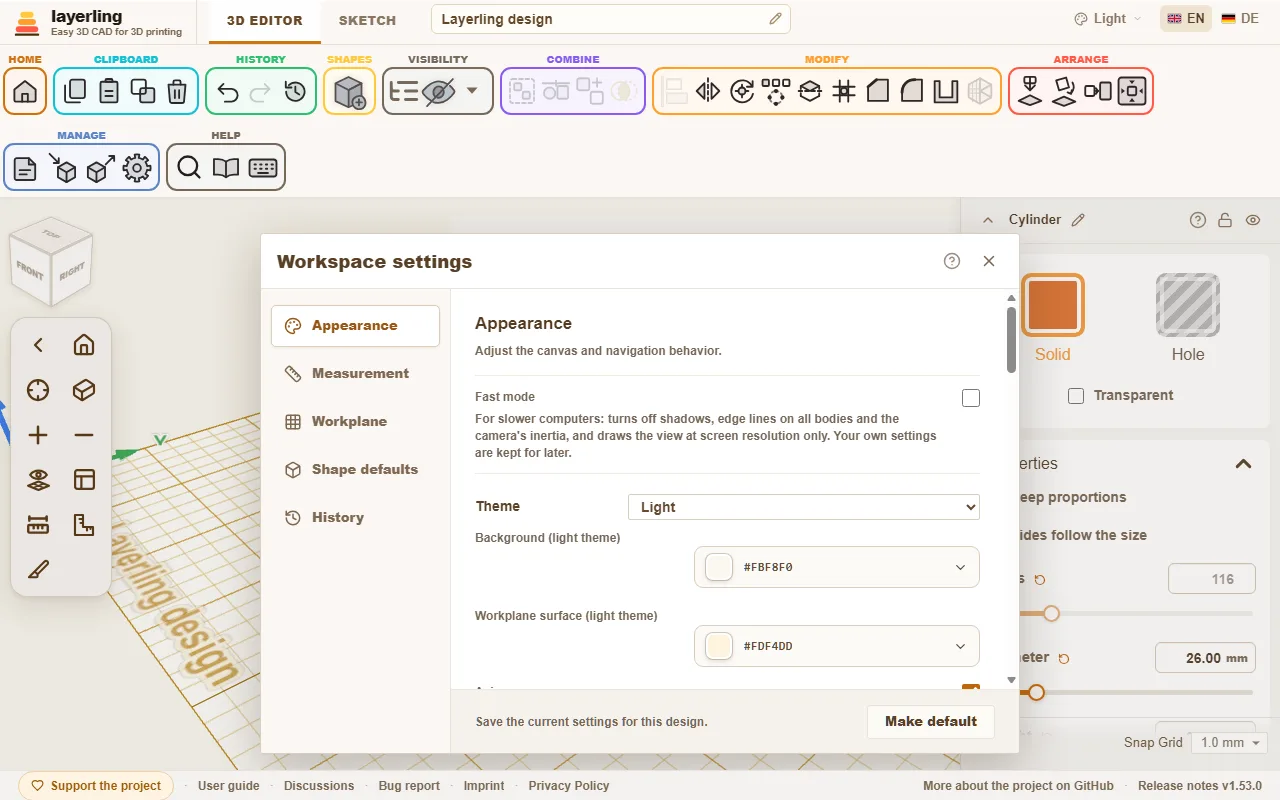
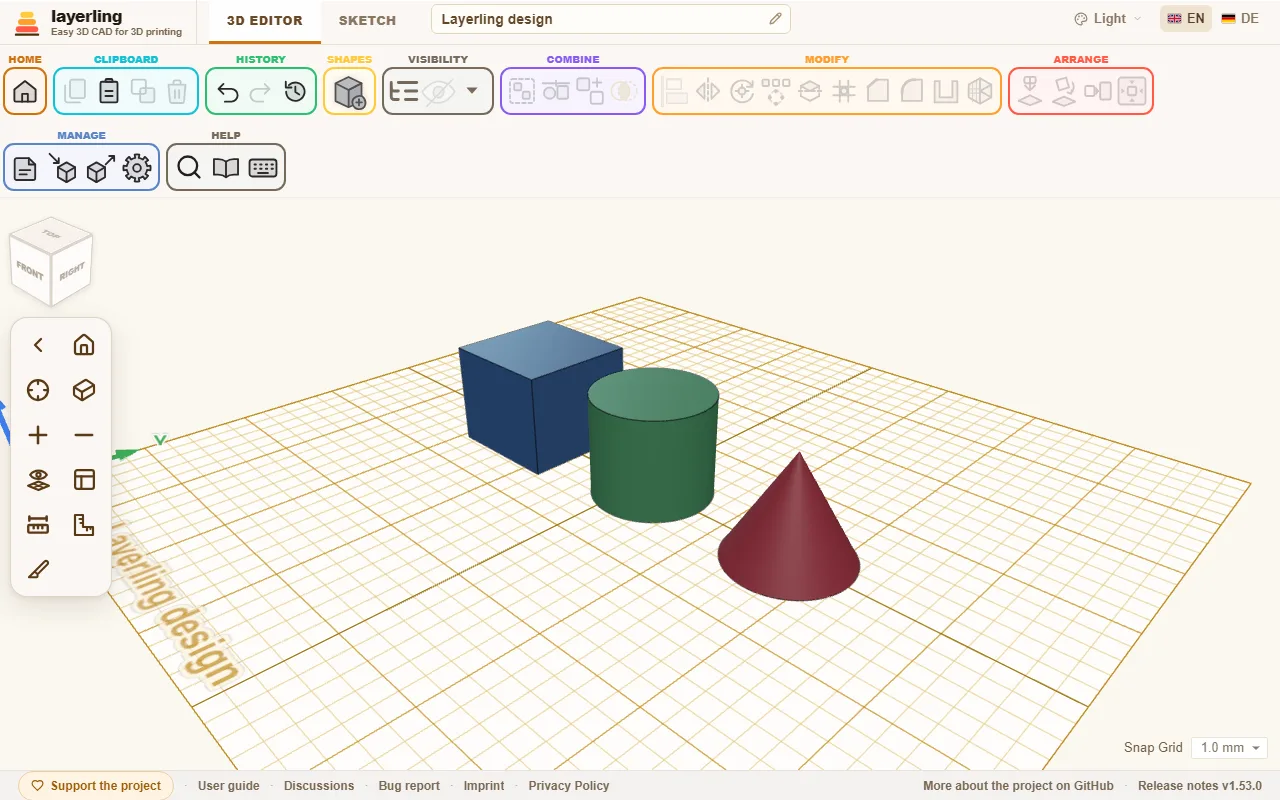
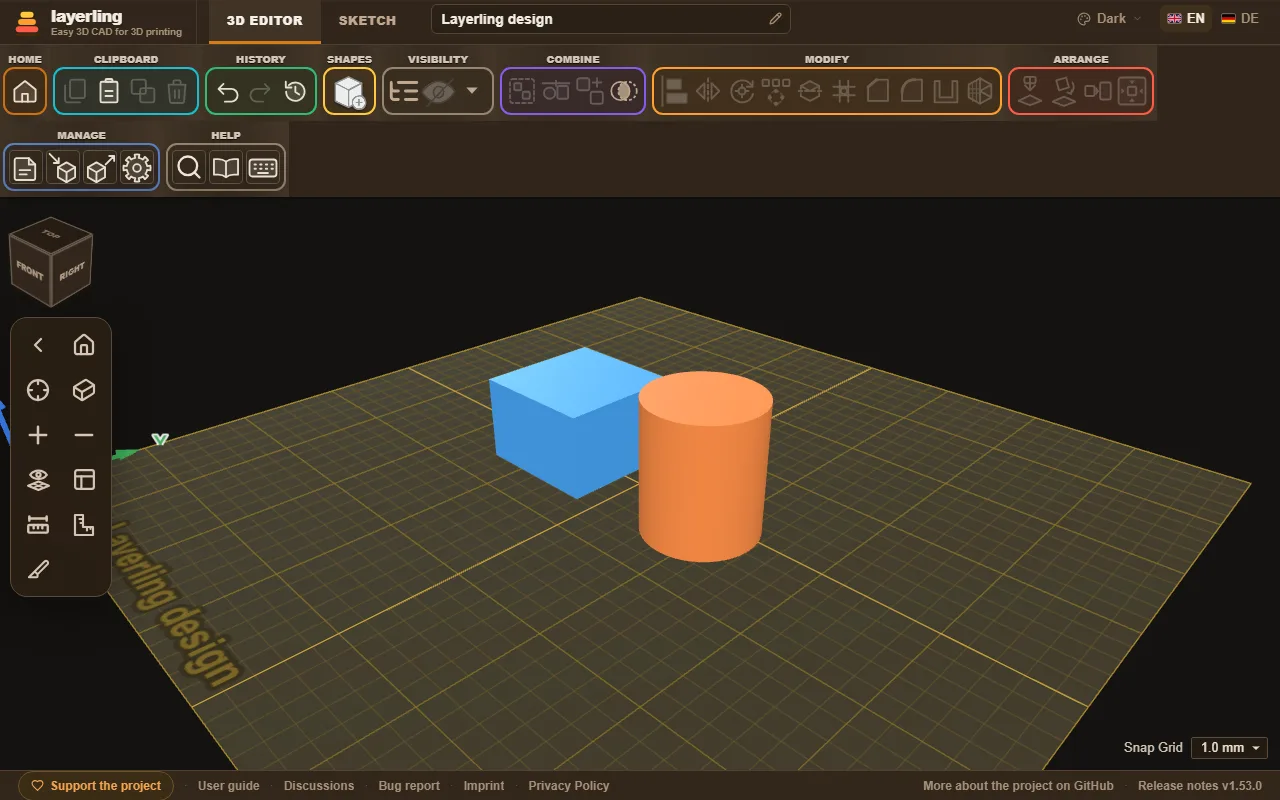
„Velikost nástrojové lišty“ v „Vzhled“ mění velikost pásu nástrojů, nabídky tvarů a levého ovládání pohledu: „Malá“, „Střední“ nebo „Velká“. Malé ovládání nechá více místa na notebooku, velké usnadňuje dotyk i použití na velké obrazovce. Nevejdou-li se velká tlačítka, skupiny pásu se zalomí do dalšího řádku. Nastavení se uchovává v tomto prohlížeči pro všechny projekty.
Když je Layerling pomalý
Vše se počítá a vykresluje v prohlížeči. Starší počítač, slabší grafika nebo více velkých monitorů mohou pohled zpomalit. Pomůže:
- „Rychlý režim“ v „Vzhled“ vypne stíny, obrysy všech těles a setrvačnost kamery. Navíc používá jen základní rozlišení displeje, což může na jemných obrazovkách znamenat až čtyřikrát méně pixelů. Vaše původní nastavení se zachová a po vypnutí rychlého režimu obnoví.
- Pohled se dál otáčí: krátké plynulé dobíhání po puštění myši je záměrné. Vypněte „Setrvačnost pohledu“ v „Vzhled“, chcete-li okamžité zastavení jako v Tinkercadu nebo Fusion 360.
- Jednotlivé volby: bez rychlého režimu můžete vypnout pouze „Zobrazit stíny“ nebo „Hrany všech těles“.
- Grafická karta: v Chrome otevřete
chrome://gpu, v Edgeedge://gpu. U WebGL má být „Hardware accelerated“. „Software only“ znamená vypnutou hardwarovou akceleraci. Ve Windows lze také v Nastavení → Systém → Obrazovka → Grafika nastavit pro prohlížeč vysoký výkon, aby používal samostatnou grafiku místo slabší integrované. - Zjednodušení importované sítě: stovky tisíc trojúhelníků zpomalí každý pohled. Postup je v kapitole o souborech v části o zjednodušení sítě.
- Zavření ostatních karet: všechny otevřené karty Layerlingu i jiné 3D stránky sdílejí stejnou grafickou kartu.
3. Vkládání a úpravy tvarů
Knihovna tvarů, rozměry zadávané číselně i úchyty, barvy, otáčení, zúžení a zkroucení.
Každý díl začíná jednoduchým tvarem. Další tvary jej doplňují, odečítají z něj materiál nebo se s ním spojují do nového celku.
Přidání tvaru
Kliknutím na „Přidat tvar“ otevřete knihovnu.
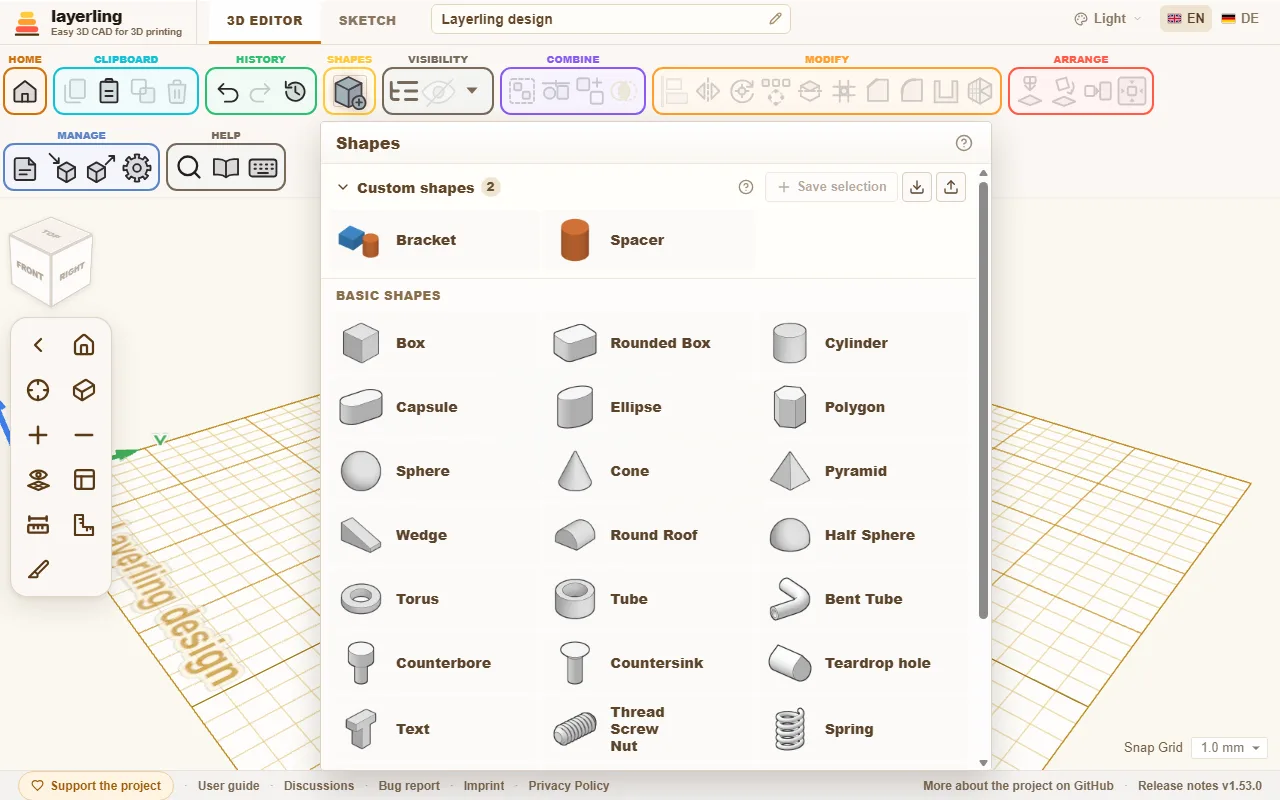
Vybraný tvar sleduje myš a položí se kliknutím. Nad tělesem se orientuje podle plochy pod ukazatelem, i šikmé, podobně jako Cruise v Tinkercadu. Nad prázdnou podložkou dopadne na pracovní rovinu. Esc umísťování zruší. Nástroje čekající na kliknutí, například měření, úhelník, poznámka, „Umístit pracovní rovinu“, „Položit na plochu“ nebo úpravy hran, se při výběru tvaru vypnou. Kliknutí pak skutečně umístí tvar. Obráceně zapnutí takového nástroje ukončí umísťování tvaru. Chcete-li nové tvary rovnou uprostřed podložky, vypněte „Pokládat nové tvary na plochy pod ukazatelem“ v části „Vzhled“.
Knihovna nabízí:
- Základní tvary: „Kvádr“, „Zaoblený kvádr“, „Válec“, „Kapsle“, „Elipsa“, „Mnohoúhelník“ se třemi až 24 stranami, „Koule“, „Kužel“, „Jehlan“ se třemi až 24 stranami, „Klín“, „Oblá střecha“, „Polokoule“ a „Prstenec“.
- Trubky: „Trubka“, „Ohnutá trubka“ až z dvanácti přímých úseků spojených ohyby a „Propojení profilů“ mezi různými obrysy, například čtvercem a kruhem.
- Dekorace: „Hvězda“, „Srdce“ a „Srpek“.
- Nápisy: „Text“, i po oblouku, viz Text.
- Mechanické díly: „Závit“ jako závitová tyč, šroub, matice a závitový otvor, dále „Pružina“, „Ozubené kolo“ a „Rýhovaný úchop“ pro úchopy. Viz Závity a mechanické díly.
- Konstrukční prvky: „Pant“ tisknutelný vcelku, „Rybinový spoj“, „Kapkovitý otvor“ pro vodorovné otvory, „Válcové zahloubení“, „Kuželové zahloubení“ pro hlavy šroubů a „Pravítko“, které pouze měří a neexportuje se.
Trojúhelník získáte dvěma způsoby. „Mnohoúhelník“ se třemi stranami tvoří rovnoramenný trojúhelník, obdobu střechy v Tinkercadu. „Klín“ má pravoúhlý trojúhelník. Oba jsou skutečné trojboké hranoly. Pro trojúhelníkový otvor tvar zkopírujte, zmenšete, přepněte na výřez a zarovnejte přes „Vystředit na pracovní rovině“ nebo „Zarovnat“. Při práci s ohraničením pamatujte, že jde o nejmenší kvádr obklopující tvar: i polovina čtverce má stejné krajní rozměry jako celý čtverec. Vyhledávání Ctrl+K najde oba tvary i pod názvy „triangle“ nebo „roof“.
„Kapsle“ může mít jeden konec užší, například jako kryt řemenu mezi dvěma různými řemenicemi. V „Vlastnosti“ nastavte „Menší konec (průměr)“. Větší konec má šířku celého tvaru a boky vedou rovně mezi oblouky. „Vzdálenost středů“ určuje osovou vzdálenost oblouků, tedy řemenic. Při změně menšího konce se tato vzdálenost zachová a celková délka se přizpůsobí. I takový tvar zachovává přesnou geometrii pro zaoblení a STEP.
Nastavení tvaru
Vybranému tvaru se vpravo zobrazí nastavení. Nahoře je název a tužka „Přejmenovat“ pro přejmenování. Enter změnu potvrdí, Esc zruší. Prázdný název obnoví výchozí. Zámek chrání před nechtěným přesunem a oko objekt skryje. Šipka vlevo sbalí panel do záhlaví.
Panel je ukotvený u pravého okraje. Tažením záhlaví jej můžete nechat plovoucí na jiném místě, kde zůstane i pro další tvar. Přetažení zpět doprava nahoru nebo dvojklik obnoví ukotvení. U plovoucího či sbaleného panelu se krok přichytávání přesune do pravého dolního rohu pracovní plochy.
- „Plné těleso“ / „Výřez“: plné těleso zůstává, výřez odebírá materiál. Kliknutí na „Plné těleso“ otevře barvy. Posledních osm vlastních barev zůstává v „Naposledy použité“. Více v Tělesech a výřezech.
- „Průhledný“: umožňuje vidět skrz těleso, například na objekt za ním.
- „Více barev“: pro sloučené celky; přepíná se i pomocí Shift+M. Zachová barvy částí i po odečtení výřezů; stěna otvoru má barvu tělesa, do kterého je vyříznuta. Volba společné barvy tento režim vypne. Pouhé skupiny zachovávají barvy vždy. Ve 3MF má každá část svou barvu pro přiřazení filamentu, OBJ ji ukládá do vrcholů a přechod mezi barvami je proto hrubší.
- „Vlastnosti“: rozměry a parametry konkrétního tvaru. U válce průměr, výška a počet stran, u kola zuby, u pružiny závity. U hodnoty odlišné od výchozí se objeví šipka pro obnovení pouze tohoto parametru, bez vracení ostatních změn jako u Zpět. Dvojklik na posuvník obnoví výchozí hodnotu stejně jako tato šipka, a to i u posuvníků v nastavení pracovní plochy. Tažený posuvník délky se přichytává podle kroku, s výjimkou vypnutého přichytávání a krátkých posuvníků. Číselné zadání i klávesové šipky zůstávají přesné. „Uložit jako výchozí“ uloží aktuální parametry jako výchozí pro daný tvar, stejně jako „Výchozí hodnoty tvarů“. „Obnovit výchozí hodnoty“ obnoví výchozí parametry aplikace.
- „Změnit na elipsu“: pouze u válce. Válec má jediný průměr a úchyty mění oba vodorovné rozměry společně. Touto volbou jej změníte na „Elipsa“ se samostatnou délkou a šířkou, bez změny tělesa. Není dostupná po zkosení, zaoblení, vytvoření dutiny, natočení či sloučení. V takových případech použijte elipsu od začátku.
- „Zúžení“: rozdílná velikost horního a spodního konce pro sklon či trychtýř.
- „Zkroucení a náklon“: vzájemné natočení nebo boční posunutí horní a spodní části pro zkroucené sloupy a nakloněná tělesa.
Zúžení a zkroucení podporuje většina tvarů. Výjimkami jsou ozubené kolo, závit, pružina, rýhovaný úchop, pant, jehlan, ohnutá trubka, kapkovitý otvor, zahloubení pro šrouby a pravítko. Mají vlastní pevné rozměry nebo již vlastní podobu vrcholu.
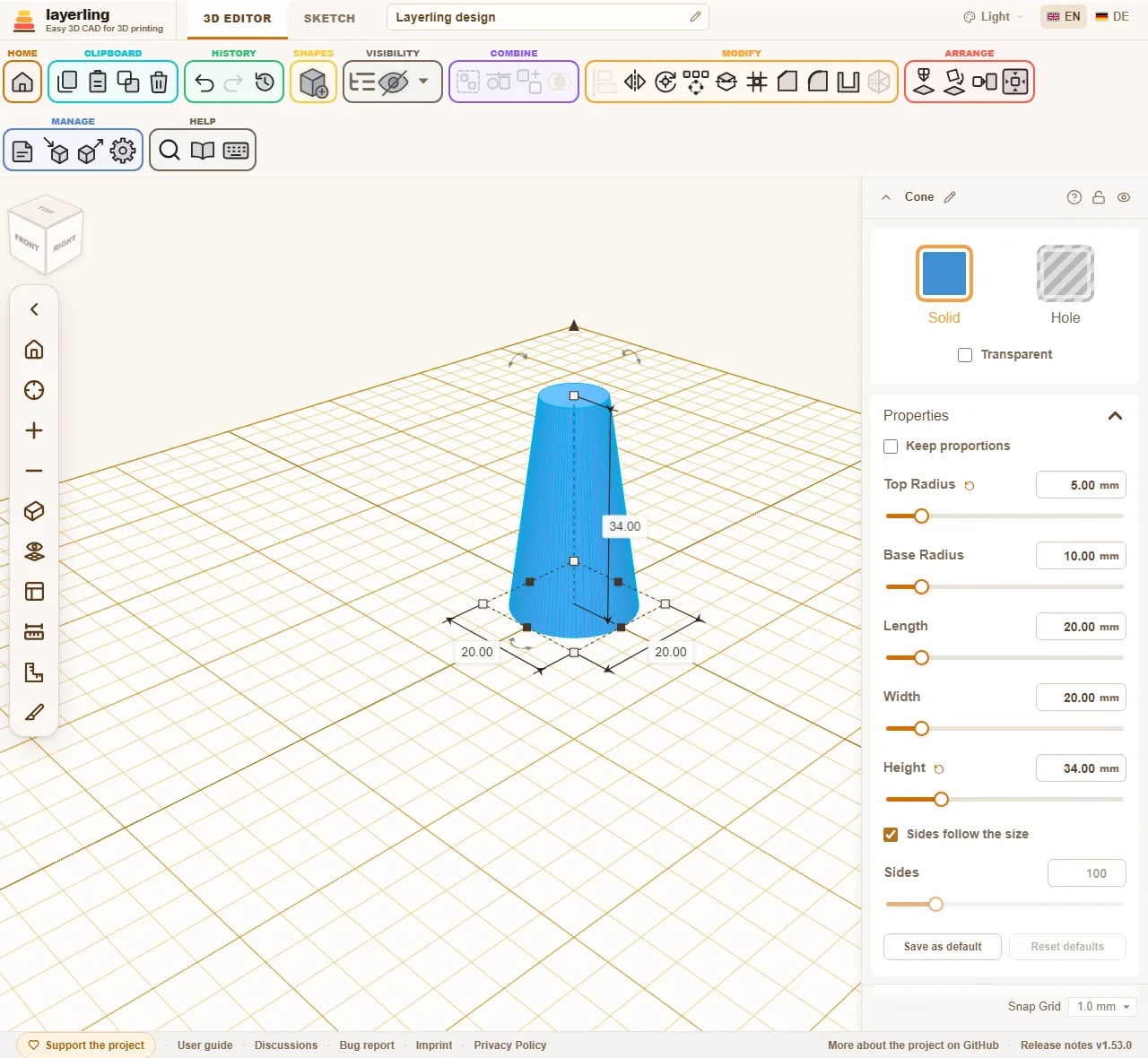
Zúžený či nakloněný kvádr, válec, elipsa, mnohoúhelník, trubka a prstenec zachovávají přesné těleso. Platí to i pro kapsli, hvězdu, srdce, srpek, rybinu a zaoblený kvádr bez zaoblení horní a spodní hrany. Lze upravovat jejich hrany a exportovat je do STEP. Stejně funguje zkroucení: průřez se po výšce přesně natáčí a boky přecházejí rovnoměrně odspodu nahoru.
Číselné zadání je přesnější než tažení. Pole kromě milimetrů přijímají procenta: „50 %“ ze šířky 40 mm vytvoří 20 mm. Umějí i výpočty: „15*3“, „120-2*4“ a „(40+2)/2“ dávají 45, 112 a 21. Místo * lze psát x. Pole si výpočet pamatují v nastavení i v kótách u tělesa. Při dalším kliknutí uvidíte původní výraz a můžete jej upravit, dokud odpovídá současné hodnotě. Změna úchytem či škálováním vazbu přeruší a pole opět ukáže jen číslo.
Jemnost oblých tvarů: počet stran
Válec, kužel, trubka, elipsa a otvory mají „Počet stran podle rozměru“ a „Počet stran“. „Prstenec“ má „Počet segmentů prstence“ kolem prstence a „Počet segmentů průřezu“ kolem průřezu trubice. Obě hodnoty automaticky sledují velikost, dokud je nenastavíte ručně. Pro zobrazení a STL, 3MF a OBJ se totiž kružnice nahrazuje mnoha úsečkami. Vyšší počet znamená hladší tvar i více trojúhelníků.
Kde počet stran rozhoduje
- Export pro slicer: málo stran znamená mnohoúhelník i ve výtisku.
- Slučování těles a výřezů: málo stran výřezu vytvoří hranatý otvor, včetně otvorů pro šrouby.
- Rychlost zobrazení: velké množství velmi jemných tvarů zpomaluje editor.
Kde nerozhoduje
- STEP: ukládá oblý tvar, nikoli jeho mnohoúhelníkové zobrazení.
- „Zkosení“ a „Zaoblení“, pokud se tvar stále vyhodnocuje jako oblý: počet stran nebyl ručně změněn, je alespoň výchozí nebo odchylka od kružnice nepřesáhne 0,05 mm. Výchozí prahy jsou 96 stran pro válec, elipsu, trubku a kužel, 64 pro „Oblá střecha“, 24 kroků pro „Koule“, 32 pro „Polokoule“, 96 stran a 24 kroků pro „Prstenec“ a „Kvalita“ alespoň 32 pro oblou „Ohnutá trubka“.
- Závit, pružina a šikmé ozubení: úpravy hran a STEP pracují s přesným tělesem. „Kvalita“ určuje jen jemnost zobrazení.
Kdy opět rozhoduje
- Úprava hran tvaru s malým počtem stran: pod výchozím prahem se používá zobrazený mnohoúhelník. Šestistranný válec zůstává šestihrannou tyčí a zaoblují se jeho skutečné hrany. Tak lze vytvořit například šestihrannou kapsu pro matici s oblými rohy. Pro kruhový tvar ponechte „Počet stran podle rozměru“ zapnuté.
Doporučené použití
- Ponechte „Počet stran podle rozměru“ zapnuté. Počet se zvolí podle průměru tak, aby odchylka nepřesáhla 0,005 mm, což je pod běžnou přesností tisku. Malé tvary mají nejméně 24 stran, větší více.
- Méně stran použijte pro záměrný mnohoúhelník, k němuž ale slouží i „Mnohoúhelník“, nebo při zpomalení velkého množství oblých dílů.
- Více stran bývá potřeba jen u velmi velkých oblých dílů s viditelnými ploškami v STL.
- Pro úpravy hran a předání přes STEP počet stran obvykle nemusíte řešit.
Ovládání úchyty
Vedle číselných polí jsou úchyty přímo na tvaru:
- Rohy a hrany mění velikost. Shift při tažení rohu zachovává poměr šířky, hloubky a výšky, Alt mění velikost vůči středu místo protějšího rohu. Bez držení klávesy zapněte „Zachovat poměry“. Rohy pak zachovávají poměry vždy a zadání jednoho rozměru přepočítá zbývající. Volba se pamatuje.
- Horní šipka mění výšku, prostřední úchyt zvedá nebo spouští celé těleso.
- Obloukové šipky otáčejí.
- Čísla vedle tělesa umožňují přímé zadání. Enter mění rozměr od protějšího okraje jako tažení; Alt+Enter souměrně vůči středu, aby se zachovalo zarovnání. Platí pro délku a šířku. Výška roste vždy od spodní strany vzhůru. Pravý panel zachovává střed i bez klávesy.
- Kliknutí na roh bez tažení otevře šířku a hloubku společně. Zadejte první, Tab přejděte na druhou a Enter potvrďte obě. Esc zruší změnu.
Po natočení o pravý úhel, například položením přes „Položit na plochu“, odpovídají názvy rozměrů jejich současným směrům: „Výška“ jde vzhůru, „Šířka“ podél X a „Délka“ podél Y. Změna výšky ležícího dílu proto upraví svislý rozměr a spodek zůstane na podložce. U jiných úhlů panel ukazuje vlastní rozměry tělesa a doplní vysvětlení.
Šipky přesouvají výběr po kroku přichytávání, při vypnutí po 0,01 mm. Se Shift po pěti krocích, případně deseti, pokud v „Vzhled“ nastavíte „Tmavší čára mřížky po“ na 10 „Počet kroků mřížky: {count}“. Posun tak odpovídá vzdálenosti hlavních čar jako v Tinkercadu. Směr se řídí pohledem: → doprava na obrazovce, ↑ od vás, i po otočení podložky. Pohled následuje objekt přesunutý mimo obraz. Ctrl+↑ a Ctrl+↓ zvedají a spouštějí. R otáčí po 45°, Shift+R po 22,5° a D položí výběr na pracovní rovinu.
Úchyty dovolují velikost až podle rozměrů podložky, nejméně 220 mm v obou vodorovných směrech. Číselné zadání dovolí i větší těleso a další uchopení jej nezmenší. Vlastní maximální rozměry pro jednotlivé tvary nastavíte v „Výchozí hodnoty tvarů“ přes „Vlastní limit rozměrů“.
Krok přichytávání vpravo dole můžete měnit kdykoliv.
Kopírování a duplikování
„Kopírovat“, „Vložit“ a „Duplikovat“ jsou v „Schránka“. Ctrl+D duplikuje výběr. Další duplikování zopakuje poslední posun nebo natočení kopie, takže několika stisky vytvoříte řadu otvorů či schodů. Pro pravidelné sestavy je také opakování, viz Výběr a uspořádání.
Vlastní tvary
Opakovaně používaný držák, úchop nebo desku uložte do „Vlastní tvary“. Jsou nahoře v knihovně nad „Základní tvary“ a dají se sbalit šipkou.
- Vyberte jedno či více těles, výřezů, sloučených celků nebo importovaných modelů.
- Otevřete knihovnu, zvolte „Uložit výběr“, pojmenujte tvar a potvrďte „Uložit“.
- V libovolném projektu jej vložte kliknutím na dlaždici nebo přetažením na pracovní rovinu, kde dopadne na místo uvolnění.
Více těles zachová vzájemné rozmístění a každé lze vybírat samostatně. Tužka přejmenuje tvar, koš jej po potvrzení odstraní. Již vložená tělesa se nezmění.
Vlastní tvary jsou v tomto prohlížeči odděleně od projektů a zůstanou i po dalším spuštění. „Zálohovat vše“ zálohuje obojí a otevření zálohy obnoví obojí. Pro přenos samotných tvarů použijte „Zálohovat vlastní tvary“, šipku dolů, která vytvoří ZIP, a „Načíst tvary“, šipku nahoru. Načíst lze i jednotlivé .lyl; každý se stane vlastním tvarem. Shodné existující tvary se nepřidávají znovu.
Vlastní tvary na serveru
Při zapnutém sdíleném serverovém úložišti se zobrazí „Na serveru“ a „V tomto prohlížeči“. Při ukládání zvolíte umístění, výchozí je server. Tvar je tam ve složce Custom shapes jako samostatný .lyl s náhledem a je dostupný všem zařízením s přístupem. Obláček na místní dlaždici jej přesune na server, bez ponechání druhé kopie.
Složka Custom shapes se objeví i na úvodní stránce. Otevřete tvar jako projekt, upravte jej a změny se automaticky uloží. Příští vložení použije novou podobu. Úložiště nemá přihlašování; všichni s přístupem k serveru vidí stejné tvary.
Obtočení kolem válce
Pro vzor, logo či nápis na hrnku, plechovce nebo trubce nejprve vytvořte rovinný tvar na podložce, například importované SVG nebo text, čitelný shora. Pak použijte „Obtočit kolem válce“:
- Zadejte „Průměr“ odpovídající válcové stěně, například vnějšímu průměru hrnku. Lze zadat i desetinné hodnoty, třeba 63,5.
- „Obtočit“ obtočí levopravý rozměr kolem válce. Zadní hrana se stane horní a tloušťka vystoupí ven ze stěny.
- Vyberte obtočený tvar i válec a vystřeďte je v obou vodorovných směrech. Střed obtočeného tvaru odpovídá ose válce, takže pak přesně dosedne na stěnu.
Pro rytinu zapněte „Dovnitř (rytina)“. Tloušťka se zanoří do stěny. Tvar změňte na výřez, vystřeďte a slučte s válcem.
Již obtočený tvar je polygonová síť a nelze jej obtočit podruhé. Pro jiný průměr vraťte obtočení přes Zpět a znovu použijte rovinný originál.
Výsledek je síť jako importovaný model. Zpět obnoví rovinnou podobu. Tvar nesmí přesáhnout celý obvod válce; v takovém případě program uvede nejmenší vhodný průměr.
4. Výběr a uspořádání
Výběr objektů, seznam objektů, zarovnání, zrcadlení, otáčení, položení na plochu a pravidelné opakování.
Výběr
Kliknutí vybere tvar, Shift přidává nebo odebírá další. Kliknutí na prázdné místo a Esc výběr zruší. Tažením rámečku na prázdné pracovní ploše vyberete všechny dotčené tvary. Se Shift se dosud nevybrané přidají a vybrané odeberou. Ctrl+A vybere všechna viditelná tělesa.
Překážející objekt skryjte pomocí „Skrýt vybrané“, Ctrl+H. V projektu zůstane, ale nebude viditelný ani zahrnutý v exportu. Exportní okno předem uvede počet skrytých dílů. Ctrl+Shift+H všechny zobrazí. Proti nechtěným změnám chrání zámek nahoře v nastavení nebo Ctrl+L. Zamčený tvar nelze přesouvat, měnit jeho rozměry, otáčet, přebarvovat ani mazat. Úchyty zešednou, u horní šipky se objeví zámek a editační nástroje se vypnou. Rozměry lze stále zjistit najetím na úchyt. Klávesa pro změnu ohlásí zamčený objekt. Obsahuje-li výběr zamčený tvar, nemění se ani ostatní části. Skrytí, přejmenování, kopírování a duplikování zůstávají dostupné.
Seznam objektů
U složitého modelu pomůže seznam všech tvarů: „Zobrazit seznam objektů“ nebo Ctrl+Shift+O. V tomto prohlížeči si pamatuje, zda jste jej nechali otevřený nebo zavřený, a toto nastavení platí pro všechny projekty.
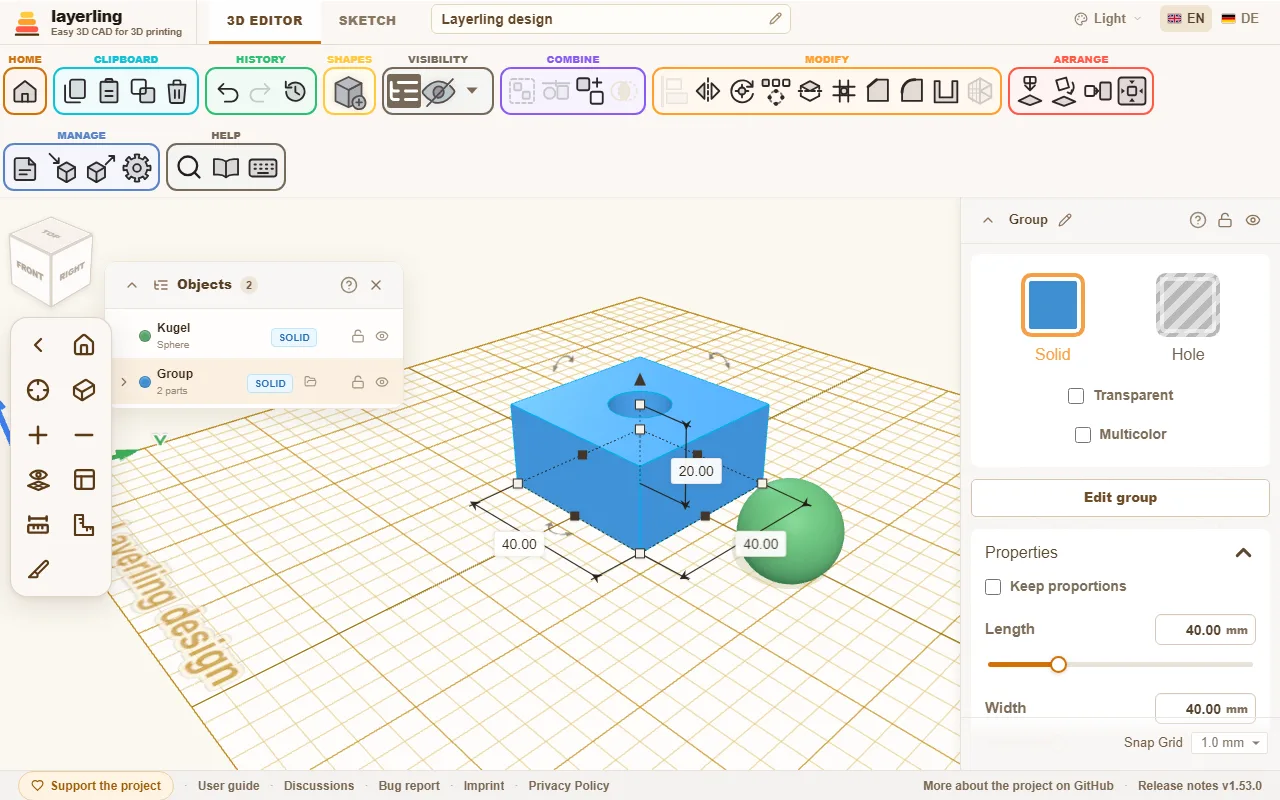
- Kliknutí vybere tvar, i uvnitř sloučení. Shift přidává a odebírá položky jako v pohledu. Šipky rozbalují a sbalují vnořené části.
- Popisek rozlišuje „Plné těleso“ a „Výřez“.
- Zámek a oko ovládají zamknutí a skrytí jednotlivých částí.
- „Přejmenovat“ přiřadí vlastní název. Stejně funguje tužka nahoře v nastavení vybraného tvaru. Smysluplné názvy usnadňují práci ve velkém projektu.
- Vyhledávání používá názvy i typy, například válec nebo výřez, a prochází libovolně vnořená sloučení. Nadřazené celky zůstanou v seznamu a rozbalí cestu k nalezeným částem. Celek nalezený vlastním názvem po rozbalení ukazuje všechny části.
- Šipka vlevo v záhlaví sbalí seznam na záhlaví a znovu jej rozbalí.
Seznam je ukotvený vpravo od orientační krychle. Přetáhněte jej za záhlaví kamkoliv na plochu; může se zasunout pod krychli a lištu pohledu. Vrácení vedle krychle nebo dvojklik jej znovu ukotví. Poloha i sbalení se pamatují v tomto prohlížeči.
Zadání polohy
Karta „Poloha“ umožňuje číst i zadat polohu. „X“ a „Y“ označují střed ohraničení tělesa na podložce se stejnými znaménky jako kóty v pohledu. „Z (výška)“ je výška spodní strany. X míří doprava, Y dozadu a Z vzhůru, podle pravotočivé soustavy CAD programů a šipek na podložce. Používají se nastavené jednotky. Rozsah posuvníků odpovídá tažení myší.
Odložení dílů vedle podložky
Tvar lze odtáhnout za okraj, přibližně o jednu šířku podložky na každou stranu, a ponechat pro pozdější použití. Klávesové šipky jej přesunou i dále. Odložený díl stále patří do projektu a exportuje se. Pro vynechání jej skryjte nebo exportujte pouze výběr. S vybranou tiskárnou export upozorní na díly mimo podložku.
Přichytávání při přesouvání
Při tažení po pracovní rovině se levý, pravý, přední a zadní okraj i střed přichytávají na odpovídající okraje či středy jiných tvarů. Růžová vodicí čára ukazuje místo přichycení. Bez zadávání čísel tak díly položíte těsně vedle sebe nebo je vystředíte. Funguje to i při vypnuté mřížce.
Shift během tažení omezí posun na osu X nebo Y podle toho, v kterém směru jste táhli více. Druhá souřadnice se zachová. Klávesu stiskněte nejlépe až po zahájení pohybu, protože Shift+klik na nevybraný tvar jej pouze přidá do výběru.
Přidržíte-li Alt už před zahájením tažení, přesouváte kopii jako v Tinkercadu. Originál zůstane a kopie dopadne na místo uvolnění. Stisknutí Alt až během tažení pozastaví přichytávání k objektům, zůstane jen krok mřížky. I kopie se začne přichytávat po uvolnění Alt během pohybu. Trvale přichytávání vypnete přes „Přichytávat k tvarům“ v nabídce mřížky vpravo dole nebo v nastavení. Zatím se týká jen posouvání po běžné pracovní rovině, nikoli zvedání a změny rozměrů.
Zarovnání
Vyberte nejméně dva tvary a zapněte „Zarovnat“. Kolem výběru se objeví body pro levý okraj, střed, pravý okraj, předek, střed, zadek a horní, střední či spodní výšku. Kliknutí přesune tvary na zvolenou úroveň. Pokud nejprve kliknete na jedno vybrané těleso, zůstane pevné a ostatní se zarovnají podle něj. Zamčené těleso se stane pevným základem automaticky. Krajní zarovnání používá ohraničující kvádr, ale střed trojúhelníku, pětiúhelníku nebo hvězdy je vlastním středem tvaru. Otvor tak bude uprostřed tvaru, nikoli jeho obálky.
U šikmo natočeného tvaru, například o 45°, se jinak zarovnává podle obálky, nikoli jeho vlastních hran. Chcete-li použít jeho osy, položte nejprve na jeho plochu pracovní rovinu přes „Umístit pracovní rovinu“. Zarovnávací body pak používají osy této roviny jako v Tinkercadu. Pro návrat k osám podložky pracovní rovinu obnovte.
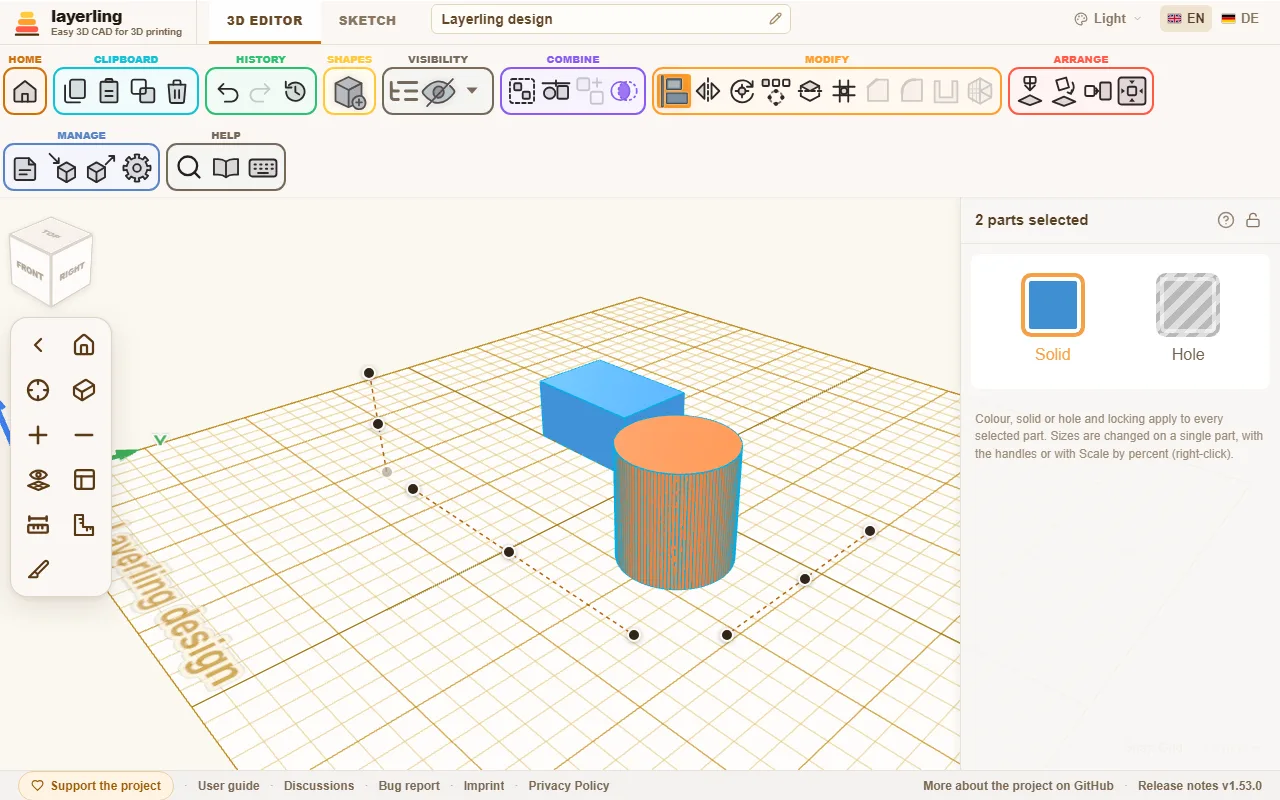
Zkratka je L, Esc nástroj ukončí.
Zrcadlení
„Zrcadlit“, M nebo příkaz v místní nabídce, převrátí výběr podle roviny: „vlevo–vpravo“, „vpředu–vzadu“ nebo „nahoře–dole“. Klikněte na odpovídající šipku osy. Pro souměrný díl stačí vytvořit polovinu, zkopírovat ji a kopii zrcadlit.
Otáčení a střed otáčení
Otáčejte obloukovými šipkami, čísly v nastavení nebo R po 45°. Tažení po kružnici přichytává po ryskách 22,5°, se Shift přidá jemnější rysky po 11,25°. Tažení mimo kružnici umožní kroky 1°, se Shift 45°. Výběr se běžně otáčí kolem svého středu. Pro jiný bod, například konec nakloněné trubky, použijte „Nastavit střed otáčení“ a klikněte na plochu. Rovinná plocha poskytne svůj střed, například osu konce trubky. Další použití nástroje vlastní střed zruší.
Úhly se uchovávají s tělesem. „Otáčení“ uvádí „Kolem X“, „Kolem Y“ a „Kolem Z (výška)“ podle stejné soustavy jako poloha, s Y po podložce a Z vzhůru. Zadání úhlu otočí těleso kolem středu či vlastního uloženého bodu. Úhly vybraného tělesa jsou vidět i pod ním; vypnete je přes „Zobrazit úhly natočených těles“.
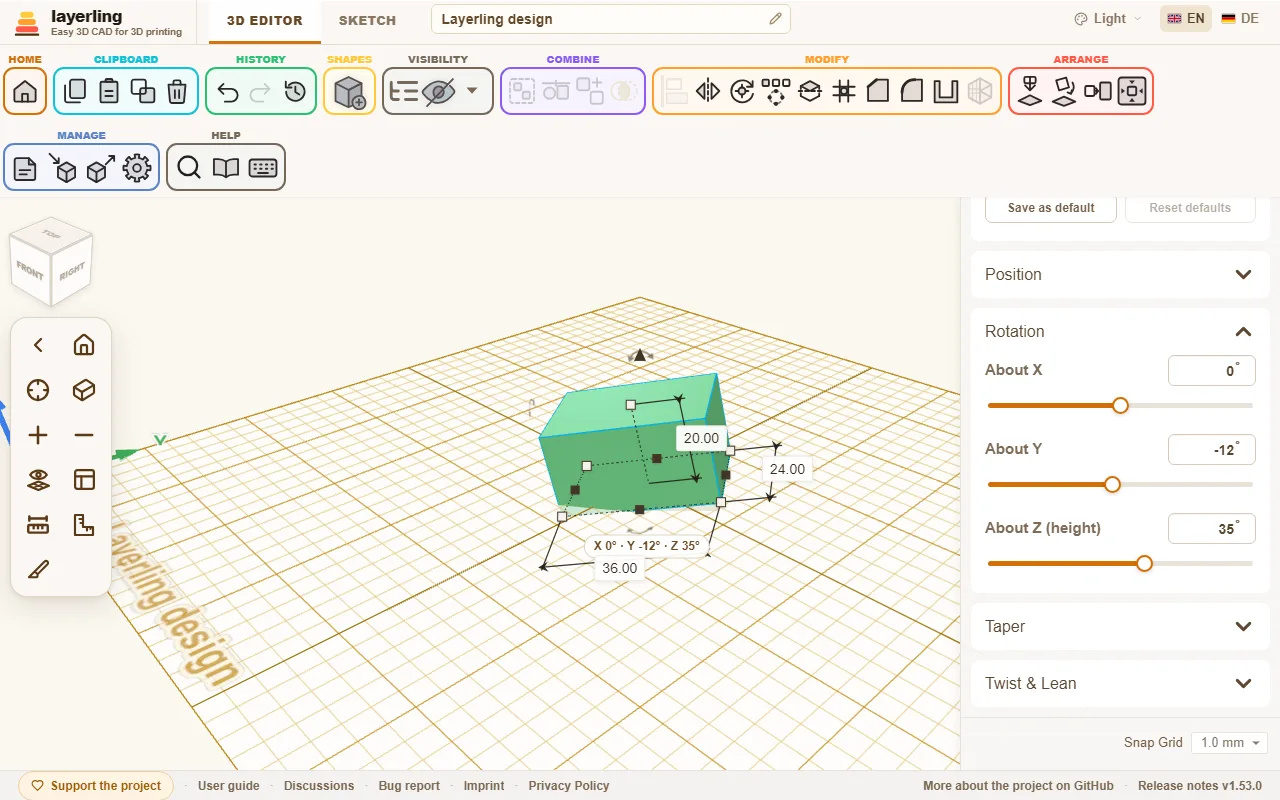
Při výběru jednoho tělesa patří střed otáčení jemu. Zachová se po výběru jiného objektu, pohybuje se, otáčí a škáluje s tělesem, ukládá se a obnovuje přes Zpět. V „Poloha“ má vlastní X, Y, Z, které lze zadávat nebo krokovat. „Odstranit“ jej odstraní. Červenou značku lze táhnout po povrchu a přichytávat k rohům, středům hran i hranám, například pro umístění čepu přesně v rohu. U více těles platí bod jen pro aktuální výběr a nový výběr jej zruší.
Položení na plochu
Vyberte díl, zapněte „Položit na plochu“ a klikněte na plochu, která má směřovat dolů. Plocha pod ukazatelem se zvýrazňuje; pro kontrolu ostatních stran otočte pohled. Díl se natočí a položí touto plochou na pracovní rovinu.
Pro přiložení dvou dílů vyberte pohyblivý díl, spusťte „Zarovnat plochy“, klikněte na jeho plochu a pak na plochu druhého. „Proti sobě“ přiloží plochy proti sobě, „Do jedné roviny“ je srovná do jedné roviny. „Mezera“ ponechá mezeru, například pro vůli. „Zarovnat“ otočí první díl nejkratší cestou do rovnoběžné orientace a přesune jej pouze kolmo k druhé ploše. Boční poloha se zachová. Pokud jsou plochy rovnoběžné, neotáčí se. Druhý díl zůstane na místě a jediný krok Zpět operaci vrátí.
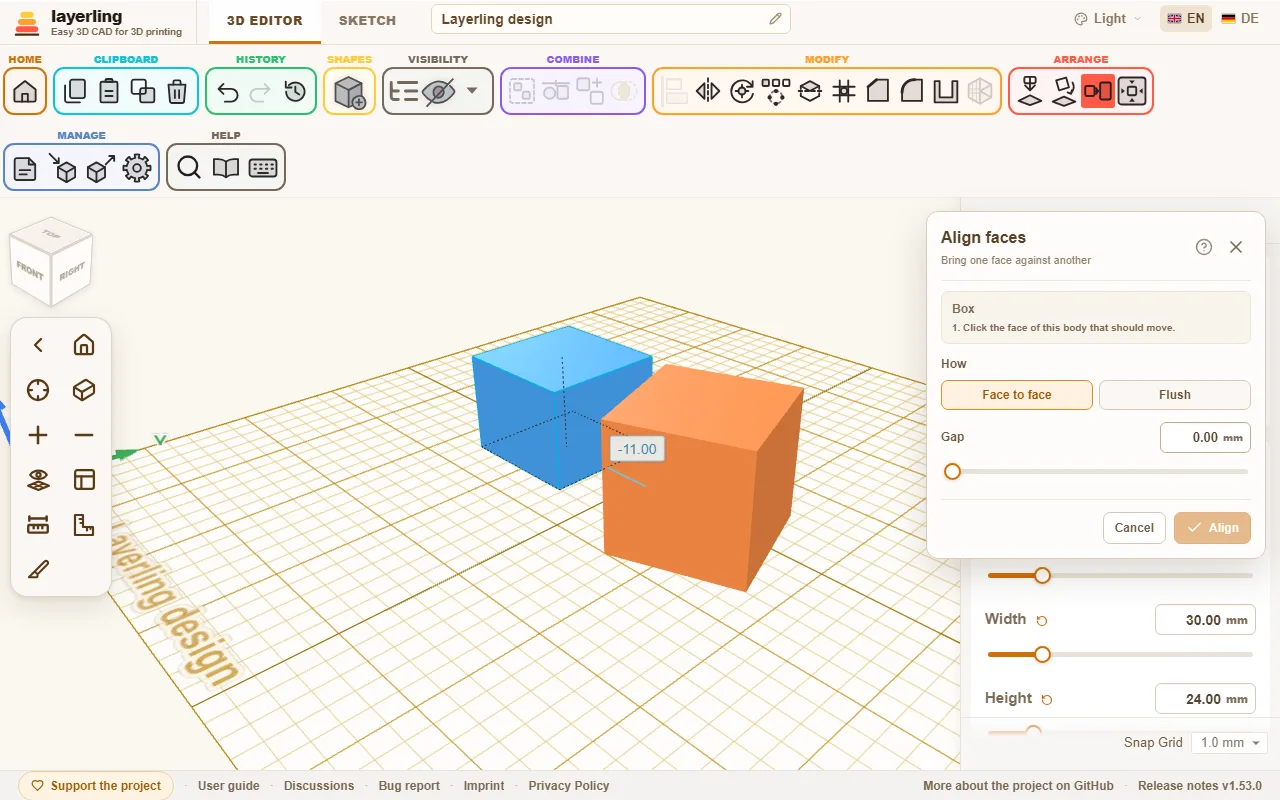
Přesný úhel mezi dvěma plochami: „Zarovnat plochy“ plochy zarovná rovnoběžně. Samostatný nástroj pro úhel mezi nimi není, ale můžete postupovat takto: nejprve plochy spojte přes „Zarovnat plochy“, pak nastavte střed otáčení na společnou hranu pomocí „Nastavit střed otáčení“ a kliknutí na hranu nebo roh. V kartě „Otáčení“ zadejte požadovaný úhel, například 15° či 30°. Díl se otočí kolem tohoto středu. Osy karty odpovídají osám podložky, takže postup funguje pro hranu ve směru X, Y nebo Z.
„Položit na pracovní rovinu“ (D) jednoduše položí výběr na pracovní rovinu, „Vystředit na pracovní rovině“ jej vystředí.
C zvedne výběr k ukazateli podobně jako Cruise v Tinkercadu. Kopíruje orientaci plochy pod ním, i šikmé. Kliknutí potvrdí umístění, Esc obnoví původní. Spodek dosedne na plochu, osy se srovnají s jejími hranami a vlastní natočení kolem svislé osy se zachová. Více dílů cestuje společně bez změny rozestupů. Nad prázdnou podložkou se nakloněný díl opět postaví kolmo na pracovní rovinu.
Opakování v řadě a po kružnici
„Opakování“ vytváří řady otvorů, roztečné kružnice šroubů a věnce zubů. Vyberte opakované tvary a spusťte nástroj.
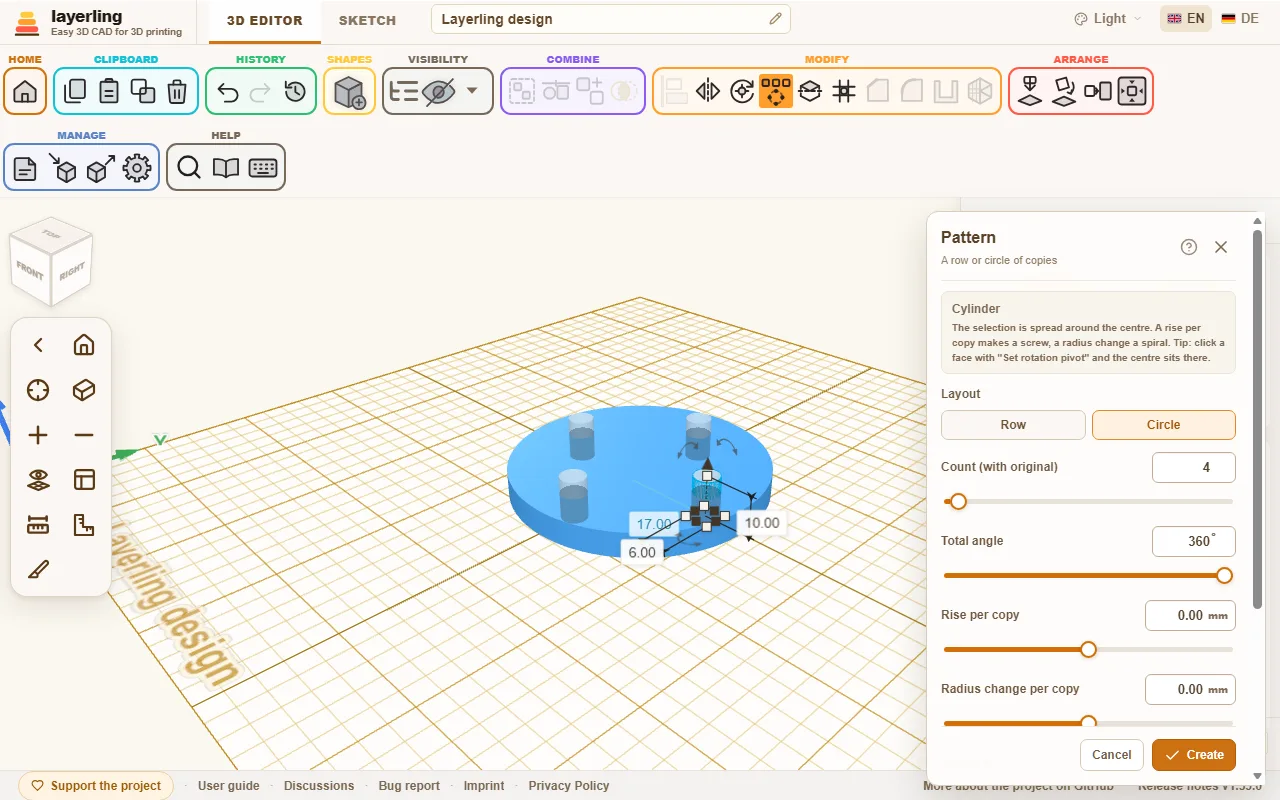
- „Řada“: stejné rozestupy podél X, Y a Z přes „Rozteč X“, „Rozteč Y“ a „Rozteč Z (výška)“. Jedna nenulová osa tvoří přímou řadu, více os šikmou řadu nebo schodiště. Záporný rozestup obrátí směr.
- „Kružnice“: rozmístění kolem středu s počtem „Počet včetně originálu“ a úhlem „Celkový úhel“, pro celý obvod 360°. Můžete zapnout společné natáčení kopií. „Výškový posun na kopii“ zvedá každou další kopii pro šroubovici, „Změna poloměru na kopii“ mění poloměr pro rovinnou spirálu. Kombinací vznikne kuželová spirála.
Tip: nastavte nejprve „Nastavit střed otáčení“ na plochu. Střed kružnice pak bude přesně tam.
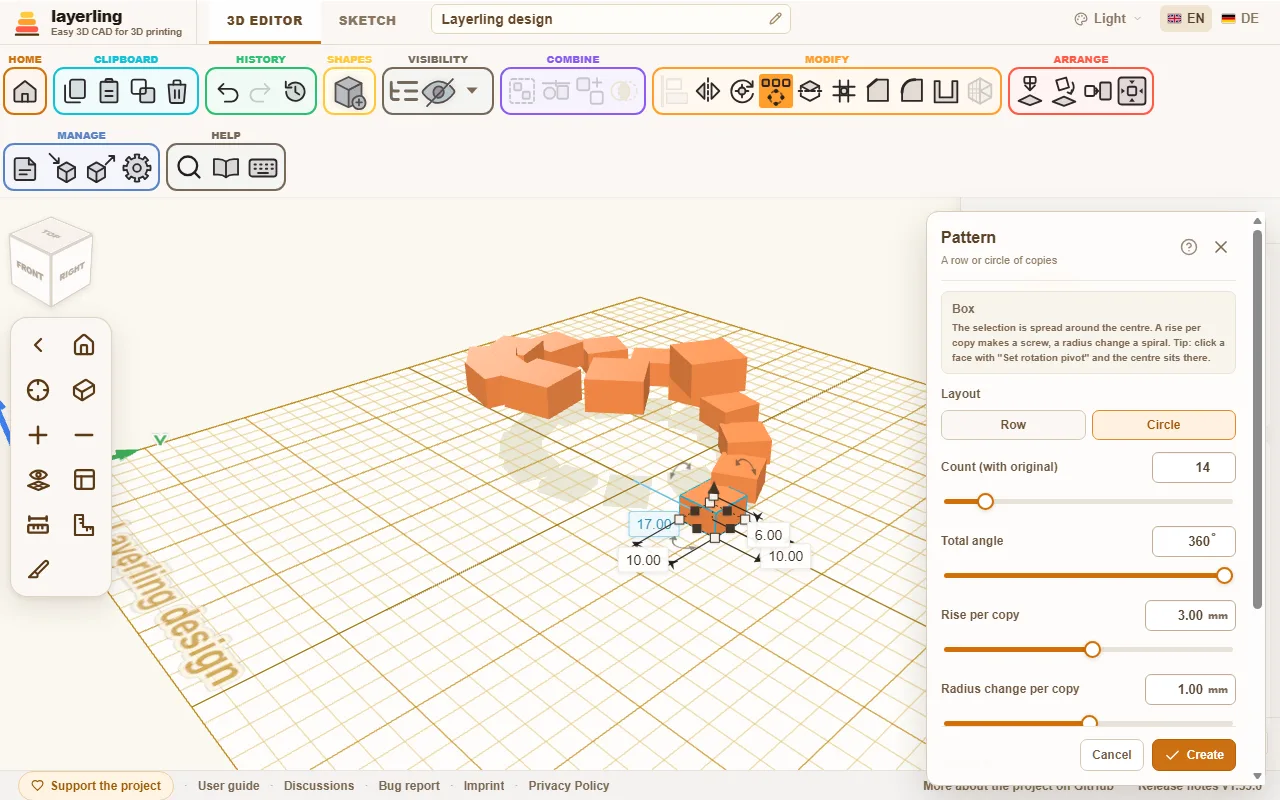
Kopie jsou nejprve pouze náhled. Vytvoří je až „Vytvořit“. Výřezy poté slučte s tělesem, do kterého mají řezat.
Rastr otvorů na ploše
„Rastr otvorů“ rozmístí otvory po rovinné ploše krytu, mřížky reproduktoru, košíku nebo ventilace. Nemusíte vytvářet a opakovat jednotlivý výřez. Vyberte právě jedno těleso a spusťte „Rastr otvorů“ v „Úpravy“ vedle opakování, pravým tlačítkem nebo vyhledáváním Ctrl+K.
- Klikněte na rovinnou plochu. Použije se celá souvislá rovinná oblast, nikoli jen trojúhelník pod ukazatelem. Oblá plocha není podporovaná a nástroj vás vyzve k jinému výběru.
- Nastavte otvory:
- „Tvar otvoru“: „Kruhový“, „Čtvercový“, „Obdélníkový“, „Šestiúhelníkový“ nebo „Podlouhlý“.
- Rozměry: „Průměr (Ø)“ kruhu, „Délka strany“ čtverce, „Šířka“ a „Výška“ obdélníku či podlouhlého otvoru. Šestiúhelník používá „Průměr přes vrcholy (Ø)“.
- „Rozteč středů“: vzdálenost středů sousedních otvorů. Příliš malou hodnotu program zvýší na minimum, aby zůstala stěna.
- „Stěna mezi otvory“: stejný odstup vyjádřený tloušťkou stěny mezi otvory. Změna automaticky přepočte rozteč a naopak. U šestiúhelníků, obdélníků a podlouhlých otvorů se používá nejmenší vzdálenost mezi hranami.
- „Uspořádání“: „Pravoúhlé“ tvoří řádky a sloupce, „Střídavé“ posune každý druhý řádek o polovinu rozteče a přiblíží řádky tak, aby měly otvory stejně vzdálené sousedy. U šestiúhelníků vznikne voština.
- „Vzdálenost od okraje plochy“: volný okraj kolem plochy i existujících otvorů. Vytvářejí se pouze celé otvory, které se do zbývající plochy vejdou.
- „Hloubka“: výchozí „Skrz celé těleso“ protne celou stěnu. „Vlastní hloubka“ umožní zadat hloubku v mm pro zahloubení.
- Náhled se průběžně mění a panel uvádí počet otvorů. „Jiná plocha“ zvolí jinou plochu a Esc nástroj zavře. Panel lze přesouvat za záhlaví.
- Skutečné otvory vytvoří až „Vytvořit“.
Výřezy zůstávají běžnými tvary sloučenými s tělesem jako po „Sloučit“. „Rozdělit sloučení“ je uvolní pro samostatný posun, změnu nebo smazání. Vše je jediný krok „Zpět“. Najednou lze vytvořit nejvýše 400 otvorů; při překročení zvětšete otvory nebo rozteč.
AI může provést totéž přes layerling_perforate_face, viz Modelování s AI.
Současná změna více dílů
Při více vybraných dílech ukazuje pravý panel jejich počet a společné vlastnosti: „Plné těleso“, „Výřez“, barvu po kliknutí na „Plné těleso“ a zámek. Smíšený výběr lze jedním kliknutím převést na všechna plná tělesa či výřezy. Obsahuje-li zamčený díl, dostupný zůstane jen zámek. Rozměry měníte úchyty, přes „Změnit rozměry procentem“ nebo číslem u kóty. Kóta označuje celý výběr a mění všechny části i mezery jako tažení úchytu. Plné těleso a výřez přepíná i pravá nabídka nebo S a H.
Změna velikosti o procenta
Pro stejné zvětšení či zmenšení jednoho nebo více dílů použijte „Změnit rozměry procentem“ v pravé nabídce nebo přes Ctrl+K.
„Nová velikost“ zadává novou velikost v procentech původní. 120 % znamená zvětšení o pětinu, 50 % poloviční velikost. Všechny tři rozměry se mění stejně a zachovají proporce. Spodek zůstává na místě, takže se díl nezanoří do podložky.
Pro více dílů zvolte:
- „Společně“: růst kolem společného středu včetně mezer, jako jeden celek.
- „Každý na místě“: každý díl roste na svém místě a rozestupy mezi středy zůstávají stejné.
Změnu provede až „Změnit rozměry“ a jediný krok Zpět ji vrátí. Se zamčeným dílem ve výběru nástroj nelze otevřít.
Zpět a znovu
„Zpět“ (Ctrl+Z) a „Znovu“ (Ctrl+Shift+Z nebo Ctrl+Y) procházejí historii. Počet kroků ukládaných s projektem určuje „Historie“.
Prohlížení historie
„Historie“ vedle Zpět a Znovu umožní prohlížet starší stavy bez změny projektu. Pracovní plocha ukazuje minulou podobu a spodní posuvník prochází kroky. Současný stav je vpravo, předchozí vlevo; již vrácené kroky leží napravo od současného. Šipky procházejí stavy a Esc vrátí současnost. Pohled můžete otáčet a přibližovat, ale nic nelze vybírat ani měnit. Lištu lze přetáhnout za záhlaví a dvojklikem vrátit.
Ze staršího stavu můžete vytvořit „Nový projekt z tohoto stavu“. Nový projekt má původní název doplněný časem stavu; u starých dat bez času označení kopie. Obsahuje historii až do daného okamžiku, takže Zpět nadále funguje. „Exportovat tento stav“ otevře běžný export tohoto stavu jako STL, 3MF, STEP, obrázek nebo LYL včetně příslušné historie.
„Smazat historii“ vlevo dole po potvrzení trvale vymaže všechny minulé kroky. Zachová skutečný současný stav, nikoli právě prohlížený. Zpět už nemá kam přejít a později uložený soubor neobsahuje historii. Použijte pro nový začátek historie nebo sdílení bez minulosti. Nelze vrátit. Chcete-li sdílet soubor bez zásahu do vlastního projektu, zvolte při exportu „Žádná“.
5. Tělesa a výřezy
Jak z jednoduchých tvarů vznikají otvory, drážky a kapsy a jak později upravit sloučený celek.
Nejdůležitější princip Layerlingu je jednoduchý: Každý tvar je buď plné těleso, nebo výřez. Plné těleso zůstává. Výřez slouží jako nástroj pro odebrání materiálu.
Plné těleso nebo výřez
Vyberte tvar a v jeho nastavení klikněte na „Plné těleso“ nebo „Výřez“. Rychlejší jsou klávesy: H změní výběr na výřez a S zpět na plné těleso. Obě volby najdete také v nabídce po kliknutí pravým tlačítkem na těleso. Výřez se zobrazuje průhledně, abyste viděli jeho polohu. Klávesa T zprůhlední běžné těleso, například pro nahlédnutí do krytu; dalším stisknutím průhlednost vypnete. Platí pro celý výběr: pokud je alespoň jedno těleso průhledné, všechna se stanou neprůhlednými, jinak se zprůhlední všechna.
Dokud tvary nesloučíte, výřez nic neodebírá. Jen ukazuje, kde později zmizí materiál.
Sloučení
Vyberte plná tělesa i výřezy a zvolte „Sloučit“ (Ctrl+G). Výřezy odeberou materiál z těles, která protínají. Výsledek tvoří jeden nový tvar.
Tímto způsobem vznikají:
- Otvory: válec nastavený jako výřez prochází skrz těleso.
- Drážky: podlouhlý kvádr jako výřez u okraje.
- Kapsy: výřez, který neprochází celým tělesem.
- Závity v dílu: závitový otvor jako výřez, viz Závity a mechanické díly.
Pokud sloučení obsahuje více plných těles, spojí se. Dvě dotýkající se tělesa vytvoří jediný díl.
Se sloučeným celkem pracujete jako s běžným tvarem: přesouváte ho, otáčíte, měníte barvu nebo znovu slučujete. Příkaz „Rozdělit sloučení“ (Ctrl+Shift+G) sloučení rozloží na původní části.
Změna sloučeného celku na výřez
I celý sloučený tvar může být plným tělesem nebo výřezem. Platí jednoduché pravidlo:
- Obsahuje-li pouze plná tělesa nebo pouze výřezy, změna se provede u celku i všech jeho částí.
- Obsahuje-li obojí, například kvádr s otvorem, každá část si zachová svůj režim. Celek se změní na odečítací nástroj, ale jeho otvor zůstane otvorem.
Seskupení
Někdy mají díly jen držet pohromadě, aniž by se spojila jejich geometrie. Příkladem je bílé logo na černé destičce pro vícebarevný tisk. K tomu slouží „Seskupit“ (Ctrl+B), podobně jako v Tinkercadu. Skupina se přesouvá, otáčí a mění velikost jako jeden tvar, ale její části se neslučují:
- Každá část si zachová barvu i režim plného tělesa nebo výřezu.
- Výřezy nic neodebírají.
- V exportu STL, 3MF a OBJ zůstává každá část samostatným tělesem; 3MF a OBJ zachovávají také barvy.
„Rozdělit sloučení“ (Ctrl+Shift+G) skupinu znovu rozloží. Klávesa E ji otevře pro úpravy stejně jako sloučení. Na skupinu nelze použít zkosení, zaoblení ani vytvoření dutiny, protože netvoří jediné těleso. Nejprve ji slučte nebo upravujte její části samostatně. Má-li výřez uvnitř skupiny skutečně odebrat materiál, skupinu slučte pomocí Ctrl+G.
Průnik
„Průnik těles“ zachová pouze prostor společný dvěma nebo více tělesům. Umístěte dva tvary tak, aby se překrývaly, vyberte je a spusťte příkaz. Z válce a kvádru tak vznikne například díl s jednou oblou a jednou rovnou stranou. Sloučený tvar se vyhodnocuje podle skutečné geometrie včetně otvorů. Obsahuje-li výběr i výřez, zachová se společná oblast všech plných těles a všech výřezů.
Úprava sloučení
Příliš malý otvor nemusíte opravovat rozložením a novým sestavením celého dílu. Vyberte sloučený celek a použijte „Upravit sloučení“ v jeho nastavení, ikonu složky v seznamu objektů nebo klávesu E. Totéž provede dvojklik na celek, stejně jako v Tinkercadu; funguje i pro skupinu. Pokud dvojklik nechcete používat, vypněte „Dvojklik otevře sloučení nebo seskupení“. Těleso se začne přesouvat až po tažení o několik pixelů, takže nepřesný klik ani dvojklik neposune jeho polohu. Jednotlivé části nyní můžete upravovat všemi nástroji: zvětšit otvor, přesunout těleso nebo přidat výřez.
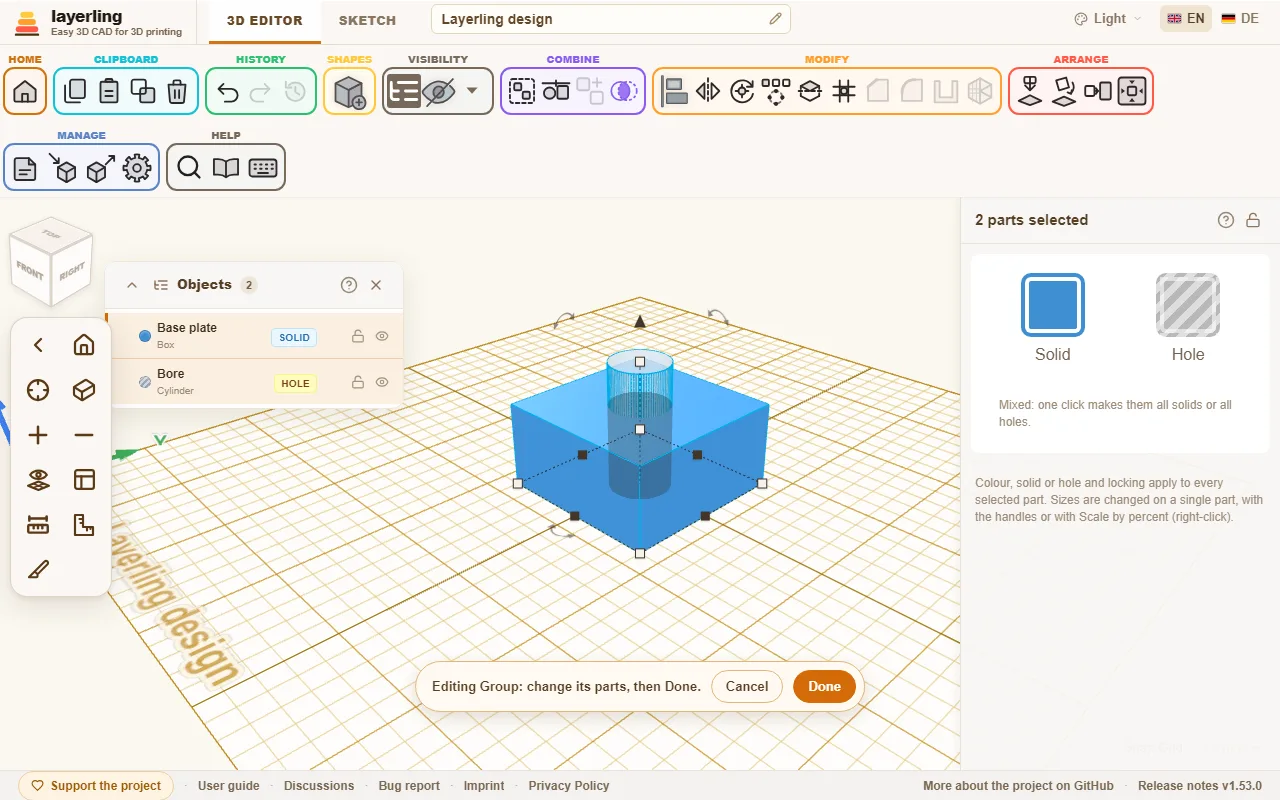
Ve spodní části plochy se objeví lišta. „Hotovo“ sloučení znovu sestaví a zachová jeho název, barvu i režim plného tělesa nebo výřezu. „Zrušit“ vrátí původní stav.
Je-li některá část sama sloučeným celkem, můžete ji stejným způsobem otevřít a pokračovat do libovolné hloubky. Lišta ukazuje aktuální cestu, například „Držák › Sloupek pro šroub“. „Hotovo“ i „Zrušit“ vždy ukončí nejvnitřnější úpravu a vrátí vás o úroveň výš. Při úpravě jsou dostupné jen sloučené části právě otevřeného celku. Chcete-li otevřít jiný celek, nejprve aktuální úpravu dokončete.
Na rozdíl od „Rozdělit sloučení“, které sloučení trvale rozloží, tato úprava zachovává celek, jeho název i nastavení. Pomocí „Zrušit“ se můžete vždy vrátit.
Upozornění: zkosení a zaoblení provedená na celém sloučeném tělese se při opětovném sestavení ztratí. Lišta na to upozorňuje.
Rozdělení
„Rozdělit“ v části „Úpravy“ rozdělí výběr rovinou na dvě části. Hodí se pro díl přesahující tiskovou podložku nebo pro prohlédnutí jeho vnitřku. Vyberte jedno či více plných těles nebo výřezů a spusťte nástroj. Průsvitná rovina ukazuje místo řezu; do potvrzení se nic nemění.
- „Orientace roviny“: X znamená svislý řez mezi levou a pravou stranou, Y mezi přední a zadní stranou a Z vodorovný řez mezi horní a spodní částí. Osy odpovídají panelu polohy, Z míří vzhůru. Výchozí řez je v ose Z.
- „Poloha roviny“ určuje polohu roviny pomocí posuvníku nebo číselného zadání. Začíná uprostřed výběru. Rovinou lze také posouvat za hrot šipky, v krocích 0,1 mm.
- „Vybrat plochu“ vedle polohy přiloží rovinu na plochu tělesa. Klikněte na tlačítko a pak na požadovanou plochu. Orientace, obě natočení i poloha se přizpůsobí. Během výběru ukazuje modrá rovina pod kurzorem zaměřenou plochu. Lze použít i plochu nevybraného tělesa, rovina však zůstává v rozsahu výběru. Esc ukončí výběr plochy a ponechá rovinu na místě.
- Dva posuvníky natočení umožňují otáčet rovinou kolem zbývajících os až o 180° na obě strany. Natočení lze kombinovat.
„Rozdělit model“ nebo Enter provede řez, Esc jej zruší. Při vybírání plochy první Esc ukončí pouze toto vybírání. Každý protnutý objekt se rozdělí na dvě uzavřená tělesa pojmenovaná podle strany, například „Kvádr (Z+)“ a „Kvádr (Z-)“. Neprotnuté objekty se nezmění. Výřez se rozdělí na dva výřezy a duté těleso si zachová dutinu. Obě poloviny zůstanou na původním místě. Pro tisk je položte řeznou plochou na podložku pomocí „Položit na plochu“.
Poloviny jsou běžné polygonové sítě. Parametry původního tvaru, například počet stran válce nebo text nápisu, už nemají; nastavte je před rozdělením. Ctrl+Z obnoví originál jediným krokem. Zamčené a skryté objekty nelze rozdělit.
Oddělení částí
Skládá-li se tvar z více nespojených částí, například text z jednotlivých písmen, „Oddělit části“ je oddělí do samostatných tvarů.
6. Úpravy hran a vytváření dutin
Zkosení a zaoblení vybraných hran a rovnoměrné stěny krabiček, nádob a krytů.
Zkosení a zaoblení hran
Ostré hrany na výtisku často nevypadají dobře a nejsou ani příliš odolné. Zkosení hranu seřízne pod úhlem, zaoblení ji nahradí oblou plochou. Oba nástroje upravují hrany, které vyberete kliknutím.
- Vyberte těleso nebo sloučený celek.
- Zvolte „Zaoblení“ nebo „Zkosení“ v pásu nástrojů. Zaoblení otevřete také klávesou B, zkosení pomocí Shift+B. Obě volby jsou i v nabídce pravého tlačítka na tělese.
- Hrany se zvýrazní. Kliknutím je přidáváte do výběru nebo z něj odebíráte. Se Shift změníte výběr jediné hrany.
- Nastavte velikost a potvrďte pomocí „Použít“ nebo Enter.
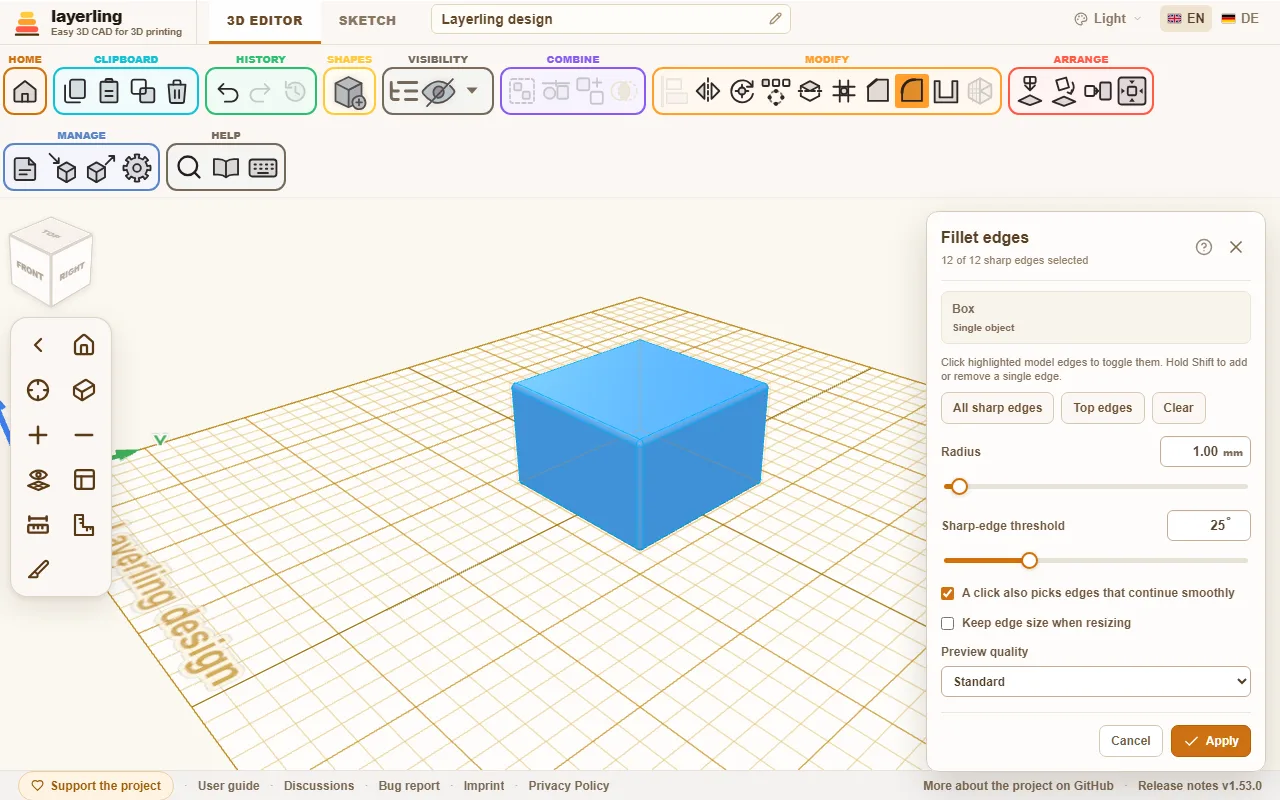
Panel se otevře vpravo nahoře. Překáží-li při výběru hran, přetáhněte jej za záhlaví. Příště se otevře na stejném místě; platí to i pro „Vytvořit dutinu“ a „Opakování“. Dvojklik na záhlaví vrátí původní polohu.
Vyberete-li při otevřeném panelu jiný tvar z knihovny, nástroj se zavře bez použití úpravy a zapomene vybrané hrany. Následující kliknutí pak umístí nový tvar.
Panel nabízí:
- „Všechny ostré hrany“ vybere všechny hrany, „Vymazat“ výběr vyprázdní.
- „Poloměr“ určuje poloměr zaoblení. U zkosení zadáváte „Vzdálenost“ nebo „Úhel“.
- „Mezní úhel ostrých hran“ rozhoduje, které hrany se považují za ostré. Hodnota 25° zachytí zřetelné zlomy a vynechá téměř rovinné přechody.
- „Horní hrany“ vybere pouze hrany na horním obvodu tělesa. Hodí se pro vykrajovátko: vytvořte obrys náčrtem jako rozšířenou čáru a pak zkoste jeho horní hrany. „Úhel“ určuje sklon zkosení; to nesmí zasahovat dále než do tloušťky stěny.
- „Pouze viditelné hrany“ skryje hrany za tělesem. Ve výchozím stavu prosvítají všechny, což může být u složitého dílu nepřehledné. Po zapnutí vybíráte pouze hrany obrácené k vám; pro ostatní otočte pohled. Chybová červená hrana se zobrazuje vždy.
- „Kliknutí vybere i plynule navazující hrany“ přidává po kliknutí i plynule navazující hrany, například celý obvod plochy se zaoblenými rohy. Volba ovlivňuje jen výběr kliknutím. CAD jádro vždy pokračuje v úpravě podél tečně navazujících hran. Panel uvádí, kolik dalších hran se tím upraví.
- „Zachovat rozměr úpravy hran při změně velikosti“ zachová velikost zkosení či zaoblení i při pozdější změně velikosti tělesa.
- „Kvalita náhledu“ nabízí „Hrubý“, „Standardní“ nebo „Jemný“. U složitých dílů poskytuje „Hrubý“ rychlejší výpočet.
Při změně velikosti se náhled přepočítává. Výpočet může chvíli trvat. Hodnotu můžete dál upravovat; použije se poslední zadaná.
Pokud je úprava pro danou hranu příliš velká, Layerling navrhne menší hodnotu. Často stačí ubrat jeden nebo dva milimetry. V ostrých úhlech potřebuje zaoblení více prostoru, než by naznačoval samotný poloměr. Na malém displeji panel sám posune obsah tak, aby bylo hlášení vidět.
Jestliže dříve funkční výběr přestane fungovat po přidání další hrany, tato hrana zčervená a zesílí. Při dané velikosti ji nelze upravit společně s ostatními. Odeberte ji dalším kliknutím nebo zmenšete velikost. Přidáváte-li při zobrazené chybě další hrany, červeně zůstává první problémová. Neexistuje-li předchozí funkční výběr, například při prvním kliknutí nebo po zvětšení poloměru, zčervenají hrany selhávající samostatně, případně celý výběr, pokud vadí až jejich kombinace.
Hrana pod ukazatelem se také kreslí silněji, abyste věděli, kterou kliknutí vybere.
Vrácení úpravy hran
Upravené těleso lze upravovat znovu. Vyberte je a otevřete zaoblení, zkosení nebo vytvoření dutiny. Všechny tyto panely zobrazují „Odstranit úpravu hrany“. Příkaz „Zpět“ vrátí konkrétní úpravu. Pokud na ni navazují novější úpravy, odstraní se také; panel předem uvede jejich počet.
Vedle úpravy je i „Upravit“. Původní úpravu vrátí stejným způsobem, ale rovnou otevře její nástroj s původním výběrem hran a hodnotou. Zaoblení 3 mm tak změníte na 5 mm bez opakovaného výběru. I zde se zruší navazující úpravy. Možnost platí pro nově vytvořené úpravy; u starších a u jednotlivých částí sloučeného celku lze úpravu pouze vrátit.
Na sloučeném celku, například válci s otvorem, patří upravovaná hrana výslednému tělesu, nikoli některé jeho části. Celek se proto změní na jediné těleso a „Rozdělit sloučení“ přestane být dostupné. Vrácením úpravy se obnoví i původní části. Nejjednodušší je upravovat hrany až nakonec. Platí to i pro závity: nástroj pracuje s jejich přesnou geometrií, takže lze zaoblit kvádr se závitovým otvorem a závit zachovat. Příprava hran závitu trvá déle než u jednoduchého tvaru, u M6 několik sekund, u trubkového G1/2 přibližně půl minuty.
Přesnou geometrii si zachová i import STEP. Úpravy hran a dutiny pracují s tělesem ze souboru bez ohledu na jemnost zobrazení. STL, OBJ a 3MF obsahují pouze trojúhelníky a příliš hustá síť může překročit možnosti nástroje. Je-li díl dostupný i jako STEP, použijte jej.
Vytváření dutin
Krabičky, nádoby a kryty mají uvnitř prázdný prostor a rovnoměrně silné stěny. Právě k tomu slouží „Vytvořit dutinu“.
- Vyberte těleso a zvolte „Vytvořit dutinu“ v pásu nástrojů nebo nabídce pravého tlačítka.
- Nastavte „Tloušťka stěny“.
- V části „Otevřené strany“ zapněte otevřené strany: „Nahoře“, „Dole“, „Vpředu“, „Vzadu“, „Vlevo“ a „Vpravo“. Lze kombinovat libovolný počet. Samotná „Vpředu“ vytvoří otvor pro zásuvku, „Vlevo“ a „Vpravo“ průchozí tunel. Bez otevřené strany vznikne uzavřené těleso s vnitřní dutinou.
- Zvolte, zda mají být „Vnitřní hrany“ nastavené na „Zaoblené“ nebo „Ostré“.
- Potvrďte „Vytvořit dutinu“.
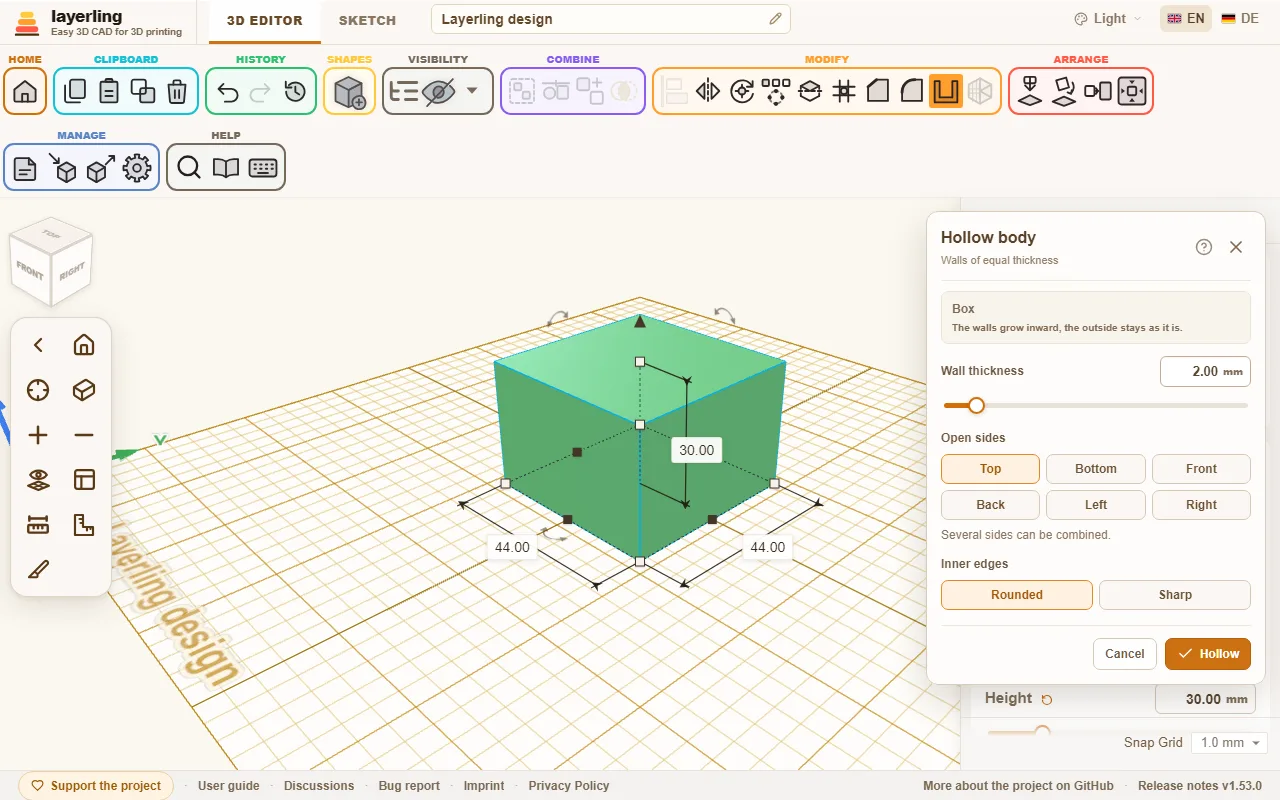
Stěny vznikají směrem dovnitř. Vnější povrch zůstává zachovaný.
Volba „Vnitřní hrany“ se projeví pouze tam, kde se vnitřní stěny rozestupují, například u stupně nebo kolem otvoru. Rohy dutiny jednoduchého kvádru zůstávají v obou režimech ostré. Pro zaoblený vnitřek nejprve zaoblete vnější hrany a poté vytvořte dutinu. Vnitřní poloměr odpovídá vnějšímu poloměru zmenšenému o tloušťku stěny. Pokud takový vnitřek nelze sestavit, například u obrysu z mnoha krátkých úseček, vytvoří Layerling stejnou dutinu s ostrými rohy.
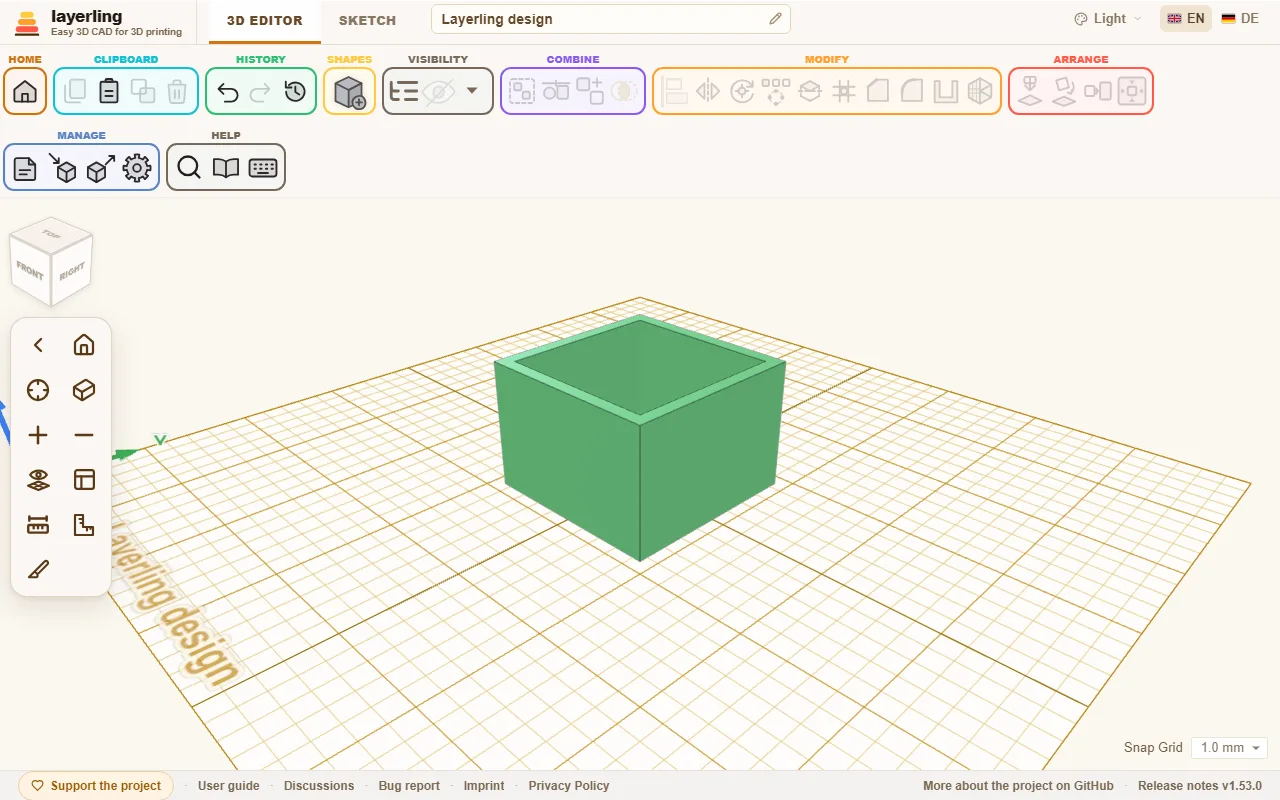
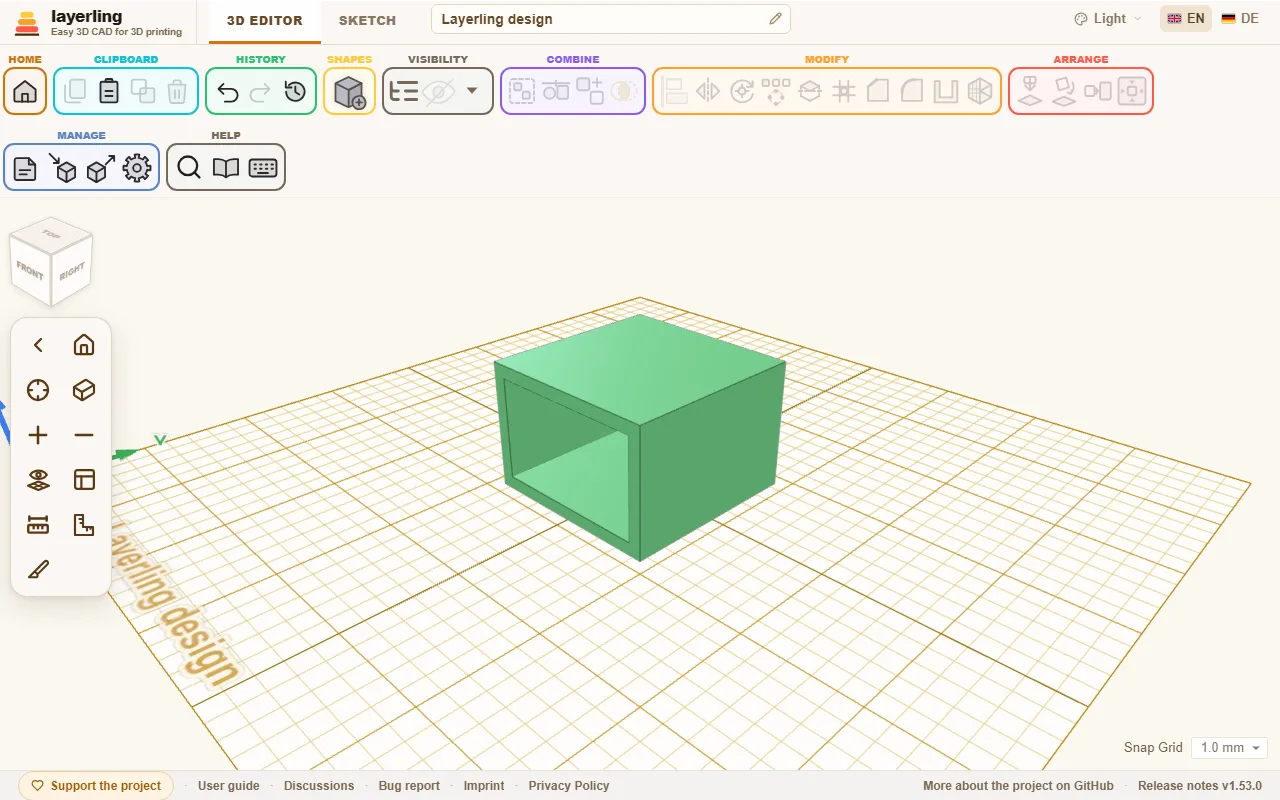
Na každé otevřené straně potřebuje těleso rovinnou plochu na svém krajním povrchu. Koule a volně tvarovaná tělesa proto nelze tímto způsobem otevřít. Je-li stěna pro těleso příliš silná, program požádá o menší tloušťku. Takovým případem je zaoblená krabice, jejíž horní a dolní hrany jsou také zaoblené: její stěna musí být zřetelně tenčí než toto zaoblení, nebo nejdřív nastavte zaoblení na 0.
Vytvořit dutinu lze i v tělese s kapsou, tedy kvádru se slepým otvorem vzniklým sloučením s nadzvednutým výřezem. Při otevřené horní straně se vytvoří stěny i kolem kapsy. Mezi kapsou a vnějším pláštěm zůstane prstencová dutina otevřená nahoře a pod dnem kapsy tenká dutina.
Tělesa zakončená špičkou, například kužel nebo rotační těleso z trojúhelníku, nemají nahoře rovinnou plochu, kterou by šlo otevřít. Nefunguje ani zcela uzavřená dutina, protože špičku nelze rovnoměrně odsadit dovnitř. I při stěně 1 mm se proto může zobrazit hlášení o příliš silné stěně. V takovém případě vytvořte stěnu už v profilu před rotací: obrys zkopírujte, kopii rovnoměrně zmenšete a vystřeďte v původním obrysu, odečtěte ji a výsledek otočte kolem osy. Viz kapitola Náčrty, část o rotaci. Odstup mezi obrysy určuje tloušťku stěny.
Při pozdější změně velikosti se dutina ihned přepočítá. Zadaná tloušťka stěn zůstává zachovaná i u oblých těles. Válec protažený v jednom směru více než v druhém se změní na elipsu.
7. Náčrty: od obrysu k tělesu
Nakreslete rovinný obrys, zaoblete či zkoste jeho rohy a vytvořte těleso vysunutím nebo rotací.
Ne každý díl lze pohodlně sestavit ze základních tvarů. Pro držák, profil zubu nebo vázu s vlastním tvarem nejprve nakreslete obrys a z něj vytvořte těleso. K tomu slouží režim náčrtu.
Zahájení náčrtu
Nahoře přepněte z „3D editor“ na „Náčrt“. Ve skupině „Vytvoření“ na pásu nástrojů jsou vedle sebe tři tlačítka pro výsledné těleso:
- „Vysunout náčrt“: vysune obrys vzhůru, například jako vykrajovátko.
- „Rotovat profil náčrtu“: otočí profil kolem osy jako na soustruhu. Vznikají tak vázy, nádoby, kužely a další rotační díly.
- „Náčrt podél dráhy“: protáhne obrys podél dráhy: kabelový žlab se zatáčkou, potrubí, prstenec kolem tvaru. Viz níže Protažení podél dráhy.
Zobrazí se kreslicí list s mřížkou.
Kreslení
Pás nástrojů má tyto části:
- Kreslení: „Úsečka“ vytváří úsečky klikáním na další body. Shift přichytává směr po 15° včetně vodorovného a svislého. U ukazatele vidíte délku a úhel; lze je také zadat, viz Číselné zadání úseček. „Bézierova křivka“ se tvaruje úchyty: bod položte kliknutím a tažením určete další směr jako perem v Illustratoru či Inkscapu. Delší tažení znamená větší prohnutí, které se průběžně zobrazuje. Chcete-li jen klikat na body jako v Tinkercadu, použijte „Hladká křivka“ pro plynulou křivku procházející zadanými body. Obrys uzavřete posledním kliknutím na první bod.
- Tvary: „Přidat tvar náčrtu“ nabízí „Obdélník“, „Kružnice“, „Elipsa“, „Půlkruh“, „Kruhová výseč“, „Roztečná kružnice“ jako kotouč s otvory, „Trojúhelník“, „Šestiúhelník“, „Mnohoúhelník“ a „Hvězda“. Kliknutí je vloží do počátku náčrtu, přetažení na zvolené místo. Dole „Počet stran / cípů“ nastaví počet stran mnohoúhelníku i cípů hvězdy. „Vnitřní velikost hvězdy“ nastaví hloubku mezer hvězdy v rozsahu 10 až 90 % vnějšího poloměru. Obě volby platí pro další vložený tvar. Pak už jde o běžné body, které můžete posouvat, zaoblovat a zkosovat.
- Překryvy: dva překrývající se uzavřené obrysy zůstávají dvěma tělesy, která se spojí až ve 3D editoru. Překryv sám nevytváří otvor. Ten vzniká obrysem ležícím celý uvnitř jiného. Posouvání nespojuje křížící se čáry, takže tvary lze znovu oddělit. Při kreslení nové čáry přes existující se však v průsečících vytvoří body.
- Výběr: „Vybrat“ přesouvá body a čáry. Kliknutí dovnitř uzavřeného obrysu vybere celý tvar, uvnitř otvoru vybere otvor. Rámeček má osm úchytů. Rohy mění oba rozměry a se Shift zachovávají poměr, boční úchyty jen jeden rozměr. Kruhový úchyt nad rámečkem otáčí celý výběr kolem středu, zobrazuje úhel a se Shift přichytává po 15°. R otáčí uzavřený obrys po 45°. Kliknutím na rozměr zadáte číslo, výraz jako „60+12.5“ nebo procenta „150%“. Shift+klik přidává a odebírá body či čáry. Tažení rámečku na prázdné ploše vybere vše uvnitř. Čáru lze táhnout za oba konce, případně společně s celým výběrem. Šipky posouvají po kroku mřížky, se Shift po větším kroku. Shift při tažení omezuje směr na jednu osu. „Přidat nebo odebrat body“ přidá bod kliknutím na úsek a odstraní kliknutím na bod. Dále jsou dostupné „Mazat“ a podkladový obrázek „Přidat obrázek“.
- Schránka: „Kopírovat“, „Vložit“, „Duplikovat“ a „Smazat“ pracují s vybranými body, čarami a obrázky jako ve 3D. Ctrl+X vyjme výběr. Kopie se vloží na volné místo vedle originálu s mezerou 10 mm a bez dotyku s existujícími čarami, aby se automaticky nespojila. Zůstává vybraná pro okamžitý přesun.
- Historie: „Zpět v náčrtu“ a „Znovu v náčrtu“.
- Pohled: posun prostředním tlačítkem nebo pravým s Shift či Ctrl. F zobrazí celý náčrt, Shift+F výběr, + a − mění přiblížení. „Měření vzdáleností“ měří mezi dvěma body. Po výběru čáry se zobrazí její délka, u bodu délky navazujících čar. „Zobrazit rozměry“ v boční liště kóty skryje či zobrazí; samostatné měření zůstává funkční. Délku přímé čáry změníte kliknutím na údaj a zadáním mm. Enter potvrdí, Esc zruší. Směr i počátek se zachovají, čáry připojené na druhém konci se přizpůsobí. Je-li vybrán koncový bod, pohybuje se právě on. Alt+Enter mění délku souměrně kolem středu. U křivek údaj pouze zobrazuje délku.
Těleso vzniká pouze z uzavřeného obrysu.
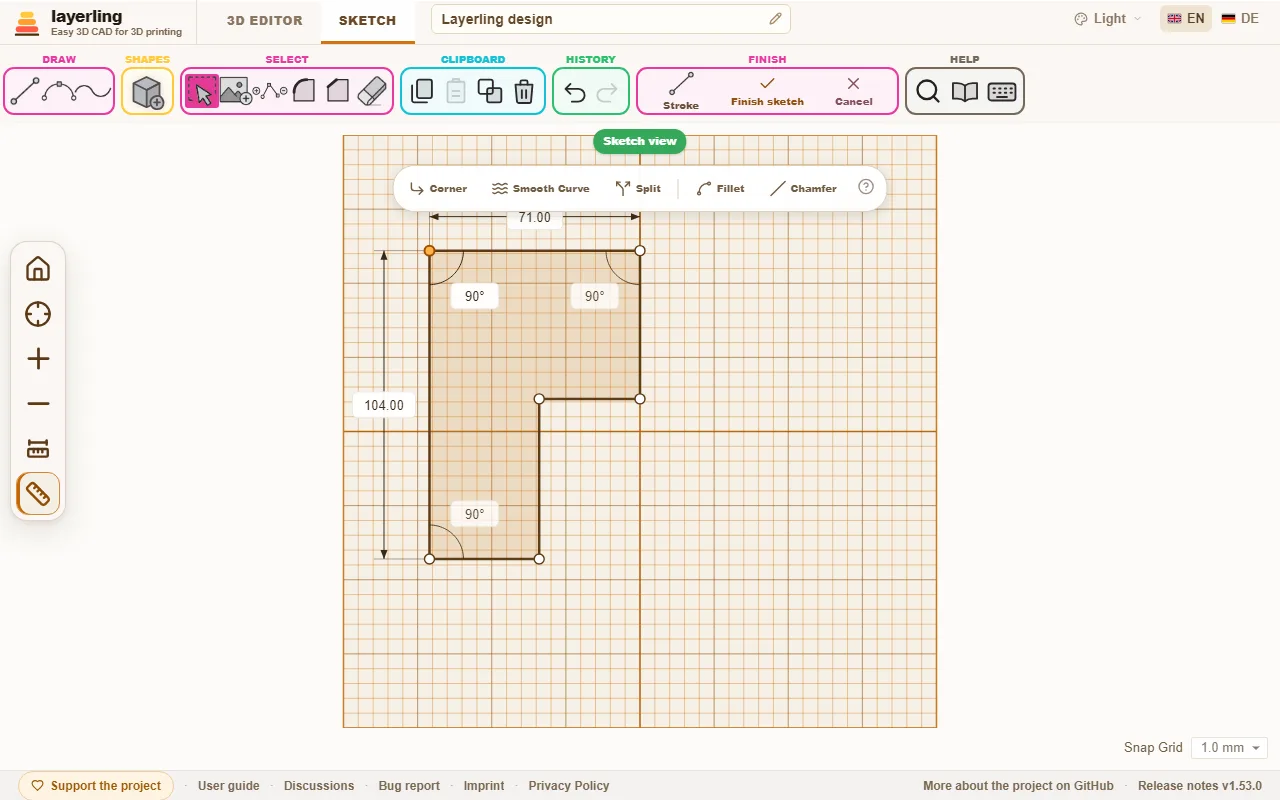
Klávesy 1 až 4 vybírají kreslicí nástroje v pořadí lišty: „Úsečka“, „Bézierova křivka“, „Hladká křivka“ a „Přidat nebo odebrat body“. Fungují, dokud se nekreslí úsečka; během úsečky jsou číslice její délka (viz níže).
Číselné zadání úseček
Po prvním bodu nástroje „Úsečka“ nebo „Hladká křivka“ začněte psát číslo. Otevřou se „Délka“ v mm a „Úhel“ ve stupních. < nebo Tab přepne na úhel. Zápis „50<30“ vytvoří úsečku délky 50 mm pod úhlem 30° jako v AutoCADu. Enter položí bod a můžete zadávat další úsek. Esc zavře pole, ale neukončí kreslení řetězce.
Úhel se měří proti směru hodinových ručiček od pravé strany: 0° doprava, 90° nahoru, 180° doleva a 270° dolů. Prázdný úhel ponechá směr podle ukazatele, takže určíte jen délku. Obě pole přijímají výrazy jako „40+12.5“. Pokud by bod skončil mimo list, pole upozorní a čeká na jinou hodnotu.
Prohnutí přímé strany
Vyberte úsečku a v zobrazené liště zvolte „Zakřivit úsečku“. Změní se na křivku se dvěma úchyty. Jejich tažením řídíte prohnutí; vzdálenější úchyt ohýbá více. „Narovnat křivku“ obnoví přímku. Vybraný bod lze převést na plynulý pomocí „Hladká křivka“; dostane úchyty a okolní úseky se stanou křivkami. Klikněte na úchyt a rozsvítí se: šipky ho pak posunou o krok mřížky, se Shift o větší krok, takže křivku nastavíte přesně.
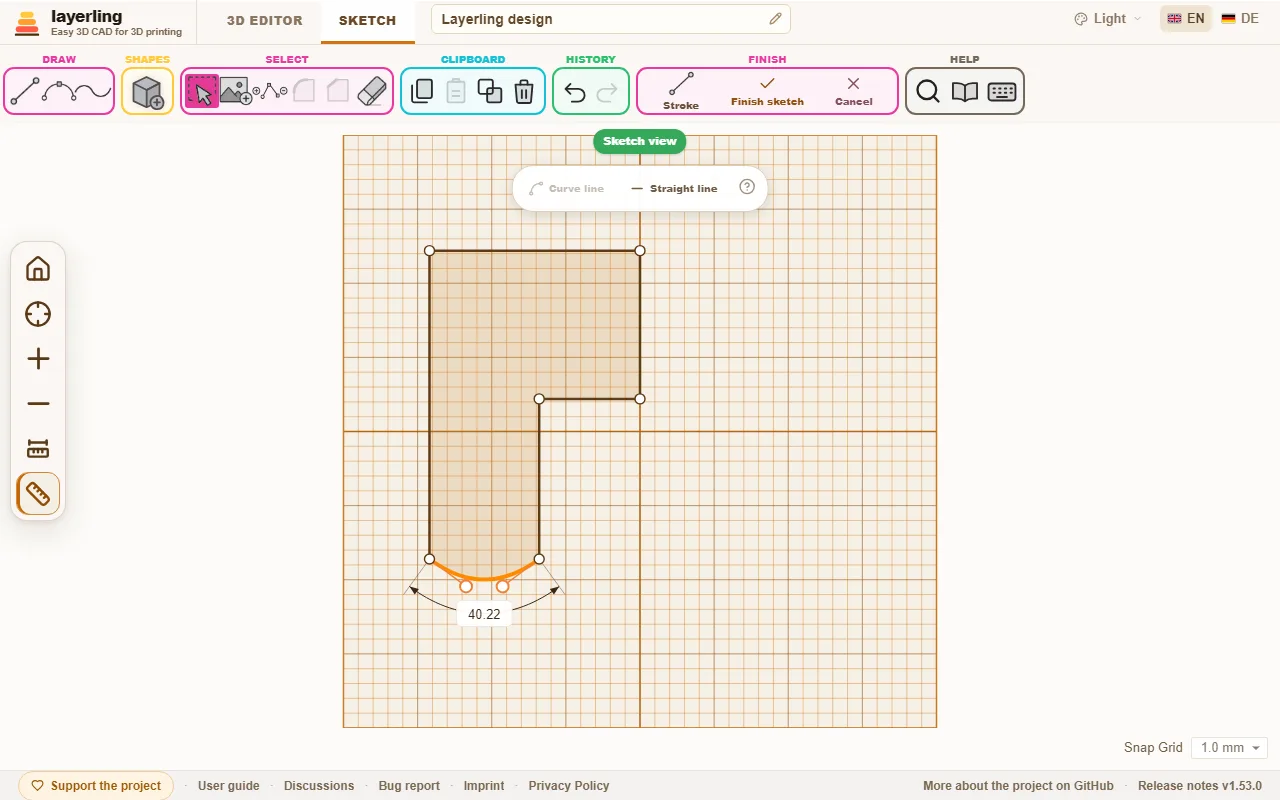
Zobrazení a zadávání úhlů
U bodu spojujícího dvě úsečky se vedle délek zobrazuje úhel s malým obloukem. Na uzavřeném obrysu jde o vnitřní úhel, proto může být v prohlubni větší než 180°. Kliknutím zadáte nový. Jedna úsečka se otočí kolem rohu se zachováním délky, druhá zůstane. Pohyblivá se kreslí čárkovaně; Tab je prohodí, Enter potvrdí a Esc zruší. Geometrie připojená na vzdáleném konci se posune spolu s ním.
Posun bodu mění úhel v něm i ve dvou sousedních rozích. Zobrazují se proto všechny tři a každý lze zadat. Můžete například nastavit levý spodní roh na 75,5°, i když vybíráte levý horní bod, který se tím posune. Fungují i výpočty, například „90-14.5“.
Úhel se nezobrazuje, když do rohu vstupuje křivka nebo více než dvě čáry. „Zobrazit rozměry“ jej skryje spolu s délkami.
Zaoblení a zkosení rohů
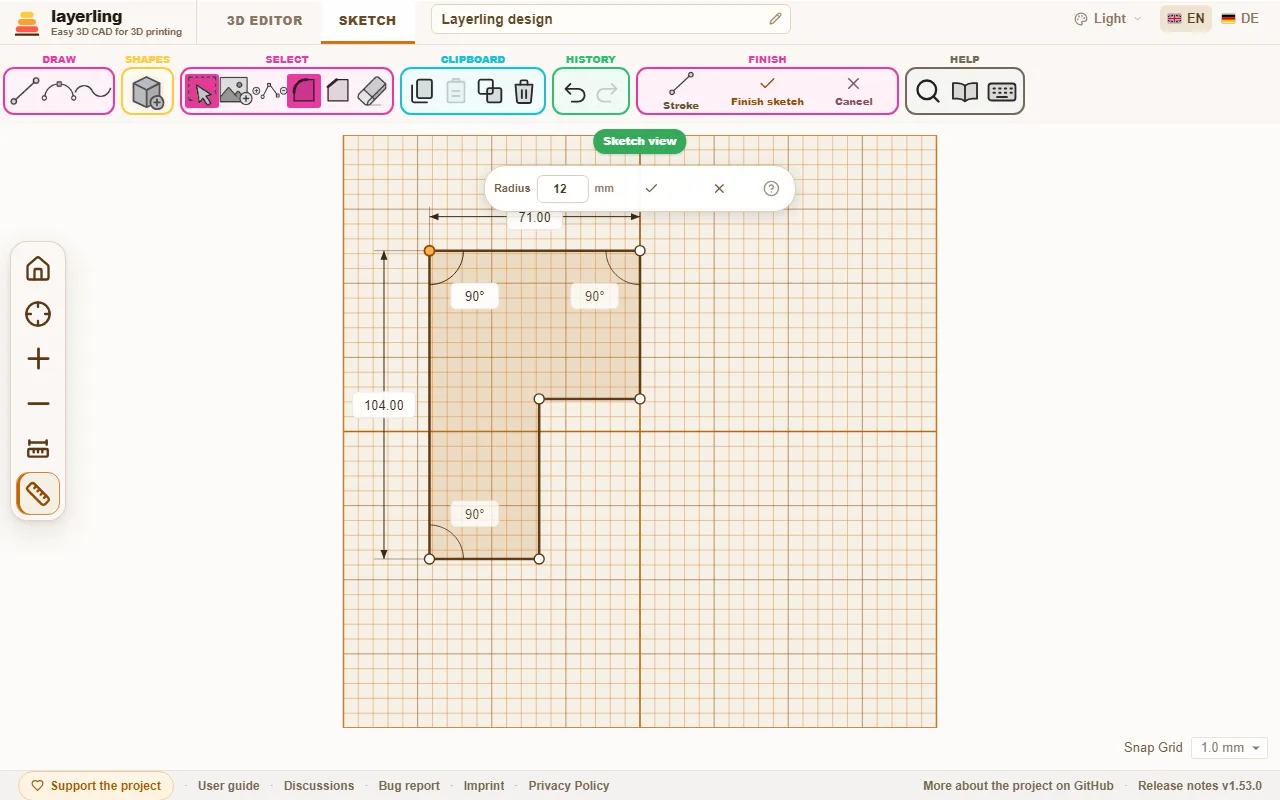
Vyberte rohový bod a „Zaoblit roh“ nebo „Zkosit roh“. Zadejte „Poloměr“ či „Vzdálenost“ a potvrďte zaškrtnutím. Funguje pro rohy mezi dvěma úsečkami.
Více rohů vyberte pomocí Shift+klik nebo rámečkem a zvolte „Zaoblit roh“ či „Zkosit roh“ v liště. Všechny dostanou stejnou hodnotu. Sdílejí-li dva vybrané rohy stranu, každý použije nejvýše 45 % její délky, aby například celý obdélník měl stejná zaoblení. Nevhodné body se vynechají a hlášení uvede jejich počet. Výběr celého tvaru rámečkem nebo kliknutím dovnitř zahrne body i čáry; vedle úprav rohů pak lišta nabízí „Zakřivit úsečku“ a „Narovnat křivku“ pro všechny vybrané čáry.
Pomocné konstrukční čáry
Konstrukční čára pomáhá umísťovat body, ale netvoří těleso. Kreslí se čárkovaně a není částí obrysu, takže může přesahovat libovolně daleko.
- „Konstrukční čára“ v „Kreslení“ přepne nové čáry, včetně číselně zadávaných, na konstrukční. Dalším stiskem se vrátíte k běžným.
- Existující čáru převedete přes „Konstrukční“, zpět přes „Běžná čára“.
- Nové body se přichytávají ke koncům a průsečíkům konstrukčních čar, označeným modrým kroužkem. Snadno tak umístíte roh do středu, známé vzdálenosti nebo průsečíku bez výpočtu.
- Konstrukční čára nerozdělí obrys v místě křížení. U rotačního profilu smí ležet i napravo od osy.
Vytvoření tělesa
„Dokončit náčrt“ vytvoří těleso na pracovní rovině. Výšku, barvu a další parametry upravujete jako u jiného tvaru. Po změně velikosti se těleso znovu sestaví a spolu s ním se zvětší i náčrt. Přesná geometrie tak nadále podporuje úpravy hran a při opětovném otevření odpovídá náčrt tělesu.
Je-li pracovní rovina na boční ploše, kreslíte při pohledu na ni a horní směr náčrtu bude horním směrem hotového dílu. Jemný obrys ukazuje polohu původního tělesa. Prochází-li rovina tělesem, zobrazí se jeho řez; duté těleso tak vypadá jako prstenec a náčrt můžete srovnat se stěnami. Nový nebo přesouvaný bod poblíž rohu obrysu se k němu přichytí, což ukáže modrý kroužek. Do náčrtu tak převezmete polohu hran i mimo přesný povrch původního tělesa. Pro obkreslení existujících dílů zapněte „Zobrazit tělesa průhledně: všechny jejich hrany v rovině náčrtu“, tlačítko s vrstvami mezi ovládacími prvky pohledu vlevo. Všechny hrany těles se pak jemně promítnou do roviny náčrtu bez ohledu na jejich výšku, jako při pohledu skrz tělesa. Na svislé rovině položené na přední stěnu tak uvidíte nárys dílu. Volba se pamatuje v prohlížeči.
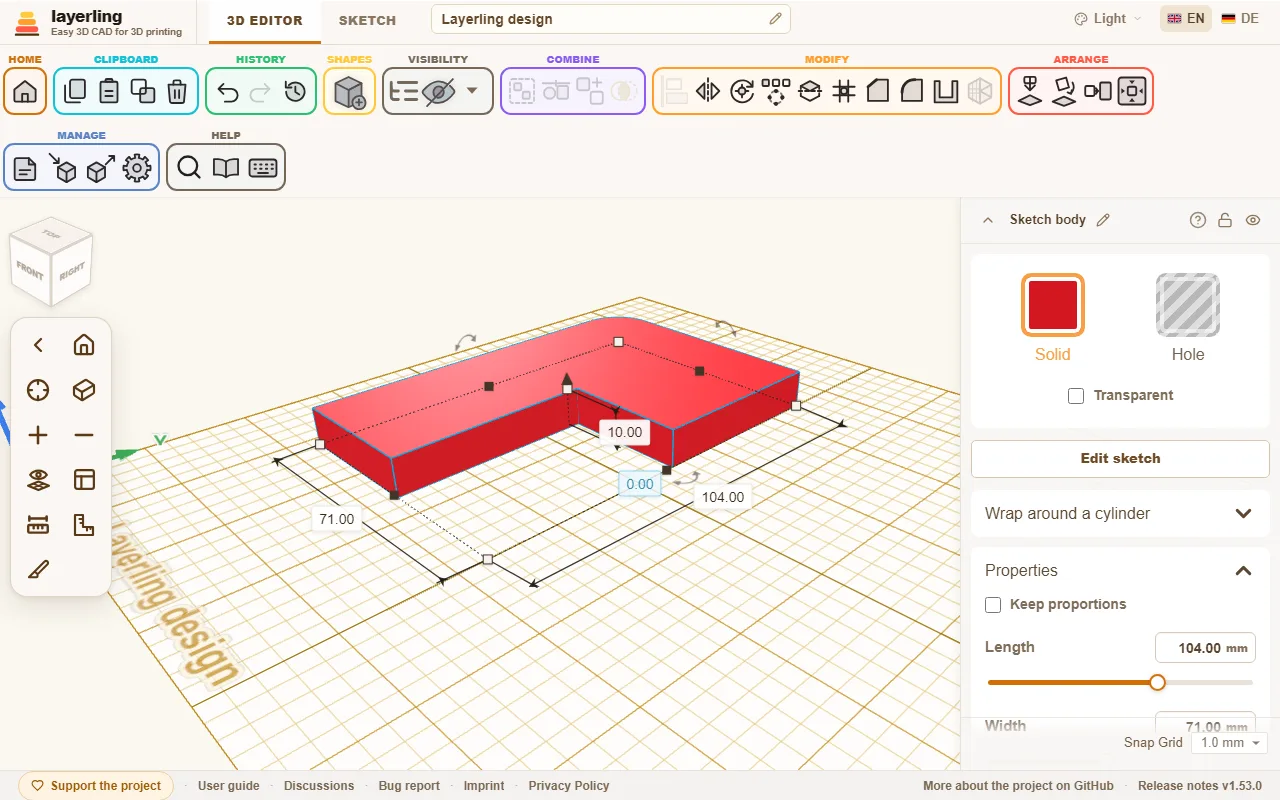
„Upravit náčrt“ vás kdykoliv vrátí k náčrtu. Totéž dělá dvojklik jako v Tinkercadu; zamčené těleso se neotevře. Dvojklik lze vypnout přes „Dvojklik otevře náčrt“. Úpravy hran hotového tělesa se při změně náčrtu ztratí, protože hrany vznikají znovu.
Rotace profilu
Nakreslete polovinu průřezu nalevo od zobrazené osy. Vedle náčrtu uvidíte průběžný 3D náhled. Obrys musí být uzavřený, nebo můžete použít otevřenou čáru rozšířenou na pás, viz níže. Dokončíte jej přes „Dokončit rotaci“.
Rotační těleso má přesnou geometrii stejně jako vysunuté. Podporuje zaoblení, zkosení a dutiny pro nádoby či vázy. Starší verze vytvářely síť; otevřením „Upravit náčrt“ a opětovným dokončením získáte přesné těleso. Profil přesahující přes osu zůstává sítí, protože jej nelze přesně sestavit.
Protažení podél dráhy
„Náčrt podél dráhy“ protáhne obrys podél dráhy: kabelový žlab, který zahýbá za roh, potrubí, kryt kolem řemene, prstenec kolem šestiúhelníku. Tlačítko je vedle „Vysunout náčrt“ a „Rotovat profil náčrtu“ ve skupině „Vytvoření“.
Na stejný list kreslíte dvě věci:
- Průřez jako uzavřený obrys, jako obvykle. Kreslete ho tak, jak byste ho viděli při pohledu podél dráhy od jejího začátku: napříč dráhou je v náčrtu vlevo a vpravo, nahoře je nahoře na hotovém tělese. Dutý průřez, žlab nebo trubka, je obrys s dalším uvnitř. Průřez je napříč vystředěný na dráhu a těleso stojí nejnižším bodem průřezu na rovině náčrtu.
- Dráhu jako „Konstrukční čára“: zapněte ji a kreslete úsečky nebo křivky, jediný řetězec, otevřený nebo uzavřený (uzavřený řetězec dá prstenec). Dráha leží naplocho v rovině náčrtu.
Nakreslete průřez u toho konce dráhy, kde má začínat; dráha začíná od nejbližšího konce. Pak klikněte na „Dokončit protažení“. Roh z rovných kousků se stane pokosem, křivka zůstane hladká a průřez zůstává po celé délce svislý. Těleso je přesné jako vytažené: zaoblení, zkosení a export STEP fungují. Chybí-li uzavřený obrys nebo dráha, nebo je několik oddělených drah, layerling to řekne. Přes „Upravit náčrt“ se vrátíte do náčrtu a změníte průřez nebo dráhu.
Těleso z rozšířené čáry
Běžně se vyplňuje plocha uzavřeného obrysu. „Obrysový pás“ v „Dokončení“ místo toho vytvoří samotnou čáru se zadanou šířkou. Zapněte „Vytvořit jako obrysový pás“ a náhled se ihned změní.
- Uzavřený obrys vytvoří rám. „Poloha“ umístí stěnu „Na střed“, „Dovnitř“ nebo „Ven“. Vnější rozšíření se hodí pro vůli: obrys otvoru, například rybiny, rozšíříte ven o 0,2 mm.
- Otevřená čára vytvoří pás souměrný kolem ní. „Konce“ určí zakončení „Rovné“, „Čtvercové“, delší o polovinu šířky, nebo „Zaoblené“.
- „Rohy“ určuje rohy obou typů: „Ostré“, „Zaoblené“ nebo „Zkosené“.
Původní čára zůstává upravitelná. Po otevření měníte čáru i rozšíření; vypnutím volby se opět vyplní plocha. Křivky se pro tuto operaci převádějí na krátké úsečky. Při rotaci vytvoří rozšířená čára tenkou stěnu: nakreslete stěnu vázy či nádoby jako jednu otevřenou čáru nalevo od osy, zapněte „Obrysový pás“ a nastavte šířku. Rotací vzniklého pásu se vytvoří stěna. Část pásu přesahující přes osu se ořízne.
Výplň a silueta
Rozšíření nastavíte i bez otevření náčrtu: v „Výplň“ vyberte „Plocha“, „Obrys ven“, „Obrys dovnitř“ nebo „Obrys na střed“ a nastavte „Šířka čáry“ a „Rohy“. Těleso se přestaví na současném místě. Volby odpovídají importu SVG v Tinkercadu. „Rozšířená plocha“ zachová plnou plochu a rozšíří ji do všech stran se zvoleným napojením rohů, například jako podklad pod barevné logo. Samotná vnější čára by vytvořila jen prstenec.
„Silueta (bez otvorů)“ vynechá všechny vnitřní obrysy, tedy otvory i prvky uvnitř nich, a zachová jen vnější siluetu. S „Obrys ven“ vytvoří vykrajovátko: importujte SVG dvakrát, jednou jako vyplněnou siluetu pro základnu a podruhé jako siluetu s vnější čárou 1 až 2 mm pro stěnu. Přepínač je i v panelu „Obrysový pás“ v náčrtu.
Přestavění tělesa zruší předchozí zkosení a zaoblení hran stejně jako úprava samotného náčrtu.
Šikmé stěny pro razítka
Vysunutý náčrt má svislé stěny. Razítko, raznice či lisovací nástroj někdy potřebuje sklon vnějších i vnitřních stěn se stejnou tloušťkou. Samostatný úkos vysunutí Layerling nemá, ale u jednoduchých obrysů lze použít „Zúžení“:
- Nakreslete obrys s otvorem, vytvořte těleso a duplikujte je pomocí Ctrl+D.
- Na prvním zapněte „Silueta (bez otvorů)“, aby se otvor vyplnil, a přes „Zúžení“ nastavte širší spodek než vršek.
- U kopie otevřete náčrt a smažte vnější obrys. Zůstane jen obrys otvoru. Dokončete, přepněte na „Výřez“ a přes „Zúžení“ nastavte užší spodek než vršek.
- Vraťte výřez do původní polohy otvoru a slučte oba tvary.
Stěny nyní mají sklon zvenku i zevnitř. Zúžení škáluje celý obrys, proto je řešení přesné pro jednoduché tvary s vhodně zvolenými rozměry, ale u jemných detailů, například písmen, jen přibližné.
Obrázek jako předloha
„Přidat obrázek“ vloží fotografii či kresbu pod náčrt pro obkreslení. Nastavte rozměry, průhlednost a polohu. Poté ji zamkněte L, abyste ji nechtěně neposouvali. Kliknutí i rámeček procházejí zamčeným obrázkem a vybírají body a čáry nad ním. Pro opětovný výběr, například odemknutí, použijte Alt+klik. Překážející pravý panel lze přesunout za záhlaví a dvojklikem znovu ukotvit.
„Zarovnat“ upravuje nepřesně vyfotografovaný podklad:
- „Otáčení“: otáčí kolem středu kruhovým úchytem nebo číselně; Shift přichytává po 15°.
- „Na X = 0“ a „Na Y = 0“: přesunou střed na X = 0 nebo Y = 0. U rotace je X = 0 osou, takže obrázek bude vůči ní souměrný.
- „Kalibrovat“: označte dva body se známou vzdáleností, například konce pravítka nebo průměru, a zadejte skutečný rozměr. Obrázek se rovnoměrně přepočte, první bod zůstane na místě.
- „Oříznout“: úchyty místo změny velikosti ořezávají. Odříznutá část zůstává uložená a vrátí se přes „Zobrazit celý obrázek“ nebo vytažením úchytu zpět ven.
Tyto volby mění pouze podklad, nikoli náčrt.
Klávesy v náčrtu
| Klávesa | Význam |
|---|---|
| Esc | ukončení kresleného řetězce, zrušení výběru |
| Delete | odstranění vybraného prvku |
| Ctrl+C | kopírování |
| Ctrl+X | vyjmutí |
| Ctrl+V | vložení |
| Ctrl+D | duplikování |
| Ctrl+Z | zpět |
| Shift | kreslení po 15°, při přesunu omezení na jednu osu |
| číslice, <, Tab, Enter | zadání a potvrzení délky a úhlu další úsečky |
| R | otočení uzavřeného náčrtu o 45° |
| L | zamknutí nebo odemknutí podkladu |
8. Text a nápisy po oblouku
Vystouplé a zahloubené nápisy ve vestavěném či vlastním písmu, případně po kružnici na minci, víčku nebo prstenci.
Vložení textu
V knihovně vyberte „Text“ a položte jej na plochu. Do pole „Text“ vpravo zadejte nápis. Níže jsou nastavení:
- „Písmo“: sedm vestavěných písem Multilanguage, Sans, Serif, Script, Monospace, Rounded a Stencil, které používá přímé tahy. Nový text začíná písmem Sans. Všechna obsahují akcentované znaky jako ä, ö, ü, é a znak €. Další můžete přidat, viz Vlastní písma.
- „Velikost písmen“: velikost písmen při pohledu shora; jejich tloušťku určuje „Výška“.
- „Výška“: vzdálenost, o kterou nápis vystupuje z povrchu.
- „Zkosení“: změkčí hrany písmen. Počet kroků určuje „Segmenty“.
- Rozměry: délku a šířku nápisu upravíte úchyty nebo číselně stejně jako u jiných tvarů.
- „Roztáhnout písmena na rámeček“: Zpočátku vypnuto: písmena si drží proporce a stojí uprostřed rámečku, takže rámeček natažený víc do šířky nebo do hloubky, než slovo potřebuje, zůstane větší než písmena. Po zapnutí se písmena natáhnou v obou směrech na celý rámeček: velké písmeno lze udělat nižší nebo užší jako v Tinkercadu. Platí pro rovný text; zakřivený text má vlastní velikost písmen.
Text začíná jako jediné těleso. Pro samostatnou práci s písmeny použijte „Oddělit části“. Každé písmeno pak bude vlastním tvarem.
Hrany přímého i obloukového textu lze zkosit a zaoblit, viz Úpravy hran a vytváření dutin. Kvůli úzkým tahům používejte malé hodnoty, například 0,2 až 0,5 mm.
Vlastní písma
K vestavěným písmům můžete přidat soubor z počítače, v Chrome a Edge i přímo nainstalované písmo. Dole v „Písmo“ zvolte „Vlastní písma…“. Otevře se „Vlastní písma“.
- „Vybrat soubor písma…“ načte TrueType
.ttf, OpenType.otfnebo WOFF.woff. Soubor můžete do okna také přetáhnout. - Ve Windows jsou systémová písma v
C:\Windows\Fonts, kterou výběrové okno prohlížeče skrývá. Otevřete ji v Průzkumníku a písmo přetáhněte do „Vlastní písma“. Uživatelská písma jsou v%LOCALAPPDATA%\Microsoft\Windows\Fonts, dostupné i z dialogu. Na Macu jsou v/Library/Fontsa~/Library/Fonts. - „Písmo z počítače…“ vypíše nainstalovaná písma. Poprvé se prohlížeč zeptá na přístup. Písmo vyhledejte a zvolte kliknutím.
Vybraný text dostane nové písmo ihned. Jinak se objeví v „Písmo“ ve skupině „Vlastní písma“. Tlačítko „Použít“ je použije na vybrané texty. Fungují stejně jako vestavěná: text po oblouku, úpravy hran i STEP. Znaky, které písmo nemá, se doplní ze Sans.
Arabština a hebrejština
Arabština, perština, urdština a hebrejština se píší zprava doleva. První písmeno stojí vpravo. Ve smíšeném textu, například „Name عربي“, se obrací jen příslušné slovo, číslice se zachovávají. Arabská písmena se podle pravidel spojují se sousedy a lám-alif tvoří ligaturu. Je potřeba písmo obsahující dané znaky; vestavěná je nemají. Přidejte například Arial, Tahoma nebo Segoe UI z Windows či volné Noto Naskh Arabic, Noto Sans Arabic nebo Amiri. Vokalizační znaménka se umísťují k odpovídajícím písmenům. Oblouk, obrysy, siluety, vrstvy i jmenovky fungují stejně jako u ostatních textů.
Podpora v prohlížečích
| Prohlížeč | Soubor písma | Nainstalované písmo |
|---|---|---|
| Chrome a Edge na počítači včetně nainstalovaného Layerlingu | ano | ano, po udělení přístupu |
| Firefox | ano | ne |
| Safari na Macu | ano | ne |
| Tablet a telefon | ano, ze souborů zařízení | ne |
Web nemůže libovolně číst nainstalovaná písma. Odpovídající oprávnění mají jen Chrome a Edge na bezpečné stránce přes https, jako na layerling.com. Při provozu přes http, například na vlastním serveru nebo domácím Dockeru, „Písmo z počítače…“ chybí. Písmo pak přetáhněte z Průzkumníku. V ostatních prohlížečích vyberte jeho soubor ze složky písem. Pokud jste přístup v Chrome či Edge odmítli, můžete jej znovu povolit v nastavení webu u adresního řádku.
Layerling neumí WOFF2, kolekce .ttc ani barevná emoji písma. Pro WOFF2 bývá dostupná varianta TTF nebo OTF. Z velmi velkých písem, například čínských, načítá prvních 8000 znaků. Proměnné písmo používá výchozí řez, obvykle běžnou tloušťku.
Některá písma, zejména psací a proměnná, skládají znaky z překrývajících se tahů. Při načtení je Layerling sjednotí do čistého obrysu, aby bylo těleso tisknutelné. Obrys se pak skládá z krátkých úseček místo křivek, což není běžně vidět.
Uložení písem
Vlastní písmo zůstává v tomto prohlížeči na tomto počítači. Jinde je musíte přidat znovu. Vymazání dat webu odstraní i písma. Koš v „Vlastní písma“ odstraní písmo z prohlížeče; existující projekty tím nepřijdou o uložené tvary písmen.
Předávání projektů s vlastními písmy
Projekt neukládá soubor písma, jen obrysy použitých znaků včetně těch v historii. Pro „Hello“ se přenesou H, e, l a o. Platí to pro úložiště prohlížeče, server, .lyl i „Vlastní tvary“.
- Projekt se všude zobrazí správně, i bez nainstalovaného písma. Texty lze přesouvat, otáčet, měnit velikost i zaoblovat.
- Nové znaky potřebují písmo. Pokud někdo zadá znak, jehož obrys projekt neobsahuje, použije se Sans. V „Písmo“ je písmo označené „jen písmena použitá v projektu“. Přidání původního souboru obnoví všechny znaky.
- Exporty přenášejí geometrii. STL, 3MF, OBJ, STEP a SVG obsahují tělesa či obrysy, nikoli písmo.
- Starší verze Layerlingu vlastní písma neznají a takový text zobrazují v Multilanguage.
Licence: Písmo je autorské dílo a jeho licence určuje povolené použití. Vložené obrysy jednotlivých znaků se přenášejí podobně jako v PDF a většina licencí to umožňuje. Některá komerční písma ale zakazují i sdílení jednotlivých znaků. Před zveřejněním projektu licenci ověřte. Volná písma, například z Google Fonts převážně pod SIL Open Font License, takové předávání běžně umožňují. Samotný výtisk či STL už obsahuje pouze geometrii, nikoli soubor písma.
Vystouplý nebo zahloubený nápis
- Vystouplý: položte text na povrch a slučte s tělesem. Vznikne reliéf.
- Zahloubený: změňte text na „Výřez“, mírně jej zasuňte do povrchu a slučte s tělesem. Písmena se vyryjí do materiálu.
Pro nápis na boční stěně nejprve položte pracovní rovinu na tuto plochu, viz Pohled a pracovní rovina.
Obrys, silueta a rozšíření
Text nemusí tvořit plná písmena. „Výplň“ nabízí stejné možnosti jako Tinkercad:
- „Vyplněný“: běžná plná písmena.
- „Obrys“: čára podél obrysu, z poloviny uvnitř a z poloviny vně.
- „Vnější obrys“: čára vně původního obrysu.
- „Vnitřní obrys“: čára uvnitř obrysu.
Po volbě čáry se zobrazí „Šířka čáry“ a „Rohy“, tedy napojení rohů „Zaoblené“, „Zkosené“ nebo „Ostré“. Méně časté volby jsou pod „Více“: „Silueta (bez otvorů)“ vyplní otvory v O, A či e a „Rozšířený podklad pro vícebarevný tisk“ rozšíří plná písmena o šířku čáry do všech stran. Dotýkající se písmena se spojí.
Vnější nebo souměrná čára a rozšíření zvětší ohraničení textu, ale zachovají velikost původních písmen. „Zkosení“ a „Segmenty“ se používají pouze u plných písmen.
Vrstvy a jmenovky
Vícebarevná jmenovka má nahoře písmena, pod nimi rozšířený text druhé barvy a dole souvislou podložku třetí barvy. Layerling ji vytvoří jedním příkazem:
- Nová jmenovka: vložte „Jmenovka“ z knihovny. Výchozí je „Name“ bílými písmeny na červeném okraji a tmavé podložce.
- Z existujícího textu: vyberte jej a zvolte „Vytvořit vrstvy“ nahoře v nastavení.
Karta „Jmenovka“ obsahuje:
- „Text“ a „Písmo“, včetně vlastních písem. Jmenovka mění velikost podle nápisu.
- „Velikost písmen“: výšku velkých písmen v mm. Všechny vrstvy se přizpůsobují a zůstávají zarovnané.
- „Vrstvy“: řádky vrstev shora dolů. Každý má barvu, rozšíření oproti písmenům, výšku a „Bez otvorů“ pro vyplnění otvorů v O a A. „Rohy“ určuje rohy rozšířených vrstev: „Zaoblené“, „Zkosené“ nebo „Ostré“. Horní řádek představuje písmena. + přidá spodní vrstvu a – ji odebere. Jmenovka má dvě až šest vrstev.
- „Otvor na kroužek“: přidá ke spodní vrstvě ouško s oblým koncem a otvorem na kroužek. Rozměry ouška rostou s otvorem. Výchozí otvor 3 mm má ouško široké 6,5 mm s přesahem 6,75 mm; okraj otvoru je 2 mm od okraje podložky. Nastavte „Průměr otvoru“ a „Strana“: „Vlevo“, „Vpravo“ nebo „Nahoře“. Otvor prochází všemi zasaženými vrstvami a ouško se přizpůsobuje textu, velikosti i písmu.
- „Hrana písmen“: upraví horní hranu písmen: „Bez úpravy“, „Zaoblit“ nebo „Zkosit“. „Rozměr úpravy hrany“ začíná na 0,4 mm a nepřekročí výšku vrstvy. Funguje pro libovolné písmo i nápis. Úprava je součástí sítě písmen. Obecný nástroj hran by takový jemný text zpracovával jako náročnou síť, proto použijte tuto volbu.
Změny se projeví ihned. Jmenovka je skupinou: pohybuje se společně, ale vrstvy zůstávají samostatnými barevnými tělesy pro vícebarevný slicer. Pro úpravu hran konkrétní vrstvy použijte „Upravit seskupení“, vyberte vrstvu a pokračujte podle Úprav hran.
Více jmenovek najednou
Do „Seznam jmen“ zadejte nejvýše sto jmen, každé na samostatný řádek. Tlačítko uvede počet vznikajících jmenovek. Všechny mají stejné vrstvy, velikost písmen i otvor na kroužek, ale jsou samostatnými objekty. Rozmístí se do řad pod první s mezerou 5 mm. Seznam jmen má i běžný text níže ve svém nastavení.
Štítky se symbolem
Štítek používá místo textu SVG symbol, například srdce, mrak nebo logo kroužku. Nahoře je symbol, pod ním širší obrys druhé barvy a dole souvislá podložka.
- Nový štítek: vyberte „Štítek se symbolem“. V okně zvolte „Procházet…“, soubor SVG, PNG nebo JPG, zkontrolujte obrázek, nastavte „Šířka (mm)“ a potvrďte „OK“. Štítek vznikne uprostřed podložky se stejnými vrstvami jako nová jmenovka.
- Z tělesa náčrtu: importované SVG i vlastní náčrt nabízí nahoře „Vytvořit vrstvy“.
Karta „Štítek se symbolem“ obsahuje:
- „Jiný soubor…“: nahradí symbol jiným souborem SVG, PNG nebo JPG při zachování vrstev a šířky.
- „Šířka“: šířku horního symbolu v mm; ostatní vrstvy zůstávají zarovnané.
- „Vrstvy“: stejné řádky jako jmenovka: barva, rozšíření, „Rohy“, výška, „Bez otvorů“, + a –, dvě až šest vrstev. Horní řádek je samotný symbol.
- „Počet“: počet 1 až 100. „Kolik se vejde“ jej vypočte podle podložky vybrané tiskárny. Tlačítko vytvoří kopie s mezerou 5 mm uprostřed podložky; původní štítek tvoří první kopii.
SVG musí obsahovat uzavřené obrysy. Pouhé otevřené čáry nelze převést na štítek. Náčrt s výplní typu čára ji zachová a symbol tvoří plocha rozšířené čáry.
Obrázek PNG nebo JPG se převede na obrys, který se zobrazí v náhledu. V „Obrys vytvořit z“ vyberte, zda se symbolem stane „Tmavé části“, nebo „Světlé části“; výchozí je část, která netvoří pozadí. Průhledné pixely do symbolu nikdy nepatří. Stejně se zpracuje SVG obsahující pouze jeden rastrový obrázek, jaké vznikne například při uložení vložené bitmapy v Inkscapu. Obrys sleduje pixely, takže malý obrázek vytvoří hrubé okraje. Nejlépe fungují obrázky o velikosti alespoň několika set pixelů. Při „Jiný soubor…“ se použije část mimo pozadí.
Text po kruhovém oblouku
Pro nápis podél okraje mince, víčka nebo prstence zapněte „Po oblouku“.
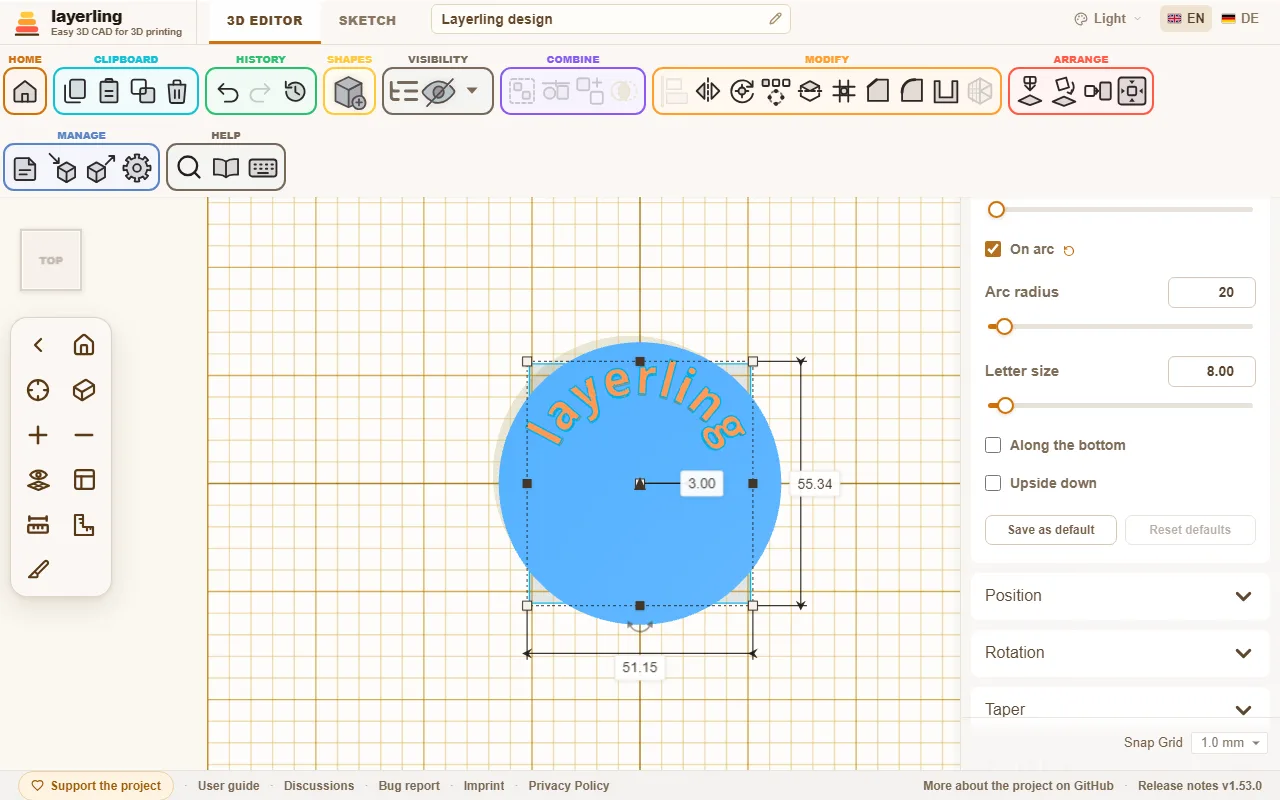
Písmena se rozmístí po kružnici se společným účařím stejně rovnoměrně jako v přímém textu. K dispozici jsou čtyři volby:
- „Poloměr oblouku“, 5 až 500 mm: poloměr kružnice, po níž vede účaří.
- „Velikost písmen“: velikost písmen nezávislá na šířce tvaru.
- „Podél spodní strany“: přesune text z horního na spodní oblouk; vršky písmen míří do středu.
- „Vzhůru nohama“: převrátí pouze písmena pro čtení z druhé strany. Poloha textu na kružnici zůstane zachovaná.
Střed kružnice je středem tvaru. Zarovnání textu s válcem či prstencem jej proto umístí soustředně. Při změně velikosti úchytem rostou poloměr a velikost písmen společně, aby se text nedeformoval.
9. Závity, ozubení a další mechanické díly
Vzájemně pasující šrouby, matice a závitové otvory, ozubená kola, pružiny, trubky, rybiny a zahloubení.
Knihovna obsahuje i parametrické díly, jejichž ruční sestavení by bylo pracné. Všechny lze později měnit v nastavení.
Závity
Vložte „Závit“ a v „Typ“ zvolte:
- „Závitová tyč“: válec se závitem, například šroub bez hlavy.
- „Šroub“: šroub s hlavou „Hlava“ typu „Válcová s vnitřním šestihranem“, „Zápustná“ nebo „Šestihranná“.
- „Matice“: odpovídající matice.
- „Závitový otvor“: závitový výřez. Zasuňte jej do dílu a slučte, aby vznikl vnitřní závit.
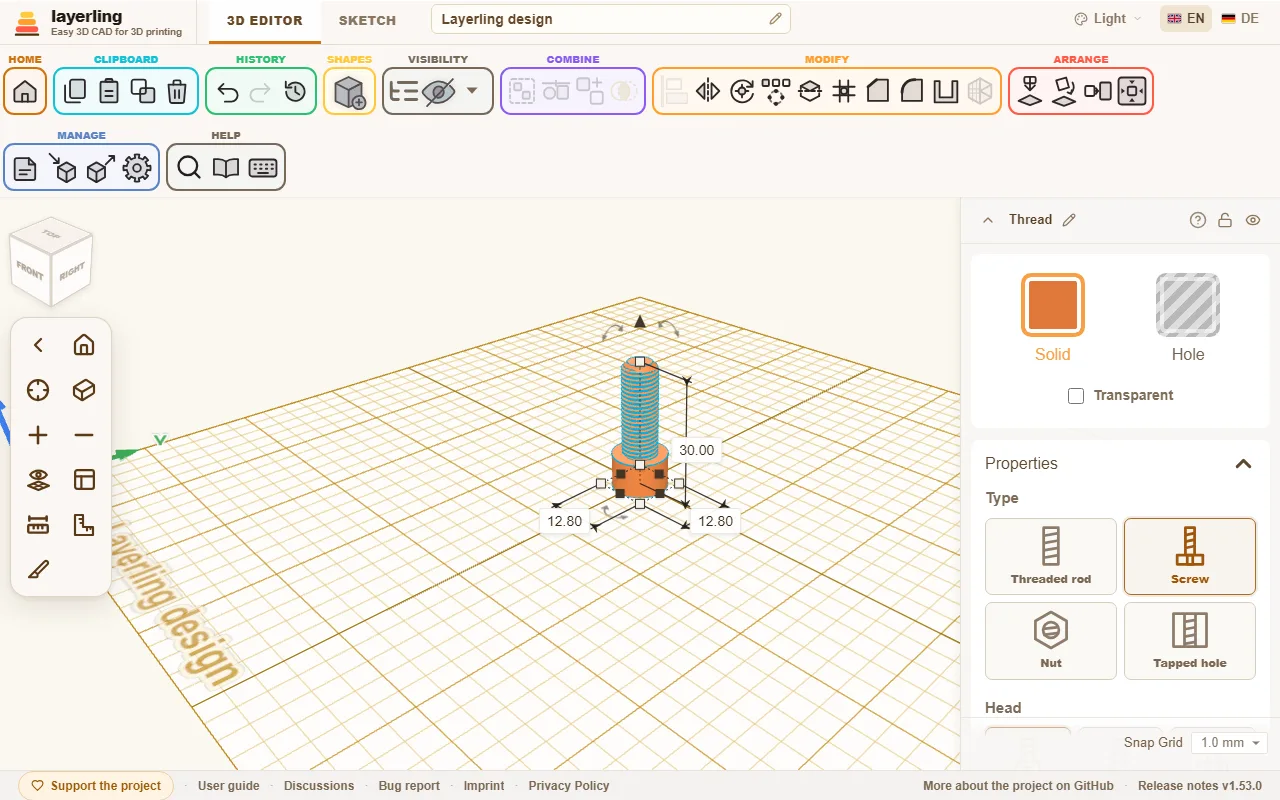
„Velikost“ nabízí metrické M2 až M12, palcové UNC a UNF od No. 4 po 1 palec a trubkové G1/16 až G4. Při „Vlastní“ zadáváte „Průměr“ a „Rozteč“. U palcových a G rozměrů se místo stoupání v mm zadává „Počet závitů na palec“.
Seznam je rozdělen podle řad a pod ním je vysvětlení vybrané řady:
- M, metrický hrubý: běžný závit šroubů a matic podle ISO 261.
- UNC, americký palcový hrubý: fotografický závit 1/4"-20 UNC podle ISO 1222, větší stativové hlavy 3/8"-16 UNC.
- UNF, americký palcový jemný: stejné průměry jako UNC s jemnějším stoupáním podle ASME B1.1.
- G, trubkový: sprchová hadice G1/2, přívod pračky G3/4, zahradní kohout běžně G3/4 nebo menší G1/2 pro našroubování hadicové rychlospojky.
G je válcový Whitworthův trubkový závit podle ISO 228-1 pro vodu, plyn, hydrauliku a pneumatiku. Označení odpovídá trubce, nikoli vnějšímu průměru závitu: G1 má 33,249 mm. Volba G nastaví „Whitworthův (55°)“, metrická či palcová velikost vrátí „Trojúhelníkový závit (ISO)“. Ručně zvolený „Lichoběžníkový“ nebo „Oblý“ zůstává. Norma zde určuje jen závit; hlava šroubu a matice G mají obecné proporce jako vlastní průměr. Varianty R, Rc a Rp nejsou zahrnuty.
Další nastavení:
- „Směr“: „Pravý“ nebo „Levý“.
- „Profil“: „Trojúhelníkový závit (ISO)“ je běžný metrický a palcový profil. „Whitworthův (55°)“ má úhel 55° a zaoblené vrcholy i dna. „Lichoběžníkový“ a „Oblý“ používají plošší vrcholy a dna, což obvykle zlepšuje tisk bez jemných špiček.
- „Vlastní (lichoběžníkový)“: vlastní lichoběžník se stejně širokou rovinkou na vrcholu i dně. „Vrcholový úhel závitu“ je úhel mezi boky zubu: 60° odpovídá ostrému V profilu, 30° lichoběžníkovému. Při nejvýše 90° není bok mírnější než 45°, takže jej lze tisknout bez podpěr. „Hloubka závitu“ a „Průměr jádra závitu“ vyjadřují stejnou veličinu: průměr jádra je vnější průměr minus dvojnásobek hloubky a obě pole se přepočítávají. Nový profil začíná hloubkou V závitu při 60°. Hloubka musí být alespoň desetinou stoupání, nejvýše 40 % průměru a oba boky dohromady nesmějí zabrat více než devět desetin stoupání. Při změně stoupání i škálování se hloubka mění úměrně. Vůle a zkosení fungují jako u ostatních profilů. MCP používá
custom,threadFlankAngleathreadDepth. - „Radiální vůle (XY)“: vůle umožňující sestavení vytištěné dvojice. U matice a závitového otvoru zvětšuje celý průměr, takže mezera na bocích V profilu je přibližně poloviční. Nová matice začíná na 0,4 mm; 0,3 mm je těsnější, 0,5 mm volnější. Nejprve vytiskněte zkušební pár. U tyče a šroubu vlastní vůle zmenšuje průměr šroubu, výchozí je 0.
- Tištěný šroub a matice: šroub ponechte na 0 a vůli nastavte v matici, zpočátku 0,4 mm.
- Kovový šroub a tištěná matice či otvor: veškerou vůli poskytuje tištěná strana, obvykle 0,4 mm. Při viklání zkuste 0,3 mm.
- Tištěný šroub a kovová matice: kovová matice se neupraví, proto zmenšete šroub vůlí 0,3 až 0,4 mm.
- „Axiální vůle (Z)“: u matice a závitového otvoru přidá axiální vůli nad „Radiální vůle (XY)“. Ztenčí závitové zuby matice bez změny průměru. Samotná průměrová vůle otevírá boky V závitu přibližně na 0,58 své hodnoty a při velké hodnotě způsobuje boční viklání. Axiální nastavení obě vlastnosti odděluje. Výchozí 0 nemění uložené závity. Maximum je pětina stoupání, aby zuby nezanikly. Pole není pro tyč a šroub. Podrobnosti níže.
- „Zkosení horního konce“, „Zkosení spodního konce“, „Zkosení hlavy“ a „Zkosení okraje“: zkosení usnadní nasazení a odstraní ostrou hranu hlavy. Oba konce tyče, matice a otvoru mají vlastní velikost, například dlouhé horní a krátké či žádné spodní zkosení. Šroub má jen zkosení špičky „Zkosení“. U matice a otvoru hodnota vyjadřuje rozšíření ústí za vnější průměr. Kužel pokračuje pod 45° až k jádru, bez schodu na vnějším průměru.
Přepnutí „Závitová tyč“ a „Závitový otvor“ zachovává délku. Matice a šroub začínají standardními rozměry.
- „Kvalita“: jemnost výpočtu. Vyšší kvalita je přesnější, ale pomalejší.
Před velkým dílem nejprve vytiskněte šroub a matici na zkoušku a přizpůsobte vůle tiskárně.
Závity pro 3D tisk
Tištěný závit potřebuje prostor ve dvou směrech:
- Průměrová vůle, „Radiální vůle (XY)“: zvětší otvor matice. Na každé straně vznikne polovina zadané hodnoty, tedy při 0,4 mm mezera 0,2 mm. Otáčení je snazší, ale šroub se může viklat do stran.
- Axiální vůle, „Axiální vůle (Z)“: ztenčí zuby matice. Neutažený šroub se o tuto hodnotu pohybuje podél osy, bez dalšího bočního prostoru.
Mezera mezi boky odpovídá přibližně 0,58násobku průměrové vůle plus axiální vůli. Pro mezeru 0,3 mm dříve bylo třeba asi 0,5 mm v průměru, tedy 0,25 mm na každé straně. Kombinace 0,2 mm v průměru a 0,2 mm axiálně dává přibližně 0,32 mm a jen 0,1 mm na stranu.
Důsledky
- Šroub má axiální chod. Bez zatížení se může o zadanou hodnotu pohybovat tam a zpět. U víček a spojů to obvykle nevadí, u přesného polohovacího šroubu ponechte vůli malou nebo nulovou.
- Zuby matice zeslábnou. Při axiální vůli 0,3 mm a stoupání 1,75 mm jsou uprostřed téměř o třetinu tenčí. Pro velké namáhání zvolte hrubší závit.
- Výpočet je náročnější. Další body profilu zvyšují počet trojúhelníků.
- Whitworth bez přesných oblouků: s nenulovou axiální vůlí se „Whitworthův (55°)“ předává úpravám hran a STEP jako profil z úseček místo přesných kruhových oblouků. Při nule se chování nemění.
Praktické tipy
- Nejprve zkušební pár. Šroub a matice vysoké 4 až 6 mm se vytisknou rychle. Zkuste tři různé vůle a vyberte snadno otočnou dvojici bez velkého viklání.
- Výchozí pokus: průměrová vůle 0,2 až 0,3 mm a axiální 0,2 mm. Při viklání snižte průměrovou, při drhnutí zvyšte axiální. Bez axiální vůle začněte jako dříve na 0,4 mm v průměru.
- Axiální vůle alespoň jako výška vrstvy. Menší rozdíl tiskárna nemusí rozlišit. Pro vrstvy 0,2 mm začněte na 0,2 mm, pro 0,1 mm může stačit méně.
- Tiskněte svisle. Osa vzhůru dává čistší boky; při tisku naležato se prohýbají.
- Jemné stoupání je náročné. Pod přibližně 1 mm se závity snadno slepí. Hrubší závit nebo „Lichoběžníkový“ s plochými vrcholy je spolehlivější.
- Vyhněte se tenkým špičkám. Úzký vrchol V profilu se nemusí vejít do šířky extruze. „Lichoběžníkový“ a „Oblý“ mají plošší zuby.
- Odstraňte otřepy a zaběhněte spoj. První otáčení může drhnout kvůli zbytkům tisku. Několikrát otočte oběma směry. Nasazení usnadní náběhové zkosení.
- Po změně tiskárny nebo materiálu test opakujte. Vůle závisí i na trysce.
Nástroj hran pracuje s přesným závitovým tělesem. Můžete upravit hrany nosného dílu i hlavy šroubu se závitem zachovaným, viz Úpravy hran. Příprava M6 trvá několik sekund, trubkového G1/2 přibližně půl minuty. Nejrychlejší úpravu hrany hlavy nabízí přímo její parametr zkosení.
Ozubená kola
„Ozubené kolo“ nabízí „Čelní s přímými zuby“, „Čelní se šikmými zuby“, „Šípové ozubení“, „Kuželové“, „Věnec s vnitřním ozubením“ a „Ozubený hřeben“. Výchozí „Profil zubu“ je „Evolventní“: evolventní boky pro plynulý záběr jako ve strojírenství. Nastavte „Počet zubů“ a „Modul (mm)“. Vnější průměr je modul × (počet zubů + 2), roztečný průměr modul × počet zubů. Výchozí modul je 2. Dvě kola spolu zabírají při stejném modulu a „Úhel záběru“, obvykle 20°, a osové vzdálenosti (součet počtů zubů) × modul / 2. Po výběru obou kol panel ukáže požadovanou i současnou vzdálenost. Stojí-li zub proti zubu, otočte jedno o polovinu rozteče zubu, tedy 180° děleno jeho počtem zubů. „Boční vůle“ ztenčí zuby pro tištěný pár. Je zadána pro celou dvojici, každé kolo odebere polovinu; začněte na 0,2 mm, nula znamená přesný profil. Pod základní kružnicí pokračuje bok rovně k patě bez nástrojového podříznutí. To vyhovuje tisku, ale malé pastorky pod asi 17 zubů mohou u paty lehce drhnout.
Šikmé ozubení přidává „Úhel šroubovice“, u evolventy skutečný úhel šroubovice na roztečné kružnici. Dvojice potřebuje stejný modul a opačná znaménka stejného úhlu. „Šípové ozubení“ má dvě poloviny opačného sklonu, které se uprostřed setkají do šipky. Má samostředicí účinek a ruší axiální síly, které běžné šikmé ozubení vytváří. „Úhel šroubovice“ a „Kvalita šroubovice“ fungují jako u šikmého kola, úhel platí pro každou polovinu. Párová kola opět potřebují opačná znaménka. Uprostřed není drážka, obě poloviny navazují bez schodu. Šípové kolo se do nástroje hran i STEP předává jako síť, nikoli přesné těleso.
Kuželové kolo zmenšuje evolventní profil směrem nahoru. Jde o přiblížení, nikoli přesně vypočtený kuželový převod.
„Oblý“ používá obloukové zuby jako Useful gear v Tinkercadu. Vrcholy a mezery přecházejí bez zlomu, malé díly se snáze tisknou a na ovládacím kolečku poskytují příjemný úchop. Nastavují se „Počet zubů“, „Modul (mm)“ a „Boční vůle“, bez úhlu záběru. Zuby jsou nižší a vnější průměr je modul × (počet zubů + 1,2). Navzájem zabírají při stejném modulu a stejné osové vzdálenosti jako evolventní kola, ale s evolventním profilem se nepárují.
„Jednoduchý“ zachovává původní přímé zuby s ručním „Velikost zubu“ a „Šířka zubu“. Starší projekty je ponechávají do změny profilu. Všechny tři profily podporují „Středový otvor“.
„Věnec s vnitřním ozubením“ má zuby dovnitř a menší kolo běží uvnitř věnce, například v planetovém převodu. Kromě „Počet zubů“, „Modul (mm)“ a „Boční vůle“ nastavujete „Tloušťka věnce“, tloušťku vnějšího věnce. Vnější průměr je modul × (počet zubů + 2,5) plus dvojnásobná tloušťka věnce; pro oblé zuby modul × (počet zubů + 1,7) plus věnec. Osová vzdálenost menšího kola je (zuby věnce − zuby kola) × modul / 2; panel ji při výběru obou uvede. Planetový převod splňuje zuby věnce = zuby slunce + 2 × zuby satelitu, například 30 = 12 + 2 × 9. Středový otvor se nenastavuje, věnec je sám otevřený. Mezi 26 a 33 zuby se špičky zkracují až o čtvrtinu modulu, aby nevznikala drobná hrana na základní kružnici; záběr zůstává zachovaný.
„Ozubený hřeben“ představuje ozubení nekonečného poloměru: tyč se zuby podél jedné strany. U evolventního profilu jsou boky přímé v úhlu záběru. Šířka podél X je počet zubů × rozteč, kde rozteč = π × modul. Hřebeny stejného modulu navazují konci v mezeře. Délka podél Y určuje tloušťku tyče a může se měnit, pokud se vejdou zuby a nejméně půl milimetru nosné části. Zuby míří dopředu a hřeben můžete natočit. Kolo stejného modulu zabírá, když je jeho střed před roztečnou přímkou ve vzdálenosti počet zubů kola × modul / 2. Přímka leží jeden modul za špičkami, u oblých zubů 0,6 modulu. Věnec a hřeben podporují evolventní a oblý profil, nikoli jednoduchý. Přepnutí typu zachovává modul.
Úpravy hran a STEP běžně používají přesná tělesa a hladké evolventy. Výjimkou je šikmé kolo s oválnou základnou a šikmá evolventa přibližně od 31 zubů, které zůstávají sítí. Malé zuby omezují poloměr úprav. U jednoduchého kola průměru 30 mm s 12 zuby má ploška u paty asi 0,65 mm a všechny hrany lze zaoblit zhruba do 0,5 mm. Kuželové kolo s menším vrškem přibližně do 0,4 mm. Šikmé boky prostor dále zužují podle úhlu a výšky. Koncové hrany šikmého kola lze zaoblovat, ale jejich samostatné zkosení v CAD jádře selhává. Použijte zaoblení nebo malé zkosení všech hran současně, například 0,2 mm.
Pružiny
„Pružina“ má „Počet závitů“ a „Průměr drátu“. Spolu s výškou určují tuhost. „Směr vinutí“ volí „Pravý“ jako u běžné tlačné pružiny nebo „Levý“.
Úpravy hran a STEP používají přesné těleso kruhového drátu vedeného po šroubovici, na koncích kolmo seříznutého. Oba konce lze zkosit nebo zaoblit.
Ohnuté trubky
„Ohnutá trubka“ se skládá až z dvanácti přímých úseků následovaných ohybem. U každého nastavíte „Délka přímého úseku“, „Úhel ohybu“, „Poloměr ohybu“ a „Natočení roviny ohybu“. Právě upravovaný úsek je oranžový. Natočení 0° ohýbá v rovině podložky, 90° vzhůru. Vnější i vnitřní profil může být kruhový, čtvercový, šestihranný nebo osmihranný; díl může být i plný. Na vlastní kolizi trubky program upozorní.
Propojení profilů
„Propojení profilů“ propojí dolní a horní obrys podobně jako loft ve Fusion: redukci hadice, čtvercový ventilátor s kruhovým potrubím nebo stojánek měnící průřez. Pro „Spodní profil“ a „Horní profil“ vybíráte „Kružnice / elipsa“, „Obdélník“ s „Poloměr spodních rohů“ nebo „Mnohoúhelník“ s počtem rohů. Nastavíte rozměry obou konců a výšku. „Posun horního profilu v šířce“ a „Posun horního profilu v délce“ posunou horní konec do strany, spodní zůstává.
„Tloušťka stěny (0 = plné těleso)“ vytvoří místo plného tělesa otevřenou trubku. Na obou koncích je otvor zmenšen o tloušťku stěny měřenou napříč; na šikmé stěně je skutečná kolmá tloušťka menší. Změna rozměrů rámečkem zvětšuje oba konce, ale poloměr rohů a tloušťka stěny zůstávají.
„Plynulý přechod (%)“ mění průběh propojení. Při 0 vedou boky rovně jako kužel. Při 100 vycházejí oba konce svisle a rozměr se mění mezi nimi po křivce S pro plynulý adaptér místo trychtýře. Mezilehlé hodnoty oba průběhy kombinují. Funguje současně s „Tloušťka stěny (0 = plné těleso)“, zkroucením, nakloněním a odsazením. Dutý díl zůstává otevřený na obou koncích. Zachovává přesné těleso pro úpravy hran, ale sestavení přes více průřezů trvá déle.
„Zkroucení“ rovnoměrně natáčí průřez po výšce až o 360° oběma směry. „Náklon horního profilu vpřed/vzad“ a „Náklon horního profilu vlevo/vpravo“ naklánějí horní konec až o 45°; kladná hodnota zvedá přední nebo pravý okraj. Mezilehlé průřezy se naklánějí postupně. Nejvyšší bod zachová zadanou výšku. Příliš malá výška, při níž by nakloněný konec zasáhl pod podložku, automaticky omezí náklon. Propojení nenahrazuje ohyb trubky po křivce.
Přesná geometrie platí i při zkroucení a náklonu, takže lze zaoblovat, zkosovat a exportovat do STEP. Přírubu s otvory přidejte a slučte běžným postupem.
Pant
„Pant“ se tiskne vcelku a po vytištění rozhýbe: dvě otevřená křídla na podložce, mezi nimi střídavé klouby kolem společné osy. Čep patří zadnímu křídlu a s vůlí prochází klouby předního. Nastavte „Délka v ose“, „Šířka v otevřeném stavu“, „Průměr článků pantu“, lichý počet „Počet článků pantu“ pro uchycení čepu na obou koncích, „Průměr čepu“ a „Tloušťka křídla“.
„Vůle“ je mezera kolem čepu, mezi klouby a před křídly. Při 0,4 mm dobře seřízená tiskárna obvykle vytvoří pant uvolnitelný lehkým pootočením. Při slepení vůli zvětšete, při viklání zmenšete. Tiskněte naležato jako v náhledu a bez podpěr. Do křídel lze přidat otvory nebo je začlenit do většího dílu, například víka.
Rýhované úchopy
„Rýhovaný úchop“ je kulatý úchop pro ovladače, ruční kolečka a rukojeti. „Vzor rýhování“ nabízí „Přímé“ podél osy, „Křížové“ se dvěma křížícími se šikmými soustavami a „Oblé“ s oblými podélnými vlnami pro měkký úchop. Oblé drážky musí být mělčí než polovina rozteče, jinak se vyboulují u paty; příliš velká hloubka se omezí. Zadejte „Průměr“, „Výška“, „Počet drážek“, „Hloubka drážky“ a u křížení „Úhel drážky“ vůči ose. „Zkosení konců“ zkosí oba konce pod 45°, nula zachová ostré hrany.
Přímé a oblé rýhování mají přesnou geometrii pro úpravy hran. Křížové zůstává sítí, protože přesný výpočet 30 drážek by trval téměř minutu. Pro nasazení na hřídel odečtěte otvor, například „Závit“ v režimu závitového otvoru. Drážky mělčí než 0,4 mm se špatně tisknou. Rozteč po obvodu neklesá pod 0,8 mm, takže tenčí úchop má méně drážek.
Rybinový spoj
„Rybinový spoj“ spojuje dva díly proti vytažení; zasouvají se do sebe ze strany. Zadejte šířku širšího konce, „Šířka krčku“ a délku. Pro druhou stranu vytvořte kopii jako výřez. „Vůle v režimu výřezu“ přidá vůli, aby se vytištěný spoj nezasekával.
Kapkovitý otvor
Vodorovný kruhový otvor vytváří nahoře most, který může prověsit. „Kapkovitý otvor“ má proto špičku: každá vrstva se opírá o předchozí a kruhová část se vytiskne bez podpěr. „Průměr kruhové části“ nastavte podle otvoru, například asi 3,4 mm pro M3, a „Délka otvoru“ dostatečně pro průchod dílem. „Úhel špičky“ začíná na 90°, tedy boky po 45°, běžně dobře tisknutelné. Změna úhlu mění potřebnou výšku hrotu.
Tvar přepněte na výřez a slučte s dílem. Délka směřuje podél hloubky a špička vzhůru. Pro kolmý směr otočte o 90° kolem svislé osy.
Stejně se prověšuje vodorovný závitový otvor. Přidejte „Kapkovitý otvor“ s „Průměr kruhové části“ podle průměru jádra závitu, tedy volného prostoru mezi zuby, například asi 8,4 mm pro M10. Délka odpovídá závitovému otvoru. Vyberte oba a přes „Zarovnat“ zarovnejte středy. Střed kapkovitého otvoru odpovídá středu kruhové části, nikoli obálce se špičkou. Pak oba slučte s tělesem. Závit se vyřízne běžně a hrot otevře horní část pro tisk bez podpěr.
Válcové a kuželové zahloubení
Pro zapuštěnou hlavu šroubu slouží „Válcové zahloubení“ jako válcová kapsa pro válcovou hlavu DIN 912 a „Kuželové zahloubení“ jako kužel pro zápustnou hlavu DIN 7991. Oba tvary míří hlavou vzhůru. „Průměr hlavy“ je průměr kapsy či kužele, „Průměr dříku“ průměr průchozího otvoru a „Celková délka“ celková délka. U válcového nastavujete „Hloubka zahloubení“, u kuželového „Úhel kužele“, obvykle 90°. Výchozí hodnoty odpovídají M3.
„Oboustranné kuželové zahloubení“ je otvor se zkosením na obou stranách pro desku, která má vepředu i vzadu vypadat čistě: na každém konci se kužel otevírá na „Průměr hlavy“ a mezi nimi je „Průměr dříku“. „Úhel kužele“ a „Celková délka“ nastavíte jako dosud. Je-li otvor příliš krátký na dva celé kužely, setkají se uprostřed s tímto úhlem a dřík zůstane širší, než jste nastavili: hlava 10 mm, dřík 6 mm, 90° a délka 2 mm dají dva kužely z 10 na 8 mm. Jako výřez ji protáhnete dílem jako ostatní.
Přepněte tvar na výřez a slučte s dílem. Horní konec nechte trochu vyčnívat nad povrch, aby se kapsa čistě otevřela. Pro šestihrannou matici použijte „Mnohoúhelník“ se šesti stranami jako výřez.
10. Měření a poznámky
Měření vzdáleností, pravítko a úhelník, vzdálenosti od počátku, poznámky připojené k dílu a referenční body pro přichytávání.
Přesné modelování vyžaduje měření. Layerling nabízí několik nástrojů, které se do exportu nezahrnují. Tloušťku stěn a mezery uvnitř dílu nejsnáze změříte v pohledu v řezu pomocí „Měření“.
Měření vzdáleností
Nástroj je ve spodní části levé lišty pohledu, „Měření vzdáleností“. Měří vzdálenosti mezi rohy, hranami a plochami. Kliknutím otevřete nabídku pěti tlačítek. Překáží-li, přetáhněte ji za úchyt vlevo na jiné místo. Dvojklik na úchyt ji vrátí.
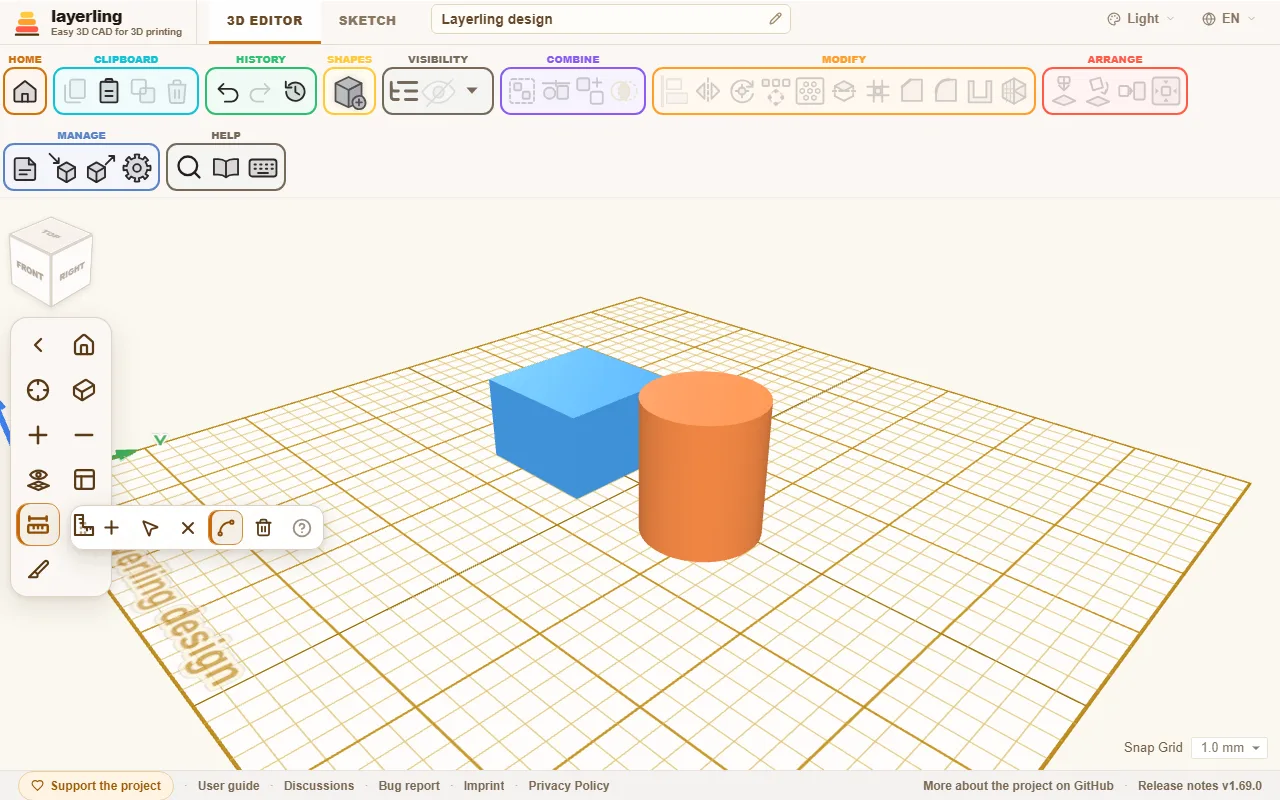
- „Přidat měření“: Klikněte na první bod, přesuňte ukazatel k druhému a znovu klikněte. Zobrazí se vzdálenost.
- „Přesunout body měření“: Přetáhněte měřicí body; hodnota se průběžně mění.
- „Smazat část měření“: Po zapnutí klikněte na měření, které chcete odstranit.
- „Měřit celé hrany“: Kliknutí na hranu změří celou její délku, například obvod kružnice. Při vypnutí se na hranu umístí bod a druhý můžete zvolit kdekoliv. Změříte tak průměr i jiné vzdálenosti. Alt režim pro jedno kliknutí obrátí. Na kružnici se při přiblížení ukazatele přichytí bod protilehlý prvnímu. Body leží na skutečné kružnici, takže průměr vyjde přesně.
- „Smazat všechna měření“: Odstraní všechna měření. Protože operaci nelze vrátit, program si vyžádá potvrzení. Bez měření nemá příkaz co odstranit.
- „Označit střed referenčním bodem“: Pod hodnotou každého měření je tlačítko se zaměřovacím křížem. Vytvoří referenční bod ve středu měření. U kruhové hrany, například okraje otvoru, je to střed kružnice, a to i u importované sítě. U průměru nebo přímého měření vznikne bod v polovině úsečky. Přetahovaný tvar se na něj přichytí svým středem. Již existující bod se nevytváří znovu. Měřicí pásmo se k referenčním bodům přichytává stejně jako k rohům. Chcete-li měřit od středu kružnice nebo úsečky, nejprve jej označte a potom na bod klikněte.
Esc ukončí režim měření.
Pravítko
„Pravítko“ vložíte z knihovny tvarů. Je to pouze měřicí pomůcka: neexportuje se a nelze ji slučovat ani odečítat. U těles dotýkajících se pravítka nebo zasahujících přes něj zobrazí rozměr přímo v pohledu. Číselný údaj lze upravit a těleso se podle něj změní. Plovoucí tlačítko plus vytvoří kopii měřeného tvaru.
Úhelník
Pro měření v pravém úhlu použijte „Umístit úhelník“ v liště pohledu a klikněte na pracovní rovinu. Vloží se dvě kolmá ramena s ryskami. Ani úhelník není tělesem. Kliknete-li blízko rohu objektu, jeho počátek se přesně přichytí k tomuto rohu.
Úhelník leží na pracovní rovině. Je-li rovina umístěna na boku tělesa, leží tam i úhelník, viz Pohled a pracovní rovina. Pro kótování na svislé stěně na ni nejprve položte pracovní rovinu, úhelník přiložte k levému hornímu rohu a klikáním na úchyt natočte ramena doprava a dolů.
- Tažením úchytu měníte polohu.
- Krátkým kliknutím na úchyt otočíte úhelník o 90°.
- × vedle úhelníku jej odstraní.
- Malé tlačítko vlevo od úchytu přepíná měření od vnějšího okraje tělesa, se symbolem čar, nebo od jeho středu, se zaměřovacím křížem. Stejný malý přepínač je i u každého zeleného čísla a nastavuje pouze danou kótu. U stojícího válce tak můžete měřit v obou ramenech ke středu a ve výšce ke spodní straně, u ležícího napříč ke středu a podélně ke konci. Pokud se všechna tři nastavení shodují, tlačítko u úchytu ukáže společný režim.
U těles umístěných u ramen úhelník automaticky ukazuje rozměry. To funguje pouze na základní podložce, nikoli na boční stěně.
Po výběru tělesa se zeleně zobrazí vzdálenosti od rohu podél obou ramen i výškově. Kliknutím na zelené číslo zadáte požadovanou vzdálenost a těleso se přesune. Více vybraných těles se posuzuje jako celek: měří se společný obrys a zadaná hodnota přesune celý výběr bez změny vzájemných poloh.
V režimu středu vedou zelené rozměry do středu tělesa, včetně výšky. Střed koule tak umístíte přesně 15 mm od okraje bez odečítání poloměru. Otvor na stěně umístíte například 40 mm zleva a 190 mm shora tak, že jej vyberete, zapnete měření od středu a zadáte 40 a 190. Výška v tomto případě směřuje ven ze stěny.
Měřicí nástroj i úhelník zůstávají na místě při přechodu do náčrtu a zpět do 3D. Neukládají se do projektu ani historie a po obnovení stránky zmizí.
Vzdálenosti od počátku a při přesouvání
V nastavení „Vzhled“ jsou dva přepínače průběžného kótování:
- „Zobrazit rozměry posunu“ zobrazuje posunutí během tažení.
- „Zobrazit vzdálenosti od počátku souřadnic“ zobrazuje vzdálenosti výběru od počátku podložky, i při výběru více těles.
„Rozměry vždy viditelné“ ponechá rozměry zobrazené trvale.
Poznámky
Poznámka zachytí informace, které geometrie nevyjadřuje: „Šroub je o 0,3 mm těsný“, „Ještě vytisknout víko“ nebo „Rozměr od Petra“. Vložíte ji pomocí „Poznámka“ nebo klávesy N.
- Poznámka umístěná na těleso se pohybuje spolu s ním.
- Poznámka vedle tělesa zůstává na pracovní rovině, „Na pracovní rovině“.
- „Odpojit od objektu“ odpojí poznámku od tělesa.
- Tažením ji přesunete, kliknutím otevřete k úpravě.
- Enter potvrdí text, Esc vrátí podobu před zahájením úpravy. Shift+Enter vloží nový řádek.
Poznámky se ukládají v projektu, do exportu se nezahrnují a jejich viditelnost přepíná „Zobrazit poznámky a body“.
Referenční body
Referenční bod je samostatná značka v prostoru, podobná rysce při práci v dílně. Nepatří žádnému tělesu, netiskne se a ostatní objekty se na něj přichytávají. Klikněte pravým tlačítkem na těleso a vyberte „Označit střed“, „Označit rohy“ nebo „Označit středy hran“. Body vzniknou na horní ploše tělesa, případně celého výběru.
- Bod přesunete tažením nebo kliknutím otevřete souřadnice v nastavených jednotkách. Každou kartu lze přetáhnout za záhlaví samostatně; ostatní zůstanou na místě. Dvojklik ji vrátí a naposledy použitá karta se zobrazí vpředu. Odstranit všechny na kartě nebo v nabídce pravého tlačítka odstraní všechny body najednou. „Smazat“ odstraní jednotlivý bod.
- Bod vytvoří i měřicí nástroj: „Označit střed referenčním bodem“ pod hodnotou měření označí jeho střed, například střed kruhového otvoru. Měřit lze také od takového bodu: pásmo se k referenčním bodům přichytává stejně jako k rohům.
- Při tažení se na body přichytávají hrany i středy tvarů, stejně jako na jiná tělesa při „Při posunu přichytávat k jiným tvarům“. Přichytává se i úhelník.
- Body se ukládají do projektu, neexportují se a zobrazují či skrývají se společně s poznámkami přes „Zobrazit poznámky a body“.
- AI je může vytvářet, vypisovat a odstraňovat pomocí
layerling_add_reference_points,layerling_list_reference_pointsalayerling_remove_reference_points.
11. Příprava pro 3D tisk
Výběr tiskárny, upozornění na příliš velký díl a správná orientace na podložce.
Výběr tiskárny
Otevřete nastavení ozubeným kolem v pásu nástrojů, „Nastavení pracovní plochy“, a přejděte do části „Pracovní rovina“. V nabídce „Tiskárna“ vyberte tiskárnu ze seznamu více než padesáti běžných modelů značek Bambu Lab, Prusa, Creality, Anycubic, Elegoo a dalších.
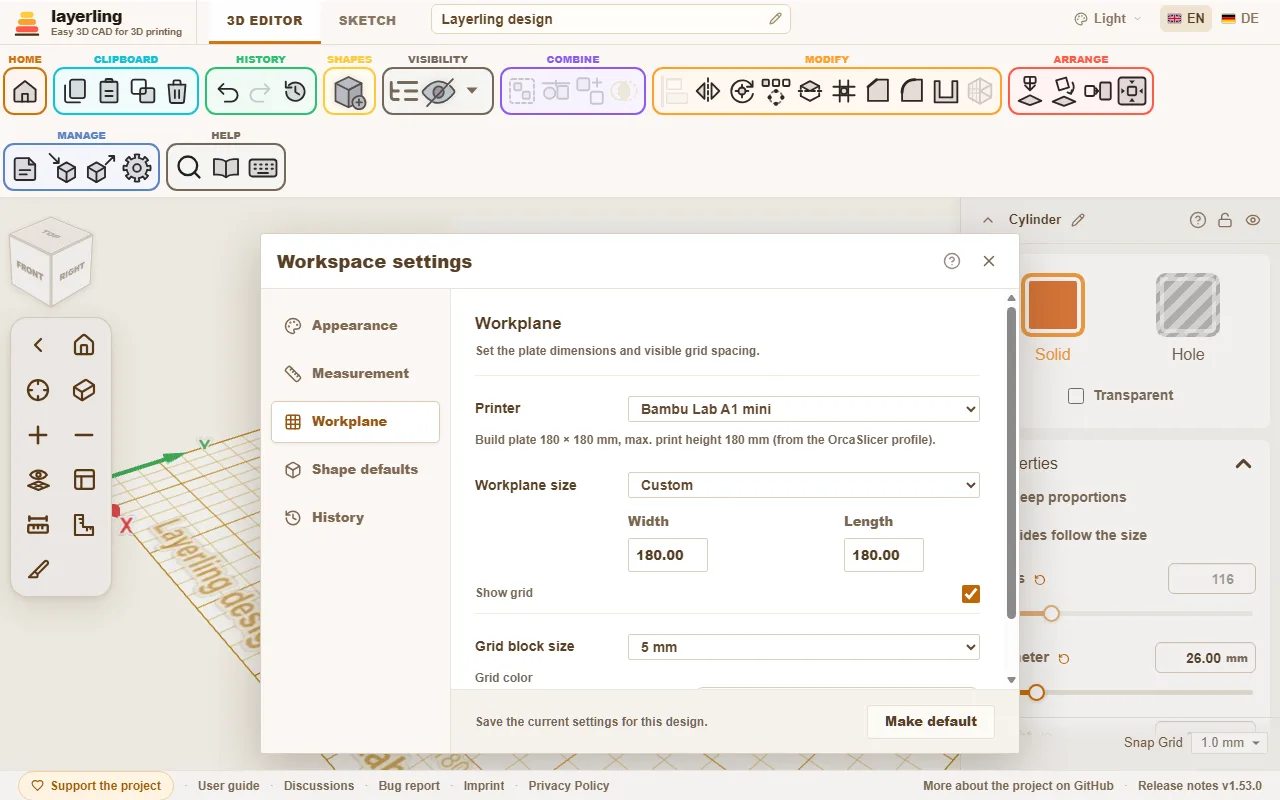
Projeví se tři změny:
- Pracovní rovina získá rozměry tiskové podložky.
- V jejím rohu se zobrazí název tiskárny a tiskový prostor. Pokud popisky překážejí, vypněte „Popisky podložky“ v části „Pracovní rovina“. Platí to i pro název projektu vlevo vpředu.
- Layerling upozorní, když se díl nevejde.
Profily tiskáren pocházejí z OrcaSliceru, takže odpovídají profilům známým ze sliceru. Pro práci bez konkrétní tiskárny zvolte „Bez tiskárny – vlastní rozměry“. Velikost pracovní roviny lze zadat i ručně.
Když se díl nevejde
Těleso přesahující podložku se označí. Zpráva uvede, přes které strany přesahuje a o kolik. Stejně se kontroluje příliš vysoký díl. Výška se počítá od nejnižší části modelu, stejně jako při položení do sliceru.
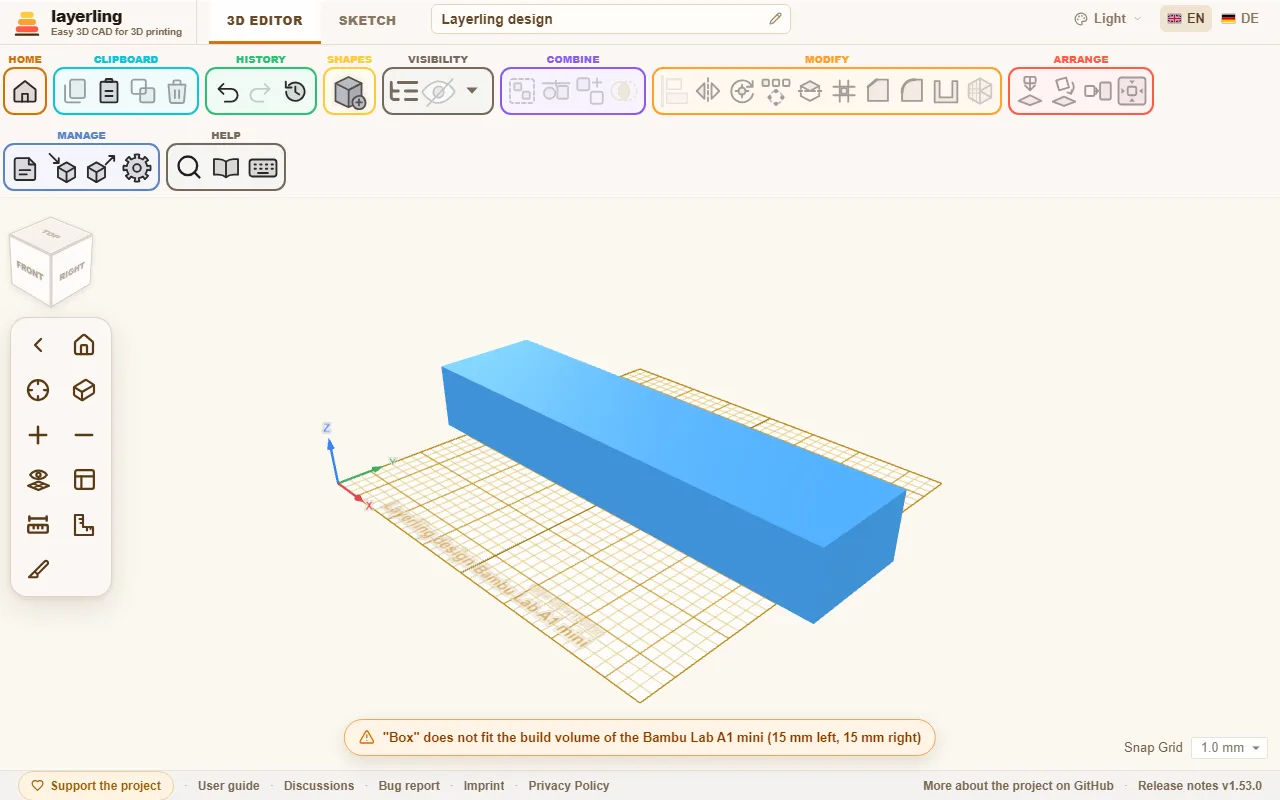
Upozornění nebrání další práci. Pomáhá zjistit problém ještě před otevřením sliceru. Příliš velký díl lze často rozdělit pomocí „Rozdělit“ a poloviny vytisknout samostatně.
Správná orientace dílu
Poloha na podložce ovlivňuje pevnost i vzhled výtisku. V části „Uspořádání“ pomohou dva nástroje:
- „Položit na plochu“: klikněte na plochu a díl se touto stranou položí dolů. Orientaci pro tisk tak zvolíte jediným kliknutím.
- „Položit na pracovní rovinu“ (D): položí na pracovní rovinu díl, který se vznáší nad ní.
Několik praktických pravidel:
- Velké rovné plochy pokládejte dolů. Nejlépe přilnou.
- Dlouhé namáhané díly orientujte tak, aby vrstvy nebyly kolmé ke směru zatížení. Spojení mezi vrstvami bývá nejslabším místem.
- Vyhněte se převisům přes 45°, případně ve sliceru zapněte podpěry.
Zobrazení převisů
V nabídce vedle oka v části „Viditelnost“ zapněte zobrazení převisů. Plochy mířící dolů pod úhlem větším než 45° se červenobíle vyšrafují. Zde by tiskárna potřebovala podpěry. Plochy ležící na podložce se neoznačují. Už při návrhu tak vidíte, zda se koule, oblouk nebo vodorovný otvor vytiskne bez podpěr. Právě k tomu slouží kapkovitý otvor. Po otočení dílu nebo položení na jinou plochu pomocí „Položit na plochu“ se šrafování okamžitě přepočítá.
Mezní úhel nastavíte v části „Vzhled“, od 30° pro opatrnější tisk po 70° pro tiskárny s dobrým chlazením výtisku. Plocha podepřená jiným tělesem se stále označuje, protože Layerling posuzuje pouze samotnou plochu.
Tloušťka stěn, vůle a zkosení
- Stěna by měla mít nejméně dvě šířky extruzní čáry, tedy přibližně 0,8 mm při trysce 0,4 mm. Pevnější díly potřebují 1,2 až 2 mm.
- Mezi vzájemně zasouvanými díly je potřeba vůle, obvykle 0,2 až 0,4 mm podle tiskárny. Před velkým výtiskem zkuste malý zkušební pár.
- Spodní hranu položenou na podložce lze lehce zkosit, aby první vrstva nepřesahovala do stran, tedy nevznikala „sloní noha“.
Dokončení
Zvolte „Export“ a formát STL nebo 3MF. STL je nejjednodušší. 3MF uchovává názvy a barvy jednotlivých těles, a hodí se proto pro vícebarevný tisk. Exportní okno ukazuje také odhad hmotnosti a délky filamentu při plném tisku. Podrobnosti najdete v kapitole Soubory a ukládání.
12. Soubory, ukládání a sdílení
Kde jsou projekty uložené, jak je zálohovat, podporované formáty a možnosti společného serveru.
Kde jsou projekty uložené
Layerling ukládá vše do prohlížeče na vašem počítači. Nemáte účet a nic se neodesílá na server. Každá změna se ukládá automaticky. Náhled na úvodní stránce zachycuje poslední pohled před návratem přes „Přehled projektů“. Ve stejném prohlížeči najdete projekty i po několika dnech.
Při návratu z prázdného projektu se program zeptá, zda jej ponechat. „Ano“ nebo Enter jej zachová, „Ne“ odstraní, aby se nehromadily prázdné projekty. Na projekty ve sdílené serverové složce se toto potvrzení nevztahuje.
Nevýhodou je ztráta projektů při vymazání úložiště prohlížeče nebo přechodu na jiný počítač. Důležitou práci proto zálohujte do souboru.
Zálohování a předávání
Každý projekt na úvodní stránce má nabídku přejmenování, duplikování a smazání. „Zálohovat vše“ zabalí všechny projekty do jediného souboru. Přes „Otevřít projekt nebo importovat geometrii“ je obnovíte i v jiném prohlížeči nebo počítači. Součástí zálohy jsou také „Vlastní tvary“ z tohoto prohlížeče ve složce Custom shapes, viz Tvary.
Jeden projekt uložíte v editoru přes „Export“, formát LYL a „Uložit projekt layerlingu“. LYL je vlastní formát Layerlingu a obsahuje tvary, sloučení, náčrty, CAD data, importované podklady i historii kroků zpět. V „Uložená historie akcí“ určíte počet přenášených posledních kroků. Výchozí odpovídá nastavení „Historie“. Krajní volba „Žádná“ uloží jen současný stav, například pro sdílení bez historie. Export vytvoří kopii pod názvem „Název souboru“; historie v prohlížeči zůstává zachovaná. Starší .skf lze stále otevřít, ale další uložení používá .lyl.
Ukládání do vlastní složky v Chrome a Edge. Tlačítko otevře systémový dialog pro výběr složky a názvu, včetně přepsání souboru. Následné Ctrl+S ukládá do stejného souboru bez dialogu. Také projekt otevřený z .lyl přes „Otevřít projekt nebo importovat geometrii“ nebo tlačítko otevření v exportním okně se ukládá zpět do původního souboru. Prohlížeč může požádat o povolení zápisu. Po obnovení stránky se vazba na soubor zapomene a další Ctrl+S se zeptá znovu; dialog začíná v naposledy použité složce. Firefox a Safari takový zápis nepovolují. Soubor stáhnou do Stažených souborů a Ctrl+S jej stáhne znovu. Firefox lze v Nastavení → Obecné → Stahování nastavit, aby se na složku vždy zeptal.
Export
Použijte „Export“ nebo Ctrl+E.
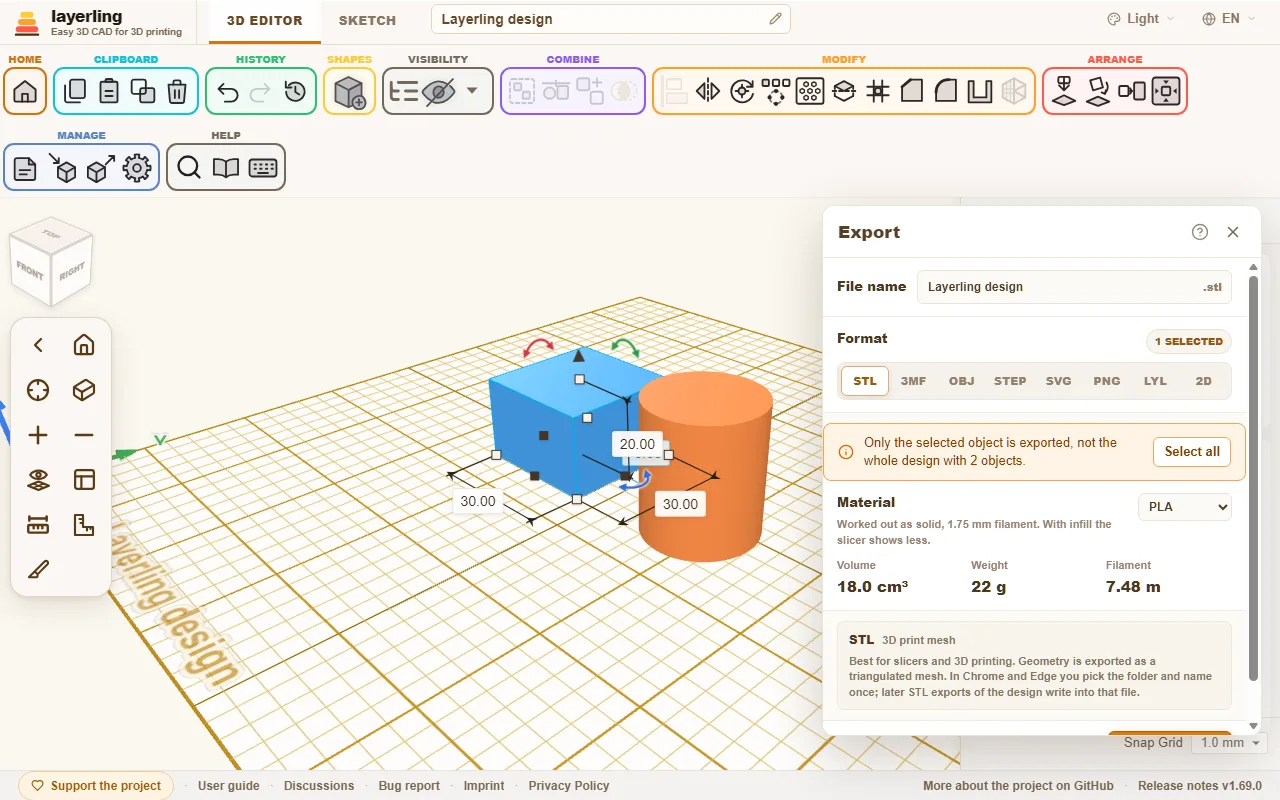
Nahoře je název souboru, pod ním formát. Je-li něco vybráno, exportuje se jen výběr, jinak celý projekt. Pokud výběr vynechává viditelné části, okno na to upozorní. „Vybrat vše“ vybere vše viditelné. Úspěšný export okno zavře; při chybě zůstane otevřené s hlášením.
| Formát | Použití | Vlastnosti |
|---|---|---|
| STL | slicer a 3D tisk | Trojúhelníková síť, nejjednodušší a nejrozšířenější formát. STL nerozlišuje jednotlivé díly: překrývající se tělesa se spojí do jedné sítě. Pro zachování samostatných dílů použijte 3MF. V Chrome a Edge první export otevře výběr souboru; další zapisují do stejného souboru, dokud nezměníte název nebo nezvolíte „Uložit jako…“. |
| 3MF | slicer s barvami | Každé těleso zůstává samostatným dílem s názvem a barvou. Překrývající se tělesa se spojují pouze při stejné barvě. Je-li jinak barevný objekt vložen do druhého, například logo do destičky, dříve vytvořený uvolní místo pozdějšímu. Vhodné pro PrusaSlicer, Bambu Studio, OrcaSlicer a Cura. Bambu Studio a OrcaSlicer se zeptají na přiřazení barev filamentům; upozornění, že soubor nepochází od Bambu, neznamená závadu. |
| OBJ | modelování a výměna dat | Rozšířený síťový formát. Barvy jsou přímo ve vrcholech souboru, bez samostatného .mtl. Bambu Studio a OrcaSlicer je čtou a nabídnou přiřazení filamentů, jiné programy mohou načíst jen tvar. Stejně jako u 3MF se spojují pouze překryvy stejné barvy. |
| STEP | plnohodnotný CAD | Zachovává přesnou geometrii kvádrů, válců, koulí, kuželů, tvarů z obrysu, hvězd, srdcí, elips, trubek, polokoulí, oblých střech, zaoblených kvádrů, rybin, otvorů i dalších tvarů. Podporuje ohnuté trubky, závity, pružiny, ozubená kola, zkosení a zaoblení. První export v relaci jednorázově načte CAD jádro, přibližně 22 MB. |
| SVG | laser a plotr | Čistý pohled shora v milimetrech včetně otvorů a zakřivených obrysů. |
| PNG | fórum, katalog výtisků, dotazy | Snímek aktuálního pohledu ve dvojnásobném rozlišení bez úchytů, výběru a kót. V okně nastavíte „Zobrazit tiskovou podložku“ a „Průhledné pozadí“. Pohled nejprve natočte a přibližte. Výběr zde nehraje roli. |
| LYL | další práce v Layerlingu | Upravovatelný projekt se všemi jeho daty. |
| 2D | dílna, soustruh, frézka, dokumentace | Výkres PDF nebo SVG v měřítku 1:1: nárys, půdorys a pravý bokorys na formátu ISO, viz níže. |
STL do vlastní složky v Chrome a Edge. První export projektu otevře systémový dialog pro výběr souboru a případné přepsání. Další exporty stejného projektu zapisují do něj bez dialogu, dokud nezadáte jiný název souboru nebo nestisknete „Uložit jako…“. Po změně názvu se znovu otevře výběr souboru. Okno uvádí název a volba Uložit jako… vedle exportu umožňuje vybrat jiný soubor. Složku pro STL si dialog pamatuje odděleně od projektů. Po obnovení stránky se vazba zapomene a příští export se zeptá znovu. Firefox a Safari používají běžné stažení.
Nesloučený výřez se při exportu odečte od všech těles, která protíná, tak jako v zobrazení. Před každým exportem tedy nemusíte slučovat. U exportu výběru se zohlední jen vybrané výřezy. Samotný výřez exportovat nelze a program na to upozorní.
STEP přenáší pouze přesná CAD tělesa. Tvary bez přesné geometrie, například síť importovanou z STL, vynechá. Závěrečné hlášení uvede jejich názvy a důvody. Pro tisk použijte STL nebo 3MF, které zahrnou všechny díly.
Výkres pro dílnu
Vyberte 2D, jehož popis po najetí označuje výkres, a pod názvem souboru zvolte PDF nebo SVG. Kreslí se výběr, případně celý viditelný projekt. Nesloučené výřezy se také odečítají.
Nárys, půdorys a pravý bokorys používají promítání v prvním kvadrantu: pravý bokorys je vlevo od nárysu a půdorys pod ním. Výkres se vejde na nejmenší vhodný list ISO od A4 po A0, případně na větší vlastní formát. Měřítko je vždy 1:1. Každý pohled má celkovou šířku a výšku, neviditelné hrany jsou čárkované. Kruhové otvory rovnoběžné se směrem pohledu mají středový kříž a označení F1, T1 nebo R1. Tabulka dole uvádí průměry a polohy od levého dolního rohu příslušného pohledu. Popisové pole vpravo dole obsahuje název, měřítko, jednotky, datum a číslo listu. Popisky používají jazyk rozhraní.
Tiskněte na 100 % nebo ve skutečné velikosti, jinak rozměry nebudou odpovídat. Automaticky se nekótují závity, hloubky, tolerance ani šikmé otvory. Rozměry pocházejí z polygonové sítě modelu a jsou jmenovité. Nad 100 000 trojúhelníků nebo 200 otvorů program výkres odmítne s vysvětlením; vyberte méně objektů.
Promítání vychází z práce WC3D na výkresech projektu Cadverix-3D.
Kolik filamentu bude potřeba?
U STL, 3MF, OBJ a STEP ukazuje „Materiál“ objem, hmotnost a délku filamentu o průměru 1,75 mm. Počítají se viditelná tělesa, výřezy jsou odečtené a překryvy jen jednou. Vpravo vyberete PLA, PETG, ABS, ASA, TPU nebo PA, tedy nylon; hmotnost odpovídá hustotě materiálu. Objem je skutečný geometrický objem tělesa. Hmotnost a filament jsou hrubým odhadem se stěnami a výplní. Nastavte „Výplň“, výchozí 15 %, a „Počet perimetrů“, výchozí 2. Panel uvede použité hodnoty i hmotnost při plném tisku. Skutečnost určuje nastavení sliceru. Odhad slouží k porovnání návrhů a posouzení, zda vystačí cívka. Při 100% výplni se počítá plné těleso, tedy horní mez spotřeby.
Import
Cizí soubory vložíte přes „Import“ nebo Ctrl+I.
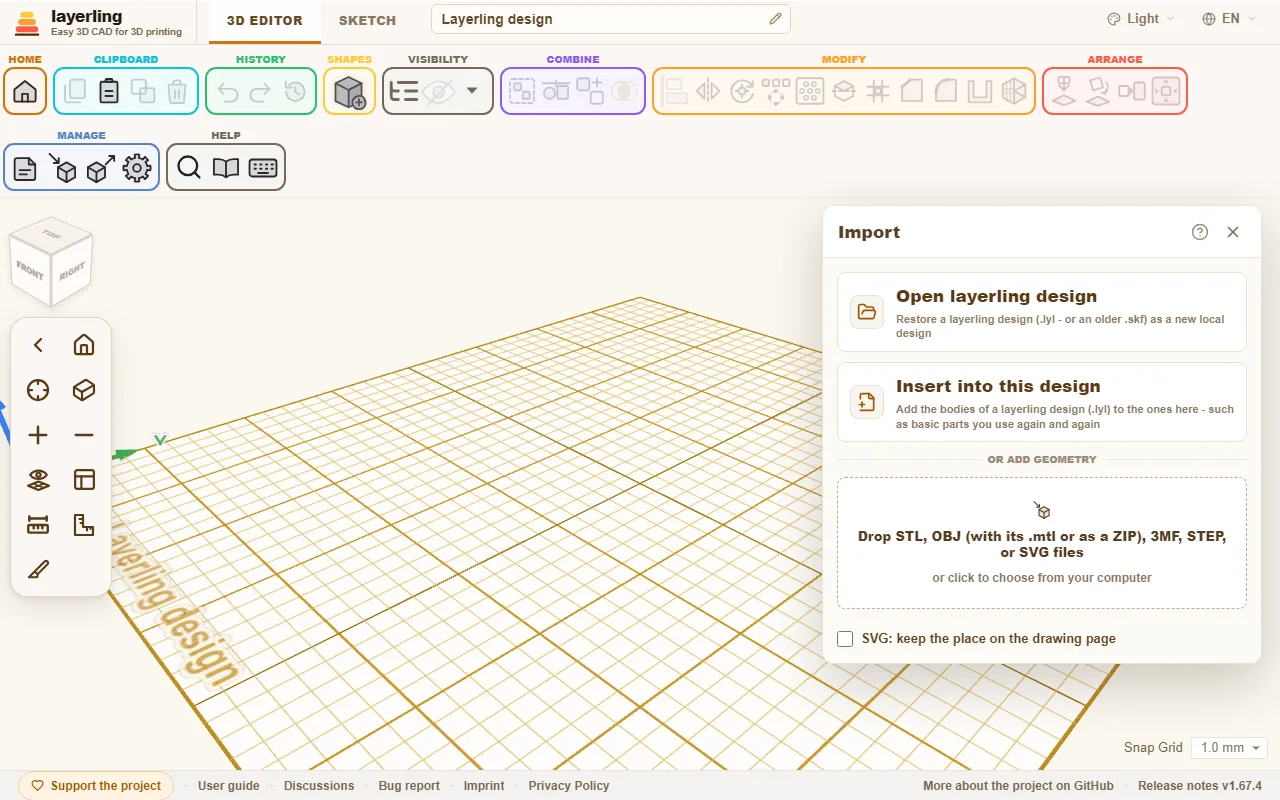
- „Otevřít projekt layerlingu“: otevře
.lylnebo starší.skfjako nový projekt. - „Vložit do tohoto projektu“: přidá tělesa uloženého projektu do otevřeného. Hodí se pro opakovaně používané základy: jednou je vytvoříte a uložíte, později vkládáte.
- Přidání geometrie: přetáhněte STL, OBJ, 3MF, STEP, SVG, PNG nebo JPG do okna nebo soubor vyberte kliknutím. Importované sítě můžete otáčet, přesouvat, prořezávat a doplňovat. SVG, včetně trasovaných obrázků z picsvg.com nebo Inkscapu, se vloží jako těleso z náčrtu s původními úsečkami a křivkami, výškou 4 mm a orientací pro čtení shora. V nastavení „Výplň“ zvolíte plochu či rozšířenou čáru směrem ven, dovnitř nebo souměrně. „Silueta (bez otvorů)“ odstraní vnitřní otvory, viz Náčrty, část o výplni a siluetě. Body upravíte v náčrtu. Pouze SVG s více než 2500 úsečkami a křivkami se vloží jako pevná síť. Obrázek PNG nebo JPG se převede na obrys a vloží stejným způsobem jako těleso náčrtu široké 50 mm, jehož velikost můžete následně změnit. Obrys tvoří část mimo pozadí; za pozadí se považuje část převažující na okraji obrázku. Stejně se převede SVG obsahující pouze jeden rastrový obrázek. Obrys, který se protíná nebo dotýká sám sebe a nelze z něj vytvořit těleso, se vynechá; hlášení uvede počet takových tvarů. V kreslicím programu pak sjednoťte překryvy, uzavřete obrysy a soubor uložte znovu. Soubory z jedné stránky, například samostatně exportované vrstvy, zůstanou navzájem zarovnané, pokud před importem zapnete „SVG: zachovat polohu na stránce výkresu“. Jinak se každý vycentruje samostatně. Barevné OBJ a 3MF se importují po barvách na původní místa. OBJ může obsahovat barvy přímo nebo v doprovodném
.mtl, který vyberte také; lze importovat i celý ZIP z Tinkercadu. 3MF uchovává barvy uvnitř. Projekty Bambu Studio, OrcaSliceru a PrusaSliceru přidělují dílům barvu jejich filamentu. Obsahuje-li 3MF více objektů, například objekt pro každou podložku, vloží se samostatně. Modifikátory, záporné objemy a blokátory podpěr sliceru se vynechají. Malování barev na jednotlivé plochy se nečte.
Projekt z novějšího Layerlingu může obsahovat neznámé tvary, parametry nebo vlastní písma. Pokud jej kvůli tomu nelze otevřít, hlášení uvede obě verze. Otevře-li se, upozorní na možný odlišný vzhled novějších prvků. Pomáhá aktualizace: layerling.com po obnovení poskytuje aktuální verzi, nainstalovaná aplikace ji načte při dalším spuštění a vlastní server musíte aktualizovat sami.
Obrázkové podklady se přidávají v režimu náčrtu, viz Náčrty.
Zjednodušení importované sítě
Skenovaná či sochařsky vytvořená síť mívá zbytečně mnoho trojúhelníků, které se zpracovávají při přesunu, řezání i ukládání. „Zjednodušit polygonovou síť“ v části Úpravy nebo nabídce pravého tlačítka zobrazí vedle sebe originál a zjednodušený náhled. Oba se současně otáčejí a přibližují stejnými tlačítky jako pracovní plocha. Zadejte zachované procento nebo počet trojúhelníků a potvrďte „Zjednodušit“. Výsledkem je obyčejná síť. U výsledku řezu či sloučení tím přijdete o původní části a „Upravit sloučení“.
Řezání, slučování a průnik importovaných sítí se počítají v prohlížeči. Nastavení „Řezat importované sítě nejvýše do“ omezuje povolený počet trojúhelníků. Nad limitem se operace neprovede a hlášení uvede velikost sítě. Nejprve ji zjednodušte nebo limit přiměřeně výkonu počítače zvyšte.
Hlášení chyby
Při nečekaném chování použijte „Nahlásit chybu“ v zápatí vedle odkazu na fórum. Vznikne ZIP, protože GitHub a některá fóra nepřijímají samotný .lyl. Obsahuje projekt a krátký text s verzí, prohlížečem, rozlišením a posledními hlášeními a chybami. Úvodní stránka ZIP otevře jako zálohu nebo jej rozbalte a otevřete .lyl. Diagnostika neobsahuje osobní údaje. Přiložením k hlášení na fóru či GitHubu umožníte problém zopakovat na stejném modelu.
Při chybě, která aplikaci zastaví, se místo prázdné stránky objeví chybové okno. Nabízí stažení posledního stavu projektu uloženého v prohlížeči do .lyl, návrat na přehled nebo nový projekt. Hlášení a uložený soubor pomáhají při hledání příčiny.
Sdílené projekty na serveru
Vlastní instalace může nabídnout společnou složku pro všechny uživatele. Na úvodní stránce se zobrazí jako „Na serveru“. Lze vytvářet podsložky, přesouvat projekty přetažením a prohledávat celou složku. Projekt se průběžně ukládá zpět na server. Místní projekt přesunete přetažením jeho karty na dlaždici serveru nebo přes „Uložit na server“. Otevřená záloha se nejprve obnoví do prohlížeče; odtud ji přesuňte na server. Název projektu odpovídá názvu souboru, takže přejmenování karty či názvu v editoru přejmenuje i serverový soubor. Smazání projektu nebo složky je trvalé a odstraní i pracovní kopii v prohlížeči. Serverové vlastní tvary jsou ve složce Custom shapes, viz Tvary.
„Přesunout vše na server“ přesune všechny místní projekty najednou. Zapnutí „Nové projekty ukládat na server“ vytváří nové projekty rovnou na serveru a ukládá je tam od první změny. Volbu si pamatuje tento prohlížeč. Projekt, který nelze přesunout, například kvůli shodnému názvu, zůstane v prohlížeči a hlášení uvede počet neúspěchů.
Nejde o současnou editaci: každý pracuje s vlastní kopií souboru. Změnil-li jej mezitím někdo jiný, Layerling odmítne přepsání.
Na layerling.com je tato funkce vypnutá. Nastavení vlastního serveru popisuje README na GitHubu.
13. Klávesové zkratky
Přehled kláves přímo z programu, aby vždy odpovídal skutečnému ovládání.
Zkratky fungují, když je aktivní pracovní plocha. Při psaní do textového pole nepřekážejí. Na Macu používejte Cmd tam, kde je zde uvedeno Ctrl.
Stejný seznam otevřete v editoru pomocí „Klávesové zkratky“ v části „Nápověda“.
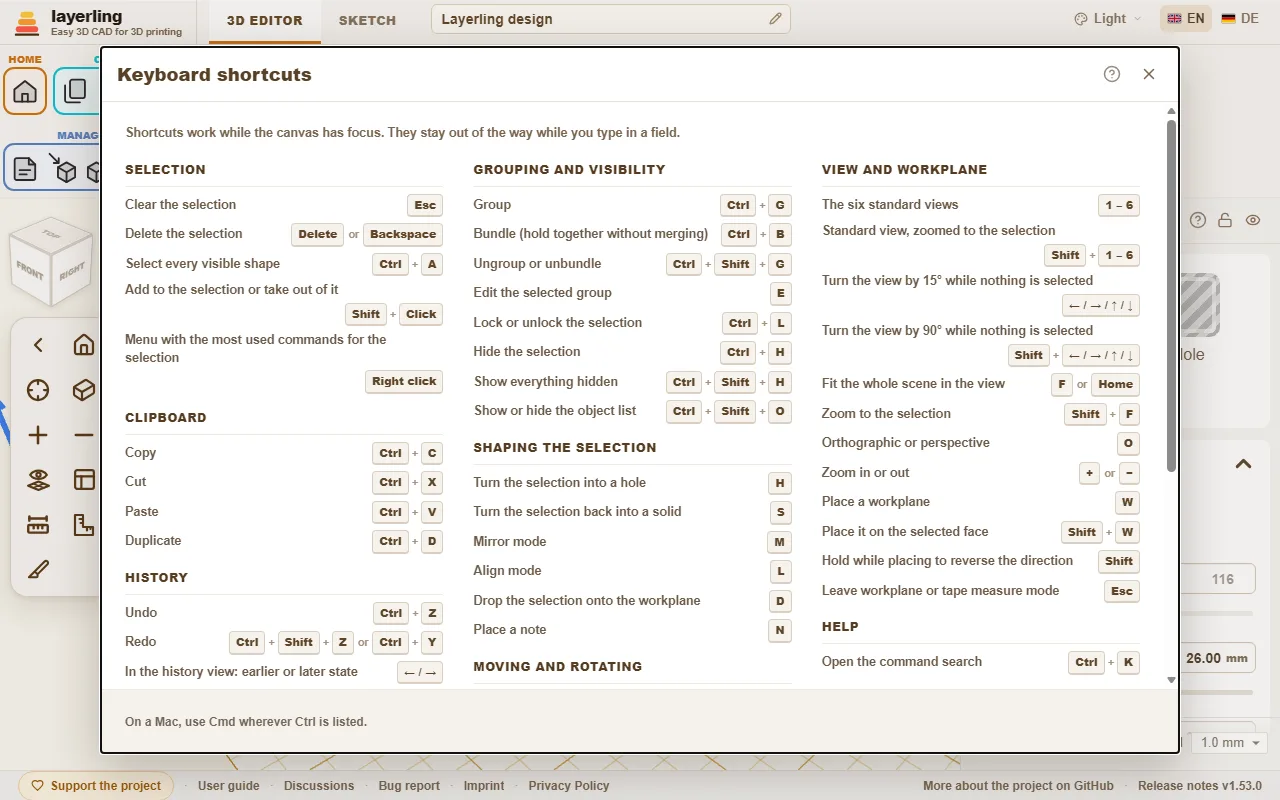
Vyhledávání příkazů
Nemůžete najít nástroj? Stiskněte Ctrl+K nebo klikněte na lupu v části „Nápověda“. Zadejte nástroj, například „zaoblení“ nebo „zrcadlit“, tvar, například „válec“, nebo příkaz, například „export“ či „zpět“. Šipkami vyberte výsledek a potvrďte Enter, případně na něj klikněte.
- Vyhledávání rozumí anglickým i německým názvům, nerozlišuje velikost písmen a německé přehlásky: například „aushoehlen“ vyhledá „Vytvořit dutinu“.
- Každá položka uvádí odpovídající klávesovou zkratku i část pásu nástrojů, ve které ji najdete.
- Neaktivní položku nyní nelze spustit, zpravidla proto, že není nic vybráno. V seznamu zůstává, abyste věděli, kde nástroj hledat.
Vyhledávací pole má i tato příručka, nahoře na každé stránce. Zadejte jedno či více slov. Zobrazí se části obsahující všechna zadaná slova se zvýrazněnými shodami. Kliknutím nebo klávesou Enter přejdete na první výsledek.
- Zadání názvu tvaru jej přidá na pracovní rovinu stejně jako výběr v nabídce tvarů.
- Prázdné pole nabízí nahoře naposledy použité příkazy.
- Názvem tělesa vyhledáte a vyberete příslušný objekt v projektu. Pomůže to ve složitém modelu. Objekty se nabízejí až po zadání textu.
- Vyhledávání funguje i v režimu náčrtu a nabízí jeho nástroje.
Výběr
| Esc | Zrušit výběr |
| Delete nebo Backspace | Smazat výběr |
| Ctrl+A | Vybrat všechny viditelné tvary |
| Shift+Kliknutí | Přidat do výběru nebo z něj odebrat |
| Pravé tlačítko | Nabídka nejčastějších příkazů pro výběr |
Schránka
| Ctrl+C | Kopírovat |
| Ctrl+X | Vyjmout |
| Ctrl+V | Vložit |
| Ctrl+D | Duplikovat |
Historie
| Ctrl+Z | Zpět |
| Ctrl+Shift+Z nebo Ctrl+Y | Znovu |
| ← / → | V historii: dřívější nebo pozdější stav |
| Esc | V historii: návrat k aktuálnímu stavu |
Soubor
| Ctrl+I | Otevřít nebo zavřít import |
| Ctrl+E | Otevřít nebo zavřít export |
| Ctrl+S | Uložit projekt do souboru |
Sloučení a viditelnost
| Ctrl+G | Sloučit |
| Ctrl+B | Seskupit (držet pohromadě bez sloučení geometrie) |
| Ctrl+Shift+G | Rozdělit sloučení nebo zrušit seskupení |
| E | Upravit vybrané sloučení |
| Ctrl+L | Zamknout nebo odemknout výběr |
| Ctrl+H | Skrýt výběr |
| Ctrl+Shift+H | Zobrazit všechny skryté objekty |
| Ctrl+Shift+O | Zobrazit nebo skrýt seznam objektů |
Úpravy tvaru výběru
| H | Přepnout výběr na odečítací těleso |
| S | Přepnout výběr zpět na plné těleso |
| T | Zprůhlednit výběr nebo jej znovu zobrazit neprůhledně |
| Shift+M | Vícebarevné zobrazení vybraného celku: každá část vlastní barvou, nebo všechny jednou barvou |
| M | Režim zrcadlení |
| B | Zaoblení vybraného tělesa (opětovným stiskem zavřít) |
| Shift+B | Zkosení vybraného tělesa (opětovným stiskem zavřít) |
| L | Režim zarovnání |
| D | Položit výběr na pracovní rovinu |
| C | Zvednout výběr a položit jej na plochu (jako Cruise v Tinkercadu) |
| N | Umístit poznámku |
Posun a otáčení
| ← / → / ↑ / ↓ | Posunout o krok mřížky podle směru pohledu |
| Shift+← / → / ↑ / ↓ | Posunout o pět kroků mřížky |
| Ctrl+↑ / ↓ | Zvednout nebo snížit výběr |
| R | Otočit o 45° |
| Shift+R | Otočit o 22,5° |
| Shift | Při tažení držte pro posun pouze v X nebo Y |
| Alt+Tažení | Táhnout kopii; originál zůstane na místě |
| Alt | Stisknout během tažení: pozastavit přichytávání k jiným tvarům |
| Alt+Enter | Při zadávání rozměru vedle tělesa: změnit velikost vůči středu místo protějšího okraje |
Pohled a pracovní rovina
| 1 – 6 | Šest standardních pohledů |
| Shift+1 – 6 | Standardní pohled přiblížený na výběr |
| ← / → / ↑ / ↓ | Otočit pohled o 15°, když nic není vybráno |
| Shift+← / → / ↑ / ↓ | Otočit pohled o 90°, když nic není vybráno |
| F nebo Home | Zobrazit celou scénu |
| Shift+F | Přiblížit na výběr |
| O | Ortografický nebo perspektivní pohled |
| + nebo − | Přiblížit nebo oddálit |
| W | Umístit pracovní rovinu |
| Shift+W | Umístit ji na vybranou plochu |
| Shift | Při umísťování držte pro obrácení směru |
| Esc | Ukončit režim pracovní roviny nebo měření |
Nápověda
| Ctrl+K | Otevřít vyhledávání příkazů |
Režim náčrtu
| Ctrl+K | Otevřít vyhledávání příkazů |
| Esc | Ukončit posloupnost úseček a zrušit výběr |
| Delete nebo Backspace | Smazat vybraný prvek |
| Ctrl+C | Kopírovat |
| Ctrl+X | Vyjmout |
| Ctrl+V | Vložit |
| Ctrl+D | Duplikovat |
| Ctrl+Z | Zpět |
| Ctrl+Shift+Z nebo Ctrl+Y | Znovu |
| R | Otočit uzavřený náčrt o 45° |
| L | Zamknout nebo odemknout referenční obrázek |
| F nebo Home | Zobrazit celý náčrt |
| Shift+F | Přiblížit výběr v náčrtu |
| + nebo − | Přiblížit nebo oddálit náčrt |
| Alt+Enter | V poli délky úsečky: prodlužovat na obě strany |
| ← / → / ↑ / ↓ nebo Shift+← / → / ↑ / ↓ | Posunout vybrané body, čáry nebo obrázek o krok mřížky (Shift: větší krok) |
| ← / → / ↑ / ↓ nebo Shift+← / → / ↑ / ↓ | Posunout kliknutý úchyt křivky o krok mřížky (Shift: větší krok) |
| 1 nebo 2 nebo 3 nebo 4 | Zvolit kreslicí nástroj: 1 Úsečka, 2 Bézierova křivka, 3 Hladká křivka, 4 Přidat nebo odebrat body (dokud se nekreslí úsečka) |
| Shift | Při kreslení přichytávat novou úsečku po 15° |
| Shift | Při tažení omezit posun na jednu osu |
| 0-9 nebo < nebo Tab nebo Enter | Při kreslení zadat délku, „<“ nebo Tab pro úhel, Enter umístí bod |
Zkosení a zaoblení
| Enter | Použít náhled |
| Esc | Zrušit náhled |
14. Modelování s AI pomocí MCP
Jak AI asistent, například Claude nebo Codex, vytváří a upravuje tvary, slučuje je a pořizuje snímky v otevřeném editoru.
Layerling obsahuje MCP server. MCP je standard, který umožňuje AI asistentovi používat nástroje jiných programů. Claude, Codex a další klienti tak mohou pracovat v otevřeném editoru: vytvářet tvary, měnit rozměry, slučovat, odečítat, zaoblovat hrany, číst scénu a pořizovat snímky. Vy popíšete díl, AI jej sestavuje a vy můžete postup sledovat a kdykoliv zasáhnout.
Most mezi AI klientem a editorem běží lokálně na vašem počítači. Co však AI přečte, tedy scénu a snímky, se odesílá poskytovateli AI stejně jako ostatní vstupy v daném klientovi.
Nastavení
- Stáhněte Layerling z GitHubu a ve složce projektu spusťte
npm run dev. Je potřeba Node.js. Ve Windows jeho instalaci zajistí příkaz pro rychlé spuštění z README. - Otevřete editor, například
http://127.0.0.1:3000/?editor=1. Může to udělat i AI: první nástroj vyžadující editor otevře prohlížeč a počká na připojení. Funguje to pro místní instalaci; na NASu či serveru musíte editor otevřít sami. Automatické otevření vypnete nastavenímLAYERLING_MCP_OPEN_EDITOR=0pro MCP server. - Připojte AI klienta k MCP serveru. Klient jej spouští příkazem
node scripts/layerling-mcp-server.mjs.
Claude Code
Projekt obsahuje registraci serveru v .mcp.json i dovednost v .claude/skills/layerling-mcp-skill. Stačí otevřít jeho složku v Claude Code a požádat například: „Pomocí nástrojů Layerling MCP vypiš otevřené editory a prohlédni scénu.“
Claude Desktop
Claude Desktop nečte konfiguraci projektu. Zapište server do jeho vlastní konfigurace podle docs/mcp/claude-desktop-config.example.json. Cestu ke skriptu nahraďte absolutní cestou na svém počítači. Potom Claude Desktop restartujte.
Codex
Zkopírujte dovednost z docs/skills/layerling-mcp-skill do složky dovedností Codexu, zaregistrujte server podle docs/mcp/codex-config.example.toml a Codex restartujte.
Podrobné návody pro všechny tři klienty jsou v README na GitHubu.
Instalace na NASu nebo serveru
Vlastní instalace může dovolit AI klientovi ovládat otevřené editory přes síť. Výchozí stav je vypnuto, protože přístup k mostu umožňuje číst a měnit otevřené projekty. Na serveru nastavte LAYERLING_MCP_REMOTE na true a LAYERLING_MCP_TOKEN na tajný řetězec alespoň 16 znaků. V Dockeru patří do environment: souboru Compose a není nutné znovu sestavovat obraz. Otevřete editor této instalace a ponechte kartu otevřenou. Klientovi nastavte adresu a stejný token: LAYERLING_URL=http://nas:3000 a LAYERLING_MCP_TOKEN=<token>.
Editory může vypisovat a ovládat jen klient se správným tokenem. Samotné stránky editoru jej nepotřebují, ale automaticky se přijímají jen místní adresy: IP adresa, název bez tečky nebo s koncovkou .local či .lan. Skutečnou doménu za reverzním proxy je nutné přidat do LAYERLING_MCP_ALLOWED_HOSTS. Používejte důvěryhodnou síť, mimo ni HTTPS. Podrobnosti jsou v README.
Co AI dokáže
AI používá stejné funkce a stejné zpracování příkazů jako ruční ovládání editoru. Nové funkce Layerlingu dostávají odpovídající akce MCP. Dostupné nástroje:
| Nástroj | Funkce |
|---|---|
layerling_list_editors | vypíše otevřené editory |
layerling_open_editor | otevře editor ve výchozím prohlížeči a počká na připojení, pouze na místním počítači |
layerling_read_scene | přečte scénu, výběr, jednotky a přesné rozměry objektů |
layerling_list_objects | vypíše objekty s rozměry, polohou, natočením a identifikátorem |
layerling_select_objects | vybere objekty |
layerling_delete_objects | odstraní objekty |
layerling_create_shape | vytvoří kvádr, válec, text i po oblouku, závit, ozubené kolo, těleso z náčrtu a další tvary |
layerling_import_file | importuje soubor stejně jako okno importu; barevné OBJ či 3MF po barvách, víceobjektové 3MF po objektech |
layerling_add_font | přidá vlastní písmo TrueType, OpenType nebo WOFF; zůstane v prohlížeči, projekt uchová jen použité znaky |
layerling_list_fonts | vypíše vestavěná i vlastní písma s názvy a identifikátory |
layerling_import_mesh | vloží trojúhelníkovou síť |
layerling_update_object | změní rozměry, polohu, barvu, název, režim tělesa/výřezu a další vlastnosti včetně hran písmen |
layerling_align_objects | vzájemně zarovná objekty |
layerling_scale_objects | změní velikost o procenta společně nebo samostatně na místě |
layerling_lay_flat | položí objekt vybranou plochou na podložku |
layerling_place_on_face | umístí objekty na plochu jiného tělesa, i šikmou, jako klávesa C |
layerling_perforate_face | vytvoří rastr otvorů na rovinné ploše; výřezy zůstanou sloučené s tělesem |
layerling_sweep_sketch | protáhne obdélníkový nebo kruhový průřez podél dráhy z bodů jako jedno přesné těleso; uzavřená dráha dá prstenec |
layerling_mate_faces | přiloží plochy dvou objektů proti sobě nebo do společné roviny |
layerling_open_group | otevře sloučený celek k úpravě částí, i uvnitř jiného otevřeného celku |
layerling_close_group | potvrdí úpravu celku nebo ji zruší |
layerling_group_objects | sloučí objekty |
layerling_ungroup_objects | rozloží sloučení |
layerling_boolean_cut | odečte výřezy od plných těles |
layerling_intersect_objects | zachová pouze společný průnik objektů |
layerling_separate_parts | rozdělí tvar na jeho nespojené části |
layerling_split_objects | rozdělí tělesa nebo výřezy rovinou na dvě části |
layerling_list_edges | vypíše skutečné CAD hrany objektu |
layerling_apply_edge_treatment | zkosí nebo zaoblí vybrané hrany |
layerling_hollow_object | vytvoří dutinu s rovnoměrnou stěnou |
layerling_array_objects | opakuje objekty v řadě nebo po kružnici |
layerling_bundle_objects | seskupí objekty jako Ctrl+B: společný pohyb, zachované barvy a typy, samostatná tělesa při exportu |
layerling_layer_text | vytvoří vrstvenou jmenovku: písmena, širší okraje a souvislou podložku; podporuje otvor na kroužek, rohy po vrstvách, úpravu hran písmen a seznam jmen |
layerling_layer_icon | vytvoří vrstvený štítek ze SVG nebo vysunutého náčrtu, s rozšířenými okraji a souvislou podložkou; umožní změnit šířku a vrstvy i rozmístit více kopií na podložku |
layerling_measure_section | změří tloušťku stěny, mezeru či vůli v řezu mezi body přichycenými k obrysu |
layerling_show_overhangs | zapne šrafování převisů, nastaví úhel a oznámí plochu vyžadující podpěry pro každé těleso |
layerling_estimate_print | odhadne objem, hmotnost a délku filamentu výběru nebo projektu, pro plný tisk i přibližně se stěnami a výplní |
layerling_add_reference_points | vytvoří referenční body na středech, rozích, středech hran nebo zadaných souřadnicích |
layerling_list_reference_points | vypíše referenční body s identifikátory a polohami |
layerling_remove_reference_points | odstraní vybrané nebo všechny referenční body |
layerling_inspect_errors | přečte poslední hlášení a chybu i zprávy z celé relace |
layerling_wrap_around_cylinder | obtočí rovinné těleso, SVG nebo text kolem válce jako reliéf či rytinu |
layerling_simplify_mesh | sníží počet trojúhelníků sítě na zadané procento nebo počet |
layerling_save_custom_shape | uloží tělesa jako vlastní tvar na serveru nebo v prohlížeči pro další projekty |
layerling_list_custom_shapes | vypíše vlastní tvary na serveru i v prohlížeči |
layerling_insert_custom_shape | vloží vlastní tvar do otevřeného projektu, případně na zadanou polohu x/z |
layerling_delete_custom_shape | odstraní uložený vlastní tvar; vložená tělesa zůstanou |
layerling_show_workplane | skryje nebo zobrazí podložku s mřížkou, pouze změna pohledu |
layerling_set_section_view | zapne pohled v řezu, aniž by skutečně rozdělil tělesa |
layerling_clear_history | trvale vymaže historii kroků zpět, vyžaduje confirm: true |
layerling_set_history_view | zobrazí starší stav projektu bez změny současného; editační nástroje počkají na zavření historie |
layerling_export_section_svg | vrátí obrysy řezu jako SVG v měřítku 1:1 ze stejných těles jako běžný export |
layerling_export_drawing | vytvoří technický výkres tří pohledů v měřítku 1:1 na listu ISO s celkovými rozměry a tabulkou kruhových otvorů, jako SVG nebo PDF |
layerling_set_workplane | položí pracovní rovinu na plochu tělesa nebo zpět na podložku a přepíná její viditelnost |
layerling_capture_image | pořídí snímek zepředu, shora, z boku, šikmo z rohu a z dalších pohledů |
AI tak může kontrolovat vlastní práci: něco vytvoří, pořídí snímek, vyhodnotí ho a návrh upraví.
Příklad
Můžete zadat: „Vytvoř kulatou krabičku o průměru 60 mm a výšce 40 mm, se stěnou 2,5 mm a otevřeným vrškem. Přidej ploché víčko s nápisem Čaj po oblouku.“ AI vytvoří válce, v jednom udělá dutinu, na víčko umístí obloukový text a snímky zkontroluje výsledek.
15. Instalace, práce bez internetu a vlastní hosting
Spouštění Layerlingu jako běžné aplikace, práce bez připojení a provoz na vlastním počítači či serveru.
Instalace jako aplikace
Layerling lze nainstalovat jako běžný program. Získá vlastní ikonu a okno bez adresního řádku. Po první návštěvě se spustí i bez internetu. Projekty zůstávají na vašem počítači.
Podporuje-li to prohlížeč, zobrazí se na úvodní stránce nabídka „Nainstalovat“. Jinak postupujte takto:
- Chrome a Edge: klikněte na instalační ikonu vpravo v adresním řádku nebo zvolte instalaci aplikace v nabídce prohlížeče.
- Safari na Macu: nabídka Soubor, potom Přidat do Docku.
- Safari na iPhonu a iPadu: ikona sdílení, potom Přidat na plochu.
- Firefox: instalaci aplikací nepodporuje, Layerling v něm ale funguje bez připojení v běžné kartě.
Nabídku instalace zavřete pomocí „Skrýt tip“. Opětovné spuštění nainstalované aplikace v Chrome nebo Edge přenese dopředu její otevřené okno místo vytváření dalšího.
Aktualizace
Novou verzi Layerling oznámí na úvodní stránce. Přes „Poznámky k vydání a stažení“ si přečtete změny. Číslo verze je vpravo dole. Nová verze se načte obnovením stránky.
Na layerling.com i jiných webových serverech otevřená stránka rozpoznává aktualizace sama. Verzi ověřuje průběžně, při návratu do karty i tehdy, když zmizí potřebný programový soubor. Pokud se mezitím instalovala nová verze, karta vpravo dole ukáže její novinky. „Uložit a znovu načíst“ nejprve uloží otevřený projekt do prohlížeče a potom stránku obnoví. Projekt se vrátí do původního stavu. „Později“ oznámení odloží o 15 minut. Obnovení příliš neodkládejte: stará stránka by mohla načíst nekompatibilní součást nové verze. Stejné oznámení se objeví i při takovém nesouladu. CAD workery načítané až při prvním použití sdělují své sestavení; liší-li se od stránky, vyžádá si aplikace obnovení dříve, než spolu začnou chybně komunikovat.
Více otevřených karet se navzájem kontroluje. Pokud jiná karta běží na novější verzi, starší vyzve k obnovení. Při současném otevření stejného projektu varují obě, protože automatickým ukládáním by přepisovaly změny té druhé. Nová karta nabídne pokračování v již otevřené a vlastní zavření. Chcete-li dvě karty záměrně, například pro dva projekty vedle sebe, zvolte „Pokračovat zde“. Příručka se otevírá v samostatné kartě. Běží-li editor vedle ní, tlačítko vpravo nahoře nabízí návrat do editoru a zavře příručku místo opětovného otevření editoru.
Jazyk a vzhled
Jazyk se volí vpravo nahoře. Vedle něj je barevný motiv: „Podle systému“ podle operačního systému, „Světlý“, „Tmavý“ a neutrálně tmavošedý „Grafitový“.
Vlastní provoz
Layerling je svobodný software pod licencí AGPL-3.0. Můžete jej provozovat na vlastním počítači nebo serveru, například v dílně, kroužku či škole. Možnosti podrobně popisuje README na GitHubu:
- Rychlé spuštění ve Windows: jediný příkaz PowerShellu nainstaluje potřebné součásti a vytvoří zástupce na ploše. Pokud už server běží, další dvojklik otevře pouze stránku, nikoli druhý server.
- Docker: pro NAS a domácí servery bez samostatné instalace Node.js. Každé vydání má připravený obraz
henmedia/layerlingna Docker Hubu ighcr.io/henmedia/layerling, pro amd64 a arm64. Spustíte jej příkazemdocker run -d -p 3000:3000 henmedia/layerling:latest; na NASu jej vyhledejte v registru správce kontejnerů. - Statický export: výsledkem jsou běžné soubory pro webový server. Patří do kořene adresy, například
https://layerling.example.com/nebohttp://192.168.0.5:8080/, nikoli do podsložky a nikoli k přímému otevření z disku. Postup je v README. Se zapisovatelnou složkoustorevedleindex.htmla podporou PHP lze používat i sdílené ukládání projektů.
Most MCP pro AI asistenty je dostupný pouze ve vývojovém serveru, viz Modelování s AI.
Pomoc a zpětná vazba
- V části „Nápověda“ najdete „Stručný průvodce“ s nejdůležitějšími postupy a přehled klávesových zkratek. Otazník u každé části stručného průvodce vede do příslušné kapitoly této příručky.
16. Videa o Layerlingu
Videa, která o Layerlingu vytvořili další autoři.
Od dalších autorů
Tato videa nepocházejí od autorů projektu. Odkazy otevřou YouTube v nové kartě. Dokud na odkaz nekliknete, nic se z YouTube nenačítá.
- 10 things I love about Layerling and 3 things that Tinkercad does better – TECHNOBENTO, anglicky. Přibližně 29minutové vyzkoušení Layerlingu: deset věcí, které se autorovi líbí, a tři, které podle něj zvládá Tinkercad lépe.
- The PERFECT FREE CAD Program Between Tinkercad and Fusion 360! – Print N Repeat, anglicky. Layerling jako bezplatný CAD mezi Tinkercadem a Fusion 360.
- Layerling Tutorials – HL ModTech, anglicky. Seznam videí od uživatele Tinkercadu: zatím přibližně 23minutové představení bezplatného CADu v prohlížeči, podrobnější průzkum funkcí a krátká aktualizace o tištěných závitech.
- Layerling – Playlist – Making Layers, anglicky. Série o Layerlingu, zatím s videi „Tinkercad alternative / upgrade? Introducing Layerling!“ pro zájemce přicházející z Tinkercadu a „Layerling Sketch Tools!“ o práci s náčrty.
- Tinkercad Too Basic? Fusion 360 Too Much? Meet Layerling for 3D Printing – 3D Jesus | 3D Printing & Design, anglicky. První vyzkoušení bez příručky: zaoblení a zkosení hran, dutiny, závity, náčrty, rotační tělesa, opakování, import a profily tiskáren.
Znáte další video nebo jste nějaké vytvořili? Napište do diskuze, aby mohlo být doplněno do seznamu.