
Celotna navodila na eni strani
Vsa poglavja eno za drugim, za tiskanje ali shranjevanje kot PDF: pritisni Ctrl+P in v nastavitvah tiskanja izklopi »Glave in noge«. Če želiš natisniti le del, tam izberi številke strani.
Kazalo
- Prvi koraki
- Pogled in delovna ravnina
- Postavljanje in nastavljanje oblik
- Izbiranje in razporejanje
- Telesa in luknje
- Posnetje robov in izdolbljenje teles
- Skice: od obrisa do telesa
- Besedilo in ukrivljen napis
- Navoji, zobniki in drugi sestavni deli
- Merjenje in opombe
- Priprava za 3D-tisk
- Datoteke, shranjevanje in deljenje
- Bližnjice na tipkovnici
- Gradnja z umetno inteligenco (MCP)
- Namestitev kot aplikacije, delo brez interneta in lastno gostovanje
- Videoposnetki o programu layerling
1. Prvi koraki
Od praznega lista do prvega dela za 3D-tiskalnik – v petih minutah, brez računa in brez namestitve.
layerling je program za konstruiranje za 3D-tisk, ki teče kar v brskalniku. Del zgradiš iz preprostih oblik, vanj izrežeš luknje, zaobliš robove in ga pošlješ v rezalnik. Ničesar ni treba nameščati in se nikjer prijavljati. Kar zgradiš, ostane na tvojem računalniku.
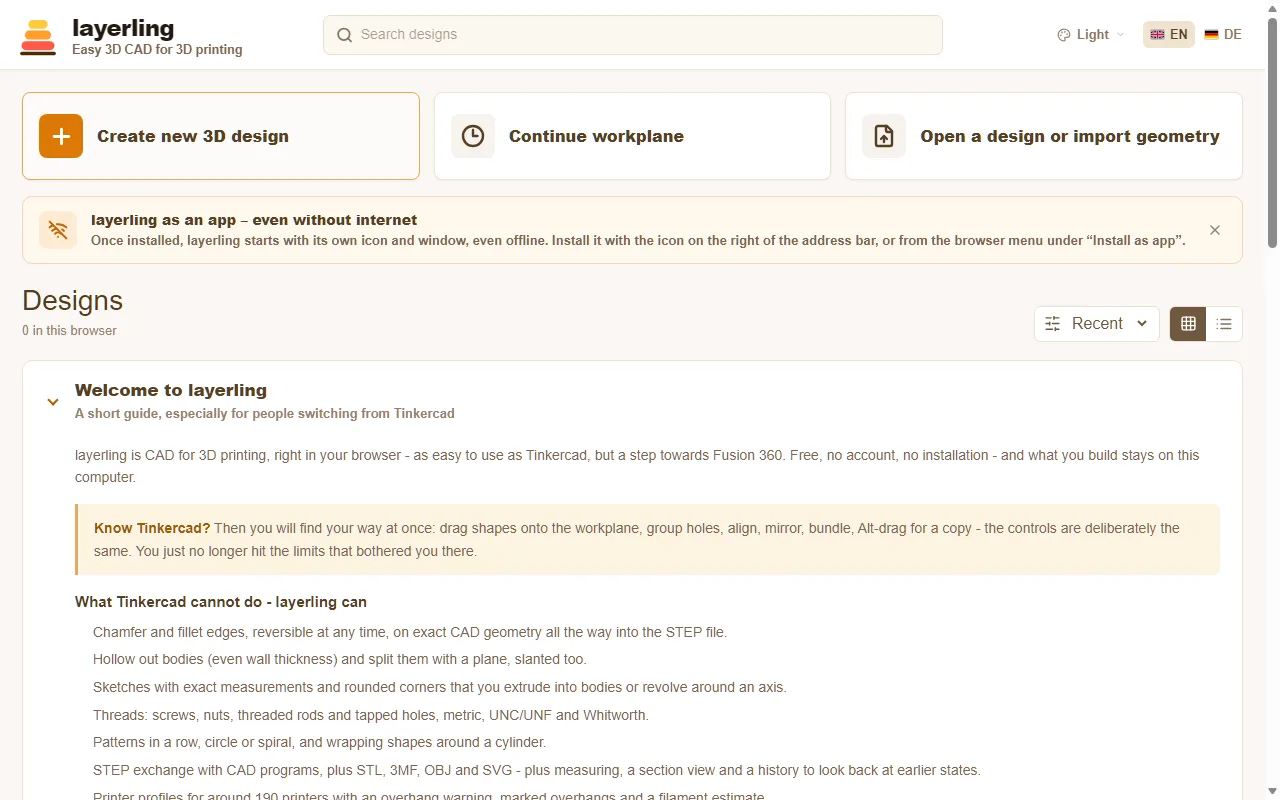
Ustvari načrt
Odpri layerling.com. Na začetni strani klikni „Ustvari nov 3D projekt“. Odpre se urejevalnik s prazno delovno ravnino, mrežo, na kateri nastane vse.
Če že imaš datoteko, ki jo želiš urejati naprej, izberi „Odpri projekt ali uvozi geometrijo“. To deluje z načrti programa layerling (.lyl) prav tako kot z datotekami STL, OBJ, 3MF, STEP ali SVG.
Vsi tvoji načrti se pozneje pojavijo na začetni strani s sličico predogleda. Shranjeni so v pomnilniku brskalnika in se ob vsaki spremembi samodejno shranijo. Zato gumba za shranjevanje ni. Kako načrte spraviš v datoteko in jih deliš z drugimi, piše v poglavju Datoteke in shranjevanje.
Urejevalnik na kratko
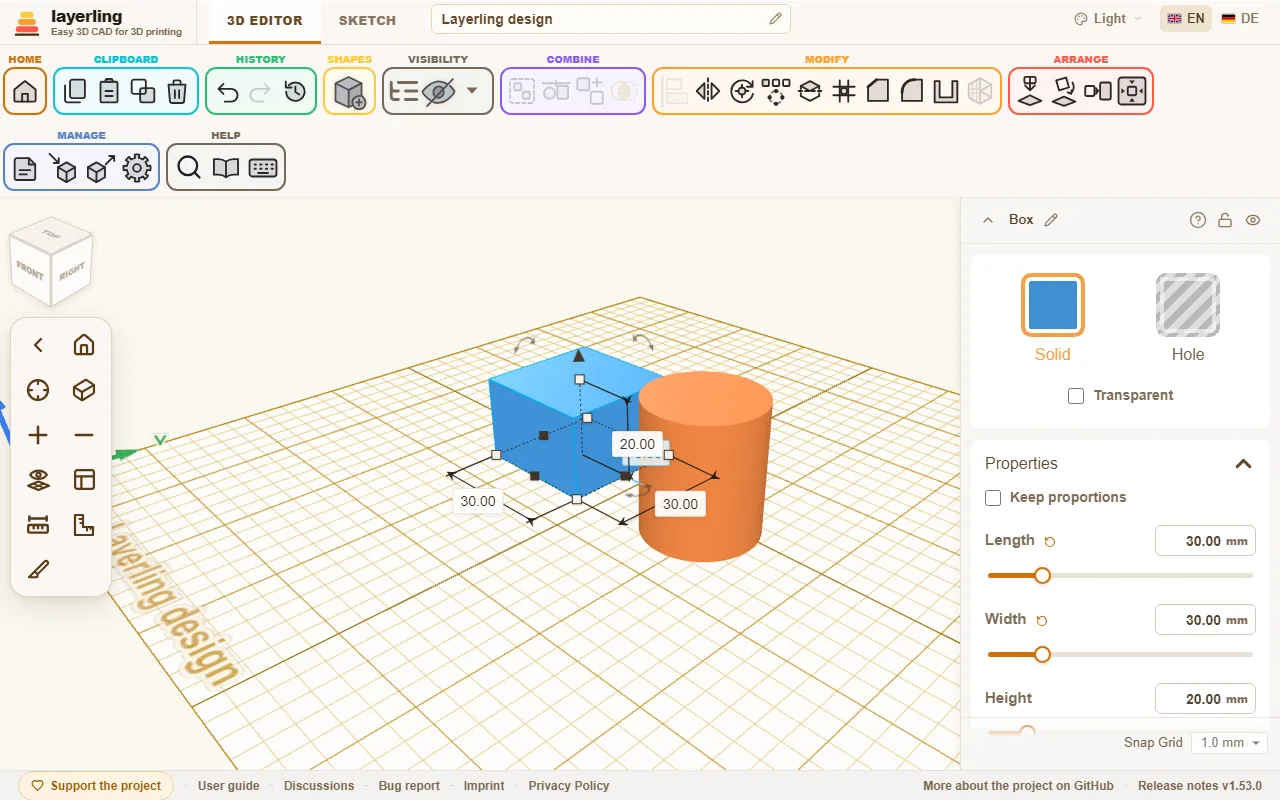
- Zgoraj je orodna vrstica. Razvrščena je po opravilih: „Odložišče“, „Zgodovina“, „Oblike“, „Vidnost“, „Združevanje“, „Spreminjanje“, „Razporeditev“, „Upravljanje“ in „Pomoč“. Ko z miško zapelješ čez ikono, se pokaže njeno ime. Kjer vidiš majhen vprašaj, na primer pri nastavitvah oblike, v knjižnici oblik ali v oknih z orodji, te pelje naravnost v ustrezno poglavje teh navodil.
- V sredini je delovna ravnina. Tu postavljaš oblike, jih naravnaš in vidiš rezultat.
- Desno se pokažejo nastavitve izbrane oblike: barva, mere, lega in vse drugo, kar oblika še ima. Vpisovanje številk je natančnejše od vlečenja.
- Levo je upravljanje kamere z orientacijsko kocko nad njim. S tem se premikaš po prizoru, več o tem v poglavju Pogled in delovna ravnina.
- Čisto zgoraj preklapljaš med „3D urejevalnik“ in „Skica“, preimenuješ načrt ter nastaviš jezik in barvno shemo.
Tvoj prvi del
Za primer zgradimo kocko z izvrtino.
- V orodni vrstici klikni „Dodaj obliko“ in izberi „Kvader“. Oblika zdaj visi na kazalcu miške. S klikom na delovno ravnino jo odložiš.
- Desno nastaviš mere, na primer 40 mm dolžine, 40 mm širine in 20 mm višine.
- Na enak način postavi „Valj“ v sredino, s premerom 14 mm in višino 30 mm. Višji mora biti od kocke, da gre čisto skozi.
- Izberi valj in desno klikni „Luknja“. Postane prosojen: iz telesa je nastalo orodje, ki odvzema material.
- Označi obe obliki in klikni „Združi v skupino“. Kocka ima zdaj luknjo.
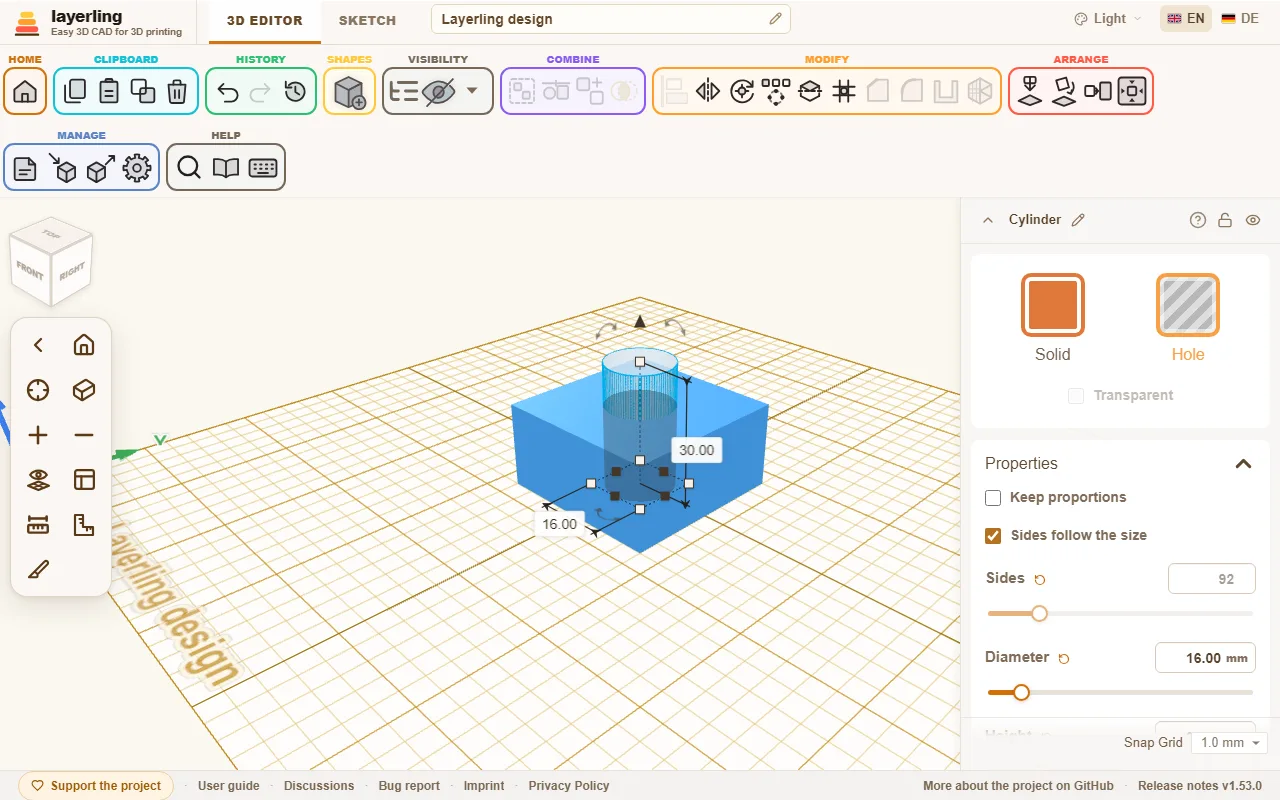
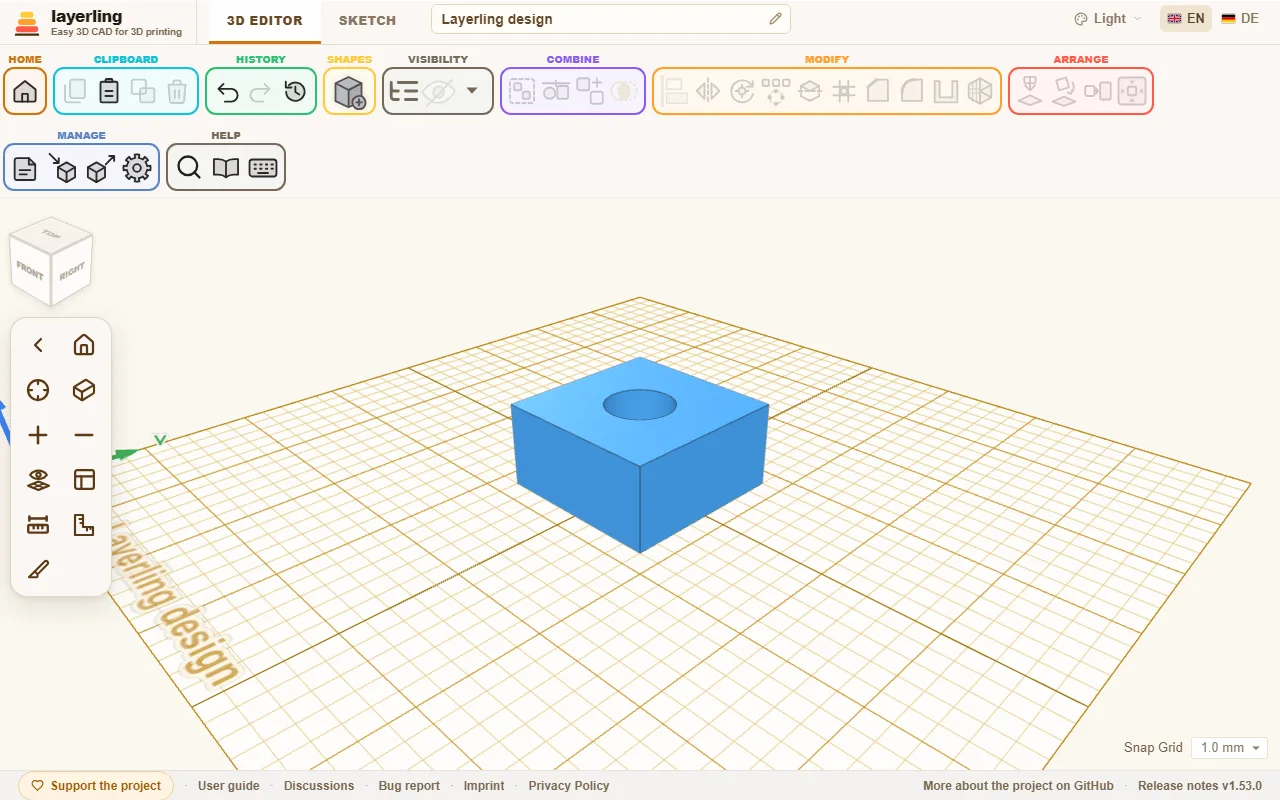
Natanko tako nastanejo izvrtine, utori in žepi. Poglavje Telesa in luknje to razloži podrobno.
Novo od tvojega zadnjega obiska
Ko po posodobitvi spet odpreš layerling, ti kartica na začetni strani pokaže, kaj je prišlo zraven od tvojega zadnjega obiska: vsako različico od takrat, najnovejšo na vrhu. Če te dolgo ni bilo, se v kartici pomakni navzdol. Pod njo „Prikaži starejše različice ({count})“ doda tudi različice izpred tvojega zadnjega obiska. Z „Razumem“ jo zapreš in ostane skrita do naslednje posodobitve. „Kaj je novega?“ v nogi začetne strani vedno znova pokaže zadnje novosti. Brskalnik si zapomni nazadnje videno različico in nič o tebi ne zapusti brskalnika.
Pri kopiji programa layerling na tvojem računalniku ali strežniku ima obvestilo »Na voljo je posodobitev« gumb „Predogled: kaj prinaša posodobitev?“, ki našteje, kaj posodobitev prinaša, preden jo namestiš. Seznam se z GitHuba prenese šele, ko pritisneš gumb.
Od načrta do tiska
Ko je tvoj del končan, klikni „Izvozi“, izberi STL ali 3MF in prenesi datoteko. Odpreš jo v svojem rezalniku, na primer v Bambu Studiu, PrusaSliceru, OrcaSliceru ali Curi. Kdor v nastavitvah izbere svoj tiskalnik, že med gradnjo vidi, ali del gre na tiskalno ploščo. Več o tem v poglavju Tiskanje.
2. Pogled in delovna ravnina
Premikanje po prizoru, gledanje naravnost od spredaj in postavljanje novih oblik na poljubno ploskev.
Premikanje
Z miško:
| Kaj narediš | Kaj se zgodi |
|---|---|
| vlečenje z desnim gumbom | vrtenje pogleda |
| kratek klik z desnim gumbom | na telesu meni z najpogostejšimi ukazi: podvoji, luknja ali telo, združi v skupino, skrij, zakleni, izbriši in več; na prazni površini Prilepi in Izberi vse |
| vlečenje s srednjim gumbom | premikanje pogleda |
| kolesce miške | približevanje in oddaljevanje |
| drži Ctrl in vleci z levim gumbom | prav tako premikanje |
Hitrost zumiranja s kolescem nastaviš z „Hitrost povečave“ v nastavitvah, pod „Videz“: drsnik od 1 do 14, na začetku 5; nad 10 se pospeši le kolešček.
Na tablici ali telefonu dva prsta (razmikanje in približevanje) zumirata, skupno premikanje obeh pa premika pogled. En prst dela na načrtu, tako kot levi gumb miške. Kdor bi rad vrtel z enim prstom, v vrstici kamere vklopi „Vrti pogled z enim prstom ali levo tipko miške“. Stikalo se pokaže samo na napravah z zaslonom na dotik.
Grafična tablica s pisalom se obnaša kot miška: konica je levi gumb, stranska tipka na pisalu pa desni, za vrtenje pogleda in za meni. Hitre tipke tablice v njenem gonilniku povežeš z bližnjicami na tipkovnici programa layerling.
Na tabličnem računalniku delaj s pisalom, če lahko. Njegova konica je veliko tanjša od konice prsta in ne zakriva tistega, na kar ciljaš, zato majhne točke, tanke črte in ročaje v skici, merilne točke in robove zadeneš natančno, daljše delo pa je manj utrujajoče. layerling prstu že pusti, da seže malo dlje do točk, črt, ročajev in robov kot kazalec miške, vendar pisalo ostaja natančnejša pot.
Orientacijska kocka
Kocka zgoraj levo kaže, kam trenutno gledaš. Klik na eno od njenih stranic skoči v ravni pogled od zgoraj, spodaj, spredaj, zadaj, z leve ali z desne. Klik na oglišče kocke pogleda poševno od tega oglišča na model, klik blizu roba od tega roba, torej med dvema stranicama; mesto se obarva, ko kazalec stoji nad njim. Ravni pogledi gredo tudi s številskimi tipkami 1 do 6. Če pri tem držiš Shift, se pogled hkrati približa izboru, kot pri Shift+F.
Če kocko vlečeš, vrtiš pogled, popolnoma enako kot pri vlečenju z desnim gumbom. Če ni nič izbrano, pogled vrtijo tudi smerne tipke: 15° na pritisk, 90° s Shift. Model zavrtijo v svojo smer – → zavrti njegovo sprednjo stran v desno, ↑ nagne njegovo sprednjo stran navzgor. Če je nekaj izbrano, najprej klikni v prazno; sicer puščice premaknejo izbor. Na zaslonu na dotik to gre z enim prstom, tudi brez vklopa „Vrti pogled z enim prstom ali levo tipko miške“.
Vrstica kamere
Ob levem robu je ozka vrstica. Od zgoraj navzdol:
- „Domov“ spet postavi celoten prizor v sliko. Tipka za to je F ali Home.
- „Osredini pogled na izbor“ se približa izboru (Shift+F).
- „Povečaj“ in „Pomanjšaj“ zumirata po korakih, prav tako tipki + in −.
- „Ortografski pogled“ preklopi na ploski pogled, v katerem vzporedni robovi ostanejo vzporedni. To je za merjenje in za poravnavanje robov pogosto prijetnejše kot perspektivni pogled. S O preklapljaš sem in tja, drugi klik gre nazaj.
- „Skrij delovno ravnino“ (oko nad mrežo) skrije ploščo z mrežo, da lahko spodnjo stran načrta pogledaš od spodaj. Spremeni se samo pogled: nove oblike še naprej pristanejo na delovni ravnini. Drugi klik jo spet prikaže.
- „Postavi delovno ravnino“, merilni trak in kotomer so lastna orodja, ki so opisana spodaj in v poglavju Merjenje in opombe.
Z majhno puščico čisto na vrhu vrstice jo lahko skriješ, če te moti.
Načrt se odpre tako, kot si ga zapustil: zorni kot, povečava in izrez pogleda ostanejo z njim v tem brskalniku, zato nadaljuješ tam, kjer si nehal, tudi po »Domov« ali po zaprtju strani. Shranjena datoteka (.lyl) vzame pogled s seboj, zato se odpre tako tudi drugje. Pogled ne spada v zgodovino razveljavitev.
Pogled v notranjost: prerezni pogled
„Prerez“, zadnji gumb vrstice (orodje za prerez), prereže pogled vzdolž ravnine. Tako preveriš stene, votline in dele, ki segajo drug v drugega. Prereže se samo pogled: načrt, datoteke in vsak izvoz ostanejo popolni.
- Izberi os, pravokotno na katero stoji ravnina: X (širina), Y (globina) ali Z (višina), kot pri poljih za lego. Začne se na sredini tvojega načrta.
- „Grobo“ premika ravnino čez celoten načrt, „Fino“ samo za košček okoli njenega trenutnega mesta, za desetinke milimetra. Lego lahko tudi vpišeš.
- Gumb ob oseh pokaže drugo stran prereza, „Na sredino“ vrne ravnino na sredino, „Prikaži rezalno ravnino“ skrije modro ravnino.
- Kar prerez razkrije, lahko kliknaš in izbereš, tudi notranje stene.
- „Delovna ravnina tukaj“ postavi delovno ravnino na prerez. Leži na ravnini prereza in gleda iz telesa, ki ostane, kot ploskev, ki jo pusti rez. Če nato preklopiš na skico, ta začne natanko tam, bleda kontura pa kaže prerez, ob katerega lahko rišeš in se zaskočiš. Tako na primer skiciraš pokrov, ki se prilega votlini, ki si jo odprl s prerezom. Gumb ob oseh izbere, katera stran ostane, in s tem tudi, kam gleda delovna ravnina. Delovno ravnino vrneš na osnovno ploščo kot običajno.
- „Izmeri“ meri neposredno na prerezu: obris se pokaže modro, dva klika nanj dasta razdaljo, zraven še njene deleže vzdolž obeh osi ravnine. Obe točki se zaskočita na obris, na ogliščih prednostno. Če je drugi klik kjerkoli na nasprotni steni, se zaskoči pravokotno na prvo točko – tako odčitaš debeline sten, reže in zračnosti, ne da bi moral natančno ciljati. Tretji klik začne naslednje merjenje, Esc merjenje konča. Če ravnino premakneš, merjenje izgine.
- „Prerez kot SVG“ shrani obrise na ravnini prereza kot SVG v merilu 1:1, za laser, plotter, šablone ali tesnila. X-prerez je viden z desne, Y-prerez od spredaj, Z-prerez od zgoraj. Kot pri izvozu vanj pridejo samo vidna telesa, luknje so že odštete, telesa iste barve pa so združena v en obris. Vsaka barva ostane svoja pot brez polnila, tako da jo programska oprema za laser loči kot plasti.
Okno visi na svojem gumbu. Če kaj zakriva, ga povlečeš za naslovno vrstico po delovni površini; tam se odpre tudi naslednjič. Dvoklik na naslovno vrstico ali odložitev na gumb ga vrne nazaj.
Esc zapre okno; prerez ostane, dokler ga ne izklopiš ali se ne vrneš na pregled načrtov. Dokler je vklopljen, je gumb poudarjen. Kar potem odložiš na odrezani strani, vidiš šele, ko prerez izklopiš.
Delovna ravnina
Nove oblike se ravnajo po delovni ravnini. Na začetku je to osnovna plošča z mrežo. Lahko pa jo položiš na katerokoli ploskev, da nekaj postaviš ob stran ali na poševno ploskev.
- Pritisni W ali klikni „Postavi delovno ravnino“.
- Z miško zapelji čez ploskev telesa. Poudari se.
- S klikom položiš delovno ravnino tja. Vse, kar zdaj dodaš, sedi na tej ploskvi.
Če pri tem klikneš na prosto ploščo, delovna ravnina leži ravno na mestu, kamor si kliknil, zaskočena na mrežo. Nove oblike in dokončana skica, tudi vrtenina, tedaj nastanejo tam namesto na sredini plošče. Dokler delovna ravnina tako leži ploščato na plošči, osnovna plošča kaže samo še svoj rob: dve mreži v isti ravnini bi dali utripajoč vzorec.
Na ploskvi se izhodišče delovne ravnine sicer zaskoči na mrežo. Če klikneš blizu oglišča ploskve, sedi natanko na tem ogliščku. Blizu roba leži na robu, mreža pa se uskladi z njim; tako zavestno izbereš kot mreže. Brez oglišča ali roba mreža na ležeči ploskvi teče vzporedno s telesom, pri zavrtenem kvadru torej zavrtena z njim.
Klik ob ploščo ali Esc vrne delovno ravnino na osnovno ploščo. Hitreje gre z „Delovna ravnina nazaj na osnovno ploščo“: gumb s puščico navzdol je v vrstici kamere pod očesom, dokler ravnina leži na ploskvi. S Shift+W jo položiš neposredno na trenutno izbrano ploskev. Če pri kliku držiš Shift, ravnina kaže v drugo smer.
Dokler delovna ravnina leži na ploskvi, se ob „Postavi delovno ravnino“ pokaže oko. Skrije ravnino, ne da bi jo odstranilo, da imaš prost pogled na načrt: nove oblike še naprej pristanejo na tej ploskvi, vrti pa se še naprej okoli nje. Klik na oko jo spet prikaže, prav tako postavitev nove delovne ravnine.
Mreža in pripenjanje
Mreža kaže velikost plošče. Spodaj desno je pripenjanje: premikanje in spreminjanje velikosti se zaskočita v korakih te velikosti, na primer 1 mm. Za drobno delo ga nastaviš manjšega, za grobo razporejanje večjega. „Pripni na mrežo“ v orodni vrstici naknadno pomakne izbrane oblike na najbližje presečišče mreže. Pri premikanju se oblike poleg tega zaskočijo na druge oblike, glej Izbiranje in razporejanje.
Pod „Merjenje“ v nastavitvah nastaviš „Enote“. Z „Imperialni“ layerling pokaže vse mere v palcih, na obliki, v polju z lastnostmi, pri merilnem traku in ravnilu. Pripenjanje potem ponuja korake od 1/64 do 1 palca, mreža na plošči pa je narisana v palcih (od 1/8 do 1 palca, privzeto 1/4 palca), z močnejšo črto pri vsakem celem palcu. Pri „Prikaži palce kot“ izbereš, ali se palci prikažejo kot ulomek kot v Tinkercadu (1 5/8, zaokroženo na 1/64 palca) ali kot decimalno število (1.625) s toliko decimalkami, kot je nastavljeno pod „Natančnost“. Vpišeš lahko oboje, tudi »1 5/8«.
Pod „Lastne mreže pripenjanja“ na istem mestu ustvariš lastne korake pripenjanja: ime in velikost v milimetrih, na primer »Rastrski korak 2,54 mm« za razmik DIP vezij, pinskih letvic in perforiranih plošč ali »MX Key Unit« z 19,05 mm za razmik tipk na tipkovnici. Meni pripenjanja ta korak potem ponudi celega, razpolovljenega in razčetverjenega (1 ×, ½ × in ¼ ×), tako da lahko oblike premakneš za cel, pol ali četrt koraka. Če želiš samo mero samo, odkljukaj „Tudi polovica in četrtina“ ob njej; meni ima potem samo ta en korak. Lastni koraki ostanejo pri načrtu in gredo zraven z „Nastavi kot privzeto“.
Velikost, razmik mreže in barvo plošče spreminjaš v nastavitvah (zobnik v orodni vrstici): tam so področja „Videz“, „Merjenje“, „Delovna ravnina“, „Privzete nastavitve oblik“ in „Zgodovina“. Pod „Videz“ sta na primer stikali „Zaženi urejevalnik v perspektivnem pogledu“ in „Prikaži sence“, pod „Delovna ravnina“ „Prikaži mrežo“. Barve delovnega prostora nastaviš prav tako pod „Videz“: „Ozadje (svetla tema)“ in „Površina delovne ravnine (svetla tema)“ za svetlo temo (temne teme obdržijo svoje), barva mreže je pod „Delovna ravnina“. Tam izbereš tudi, ali se močnejša črta mreže pojavi na vsakih 5 ali 10 korakov („Temnejša črta mreže na vsakih“), in ji z „Barva temnejše črte“ daš svojo barvo; središčni križ in rob plošče jo prevzameta. Vse črte mreže se pri približevanju debelijo, kot v Tinkercadu, in ostanejo vidne pri oddaljevanju; komur je to preveč, izklopi „Črte mreže se debelijo ob povečavi“, tedaj črte pri vsaki povečavi ostanejo široke en piksel, kot pri skici. V barvnem polju Enter sprejme vpisano šestnajstiško vrednost. „Robne črte na vseh telesih“ nariše na vsakem telesu obrisno črto v barvi „Barva robnih črt“ (sprva črno, kot v Tinkercadu): to pomaga, ko se temne barve zlijejo. Sprva je izklopljeno, zelo veliki uvoženi modeli (mreže) pa so izvzeti. Mreža vedno teče skozi ničlo, tako da močnejše črte ležijo na oseh, ne glede na velikost plošče.
„Puščice osi“ (sprva vklopljeno) nariše v zadnjem levem kotu plošče tri puščice: X rdeče v desno, Y zeleno nazaj in Z modro navzgor, tako kot štejejo polja za lego. To je pravilo desne roke, ki ga uporabljajo tudi Tinkercad, CAD-programi in rezalniki. Če delovna ravnina leži na ploskvi, se puščice premaknejo z njo. Tu jih izklopiš, če te motijo.
Dva drsnika pod „Videz“ določata, kako so telesa osvetljena. „Moč sence“ pove, kako temne so vržene sence, „Kontrast senčenja“ pa premakne svetlobo z enakomerne okoliške svetlobe k glavni: proti »močno« postanejo senčne strani temnejše in sence bolje vidne, proti »mehko« postane vse bolj ploskovno. Na zgornjem koncu je kontrast zelo močan, tako da senčne strani in sence postanejo res temne. „Mehkoba senc“ naredi robove senc mehke namesto ostrih. „Smer svetlobe“ zavrti glavno svetlobo okoli plošče (0° od spredaj, 90° z desne), „Višina svetlobe“ pa jo dvigne; pri 90° stoji kot v Tinkercadu navpično nad ploščo in sence padejo natanko pod telesa. „Ponastavi svetlobo in sence“ vse vrne nazaj. „Klasičen videz“ nastavi delovni prostor tako, kot ga kaže Tinkercad: bel ozadje, svetlomodra mreža v razmiku milimetra z močnejšo črto vsak centimeter, črne robne črte, svetloba od zgoraj z mehkimi sencami. Potem lahko vsako vrednost še posebej spremeniš. Vse se začne tako, kot je layerling vedno izgledal, kaj ustreza, pa je odvisno tudi od tvojega monitorja. Skicirni pogled ima lastne barve: „Ozadje skice (svetla tema)“ za okno okoli ploskve, „Skica: površina pod mrežo (svetla tema)“ za ploskev pod mrežo in „Barva mreže skice (svetla tema)“, vse za svetlo temo. „Skica kot delovno območje“ z enim klikom prevzame tri barve delovnega prostora.
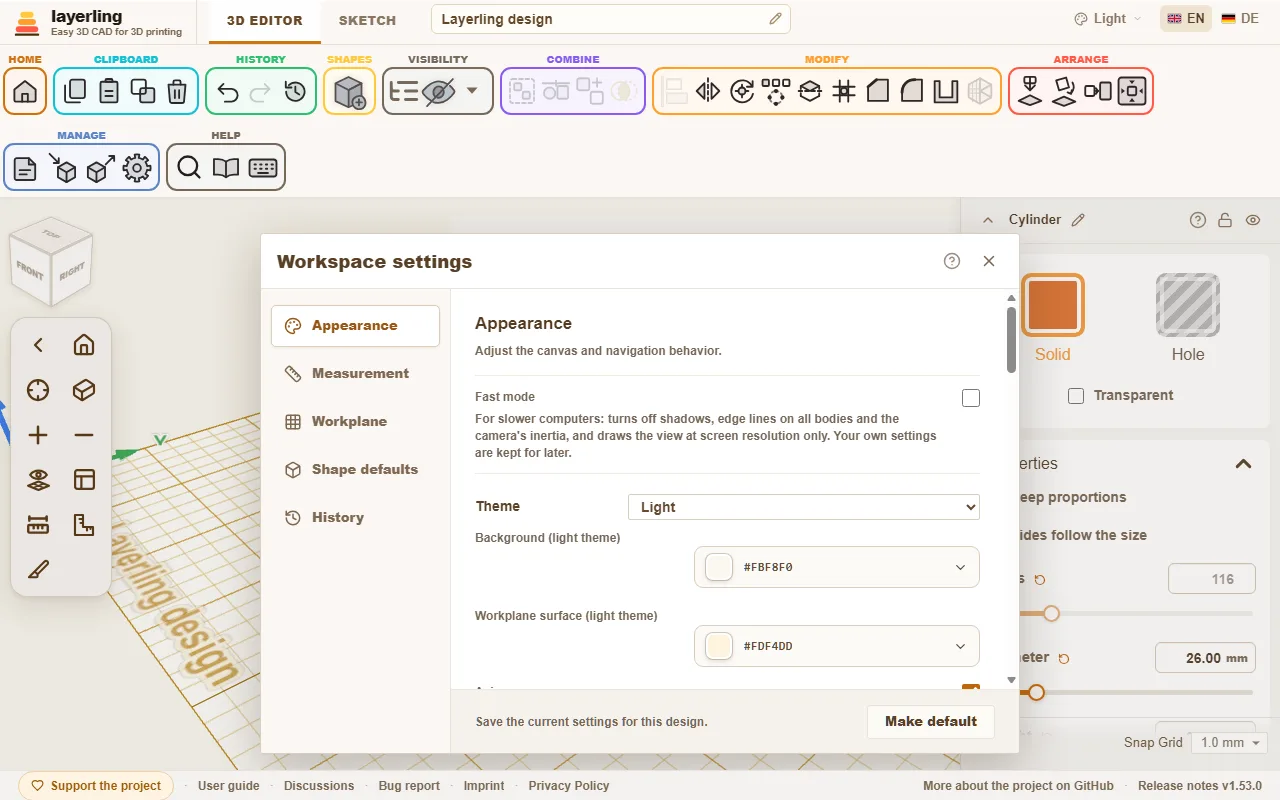
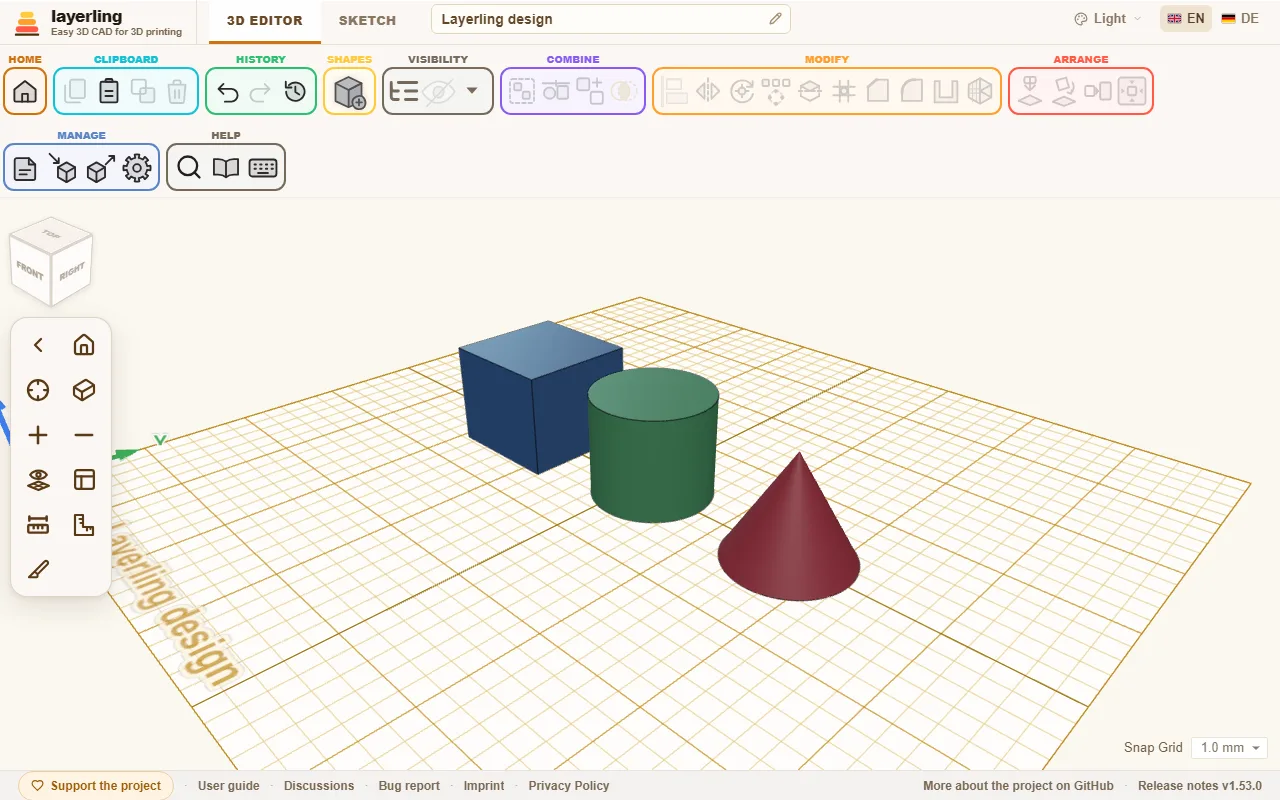
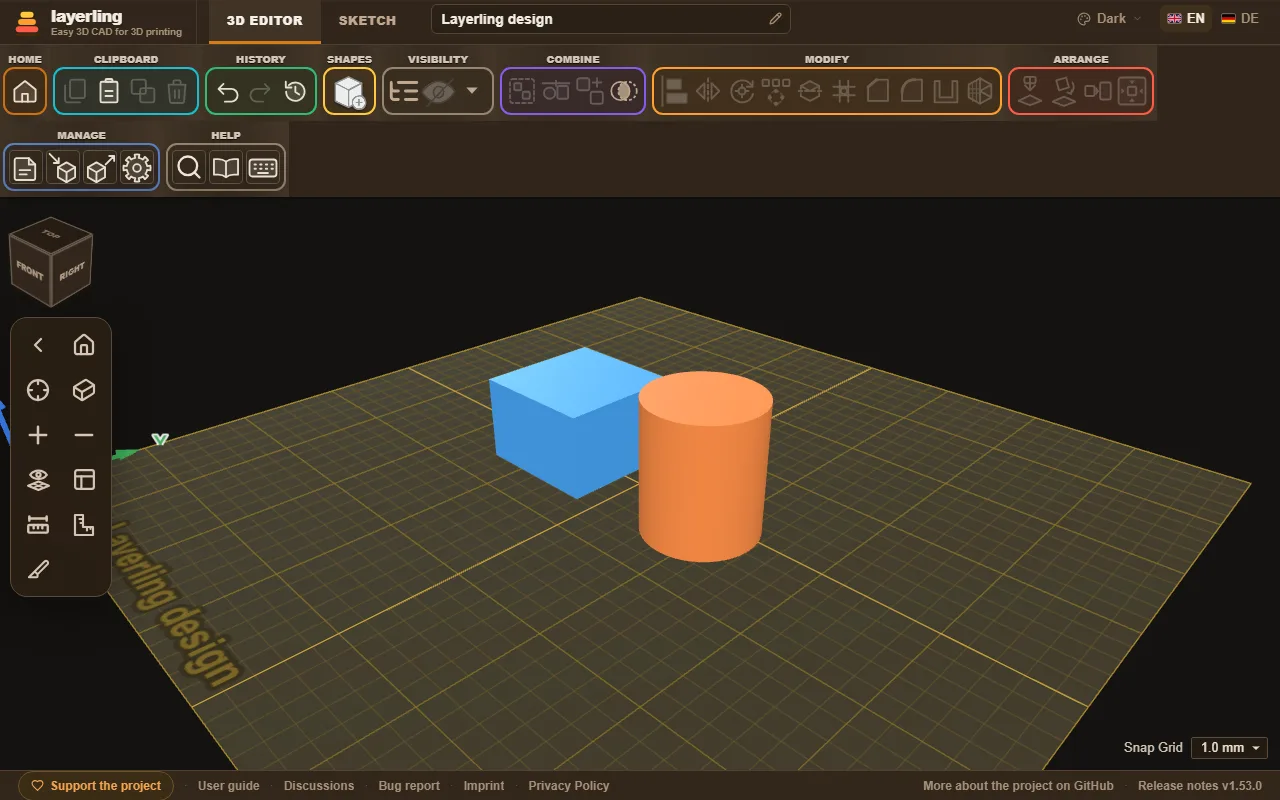
„Velikost orodne vrstice“ pod „Videz“ naredi gumbe vrstice zgoraj, njen meni oblik in upravljanje kamere levo manjše ali večje: „Majhna“, „Srednja“ (kot doslej) ali „Velika“. Majhna pusti na prenosniku več prostora za delovno ravnino, velika je lažje zadeti na velikem zaslonu ali s prstom. Z velikimi gumbi gredo skupine vrstice v drugo vrstico, če je okno zanje preozko. Velikost si zapomni ta brskalnik in velja za vsak načrt.
Kadar se layerling zdi počasen
layerling vse izračuna in nariše v tvojem brskalniku. Na starejšem računalniku, s šibko grafično kartico ali na več velikih zaslonih je pogled zato lahko trd. To pomaga:
- „Hitri način“ pod „Videz“ naenkrat izklopi vse, kar pogled močno obremeni: sence, robne črte na vseh telesih in dohitevanje kamere. Poleg tega nariše pogled samo v ločljivosti zaslona, na zaslonih z visoko ločljivostjo je to do štirikrat manj točk. Tvoje lastne nastavitve ostanejo in spet veljajo, ko ga izklopiš.
- Kamera dohiteva: Če po vrtenju spustiš miško, se pogled še malo vrti in nežno zavira. To je namerno in ni zatikanje. Kdor je vajen drugače iz Tinkercada ali Fusiona 360, izklopi „Kamera se še vrti“ pod „Videz“, pa se pogled ustavi takoj.
- Posamezna stikala: Brez hitrega načina lahko izklopiš tudi samo „Prikaži sence“ ali „Robne črte na vseh telesih“.
- Uporabi grafično kartico: V Chromu odpri
chrome://gpu(v Edgeuedge://gpu). Pri »WebGL« bi moralo pisati »Hardware accelerated«. Če piše »Software only«, je strojno pospeševanje v nastavitvah brskalnika izklopljeno. V Windowsih lahko v nastavitvah pod Sistem → Zaslon → Grafika za brskalnik izbereš »Visoka zmogljivost«, da uporabi pravo grafično kartico, ne šibkejše v procesorju. - Poenostavi velike uvožene mreže: Model iz več sto tisoč trikotnikov zavira vsak pogled. Kako ga razredčiš, piše v poglavju o datotekah pod »Poenostavitev uvožene mreže«.
- Zapri druge zavihke: Vsak odprt zavihek programa layerling in vsaka druga 3D-stran si delita isto grafično kartico.
3. Postavljanje in nastavljanje oblik
Knjižnica oblik, mere s številko in z ročico, barva, vrtenje, zožanje in zasukanost.
Vsak del v programu layerling se začne z obliko. Iz njih zgradiš vse drugo: oblike se dopolnjujejo, izrezujejo druga drugo ali se povežejo v novo obliko.
Dodaj obliko
V orodni vrstici klikni „Dodaj obliko“. Odpre se knjižnica oblik.
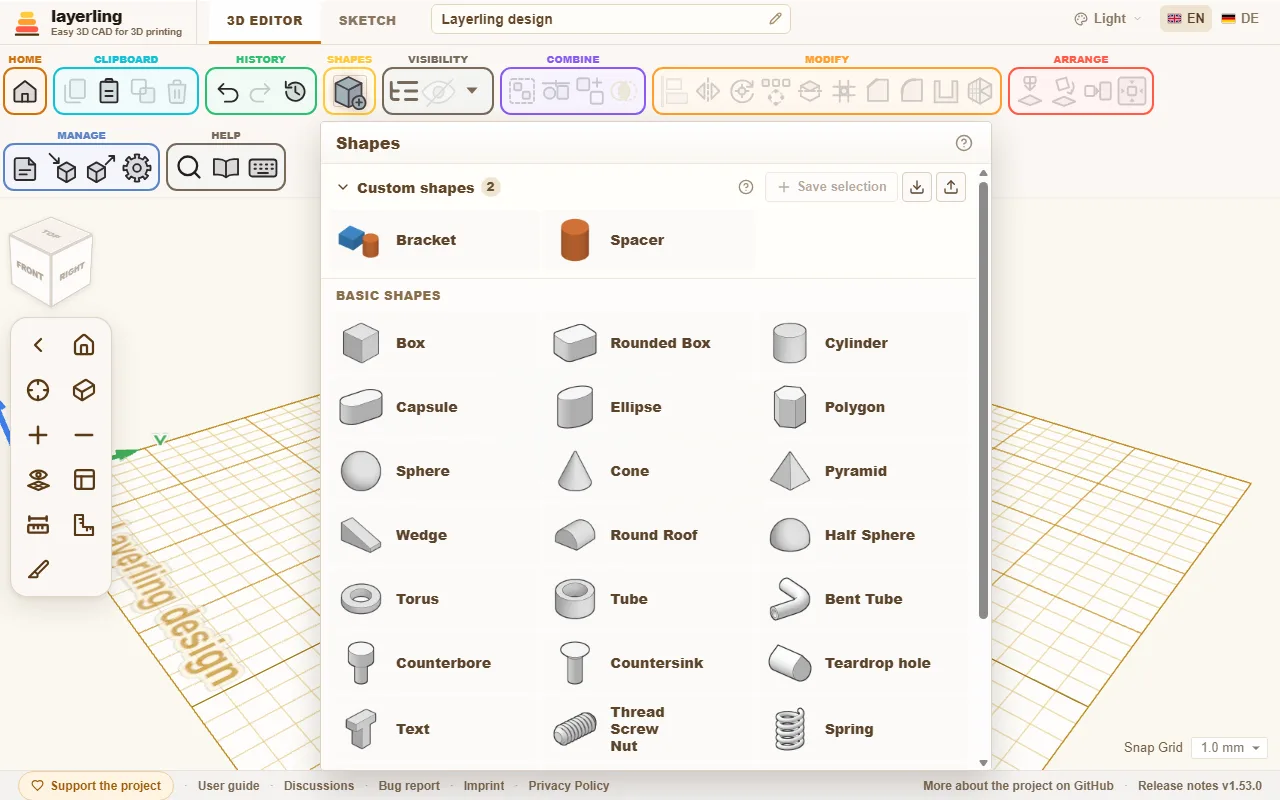
Izberi obliko. Zdaj visi na kazalcu miške in pristane tja, kamor klikneš. Če pri tem zapelješ čez telo, se položi na ploskev pod kazalcem, tudi na poševno, kot pri Cruiseu v Tinkercadu; nad prazno ploščo pristane na delovni ravnini. Če pritisneš Esc, se odlaganje prekine. Orodje, ki čaka na klik, na primer merilni trak, kotomer, opomba, „Postavi delovno ravnino“, „Položi na ploskev“ ali robna orodja, se ob izbiri oblike izklopi, da klik odloži obliko. Obratno vklop enega teh orodij obliko spet odloži. Kdor želi obliko raje kar na sredino plošče, lahko odlaganje s klikom izklopi v nastavitvah (področje „Videz“, stikalo „Križarjenje ob dodajanju novih oblik“).
Kaj ponuja knjižnica:
- Osnovne oblike: „Kvader“, „Zaobljen kvader“, „Valj“, „Kapsula“, „Elipsa“, „Mnogokotnik“ (od treh do štiriindvajset stranic), „Krogla“, „Stožec“, „Piramida“ (s tremi do štiriindvajset stranicami, torej tudi tristrana), „Klin“, „Okrogla streha“, „Polkrogla“ in „Torus“.
- Cevi: „Cev“ in „Ukrivljena cev“ iz do dvanajst ravnih kosov z ovinki vmes, poleg tega „Prehod“ od enega obrisa do drugega, na primer od oglatega do okroglega.
- Okrasne oblike: „Zvezda“, „Srce“ in „Polmesec“.
- Napisi: „Besedilo“, tudi na krožnem loku. Več v poglavju Besedilo.
- Mehanika: „Navoj“ (navojna palica, vijak, matica in navojna luknja), „Vzmet“, „Zobnik“ in „Narebričenje“ za ročaje. Več v poglavju Navoji in mehanika.
- Za konstrukcije: tiskljivi „Tečaj“, „Lastovičji rep“, „Solzasta luknja“ za vodoravne luknje, „Vgrez z ravnim dnom“ in „Stožčasti vgrez“ za glave vijakov ter „Ravnilo“, ki je samo merilno orodje in se v nobenem izvozu ne pojavi.
Trikotnik dobiš na dva načina: „Mnogokotnik“ s tremi stranicami je enakokraki trikotnik, »streha« iz Tinkercada, „Klin“ pa pravokotni. Oba sta prava trikotna prizma. Za trikotno luknjo oblike kopiraš, kopijo narediš manjšo, jo označiš kot luknjo in jo poravnaš z „Centriraj na delovni ravnini“ ali „Poravnaj“. Oboje dela z obdajajočo škatlo oblike, torej najmanjšim kvadrom, ki jo obdaja; razpolovljen kvadrat zato še vedno velja kot cel kvadrat. Z iskanjem ukazov (Ctrl+K) najdeš obe obliki tudi pod »trikotnik« ali »streha«.
„Kapsula“ je lahko na enem koncu ožja kot na drugem, na primer za pokrov nad jermenom med dvema jermenicama. Pod „Lastnosti“ za to nastaviš „Majhen konec (premer)“; veliki konec je tako širok kot kapsula, stranice pa tečejo ravno od enega loka do drugega. „Razmik središč“ je razdalja med središčema obeh lokov, torej kako daleč sta jermenici narazen. Če spremeniš mali konec, razdalja med središčema ostane in kapsula postane daljša ali krajša. Tudi zožana kapsula ostane natančno telo za zaokroževanje in za STEP.
Nastavitve oblike
Ko je oblika izbrana, se desno pokažejo njene nastavitve. Čisto na vrhu je ime; s svinčnikom ob njem („Preimenuj“) vpišeš novo. Enter ga sprejme, Esc prekine, prazno ime pa vrne privzeto ime oblike. Bolj desno ključavnica zaklene obliko pred nehotenim premikanjem in oko jo skrije. Puščica čisto levo zloži nastavitve do naslovne vrstice.
Nastavitve so zasidrane ob desnem robu. Če kaj zakrivajo, jih povlečeš stran za naslovno vrstico; potem lebdijo tam, kjer jih spustiš, tudi pri naslednji obliki. Če jih spet odložiš zgoraj desno ali dvokliknes naslovno vrstico, se spet zasidrajo. Dokler lebdijo ali so zložene, se korak mreže spodaj v nastavitvah premakne spodaj desno na delovno površino.
- „Trdno telo“ ali „Luknja“: Telo ostane, luknja odvzame material. Klik na „Trdno telo“ odpre barve; lastne barve, ki jih tam zmešaš, so potem pripravljene pod „Nedavno uporabljeno“, zadnjih osem. Več v poglavju Telesa in luknje.
- „Prozorno“: Tako vidiš skozi telo, na primer da prepoznaš obliko za njim.
- „Večbarvno“: Samo pri skupini; Shift+M ga preklopi. Ko je vklopljeno, vsak del skupine pokaže svojo barvo, tudi v skupini, ki je z luknjami izračunana v eno telo (stene, ki jih luknja pusti, prevzamejo barvo telesa, v katero je bila izrezana). Če za skupino izbereš barvo, to izklopi stikalo in pobarva celotno skupino. Sveženj vedno obdrži barve svojih delov. Pri izvozu 3MF vsak del obdrži svojo barvo, tako da rezalnik dele dodeli različnim filamentom; OBJ nosi barve v točkah, na meji dveh barv torej malo manj natančno.
- „Lastnosti“: Mere in vse, kar spada k tej obliki. Pri valju na primer premer, višina in število stranic. Pri zobniku zobje, pri vzmeti ovoji. Vrednost, ki si jo premaknil stran od privzete, dobi ob imenu majhno puščico: klik vrne natanko to vrednost, ne glede na to, kaj si medtem še naredil, drugače kot Razveljavi. Enako stori dvoklik na drsnik, tu in pri drsnikih v delovnih nastavitvah. Drsnik za dolžino se, ko ga vlečeš z miško, pripne na korak mreže, zato višina izide v celih milimetrih (ne pri izklopljeni mreži in ne pri kratkih drsnikih); vpisana vrednost in smerni tipki na drsniku ostaneta natančni. „Shrani kot privzeto“ spodaj naredi trenutne vrednosti začetne vrednosti te vrste oblike (isto kot „Privzete nastavitve oblik“ v nastavitvah), „Ponastavi privzeto“ pa se vrne na vrednosti programa.
- Lega in vrtenje nižje v področju.
- „Spremeni v elipso“: Samo pri valju. Valj je vedno okrogel: ima en premer in vsak ročaj spremeni obe strani hkrati. Za oval klikni to in postane „Elipsa“ – isto telo, katerega dolžino in širino nato nastaviš vsako posebej. Valja s posnetjem, zaokrožitvijo ali steno ter zavrtenega ali združenega v skupino tako ni mogoče spremeniti; pri teh vzemi „Elipsa“ že na začetku.
- „Zožitev“: Zgoraj in spodaj različno velik, na primer za poševnino ali lijak.
- „Zasuk in nagib“: Zasuka zgornjo stran proti spodnji ali jo premakne vstran. Tako nastanejo zasukani stebri in nagnjeni stolpi.
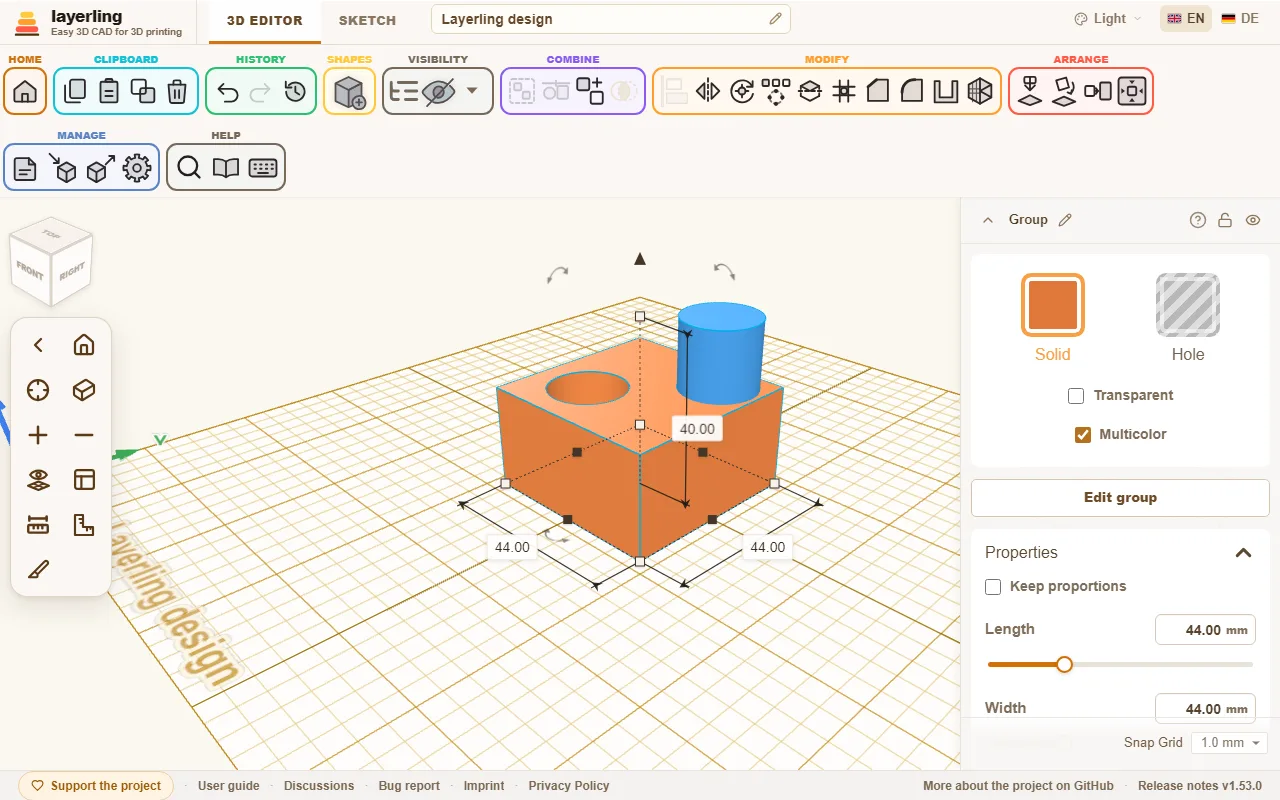
Zožanje in zasuk imajo skoraj vse oblike. Samo zobnik, navoj, vzmet, narebričenje, tečaj, piramida, ukrivljena cev, kaplja, udirki in ravnilo ju nimajo: te oblike imajo svoje fiksne mere ali, kot piramida, že svojo zgornjo stran.
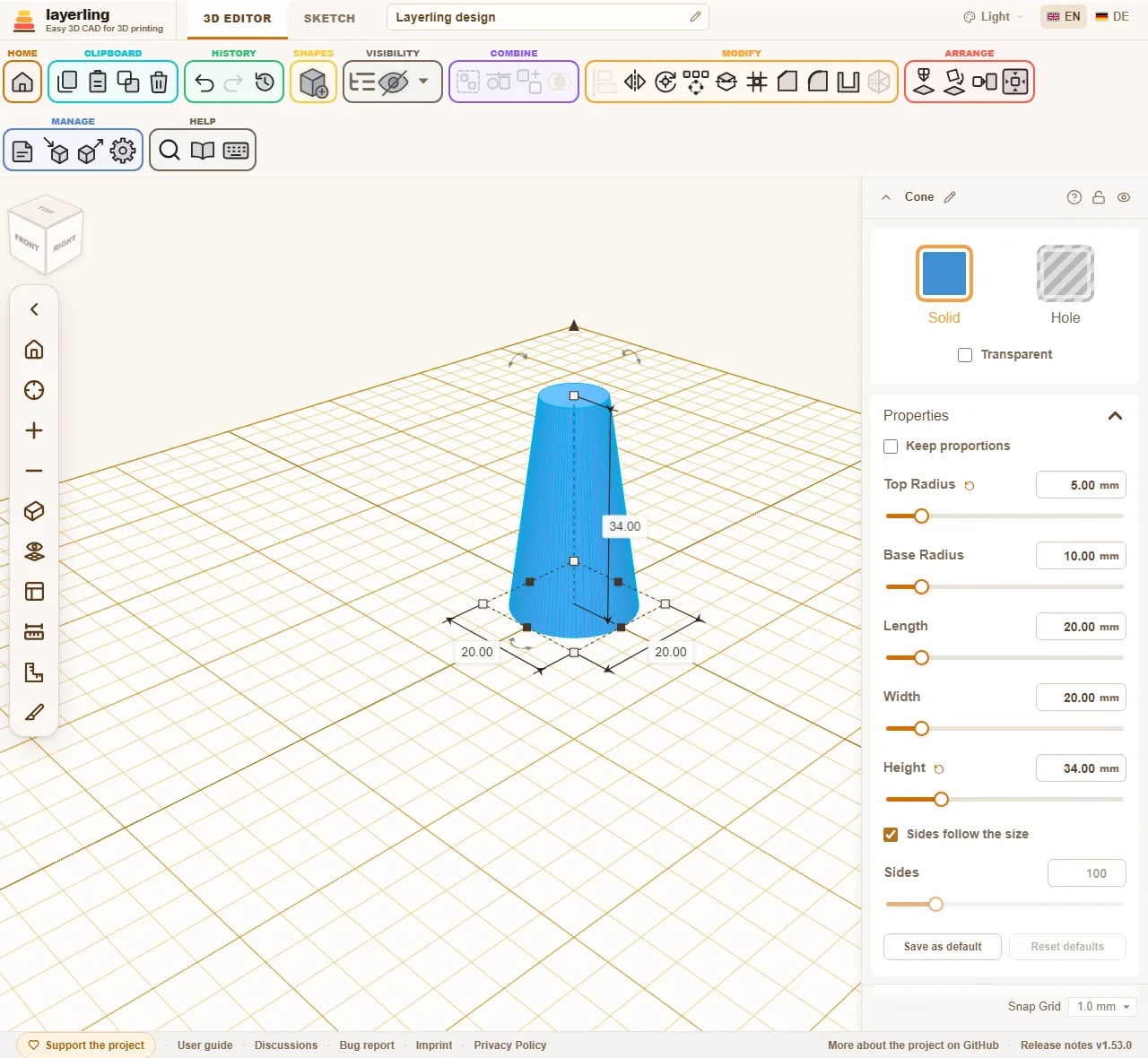
Zožan ali nagnjen kvader, valj, elipsa, večkotnik, cev ali obroč obdrži svojo natančno obliko, prav tako kapsula, zvezda, srce, polmesec, lastovičji rep in zaobljen kvader brez zaobljenega zgornjega in spodnjega roba: posnetja in zaokrožitve gredo nanje kot na nespremenjeno obliko, izvoz STEP pa jih zapiše. To velja tudi za zasukano obliko: njen presek se natančno vrti z njo, stranice pa se enakomerno vijejo od spodaj navzgor.
Vpisovanje je natančnejše od vlečenja. Vsa številska polja sprejemajo milimetre, pa tudi odstotke: kdor pri širini 40 mm vpiše »50 %«, dobi 20 mm. Znajo tudi računati: »15*3«, »120-2*4« ali »(40+2)/2« dajo 45, 112 in 21; namesto * gre tudi x. Račun si polje zapomni, v lastnostih kot v poljih za mere okoli označenega telesa: ko pozneje spet klikneš vanj, stoji namesto številke formula, dokler vrednost še ustreza, in jo spremeniš kar na mestu, iz »(140+2)/2« postane »(40+6)/2«. Če telo povlečeš za ročico ali ga spremeniš v velikosti, formula ne ustreza več in polje spet kaže samo številko.
Kako okroglo je okroglo? Število stranic
Okrogle oblike, kot so valj, stožec, cev, elipsa ali izvrtine, imajo v lastnostih stikalo „Stranice sledijo velikosti“ in drsnik „Stranice“. „Torus“ ima dva drsnika: „Stranice obroča“ okoli obroča in „Koraki cevi“ okoli cevi. Tudi tam sledita velikosti, dokler ju ne primeš, zato velik torus ne kaže robov. Ozadje: za prikaz ter za STL, 3MF in OBJ layerling krog nariše kot večkotnik iz mnogo majhnih stranic. Več stranic, bolj gladko, a več trikotnikov.
Kje je število stranic pomembno
- Pri izvozu za rezalnik (STL, 3MF, OBJ). Valj z malo stranicami tam pride kot večkotnik.
- Pri izračunu teles in lukenj. Izvrtina, ki je izrezana iz luknje z malo stranicami, je v končnem delu oglata. To velja tudi za luknje za vijake.
- V prikazu. Veliko zelo finih oblik upočasni urejevalnik.
Kje ni pomembno
- Pri izvozu STEP. Zapiše okroglo obliko, ne večkotnika.
- Pri posnetjih in zaokrožitvah („Posnetje“, „Zaokrožitev“), dokler oblika ostane okrogla. To je tako, če nisi nastavil števila stranic, če je število vsaj tako visoko kot privzeta vrednost oblike ali če se večkotnik od kroga razlikuje za največ 0,05 mm. Privzeta vrednost je 96 stranic pri valju, elipsi, cevi in stožcu, 64 pri „Okrogla streha“, 24 korakov pri „Krogla“, 32 pri „Polkrogla“, 96 stranic in 24 korakov pri „Torus“ in „Kakovost“ 32 pri okrogli „Ukrivljena cev“.
- Pri navoju, vzmeti ali poševnem zobniku. Robno orodje in izvoz STEP vzameta natančno telo; „Kakovost“ določa samo, kako fino je oblika narisana.
Kje spet postane pomembno
- Pri posnetjih in zaokrožitvah oblike z malo stranicami. Če število stranic nastaviš pod privzeto vrednost, robno orodje obravnava obliko tako, kot je narisana: valj s 6 stranicami ostane šestrobna palica, zaokrožitev pa teče okoli njenih šestih robov. Tako lahko zgradiš na primer žep za matico z zaobljenimi vogali. Za okroglo obliko pusti „Stranice sledijo velikosti“ vklopljeno.
Kako to uporabiš
- Pusti „Stranice sledijo velikosti“ vklopljeno. Potem layerling izbere število stranic glede na premer, tako da se večkotnik od pravega kroga razlikuje za največ 0,005 mm, kar je daleč pod tem, kar tiskalnik loči. Majhne oblike dobijo vsaj 24 stranic, velike več.
- Manj stranic vzameš, kadar namenoma želiš večkotnik (a za to je „Mnogokotnik“) ali kadar urejevalnik postane počasen zaradi zelo veliko okroglih oblik.
- Več stranic skoraj nikoli ne potrebuješ. Samo pri zelo velikih okroglih delih, če v STL vidiš robove.
- Za dele, ki jih obdelaš samo z robovi ali predaš kot STEP, je število stranic vseeno.
Delo z ročicami
Poleg nastavitev so na sami obliki ročice:
- Vogali in robovi povlečejo obliko večjo ali manjšo. Če pri vlečenju vogala držiš Shift, rasteta širina, globina in višina skupaj in razmerja se ohranijo; z Alt oblika raste od sredine namesto od nasprotnega vogala. Brez tipkovnice ali če nočeš držati tipke, zgoraj v lastnostih vklopiš „Ohrani razmerja“: potem vogali vedno ohranijo razmerja, in če vpišeš širino, globino ali višino, se drugi dve spremenita za isti faktor. Nastavitev se zapomni.
- Puščica zgoraj spremeni višino, ročica na sredini obliko dvigne ali spusti.
- Zakrivljene puščice jo vrtijo.
- Na številkah ob obliki vidiš mere. Klik nanje odpre polje, v katero vpišeš želeno številko. Z Enter oblika raste od roba, ki je nasproten številki, kot pri vlečenju; z Alt+Enter raste okoli svoje sredine, zato oblika, ki je bila poravnana z drugo, ostane poravnana. To velja za širino in dolžino; višina vedno raste navzgor od spodnje ploskve. Polja v lastnostih na desni ohranijo sredino brez tipke.
- Klik na vogal (brez vlečenja) odpre širino in globino skupaj. Vpiši prvo številko, s Tab preskoči na drugo in obe sprejmi z Enter. Esc prekine.
Če si obliko zavrtel za prave kote, na primer z „Položi na ploskev“ položil na stran, se polja v lastnostih imenujejo po smeri, v katero mera zdaj teče: „Višina“ je tisto, kar gre navzgor, „Širina“ teče vzdolž X in „Dolžina“ vzdolž Y. Če pri ležeči obliki vpišeš višino, se torej spremeni navpična mera, spodnja stran pa ostane na plošči. Če oblika stoji poševno pod drugim kotom, polja kažejo njene lastne mere, opomba pod njimi pa to pove.
Brez miške gre s tipkovnico: smerne tipke premaknejo izbor za en korak mreže (0,01 mm, ko je mreža izklopljena), s Shift za pet, ali za deset, če v nastavitvah pod „Videz“ nastaviš „Temnejša črta mreže na vsakih“ na 10 „{count} korakov mreže“: tako daleč kot do naslednje temnejše črte, kot v Tinkercadu. Ravnajo se po pogledu: → premakne tja, kjer je na zaslonu desno, ↑ stran od gledalca, tudi če si ploščo zavrtel. Če obliko premakneš iz slike, se pogled premakne z njo. Ctrl+↑ in Ctrl+↓ jo dvigneta in spustita. R zavrti za 45°, Shift+R za 22,5°. D odloži izbor na delovno ravnino.
Ročice povlečejo obliko do velikosti tvoje plošče, najmanj 220 mm v širino in globino. Večje gre s številko v lastnostih; tako povečana oblika se ob naslednjem prijemu ne skrči nazaj. Lastno zgornjo mejo za vsako obliko nastaviš v nastavitvah pod „Privzete nastavitve oblik“ z „Lastna omejitev velikosti“.
Korak mreže je spodaj desno v urejevalniku in ga lahko kadarkoli spremeniš.
Kopiranje in podvajanje
„Kopiraj“, „Prilepi“ in „Podvoji“ so v orodni vrstici („Odložišče“). Z Ctrl+D podvojiš izbor. layerling si pri tem zapomni, kako si kopijo nazadnje premaknil ali zavrtel, in isto uporabi ob naslednjem podvajanju. Tako z nekaj pritiski tipk nastane vrsta lukenj ali stopnic. Za pravilne razporeditve je poleg tega polje, ki je opisano v poglavju Izbiranje in razporejanje.
Oblike po meri
Držalo, ročaj ali osnovna plošča, ki jo potrebuješ znova in znova, pride med „Oblike po meri“. Stoje na seznamu oblik čisto na vrhu, nad „Osnovne oblike“, in jih lahko zložiš s puščico.
- Označi eno ali več teles, tudi luknje, skupine ali uvožen model.
- Odpri seznam oblik in klikni „Shrani izbor“. Vpiši ime in potrdi z „Shrani“.
- V vsakem načrtu klik na ploščico vstavi obliko kot vsako drugo. Ploščico lahko tudi povlečeš na delovno površino, potem pristane tam, kjer jo spustiš.
Več teles pride ven skupaj, tako kot so stala drugo glede na drugo, in ostanejo posamezno izbirna. Svinčnik na ploščici jo preimenuje, koš jo odstrani po vprašanju. Kar je že v načrtih, ostane pri tem ohranjeno.
„Oblike po meri“ so v tem brskalniku, ločeno od načrtov, in so ob naslednjem zagonu takoj spet tam. „Varnostna kopija vsega“ na začetni strani jih shrani skupaj z načrti, ob odpiranju varnostne kopije se vrnejo oboje. Samo oblike shraniš z „Varnostna kopija oblik po meri“ (puščica navzdol) kot datoteko ZIP in jih z „Naloži oblike“ (puščica navzgor) prineseš v drug brskalnik. „Naloži oblike“ sprejme tudi posamezne načrte .lyl, vsak potem postane oblika. Kar je že tam, se ne ustvari dvakrat.
Oblike po meri na strežniku
Če je shranjevanje na strežniku vklopljeno, področje pokaže dve skupini: „Na strežniku“ in „V tem programu“. Pri shranjevanju izbereš, kam oblika pride; privzeto je strežnik. Tam leži v mapi Custom shapes, kot lastna datoteka .lyl s sličico predogleda, in je zato na voljo na vsaki napravi, ki doseže strežnik. Obliko iz brskalnika postaviš na strežnik z oblakom na njeni ploščici; v brskalniku je potem ni več dvakrat.
Mapa Custom shapes se pokaže tudi na začetni strani. Tam obliko odpreš kot načrt, jo spremeniš in se samodejno shrani kot vsak strežniški načrt. Ob naslednjem vstavljanju je nova. Ker shranjevanje na strežniku nima prijave, vsak, ki doseže strežnik, vidi iste oblike.
Ovijanje okoli valja
Vzorec, logotip ali napis naj pride na kozarec, škatlo ali cev? Najprej ga položi ravno na ploščo, na primer kot uvožen SVG ali kot besedilo, tako kot naj izgleda od zgoraj. Potem ga v nastavitvah oblike pod „Ovij okoli valja“ oviješ okoli valja:
- Razpri „Ovij okoli valja“ in vpiši „Premer“ stene valja, na primer zunanji premer tvojega kozarca. Deluje tudi z desetinkami milimetra, na primer 63,5.
- Klikni „Ovij“. Kar je ležalo od leve proti desni, zdaj teče okoli valja, zadnji rob postane zgoraj, debelina pa štrli navzven.
- Označi ovito obliko in valj ter ju poravnaj na sredino, levo-desno in spredaj-zadaj. Sredina ovite oblike je os valja, zato potem sedi natanko na njegovi steni.
Za gravuro vklopi „Navznoter (graviranje)“: potem gre debelina v steno. Obliko nastavi kot luknjo, jo poravnaj na sredino in združi v skupino z valjem.
Oblika, ki je že ovita, je mreža ovitega predmeta in je ni mogoče ovijati znova: razveljavi ovijanje ali pa ponovno ovij ravno izvirnik z drugim premerom.
Rezultat je mreža kot uvožen model. Z Razveljavi je oblika spet ravna; za drug premer najprej nazaj in nato znova ovij. Daljše od enega kroga okoli valja ne gre, tedaj layerling navede najmanjši premer, ki ustreza.
4. Izbiranje in razporejanje
Izbiranje oblik, iskanje v seznamu objektov, poravnava, zrcaljenje, vrtenje, polaganje na ploskev in množenje v poljih.
Izbiranje
Klik na obliko jo izbere. S Shift dodaš še druge ali jih spet odvzameš. Klik v prazno izbor prekliče, prav tako Esc. Če na prazni delovni ravnini povlečeš okvir, izbereš vse, česar se dotakne; s pridržanim Shift okvir doda, česar ni bilo izbranega, in odvzame, kar je bilo. Ctrl+A pa izbere vsa vidna telesa.
Kar ti je v napoto, skriješ („Skrij izbrano“, Ctrl+H). Skrite oblike ostanejo v načrtu, samo niso vidne in ne pridejo v izvoz; okno izvoza vnaprej pove, koliko jih je. S Ctrl+Shift+H vrneš vse nazaj. Kar naj ostane na mestu, zakleneš s ključavnico zgoraj v nastavitvah ali s Ctrl+L. Zaklenjene oblike ni mogoče premikati, spreminjati velikosti, vrteti, barvati ali izbrisati: njene ročice posivijo, ob puščici zgoraj se pokaže ključavnica, orodja, ki bi jo spremenila, pa so zatemnjena. Ko miško pelješ čez ročico, se mere še vedno pokažejo, tipka, ki bi jo spremenila, pa pove »Objekt zaklenjen«. Dokler je v izboru ena zaklenjena oblika, se tudi pri drugih nič ne spremeni. Skrivanje, preimenovanje, kopiranje in podvajanje še delujejo.
Seznam objektov
Pri mnogih delih v pogledu zlahka izgubiš pregled. Seznam objektov („Pokaži seznam objektov“ ali Ctrl+Shift+O) pokaže vse oblike kot seznam. Ostane odprt ali zaprt, kakor si ga pustil, za vse načrte, dokler ga ne zapreš; izbira se shrani v brskalniku.
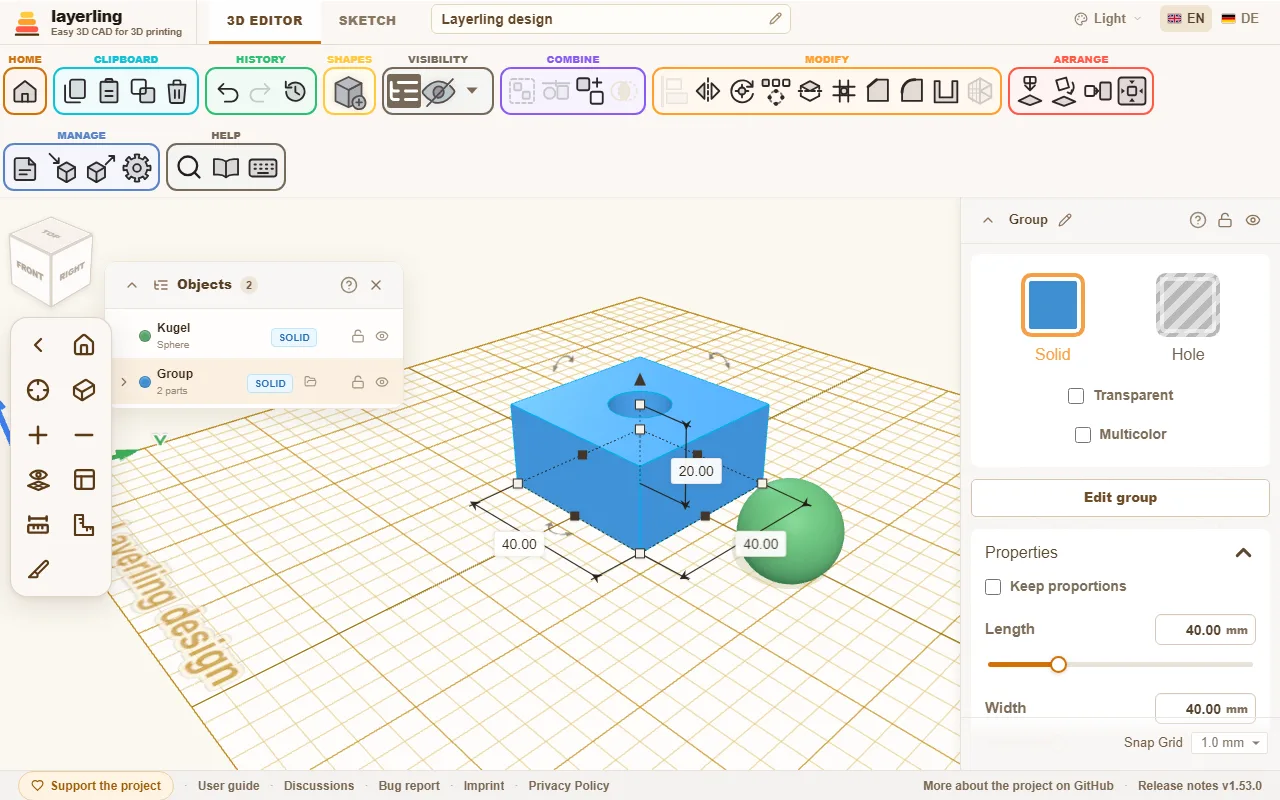
- Klik na vnos izbere obliko, tudi dele znotraj skupine. S Shift dodaš še druge vnose ali jih spet odvzameš, popolnoma enako kot v pogledu. Puščice zložijo in razpro skupine.
- Oznaka kaže, ali je del „Trdno telo“ ali „Luknja“.
- Ključavnica in oko zaklenita in skrijeta posamezne dele.
- Z „Preimenuj“ daš delu lastno ime; svinčnik ob imenu zgoraj v nastavitvah naredi isto za izbrano obliko. Smiselna imena pri večjih načrtih zelo pomagajo.
- Iskalno polje najde oblike po imenu in po vrsti, torej tudi »valj« ali »luknja«. Išče tudi v skupinah, ne glede na to, kako globoko so ugnezdene: skupina z zadetkom ostane na seznamu in se razpre, tako da so vidni ustrezni deli in skupine na poti do njih. Če ime same skupine ustreza, pokaže razpro vse svoje dele.
- Puščica čisto levo v naslovni vrstici zloži seznam do naslovne vrstice in ga spet razpre.
Seznam je zasidran desno ob orientacijski kocki. Za naslovno vrstico ga povlečeš na katerokoli mesto delovne površine; pri tem drsi pod orientacijsko kocko in vrstico kamere. Če ga odložiš ob orientacijski kocki ali dvokliknes naslovno vrstico, se spet zasidra. Kje je stal in ali je bil zložen, si brskalnik zapomni.
Vpiši lego
Kartica „Položaj“ v oknu z lastnostmi pokaže, kje stoji izbrano telo, in jo lahko vpišeš: „X“ in „Y“ sta sredina njegovega okvirja na plošči, z enakimi predznaki kot razdalje na delovni površini, „Z (višina)“ je višina njegovega spodnjega roba. X šteje v desno, Y nazaj in Z navzgor, po pravilu desne roke kot v Tinkercadu in CAD-programih; puščice osi na plošči kažejo smeri. Vrednosti veljajo v nastavljeni enoti, drsniki pa segajo tako daleč kot vlečenje.
Parkiranje delov ob plošči
Obliko lahko povlečeš čez rob plošče in jo pustiš tam, približno za širino plošče na vsaki strani, da jo shraniš za pozneje. S smernimi tipkami gre poljubno daleč. Parkiran del še naprej spada k načrtu in pride v izvoz. Če naj ostane zunaj, ga skrij ali izvozi samo izbor. Če si izbral tiskalnik, te layerling ob izvozu opozori, če kaj leži zunaj njegove plošče.
Zaskakovanje med premikanjem
Če oblika vlečeš čez delovno ravnino, se zaskoči na druge oblike: njen levi, desni, sprednji ali zadnji rob ali njena sredina se položi natanko na rob ali sredino druge oblike. Roza pomožna črta kaže, na kaj je ravno pripeta. Tako postaviš dva dela poravnana drug ob drugega ali sredinsko drug za drugim, ne da bi vpisoval številke. To velja tudi, če je mreža izklopljena.
Če pri vlečenju držiš Shift, ostane gibanje na eni osi: oblika sledi smeri, X ali Y, v katero si vlekel dalje, drugo pa pusti nedotaknjeno. Najbolje je, da Shift pritisneš šele, ko že vlečeš; na obliki, ki še ni izbrana, klik s Shift samo doda k izboru.
Če je Alt že pritisnjen, ko se vlečenje začne, vlečeš kopijo, kot v Tinkercadu: oblika ostane, kjer je, kopija pa pristane tam, kjer spustiš. Če Alt pritisneš šele med potjo, se zaskakovanje prekine in oblika sledi samo mreži. Tudi pri vlečenju kopije se zaskoči šele, ko Alt med potjo spustiš. Zaskakovanje lahko povsem izklopiš v meniju pripenjanja spodaj desno („Pripni na oblike“) ali v nastavitvah. Zaenkrat se zaskoči samo premikanje na običajni delovni ravnini, ne dviganje in ne sprememba velikosti.
Poravnava
Dve ali več izbranih oblik poravnaš med seboj z „Poravnaj“: na robu izbora se pokažejo točke za levo, sredino in desno, spredaj, sredino in zadaj ter zgoraj, sredino in spodaj. Klik na točko premakne vse oblike tja. Če najprej klikneš eno od izbranih oblik, ta ostane na mestu in se druge ravnajo po njej. Zaklenjena oblika v izboru je sama ta nepremična oblika. Levo, desno, spredaj, zadaj, zgoraj in spodaj gredo po okvirju okoli oblike; sredina trikotnika, petkotnika ali zvezde je njena lastna sredina, zato luknja, centrirana na tako obliko, leži na sredini oblike in ne njenega okvirja.
Poševno zavrtena oblika, na primer za 45°, ima za izhodišče okvir okoli sebe, ne svojih lastnih robov. Za poravnavo po robovih najprej postaviš delovno ravnino na ploskev te oblike („Postavi delovno ravnino“, nato klik na ploskev): točke potem stojijo na oseh te ravnine, oblike pa se merijo in premikajo vzdolž njih, kot v Tinkercadu. Če delovno ravnino ponastaviš, spet poravnavaš po plošči.
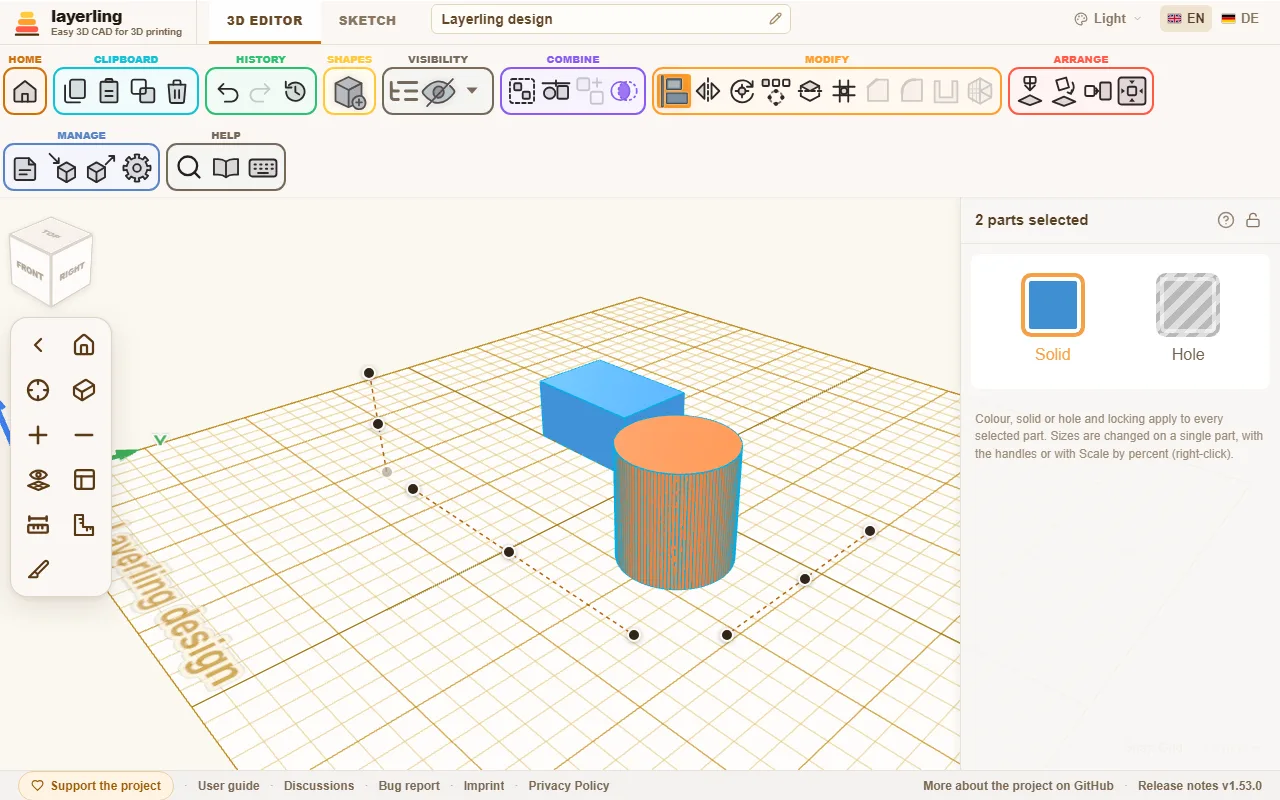
Tipka za to je L. Esc prekine.
Zrcaljenje
„Zrcali“ (M ali desni klik na izbor in izbira ukaza) prevrne izbor ob ravnini: „levo-desno“, „spredaj-zadaj“ ali „zgoraj-spodaj“. Za to klikni na ustrezno puščico osi. To je praktično za simetrične dele: zgradi eno polovico, jo kopiraj in kopijo zrcali.
Vrtenje in postavitev vrtišča
Vrti se z zakrivljenimi puščicami na obliki, s številkami v nastavitvah ali s R v korakih po 45°. Ko vlečeš po krogu za vrtenje, se zasuk zaskoči na vsako črtico, to je na vsakih 22,5°; s pridržano tipko Shift so koraki finejši, dodatne črtice se pokažejo na vsakih 11,25°. Vleci zunaj kroga, da se vrtiš prosto v korakih po 1°, ali v korakih po 45° s tipko Shift. Običajno se izbor vrti okoli svoje sredine. Včasih to ni zaželeno, na primer če se nagnjena cev vrti naprej okoli svojega konca. Za to je „Nastavi središče vrtenja“: potem klikni na ploskev. Ravna ploskev poda svoje središče, na primer os konca cevi. Izbor se zdaj vrti okoli te točke. Drugi klik na orodje jo spet odpravi.
Koti ostanejo na telesu. V njegovih nastavitvah jih „Zasuk“ kaže kot „Okoli X“, „Okoli Y“ in „Okoli Z (višina)“, poimenovane kot lega: Y teče prečno čez ploščo, Z navzgor. Če tam vpišeš kot, se telo zavrti na ta kot – okoli svoje sredine ali okoli svojega lastnega vrtišča, če ga ima. Dokler je zavrteno telo izbrano, so njegovi koti prikazani tudi pod njim na delovni površini; „Prikaži kote zasukanih teles“ v nastavitvah to izklopi.
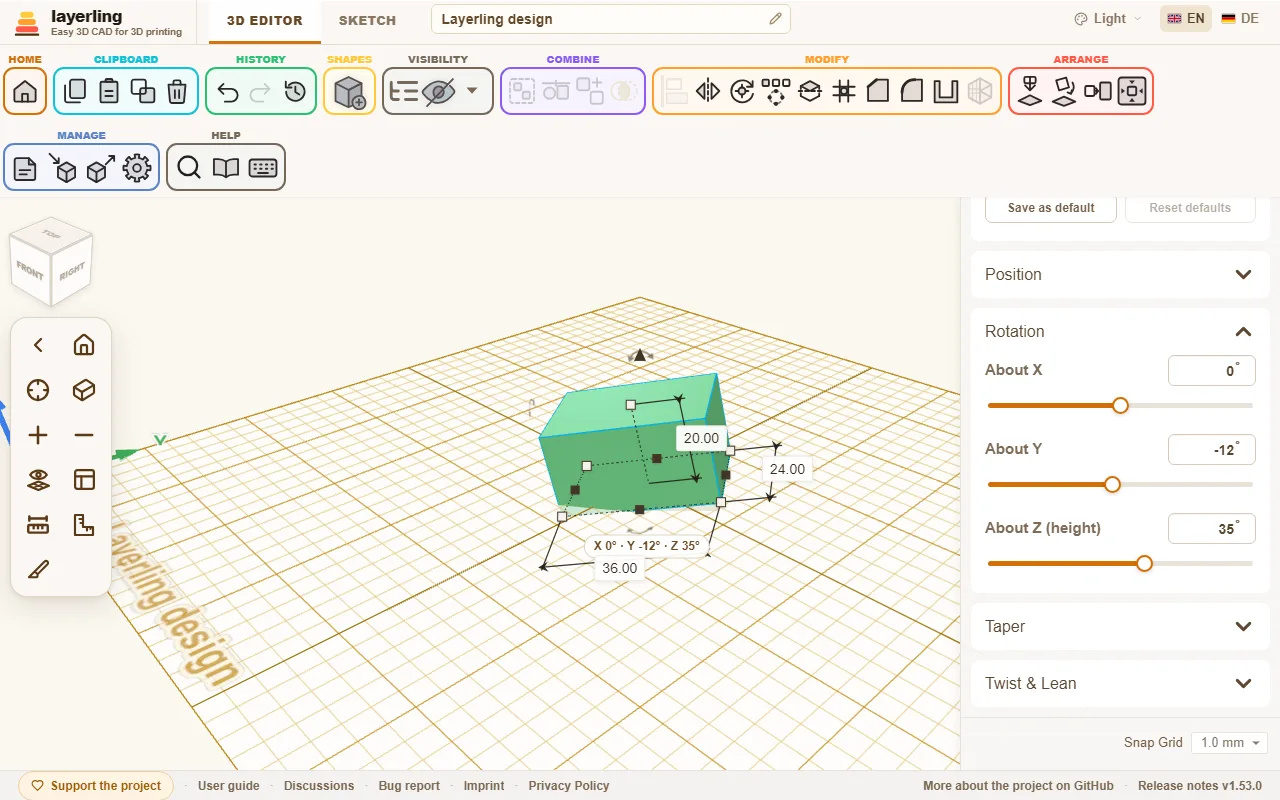
Če je izbrano eno telo, vrtišče spada k temu telesu: izberi druge dele in se vrni in še vedno je tam. Premika se, vrti in spreminja velikost s telesom, shrani se v projekt in se vrne z »Razveljavi«. Pod „Položaj“ ima vrtišče lastne vrednosti za X, Y in Z, ki jih lahko vpišeš ali premakneš, „Odstrani“ pa ga odstrani. Rdečo oznako vrtišča lahko tudi povlečeš z miško: drsi po površini teles in se zaskoči na oglišča, sredine robov in robove, tako da zatič tečaja pride natanko na oglišče. Če je izbranih več teles, vrtišče velja samo za ta izbor, nov izbor pa ga odpravi.
Polaganje na ploskev
Del naj za tisk leži na svoji najboljši strani? Izberi ga, klikni „Položi na ploskev“ in nato ploskev, ki naj gre navzdol. Ko s kazalcem zapelješ čez del, se ploskev pod njim posveti, torej vnaprej vidiš, katero boš vzel; zavrti pogled in preveri druge strani. Del se zavrti tako, da ta ploskev leži na delovni ravnini.
Dva dela naj ležita ploskev ob ploskvi ali naj se končata poravnano? Izberi del, ki naj se premakne, klikni „Poravnaj ploskve“, nato njegovo ploskev in zatem ploskev drugega dela. V plošči „Ploskev ob ploskev“ položi ploskvi druga ob drugo (hrbet ob hrbet, dotikanje), „Poravnano“ ju položi poleg druga druge v isto ravnino; „Reža“ pusti prostor vmes, na primer kot zračnost. „Poravnaj“ del premakne: zavrti se po najkrajši poti, dokler nista ploskvi vzporedni – sploh ne, če že sta – in se potem samo pomakne proti drugi ploskvi, zato obdrži svojo stransko lego. Drugi del ostane, kjer je, »Razveljavi« pa vse vrne.
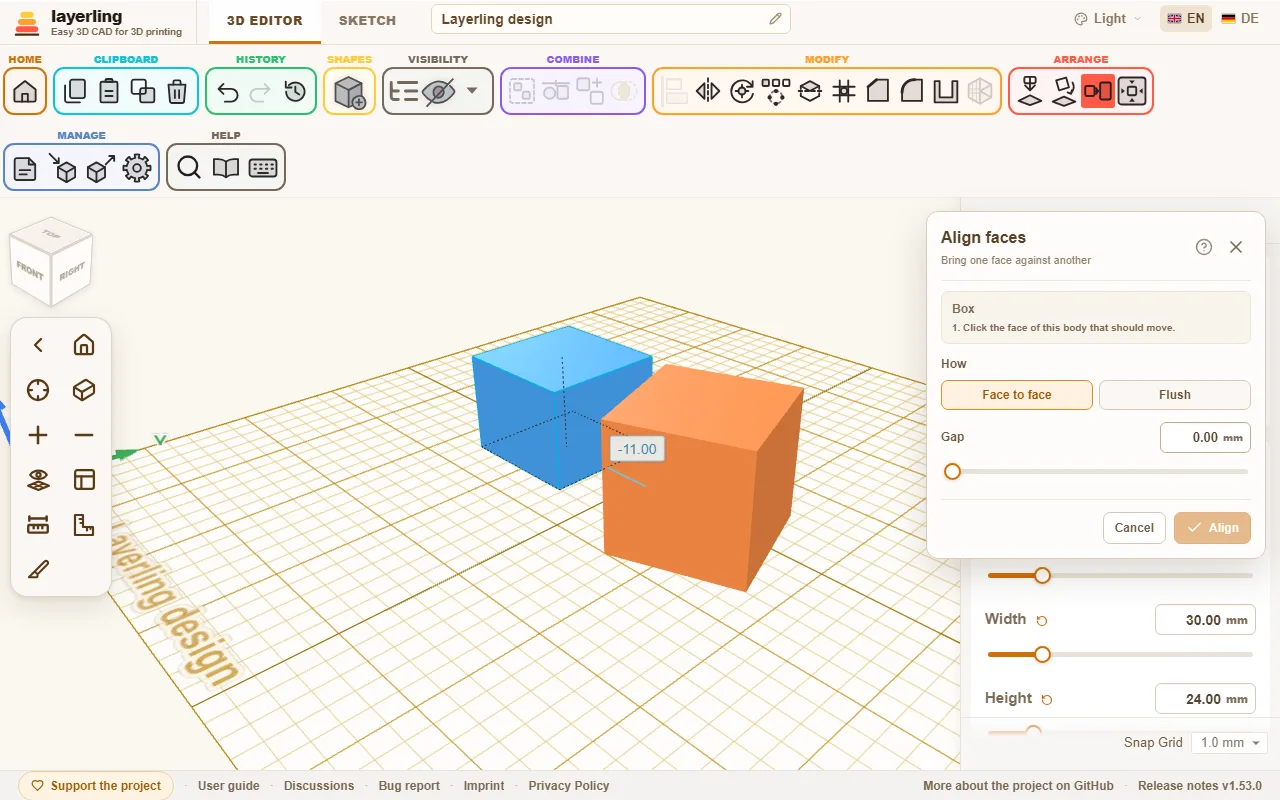
Natančen kot med dvema ploskvama: „Poravnaj ploskve“ pusti ploskvi vzporedni; za kot med njima ni posebnega orodja, a do njega prideš tako. Najprej ploskvi združi z „Poravnaj ploskve“, da sta vzporedni. Nato nastavi središče vrtenja na rob, kjer se stikata („Nastavi središče vrtenja“, klikni rob ali oglišče) in v kartici „Zasuk“ dela vpiši kot, na primer 15 ali 30. Del se zavrti okoli tega središča. Osi kartice so osi plošče, zato to deluje, kadar rob poteka vzdolž X, Y ali Z.
Podobno preprosta sta „Spusti na delovno ravnino“ (D), ki izbor odloži na delovno ravnino, in „Centriraj na delovni ravnini“.
S C poberi izbor, kot z Cruisom v Tinkercadu: visi na kazalcu in se položi na ploskev drugega telesa, nad katero si ravno, tudi na poševno. Klik ga tam odloži, Esc ga pusti, kjer je bil. Njegova spodnja stran potem leži na ploskvi in se ravna po njenih robovih kot nova oblika; lastni zasuk okoli navpične osi obdrži. Več delov se premika skupaj in ohrani razmik. Nad prazno ploščo C nagnjen del spet postavi pokonci na delovno ravnino.
Polja: vrsta in krog
Za luknjaste mreže, krožne razporeditve lukenj in zobate vence je „Polje“. Izberi oblike, ki naj se pomnožijo, in klikni nanj v orodni vrstici.
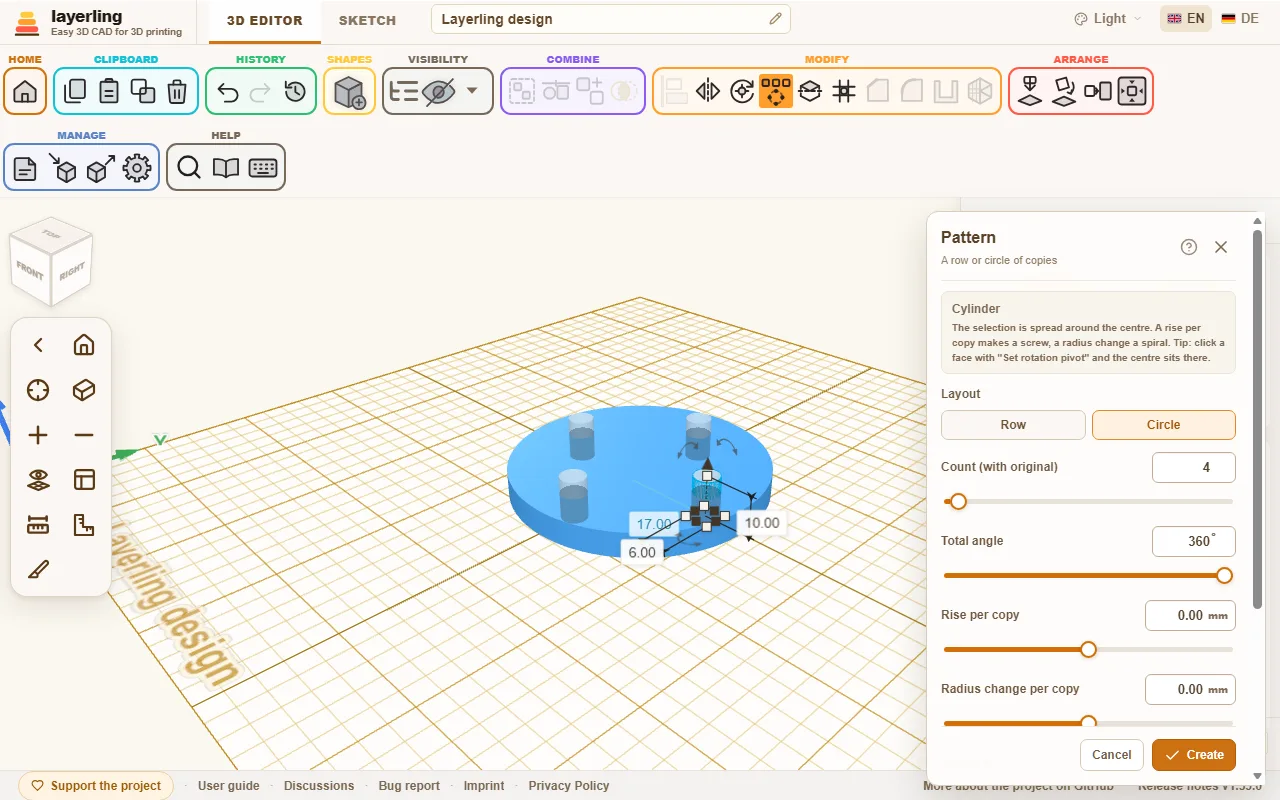
- „Vrsta“: Izbor se ponavlja z enakim razmikom. Vrsta teče v vseh treh oseh hkrati, z „Razmak X“, „Razmak Y“ in „Razmak Z (višina)“: ena sama da ravno vrsto, dve ali tri poševno vrsto ali stopnice. Negativen razmik položi vrsto v drugo smer.
- „Krog“: Izbor se razporedi okoli središča. Koliko kopij je, nastaviš pri „Število (z izvirnikom)“, „Skupni kot“ je za poln krog 360°. Nastaviš, ali naj se kopije vrtijo zraven. „Dvig na kopijo“ dvigne vsako kopijo malo više od prejšnje (vijak ali naraščajoča spirala), „Sprememba polmera na kopijo“ pa jo oddalji od središča ali približa (ploska spirala); skupaj dasta stožčasto spiralo. Spirala naredi največ en ovoj: kot nad 360° šteje za poln krog, kopij pa je največ 100.
Namig: prej z „Nastavi središče vrtenja“ postavi vrtišče na ploskev, potem je središče kroga natanko tam.
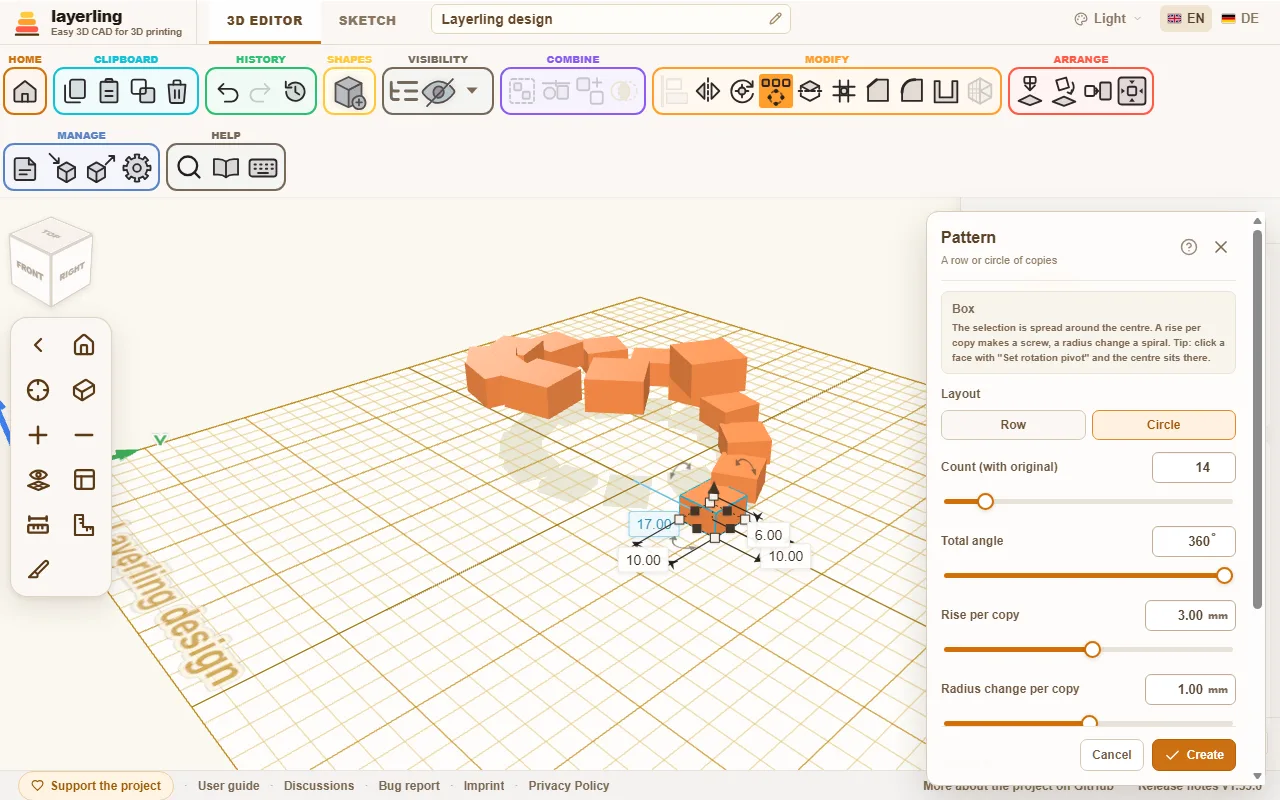
Kopije se najprej pokažejo kot predogled. Šele „Ustvari“ jih ustvari. Če so kopije luknje, jih potem združiš v skupino s telesom, v katero naj režejo.
Vzorec lukenj na ploskvi
Za prezračevalne reže, zvočniške mreže, košare in ohišja „Polje lukenj“ enakomerno razporedi luknje po ravni ploskvi. Zato ti ni treba vsake luknje posebej ustvariti, pomnožiti in prestaviti na steno. Izberi natanko eno telo in v skupini „Spreminjanje“ orodne vrstice klikni „Polje lukenj“, tik ob polju. Lahko tudi z desnim gumbom klikneš na telo ali ga poiščeš s Ctrl+K.
- Klikni ravno ploskev telesa. Šteje cela ravna ploskev okoli tvojega klika, ne samo trikotnik pod kazalcem. Ukrivljena ploskev ne gre: dobiš opombo in klikneš ravno.
- V oknu nastavi, kako luknje izgledajo in ležijo:
- „Oblika luknje“: „Okrogla“, „Kvadratna“, „Pravokotna“, „Šesterokotna“ ali „Zareza“.
- Velikost: „Premer (Ø)“ okrogle luknje, „Dolžina stranice“ kvadratne, „Širina“ in „Višina“ pri pravokotniku in podolgovati luknji. Pri šestkotniku velja mera „Premer čez oglišča (Ø)“.
- „Razmik od središča do središča“: razdalja od središča ene luknje do naslednje. Če je manjša, kot dovoljujejo luknje, jo layerling nastavi na najmanjšo možno mero, da med luknjami ostane še pregrada.
- „Stena med luknjami“: ista razdalja, povedana drugače: stena, ki ostane med dvema sosednjima luknjama, to je debelina stene v tisku. Nastaviš jo in razmik od središča do središča ji sledi, in obratno. Pri šestkotnikih, pravokotnikih in režah layerling meri najmanjšo razdaljo med njihovimi robovi.
- „Razporeditev“: „Mreža“ položi luknje v vrstice in stolpce. „Zamaknjeno“ premakne vsako drugo vrstico za pol razmika in vrstice bliže skupaj, tako da ima vsaka luknja sosede v enaki razdalji – s šestkotniki dobiš satovje.
- „Rob do roba ploskve“: prosta razdalja med luknjami in robom ploskve. Ustvarijo se samo luknje, ki ležijo povsem znotraj ploskve minus rob; kar bi segalo čez, odpade. Ta rob ostane tudi okoli odprtin v ploskvi.
- „Globina“: „Skozi celo telo“ (privzeto) reže skozi celotno steno. Z „Lastna globina“ podaš globino v milimetrih, na primer za vdolbine.
- Luknje se takoj pokažejo kot predogled na ploskvi in se spreminjajo z vsako vrednostjo. Okno pove, koliko lukenj gre noter. Z „Druga ploskev“ izbereš drugo ploskev, Esc zapre orodje, in kot druga okna z orodji ga lahko premakneš za naslovno vrstico.
- Šele „Ustvari“ ustvari luknje.
Luknje so čisto navadne luknje in združene v skupino s telesom, popolnoma tako kot po „Združi v skupino“: nič ni vpečeno. „Razdruži“ skupino spet razpusti in sprosti vsako luknjo, ki jo potem lahko posebej premakneš, spremeniš ali izbrišeš. Celota je en korak za „Razveljavi“. Več kot 400 lukenj naenkrat orodje ne ustvari; potem naredi luknje večje ali razmik širši.
Umetna inteligenca lahko isto naredi prek vmesnika MCP, z layerling_perforate_face (glej poglavje Umetna inteligenca z MCP).
Vlečenje ploskve navzven ali navznoter
Za debelejšo steno, dvignjeno ploščico na ploskvi ali vanjo izrezan žep orodje „Ploskev“ dela na eni ravni ploskvi. Deluje tudi na uvoženem STL, ki nima skice za spreminjanje. Izberi natanko eno telo in v skupini „Spreminjanje“ orodne vrstice klikni „Ploskev“, tik ob vzorcu lukenj. Lahko tudi z desnim gumbom klikneš na telo ali ga poiščeš s Ctrl+K.
- Klikni ravno ploskev telesa. Tako kot pri vzorcu lukenj šteje cela ravna ploskev okoli tvojega klika; ukrivljena ploskev ne gre.
- V oknu:
- „Smer“: „Navzven: dodaj material“ za material na ploskvi ali „Navznoter: izreži žep“ za žep, izrezan vanjo. Žep ne gre globlje od telesa za ploskvijo; pri izdolbenem telesu lahko vseeno seže do votline.
- „Odmik od roba ploskve“: kako daleč nov obris ostane znotraj roba ploskve. Navzven pri 0 šteje cela ploskev, tako se stena odebeli. Odprtine v ploskvi se povečajo za isto mero.
- „Polmer vogalov“: zaokroži vsak vogal obrisa, tudi notranje, zato se oster vrh konča z lokom. Zareza, ožja od dvakratnega polmera, se zapre, del ploskve, ožji od dvakratnega odmika in polmera skupaj, pa odpade.
- „Globina“: kako daleč nov del sega iz ploskve ali kako globok je žep.
- Rezultat se takoj pokaže kot predogled in sledi vsaki vrednosti. „Druga ploskev“ izbere drugo ploskev, Esc zapre orodje.
- Šele „Ustvari“ ga ustvari.
Kar orodje doda, je čisto navadno telo iz skice, združeno v skupino s telesom: nič ni vpečeno. „Uredi skupino“ odpre skupino, „Uredi skico“ na novem delu pa pokaže obris, ki mu sledi. Na zgornji ali spodnji ploskvi preprostega telesa iz skice - eno območje, ne združeno, ne zrcaljeno, brez zožitve, zasuka in nagiba, brez poteze, obeska, posnetja ali zaokrožitve - je to lastni obris telesa, ob gradnji zamaknjen navznoter, zato njegove črte in loki ostanejo natančni povsod, kjer jih CAD-jedro lahko zamakne, za orodja za robove in izvoz STEP. Ob poznejši spremembi velikosti del obdrži svoj odmik. Na vsaki drugi ploskvi, tudi na uvoženi mreži, obris sledi trikotnikom ploskve, krivulja pa je iz kratkih ravnih kosov. Celota je en korak za „Razveljavi“. Če želiš odmik ali polmer pozneje spremeniti, korak razveljavi in orodje uporabi znova. Zgornji rob potem zaokroži z „Zaokrožitev“ in „Zgornji robovi“ na skupini kot zadnji korak: kot vsaka obdelava robov skupine iz nje naredi eno telo.
Umetna inteligenca lahko isto naredi prek vmesnika MCP, z layerling_push_face (glej poglavje Umetna inteligenca z MCP).
Sprememba več delov naenkrat
Če je izbranih več delov, polje z lastnostmi desno pokaže, koliko jih je, in ponudi, kar velja za vse hkrati: „Trdno telo“ ali „Luknja“, barvo za vse (klik na „Trdno telo“ odpre barve) in ključavnico za zaklep. Če je izbor mešan, klik vse spremeni v telesa ali vse v luknje. Če je kateri od delov zaklenjen, je mogoče uporabiti samo ključavnico. Mere spreminjaš z ročicami, z „Povečaj ali pomanjšaj v odstotkih“ ali tako, da v oznako mere vpišeš število. Pri več delih je število mera celotnega izbora: vsak del zrase z njim, tudi razmiki med deli, kot ko povlečeš ročico. Telo in luknja gresta tudi z desnim klikom ali s S in H.
Povečava v odstotkih
Če naj se en del ali več delov poveča ali zmanjša za isti delež, na primer vsi deli neke tiskalne datoteke za 20 %, uporabi „Povečaj ali pomanjšaj v odstotkih“. Izberi dele, klikni nanje z desnim gumbom in izberi „Povečaj ali pomanjšaj v odstotkih“, ali ga poišči s Ctrl+K.
Pri „Nova velikost“ vpišeš novo velikost v odstotkih sedanje: 120 % je petino večje, 50 % pol manjše. Širina, globina in višina se pri tem spremenijo enako, razmerja torej ostanejo. Spodnja stran ostane, kjer je, tako da nič ne zdrsne v ploščo.
Pri več delih izbereš, kako rastejo:
- „Skupaj“: Deli rastejo okoli skupne sredine, razdalje rastejo z njimi. Celota postane večja, kot da bi bila en del.
- „Vsak na svojem mestu“: Vsak del raste na svojem mestu, razdalje vmes ostanejo enake.
Šele „Spremeni velikost“ spremeni načrt, korak nazaj pa ga spet razveljavi. Če je v izboru zaklenjen del, se ne odpre.
Razveljavitev
„Razveljavi“ (Ctrl+Z) in „Uveljavi“ (Ctrl+Shift+Z ali Ctrl+Y) greta po korakih skozi tvojo zgodovino. Koliko korakov potuje s shranjenim načrtom, nastaviš v nastavitvah pod „Zgodovina“.
Pogled nazaj: pogled zgodovine
„Zgodovina“, ob Razveljavi in Ponovi, odpre pogled v tvojo zgodovino, ne da bi karkoli spremenil. Delovna površina pokaže načrt, kakršen je bil, drsnik spodaj pa gre skozi vse korake razveljavitve: čisto desno je trenutno stanje, vsak korak v levo je ena razveljavitev prej, stanja, ki si jih razveljavil, pa ležijo desno od trenutnega. Smerne tipke gredo skozi stanja, Esc se vrne na trenutno stanje. Medtem lahko pogled vrtiš in zumiraš, ne moreš pa nič izbrati ali premakniti; načrt sam ostane natančno tak, kot je. Če vrstica kaj zakriva, jo povlečeš stran za naslovno vrstico; dvoklik nanjo jo vrne nazaj.
Dve stvari lahko vzameš s seboj iz prejšnjega stanja. „Nov projekt iz tega stanja“ ustvari to stanje kot nov načrt v pregledu, poimenovan po tem z uro stanja v oklepaju - pri načrtu, ki je bil shranjen, preden je layerling beležil čase, namesto tega piše »Kopija« - in z zgodovino do tja, tako da Razveljavi tam gre naprej. „Izvozi to stanje“ odpre običajni izvoz s tem stanjem kot načrtom, tako da ga lahko shraniš kot STL, 3MF, STEP, sliko ali datoteko LYL z zgodovino do tega stanja.
„Izbriši zgodovino“ stoji sam levo spodaj v vrstici. Po vprašanju za vedno odstrani vse prejšnje korake: načrt ohrani stanje, ki ga ima zdaj (ne tistega, ki je prikazano), Razveljavi nima več kam nazaj, datoteka, shranjena pozneje, pa ne nosi zgodovine. Uporabi ga, če želiš deliti načrt brez njegove preteklosti ali začeti korake razveljavitve znova. Razveljaviti ga ni mogoče; če želiš deliti datoteko, ne da bi se dotaknil svojega načrta, raje pri izvozu izberi „Brez“.
5. Telesa in luknje
Kako iz preprostih oblik nastanejo izvrtine, utori in žepi – in kako skupino pozneje še enkrat spremeniš.
To je najpomembnejša zamisel v programu layerling in se je hitro naučiš: Vsaka oblika je ali telo ali luknja. Telo ostane. Luknja je orodje, ki odvzema material.
Telo ali luknja
Izberi obliko in v njenih nastavitvah klikni „Trdno telo“ ali „Luknja“. Hitreje gre s tipkovnico: H naredi izbor za luknjo, S spet za telo. Oboje je tudi v meniju, ki ga odpre desni klik na telo. Luknja je prosojna, da vidiš, kje sedi. T naredi telo prosojno, na primer da pogledaš v ohišje; drugi pritisk ga spet naredi neprosojnega. Deluje na celoten izbor: če je katero telo že prosojno, postanejo vsa neprosojna, sicer vsa prosojna.
Dokler ni nič združeno v skupino, se z luknjo ne zgodi nič. Samo leži tam in kaže, kje naj pozneje nekaj odpade.
Združevanje v skupino
Označi telo in luknje ter klikni „Združi v skupino“ (Ctrl+G). Zdaj luknje odvzamejo material telesom, ki se jih dotikajo. Ostane ena sama nova oblika.
Tako nastanejo:
- Izvrtine: valj kot luknja skozi telo.
- Utori: podolgovat kvader kot luknja ob robu.
- Žepi: luknja, ki ne gre čisto skozi.
- Navoji v delu: navojna luknja kot luknja, glej Navoji in mehanika.
Če je v skupini več teles, se povežejo. Dve telesi, ki se dotikata, postaneta torej en sam del.
Skupino smeš obravnavati naprej kot obliko: premikati, vrteti, barvati, spet združevati. Z „Razdruži“ (Ctrl+Shift+G) jo razdružiš in posamezni deli so spet tu.
Skupino spremeniti v luknjo
Tudi cela skupina je lahko telo ali luknja. Pri tem velja preprosto pravilo:
- Če skupina vsebuje samo telesa (ali samo luknje), jo preklopiš kot celoto in njeni deli gredo zraven.
- Če vsebuje oboje, na primer kocko z izvrtino, vsak del obdrži svoje stanje. Cela skupina potem postane orodje, a izvrtina ostane izvrtina.
Povezovanje v sveženj
Včasih naj deli samo ostanejo skupaj, ne da bi postali eno – na primer bel logotip na črni plošči za večbarvni tisk. Za to je „Sveženj“ (Ctrl+B), kot v Tinkercadu. Sveženj lahko premikaš, vrtiš in mu spreminjaš velikost kot obliki, a nič se ne izračuna:
- Vsak del obdrži svojo barvo in ostane telo ali luknja.
- Luknje ne režejo.
- Pri izvozu kot STL, 3MF ali OBJ je vsak del svoje telo; v 3MF in OBJ s svojo barvo.
„Razdruži“ (Ctrl+Shift+G) sveženj spet razdruži, E ga odpre za urejanje kot skupino. Posnetja, zaokrožitve in izdolbljenje na svežnju ne gredo, ker ni eno samo telo: za to ga združi v skupino ali urejaj njegove dele posamezno. Če naj luknja v svežnju vseeno reže, sveženj združi v skupino (Ctrl+G).
Presek
„Logični presek“ obdrži samo to, kar imata dve ali več teles skupnega. Položi dve prekrivajoči se obliki drugo čez drugo, označi obe in klikni nanj. Tako na primer iz valja in kvadra nastane kos z okroglo in ravno stranjo. Skupina pri tem šteje tako, kot izgleda, torej z izvrtinami. Če je označena tudi luknja, ostane to, kar imajo vsa telesa skupnega z vsemi luknjami.
Urejanje skupine
Če je izvrtina ratala premajhna, skupine ni treba razdružiti in zgraditi znova. Izberi skupino in v njenih nastavitvah klikni „Uredi skupino“, v seznamu objektov ikono mape, ali pritisni E. Dvoklik na skupino naredi isto, kot v Tinkercadu, tudi pri svežnju; kdor tega ne mara, izklopi „Dvojni klik odpre skupino ali sveženj“ v nastavitvah. Del se sicer premakne šele, ko je kazalec potegnjen nekaj pikslov daleč, tako da nespretni klik ali dvoklik nič ne premakne. Deli zdaj ležijo posamezno in jih spreminjaš z vsemi orodji: luknjo povečaš, telo premakneš, luknjo dodaš.
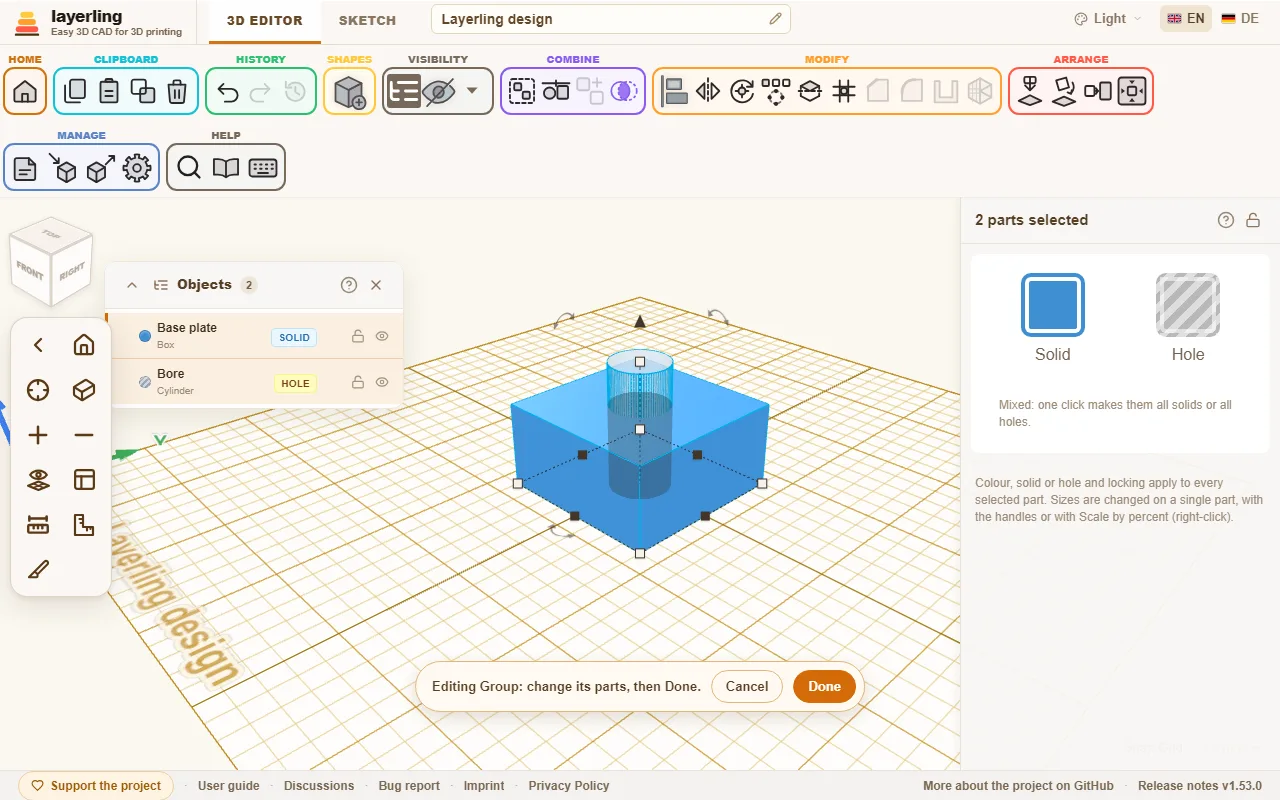
Spodaj v sliki se pokaže vrstica. „Končano“ skupino ponovno izračuna, z njenim imenom, barvo in stanjem kot telo ali luknja. „Prekliči“ jo vrne nespremenjeno.
Če je eden od delov sam skupina, ga urejaš prav tako, in tako naprej, tako globoko, kot sega tvoj načrt. Vrstica kaže, kje si, na primer »Držalo › Vijačni steber«. „Končano“ in „Prekliči“ vedno zaključita najnotranjejšo skupino in te vrneta eno raven nazaj. Dokler si v skupini, lahko urejaš samo skupine pod njenimi deli; za drugo najprej zaključi.
Za razliko od „Razdruži“, ki skupino dokončno razpusti, urejanje skupino ohrani: ime in nastavitve ostanejo, z „Prekliči“ pa se lahko kadarkoli vrneš.
Opomba: posnetja in zaokrožitve, ki si jih položil na celotno skupino, se pri ponovnem izračunu izgubijo. Na to opozori vrstica.
Rezanje
„Razdeli“ v področju „Spreminjanje“ razreže izbor z ravnino na dva dela – na primer del, ki je prevelik za tiskalno posteljo, ali takega, v katerega želiš pogledati. Označi eno ali več teles ali lukenj in klikni nanj. Prosojna ravnina kaže natanko, kje je rez; spremeni se šele, ko ga uporabiš.
- „Usmerjenost ravnine“: X reže navpično med levo in desno, Y med spredaj in zadaj, Z vodoravno med zgoraj in spodaj. Osi se imenujejo kot v kartici lege, Z kaže navzgor; ravnina se začne z Z.
- „Položaj ravnine“: kje gre ravnina skozi, z drsnikom ali kot številka. Začne se na sredini. Lahko tudi povlečeš puščično konico na ravnini; ravnina se potem premika po korakih po 0,1 mm vzdolž puščice.
- „Izberi ploskev“, gumb ob legi, položi ravnino na ploskev: klikni nanj in nato na ploskev. Smer, oba zasuka in lega se nastavijo ustrezno. Medtem ko izbiraš, modra ravnina pod kazalcem kaže, katero ploskev prevzame. Gre tudi ploskev neoznačenega telesa, da po njej poravnaš rez – ravnina pa ostane znotraj izbora. Esc konča izbiranje in pusti ravnino, kjer je bila.
- Dva vrtljiva drsnika spodaj vrtita ravnino okoli drugih dveh osi, do 180° v vsako smer, za poševen rez. Lahko ju kombiniraš.
„Razdeli model“ ali Enter razreže, Esc prekine (pri izbiranju ploskve prvi Esc konča samo izbiranje). Vsak predmet, skozi katerega gre ravnina, postane dve zaprti telesi, poimenovani po svoji strani, na primer »Kvader (Z+)« in »Kvader (Z-)«; predmeti, ki jih zgreši, ostanejo, kot so. Iz luknje nastaneta dve luknji, izdolbeno telo pa obdrži svojo votlino. Obe polovici ostaneta, kjer sta bili – za tisk vsako z „Položi na ploskev“ položiš na njeno ploskev reza.
Polovici sta preprosti mreži: nastavitve, kot je število stranic valja ali črke besedila, se izgubijo, zato jih nastavi prej. Ctrl+Z vrne original v enem koraku. Zaklenjenih in skritih predmetov ni mogoče razrezati.
Ločevanje delov
Če oblika sestoji iz več med seboj ločenih kosov, na primer besedilo iz posameznih črk, jo lahko z „Loči dele“ razstaviš v samostojne oblike.
6. Posnetje robov in izdolbljenje teles
Posnetje in zaokrožitev na izbranih robovih, stene enake debeline za škatle, kozarce in ohišja.
Posnetje in zaokrožitev robov
Ostri robovi na natisnjenem delu redko dobro izgledajo in tudi niso posebno stabilni. S posnetjem rob odrežeš poševno, z zaokrožitvijo ga zaobliš. Oboje deluje na robovih, ki jih klikneš.
- Izberi telo (ali skupino).
- V orodni vrstici klikni „Zaokrožitev“ ali „Posnetje“, pritisni B za zaokrožitev ali Shift+B za posnetje, ali klikni z desnim gumbom na telo in izberi v meniju.
- Robovi telesa se poudarijo. Klikni tiste, ki naj bodo prizadeti. Še en klik jih spet odvzame. S Shift dodaš posamezen rob ali ga odvzameš.
- Nastavi mero in potrdi z „Uporabi“ ali Enter.
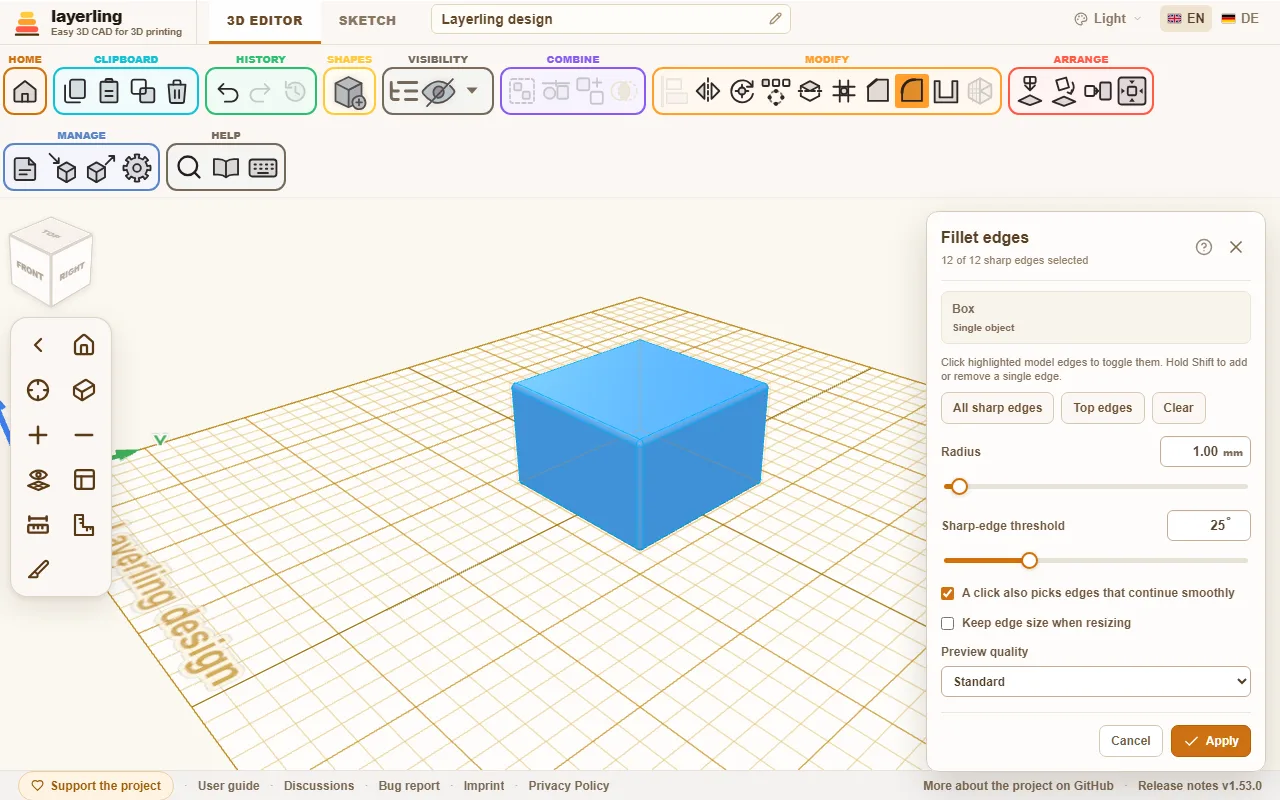
Okno je zgoraj desno. Če zakriva robove, ki jih želiš klikniti, ga povlečeš stran za naslovno vrstico; tam se odpre tudi naslednjič, in enako velja za „Izdolbi“ in „Polje“. Dvoklik na naslovno vrstico ga vrne nazaj.
Če pri odprtem oknu izbereš obliko iz seznama oblik, se okno zapre, ne da bi karkoli uporabilo, kliknjeni robovi pa so pozabljeni. Klik potem odloži novo obliko namesto izbire robov.
V oknu najdeš:
- „Vsi ostri robovi“ izbere vse robove naenkrat, „Počisti“ izprazni izbor.
- „Polmer“ pri zaokrožitvi. Pri posnetju nastaviš „Razdalja“ ali „Kot“.
- „Prag ostrega roba“ določa, kateri robovi sploh veljajo za ostre. Vrednost 25° obravnava kot rob samo izrazite pregibe in pusti ploske prehode pri miru.
- „Zgornji robovi“ izbere samo robove čisto na vrhu telesa. To je hitra pot za modelček za piškote: obris v skici zgradiš kot konturo, nato posneš zgornje robove. Kako strmo je posnetje, nastaviš z „Kot“; daljše kot je stena debela, ne more postati.
- „Samo vidni robovi“ skrije robove, ki ležijo za telesom, gledano od tam, kjer gledaš. Privzeto se vsak rob vidi skozi telo, kar je pri zahtevnem delu zmedeno; ko je stikalo vklopljeno, vidiš in lahko klikneš samo robove, obrnjene proti tebi. Za druge zasukaj pogled. Rob, narisan rdeče (glej spodaj), se vedno pokaže.
- „Izberi tangentne verige“: Klik potem izbere tudi robove, ki mehko prehajajo drug v drugega, na primer vse robove okoli ploskve z zaobljenimi vogali. Stikalo določa samo, kaj klik izbere: jedro CAD posnetje ali zaokrožitev vedno nadaljuje na takih gladko povezanih robovih. Tabla ti potem pove, na koliko dodatnih robovih se to zgodi.
- „Ohrani velikost roba pri spreminjanju velikosti“ ohrani posnetje ali zaokrožitev tako veliko, kot sta, tudi če telo pozneje povečaš.
- „Kakovost predogleda“ („Osnutek“, „Standardno“ ali „Fino“) določa, kako fino se izračuna predogled. Pri zahtevnih delih je „Osnutek“ hitrejši.
Medtem ko vrtiš mero, layerling predogled preračuna. To lahko traja trenutek. Lahko nastavljaš naprej, izračuna se vedno nazadnje izbrana vrednost.
Če je mera prevelika za rob, layerling to pove in predlaga manjšo vrednost. Običajno zadostuje vzeti en do dva milimetra manj. Na ostrih kotih potrebuje zaokrožitev več prostora, kot bi domnevali po polmeru. Na majhnem zaslonu se plošča sama pomakne navzdol, da je sporočilo v vidnem polju.
Če izbor, ki je deloval, odpove, ko klikneš še en rob, ta rob postane rdeč in se nariše širše: to je rob, ki ga pri tej meri ni mogoče obdelati skupaj z drugimi. Klikni ga znova, da ga odstraniš, ali pa zmanjšaj mero. Če med prikazanim sporočilom klikneš še več robov, prvi ostane rdeč. Kadar ni prejšnjega izbora, ki bi deloval – pri prvem kliku ali pri meri, ki si jo ravnokar povečal – rdeči postanejo robovi, ki odpovedo že sami, ali vsi, če gre le za njihovo kombinacijo.
Rob pod kazalcem je prav tako narisan širše, da vidiš, kateri se bo izbral s klikom.
Preklic obdelave robov
Obdelano telo lahko kadarkoli obdelaš še enkrat. Izberi ga znova in odpri orodje - zaokrožitev, posnetje ali izdolbljenje vsi pokažejo seznam: Pod „Razveljavi obdelavo robov“ piše, kaj je že na njem. „Razveljavi“ prekliče posamezno obdelavo. Pozor: če so nad njo novejše obdelave, gredo z njo, okno pa pove, koliko jih je.
Ob posnetju, zaokrožitvi ali izdolbljenju je poleg tega „Uredi“. Obdelavo prekliče enako, a orodje takoj spet odpre z istimi robovi in staro vrednostjo. Spremeniš vrednost in jo uporabiš znova: tako iz zaokrožitve 3 mm nastane ta 5 mm, ne da bi ti bilo treba robove znova klikati. Če so nad njo novejše obdelave, gredo tudi tu zraven. To velja za obdelave robov, ki jih narediš od zdaj; pri starejših stoji samo preklic, pri posameznih delih skupine prav tako.
Pri skupini, na primer valju z izvrtino, obdelani rob spada k dokončanemu telesu, ne k posameznemu delu. Zato iz skupine pri tem nastane eno samo telo, „Razdruži“ pa ni več na voljo. Če obdelavo prekličeš, kot je opisano zgoraj, je skupina z vsemi deli spet tu. Najlažje je robove obdelati šele čisto na koncu. To velja tudi za navoje: orodje za robove vzame navoj kot natančno telo, blok z navojno izvrtino torej dobi svoje zaokrožitve skupaj z navojem v njem. Ugotavljanje robov navoja traja dlje kot pri preprosti obliki, nekaj sekund pri M6 in približno pol minute pri cevnem navoju G1/2.
Del, uvožen kot STEP, prav tako obdrži svojo geometrijo CAD: posnetja, zaokrožitve in izdolbljenje delujejo na telesu iz datoteke, ne glede na to, kako fino je del narisan na zaslonu. STL, OBJ in 3MF prinesejo samo trikotnike, fino narisan del pa je lahko za obdelavo robov preveč gost. Če del obstaja tudi kot STEP, raje uvozi tega.
Izdolbljenje teles
Škatle, kozarci, ohišja in pokrovi imajo skupno eno stvar: znotraj so prazni, s stenami enake debeline. Natanko to naredi „Izdolbi“.
- Izberi telo in klikni „Izdolbi“, ali klikni z desnim gumbom na telo in izberi v meniju.
- Nastavi „Debelina stene“.
- Pod „Odprte strani“ vklopi strani, ki ostanejo odprte: „Zgoraj“, „Spodaj“, „Spredaj“, „Zadaj“, „Levo“ ali „Desno“, poljubno veliko – „Spredaj“ sama da jašek za predal, „Levo“ in „Desno“ predor. Če ni vklopljena nobena stran, telo ostane povsod zaprto, z votlino v sredini.
- Odloči, ali naj bodo „Notranji robovi“ „Zaobljeni“ ali „Ostri“.
- Klikni „Izdolbi“.
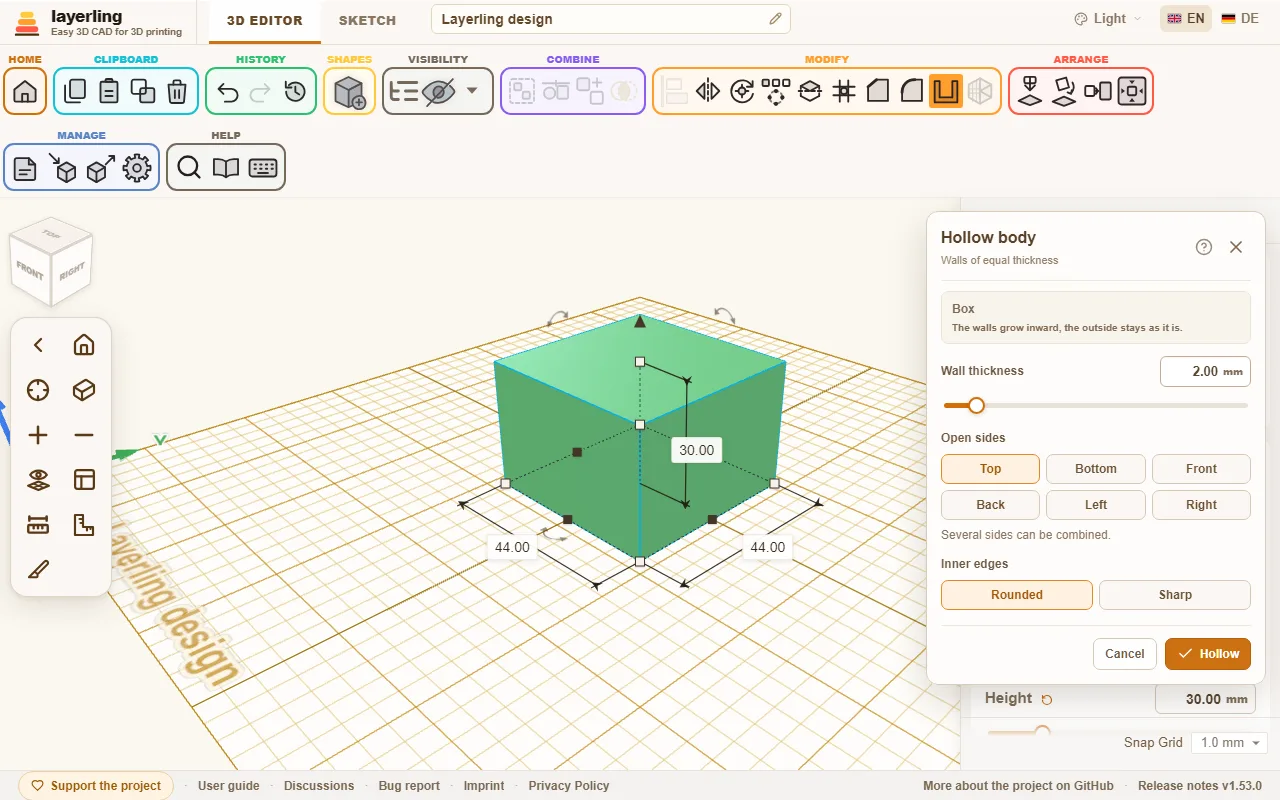
Stene rastejo navznoter. Zunaj ostane vse, kot je.
„Notranji robovi“ štejejo samo tam, kjer se notranje stene razmaknejo: pri stopnici v telesu ali okoli odprtine. Vogali votline preproste škatle so z obema nastavitvama vedno ostri. Za zaobljeno notranjost najprej zaobli zunanje robove telesa (glej zgoraj), nato ga izdolbi: notranjost sledi z radijem, zmanjšanim za debelino stene. Če zaobljene notranjosti ni mogoče zgraditi, kar se lahko zgodi pri obrisu iz zelo veliko kratkih ravnih koščkov, na primer pri izrisani sliki, layerling zgradi isto izdolbeno telo z ostrimi notranjimi vogali.
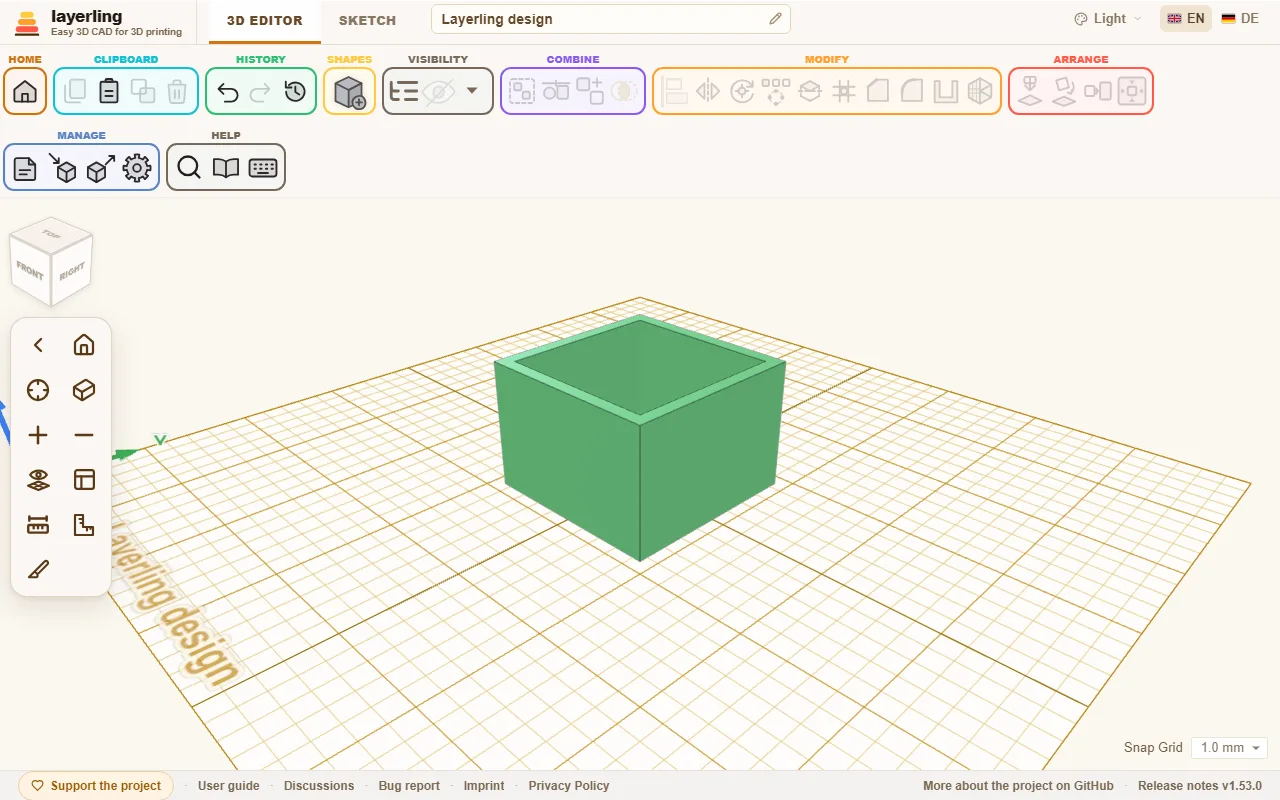
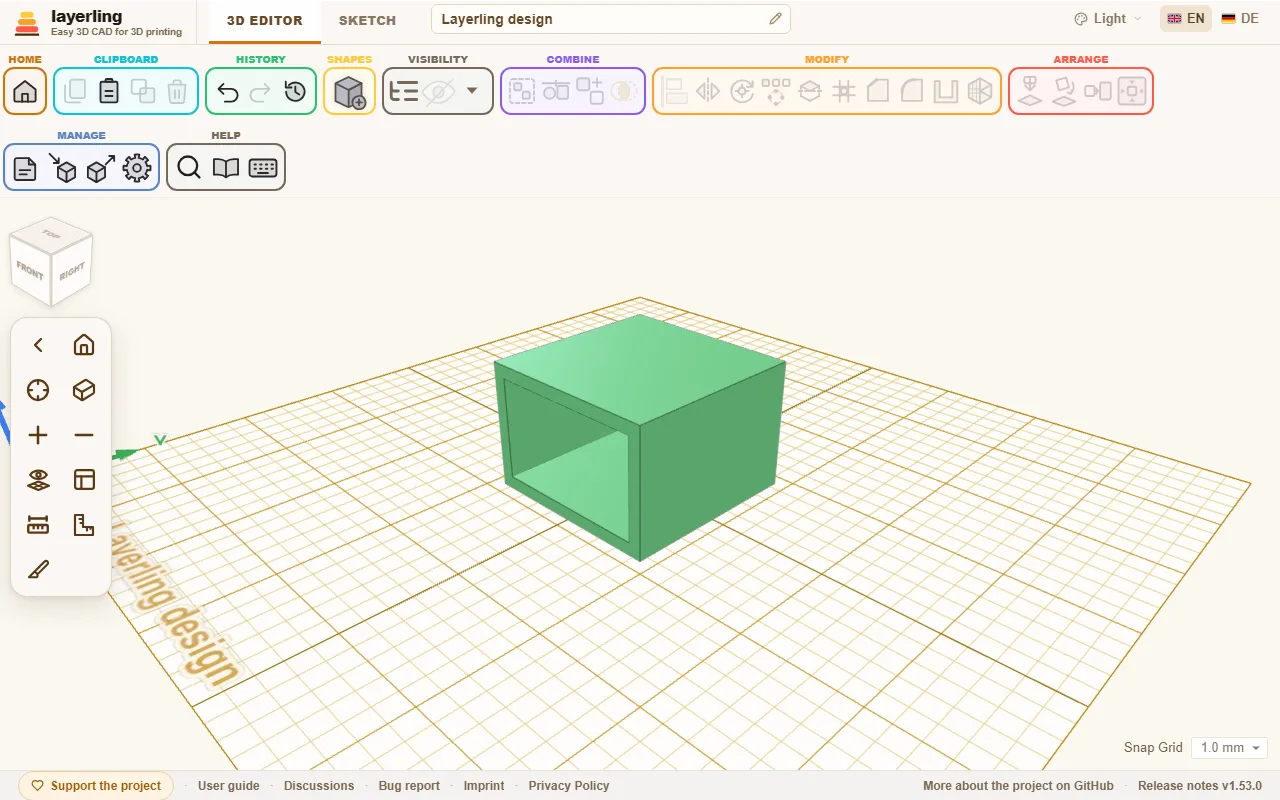
Za vsako odprto stran telo potrebuje čisto na zunaj na tej strani ravno ploskev. Krogel in prostih oblik zato na ta način ni mogoče izdolbiti. Če je stena predebela za telo, layerling to javi in prosi za tanjšo. Tak primer je zaobljena škatla, ki ima zaobljene tudi zgornje in spodnje robove: njena stena mora biti jasno tanjša od tega zaobljenja, ali pa zaobljenje prej nastavi na 0.
Izdolbiš lahko tudi telo z žepom, na primer kvader z luknjo, ki ne gre skozi do konca in je narejen z združitvijo škatle z dvignjeno luknjo, in sicer z odprtim vrhom: izdolbejo se tudi stene okoli žepa, tako da med zunanjo steno in žepom ostane obroč votline, zgoraj odprt, pod dnom žepa pa tanka votlina.
Telesa, ki se končajo v konici, na primer stožec ali zasukan trikotnik, zgoraj nimajo ravne ploskve, ki bi ostala odprta. Tudi povsem zaprta votlina tam ne gre, ker se konice ne da odmakniti navznoter: tudi pri 1 mm stene dobiš sporočilo, da stene ne smejo biti tako debele. Steno raje nariši v profil, preden ga zasukaš: podvoji obris, kopijo enakomerno pomanjšaj, postavi jo v sredino velikega obrisa in z njo izreži velikega, nato zasukaj celoto (poglavje Skice, razdelek Vrtenje). Razdalja med obema obrisoma je debelina stene.
Če pozneje spremeniš velikost izdolbenega telesa, ga layerling takoj znova izdolbe v novi velikosti. Stena ostane tako debela, kot si jo izbral, tudi pri okroglih telesih. Valj, ki ga pri tem v eno smer povlečeš bolj kot v drugo, postane elipsa.
7. Skice: od obrisa do telesa
Nariši raven obris, zaobli ali posnemi vogale in iz njega izvleci ali zavrti telo.
Vsega ni mogoče sestaviti iz osnovnih oblik. Za dele z lastnim obrisom, na primer držalo, profil zoba ali vazo, najprej narišeš obris in iz njega naredi telo. Za to je način skice.
Začetek skice
Zgoraj preklopi z „3D urejevalnik“ na „Skica“. V skupini „Ustvari“ traku stojijo drug ob drugem trije gumbi za to, kaj naj postane obris:
- „Iztisni skico“: Obris se potegne v višino, kot modelček za piškote.
- „Zavrti skico“: Obris se zavrti okoli osi, kot na stružnici. Tako nastanejo vaze, kozarci, stožci in vse, kar je okroglo.
- „Skica vzdolž poti“: Obris se povleče vzdolž poti: kabelski kanal z ovinkom, cev, obroč okoli oblike. Glej spodaj Vleka vzdolž poti.
Potem urejevalnik pokaže list z mrežo. To je tvoja risalna površina.
Risanje
Orodna vrstica skicirnega načina je razdeljena v področja:
- Risanje: „Daljica“ postavlja ravne odseke: klikaj točke zaporedoma; s pridržano tipko Shift se nova črta zaskoči v korakih po 15°, vodoravno in navpično vključeno. Ob kazalcu stojita dolžina in kot nove črte. Kako dolga naj bo, lahko tudi vpišeš, glej Črte po meri. „Bézierova krivulja“ napneš na njenih ročicah: klikni točko in vleci, in sicer v smer, v katero naj črta teče naprej, kot s pisalom v Illustratorju ali Inkscapu. Dlje kot vlečeš, bolj se ukrivi; odsek do nove točke se ukrivlja že med vlečenjem, tako da vidiš, kaj nastaja. Vlečenje pri postavljanju oblikuje krivuljo; kdor prihaja iz Tinkercada in želi samo klikati točke, vzame „Gladka krivulja“. „Gladka krivulja“ položi tekoč potek skozi točke, ki jih klikneš. Za sklenitev obrisa na koncu spet klikneš prvo točko.
- Oblike: „Dodaj obliko skice“ ponuja že pripravljene obrise: „Pravokotnik“, „Krog“, „Elipsa“, „Polkrog“, „Krožni izsek“, „Krog lukenj“ (plošča z izvrtinami), „Trikotnik“, „Šestkotnik“, „Večkotnik“ in „Zvezda“. Klikni eno, da jo postaviš v izhodišče skice, ali jo povleci iz menija tja, kamor jo želiš. Spodaj v meniju „Stranice / kraki“ nastavi število stranic večkotnika in krakov zvezde, „Notranja velikost zvezde“ pa, kako globoko segajo doline zvezde proti sredini (10 do 90 odstotkov zunanjega polmera); obe vrednosti veljata za naslednjo dodano obliko. Kot vse skicirne oblike so potem navadna oglišča, zato jih lahko eno za drugo premikaš, zaobljuješ ali posnameš.
- Prekrivanje: Če dva sklenjena obrisa potisneš čez drugega, ostaneta dve telesi, ki se v 3D-urejevalniku združita; prekrivanje ni luknja. Luknja nastane samo iz obrisa, ki leži povsem znotraj drugega. Premikanje ne poveže črt tam, kjer se križajo, zato lahko oblike spet razmakneš. Če pa črto potegneš čez druge, layerling postavi točko na vsako križišče.
- Izbor: „Izberi“ premika točke in črte. Klik v sklenjen obris izbere celotni obris, tako da ga lahko takoj premakneš ali mu spremeniš velikost; v luknji se izbere luknja. Okvir okoli izbora ima osem ročic: tiste v vogalih spreminjajo širino in višino hkrati, s pridržano tipko Shift v enakem razmerju. Tiste ob straneh spreminjajo samo eno smer. Okrogel ročaj nad okvirjem zavrti ves izbor okoli njegove sredine: številka nad njim kaže kot, s pritisnjeno tipko Shift pa skače po 15°. R zavrti cel sklenjen obris za 45° ob vsakem pritisku. Mehurčke mer za širino in višino lahko klikneš; tam vpišeš novo mero, tudi kot račun (»60+12,5«) ali v odstotkih (»150%«). S Shift s klikom dodaš še druge točke in črte ali jih odvzameš, tako da jih lahko več naenkrat premakneš. Okvir čez prosto površino izbere vse v njem. Tudi črto lahko vlečeš (premakne se na obeh koncih ali pa celoten izbor, če sodi k njemu). Smerne tipke premaknejo izbor za en korak mreže, s Shift za večji, Shift med vlečenjem pa drži gibanje na eni osi. „Dodaj ali odstrani točke“: klik na odsek postavi točko, klik na točko jo odstrani. Zraven sta še „Pobriši“ in vstavljanje slike predloge („Dodaj sliko“).
- Odložišče: „Kopiraj“, „Prilepi“, „Podvoji“ in „Izbriši“ delujejo na izbrane točke, črte in slike, kot v 3D-urejevalniku; Ctrl+X izreže. Prilepljeno in podvojeno pristane z 10 mm razmika ob originalu, na prostem mestu, kjer se ne dotika nobene obstoječe črte, tako da se nikoli ne poveže z obstoječim. Ostane izbrano, tako da ga lahko takoj povlečeš na mesto.
- Zgodovina: „Razveljavi v skici“ in „Uveljavi v skici“.
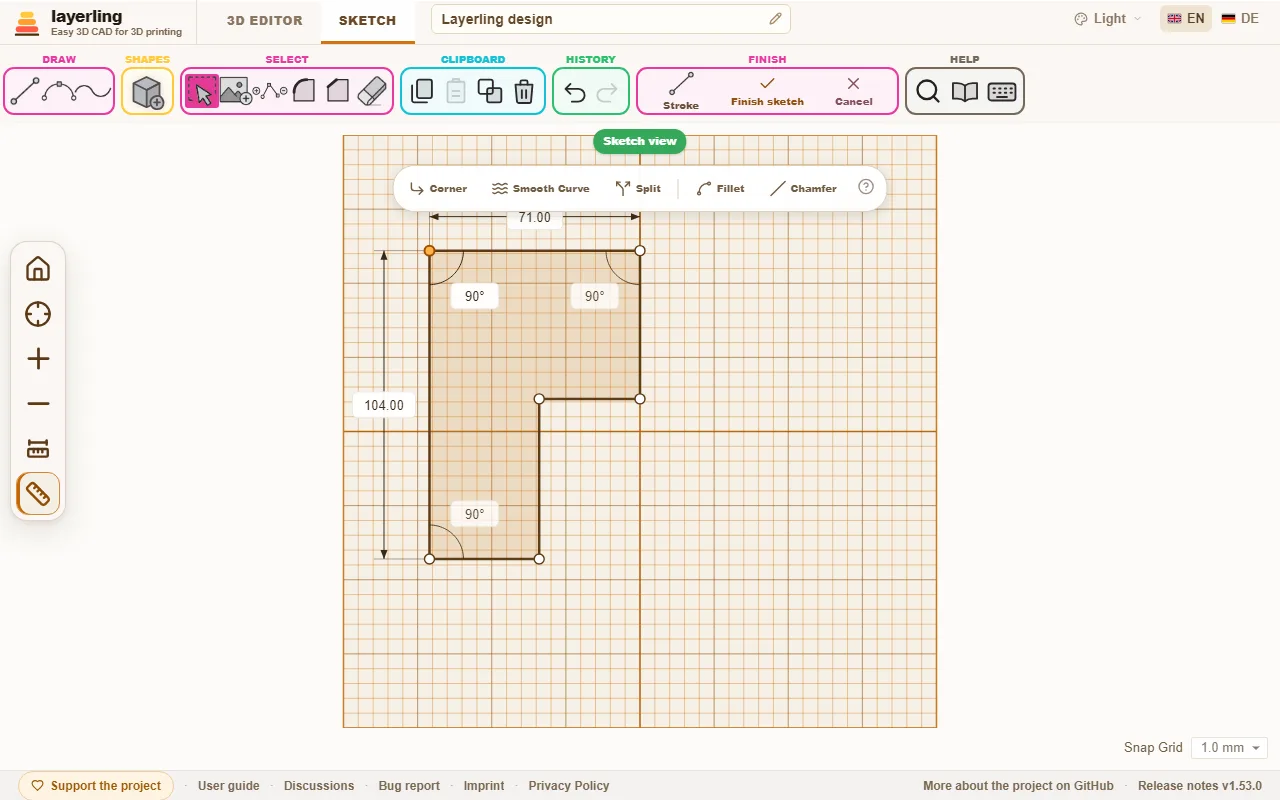
- Pogled: Premikaš ga s srednjim gumbom miške ali s Shift oziroma Ctrl in desnim gumbom miške, kot v 3D-urejevalniku. F spet postavi celotno skico v sliko, Shift+F se približa izboru, + in − pa približata in oddaljita, kot v 3D-urejevalniku. „Merilni trak“ v stranski vrstici meri razdaljo med dvema točkama. Poleg tega skica pokaže mere, takoj ko kaj klikneš: pri črti njeno dolžino, pri točki dolžine črt, ki se tam srečajo. Gumb „Pokaži mere“ v stranski vrstici te mere skrije in spet pokaže, če motijo, na primer pri oblikovanju krivulj; merilni trak še naprej deluje. Pri ravni črti lahko klikneš mehurček mere in vpišeš dolžino v milimetrih; Enter jo sprejme, Esc prekine. Črta obdrži svojo smer, njena začetna točka ostane in črte na drugem koncu gredo zraven. Če je označena končna točka, se premakne ta. Z Alt+Enter črta raste na obe strani in obdrži svojo sredino. Pri krivuljah mehurček kaže samo dolžino.
Telo nastane samo iz sklenjenega obrisa.
Tipke 1 do 4 izberejo orodja za risanje v vrstnem redu vrstice: „Daljica“, „Bézierova krivulja“, „Gladka krivulja“ in „Dodaj ali odstrani točke“. Delujejo, dokler se ne riše črta; med risanjem črte so številke njena dolžina (glej spodaj).
Črte po meri
Ko si z „Daljica“ ali „Gladka krivulja“ postavil prvo točko, preprosto vpiši številko: ob črti se odpreta dve polji, „Dolžina“ v milimetrih in „Kot“ v stopinjah. S < ali Tab preskočiš na kot, tako da »50<30« da 50 mm dolgo črto pod 30°, kot v AutoCADu. Enter postavi točko in takoj vpišeš naslednjo črto; Esc zapre polji, ne da bi končal črtni potek.
Kot šteje od desne proti nasprotni smeri urnega kazalca: 0° v desno, 90° navzgor, 180° v levo, 270° navzdol. Če ga pustiš prazno, črta sledi kazalcu, torej podaš samo dolžino in smer pokažeš z miško. Računi, kot je »40+12,5«, gredo v obeh poljih. Če bi točka pristala ob plošči, ti polje to pove in čaka na drugo mero.
Ukrivljanje ravne stranice
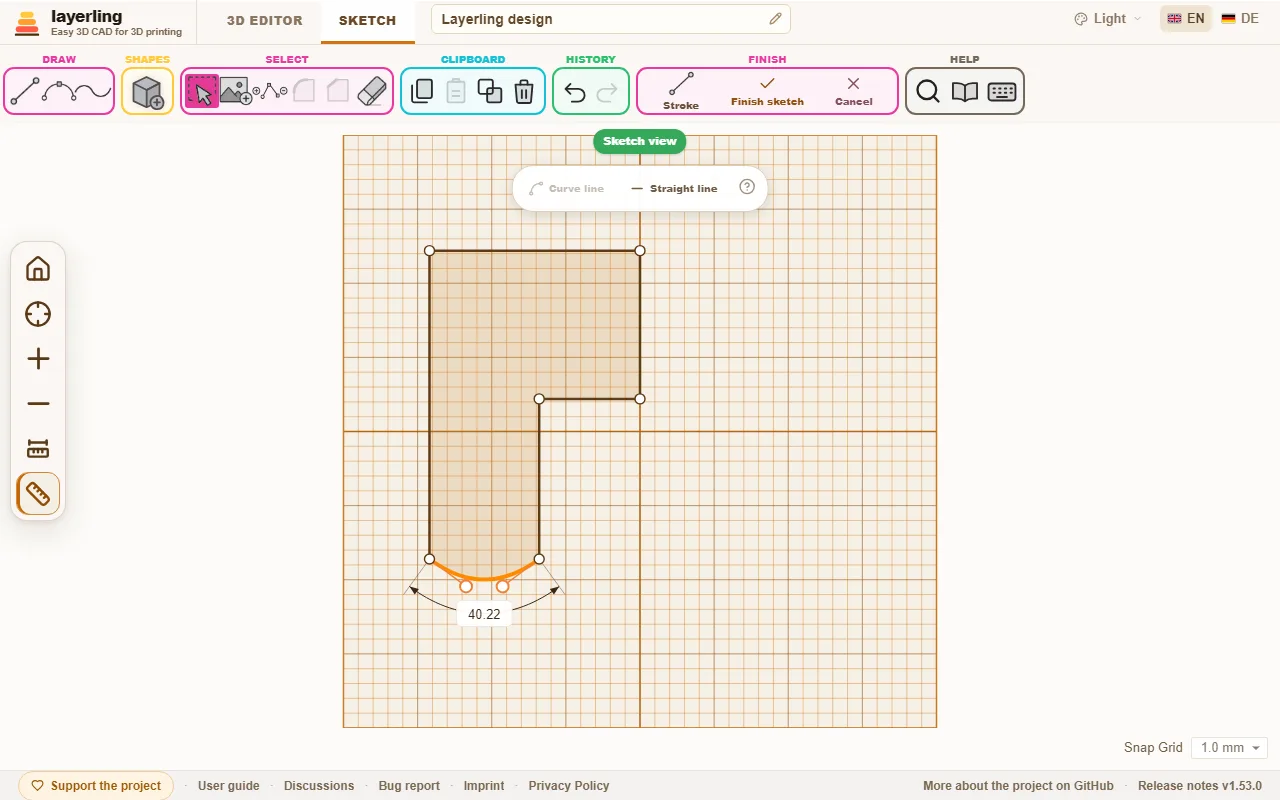
Izberi ravno črto in v vrstici, ki se pokaže, klikni „Ukrivi črto“: stranica se zaobli v krivuljo kot v Tinkercadu in pokaže svoji dve ročici. Povleci ju, da oblikuješ krivuljo; dlje kot ročica štrli, močnejši je ovinek. „Ravna črta“ stranico spet naredi ravno. Izbrano točko lahko z „Gladka krivulja“ zaobliš: dobi lastni ročici, črti ob njej pa postaneta krivulji. Klikni ročaj in zasveti: puščične tipke ga nato premaknejo za en korak mreže, s Shift za večji korak, tako da krivuljo nastaviš natančno.
Odčitavanje in vpisovanje kotov
Če klikneš oglišče, v katerem se srečata dve ravni črti, layerling poleg dolžin pokaže kot med njima v stopinjah, z majhnim lokom. V sklenjenem obrisu je to kot v notranjosti oblike, vboklina se torej bere nad 180°. Klikni vrednost in vpiši nov kot. Potem se ena od obeh črt zavrti okoli vogala in obdrži dolžino, druga ostane, kjer je. Črta, ki se vrti, je črtkana; s Tab preskočiš na drugo, Enter sprejme in Esc prekine. Kar visi na drugem koncu zavrtene črte, gre zraven.
Če premakneš točko, se spremenijo trije koti: pri njej sami in pri obeh sosednjih ogliščih na drugem koncu njenih črt. Zato layerling pokaže tudi ta dva in vsakega lahko klikneš in vpišeš. Tako nastaviš na primer vogal spodaj levo na 75,5°, medtem ko je zgoraj levo izbrana točka, ki se zato premakne. Tudi tu smeš računati, npr. »90-14,5«.
Kjer krivulja trči ob vogal ali se steka več kot dve črti, kota ni. Gumb „Pokaži mere“ v stranski vrstici skrije kot skupaj z dolžinami.
Zaokroževanje ali posnetje vogalov
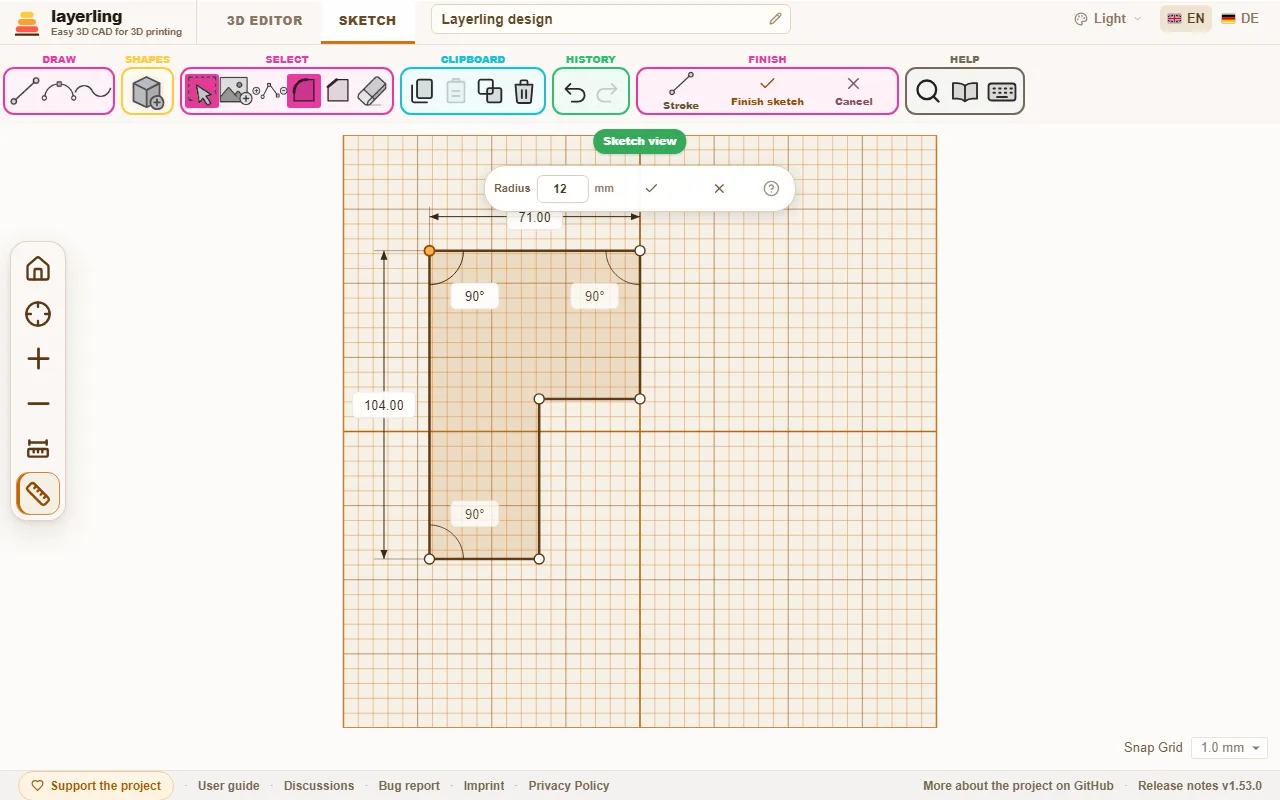
Klikni oglišče in izberi „Zaokroži oglišče“ ali „Posnetje oglišča“. Pokaže se majhno polje za „Polmer“ oziroma „Razdalja“. Vpiši mero in potrdi s kljukico. To gre za vogale med dvema ravnima črtama.
Tudi več oglišč naenkrat deluje: izberi jih s Shift in klikom na vsako ali jih obkroži z okvirjem ter v vrstici, ki se pokaže, izberi „Zaokroži oglišče“ ali „Posnetje oglišča“. Vsa dobijo isti polmer ali razdaljo. Kjer si dve izbrani oglišči delita stranico, vsako vzame največ 45 % nje, zato pravokotnik, zaokrožen povsod, na vseh ogliščih izpade enako. Točke, ki niso oglišče med dvema ravnima črtama, se izpustijo, sporočilo pa pove, koliko jih je. Okvir okoli cele oblike ali klik vanjo izbere njena oglišča in črte skupaj, vrstica pa poleg orodij za oglišča ponudi še „Ukrivi črto“ in „Ravna črta“ za vse izbrane črte.
Pomožne črte
Pomožna črta ti pomaga pri postavljanju točk, ne da bi spadala k telesu. Narisana je črtkano in nikoli ne šteje k obrisu: lahko jo povlečeš poljubno daleč čez obliko, ne da bi telo postalo večje.
- Vklopi „Konstrukcijska črta“ v skupini „Riši“. Nove črte, tudi tiste po meri, so potem pomožne črte. Z gumbom se spet vrneš na običajne črte.
- Že narisano črto spremeniš v pomožno tako, da jo klikneš in izbereš „Konstrukcija“. „Naredi črto“ jo spet naredi za običajno črto.
- Nove točke se zaskočijo tam, kjer pomožna črta seka drugo črto, modri obroč to pokaže, in na koncih pomožne črte. Tako vogal položiš na sredino, v stalno razdaljo od roba ali na presečišče, ne da bi računal.
- Pomožna črta obrisa tam, kjer ga seka, ne razreže. Pri vrtenju sme ležati tudi desno od osi.
Iz tega narediti telo
Klikni „Zaključi skico“. Obris stoji kot telo na delovni ravnini in nosi ime »Skicirano telo«. V njegovih nastavitvah spreminjaš višino, barvo in vse drugo kot pri vsaki drugi obliki. Če spremeniš njegovo velikost, ga layerling kmalu zatem znova zgradi iz skice, skica pa raste z njim. Tako ostane natančno telo, na katerem gresta posnetje in zaokrožitev, in ob naslednjem urejanju ima skica velikost, ki jo ima telo.
Če delovna ravnina leži na strani telesa, riši tako, kot gledaš na to stran: zgoraj v skici je zgoraj tudi na končnem telesu. Bledi obris telesa v pogledu skice kaže, kje stoji. Če delovna ravnina seka telo, pogled skice namesto tega pokaže obris tega preseka: izdolbeno telo se pokaže kot obroč in skico lahko poravnaš ob njegove stene. Točka, ki jo postaviš ali povlečeš blizu vogala teh obrisov, se tam natanko zaskoči; majhen modri obroč to pokaže. Tako v skico prevzameš robove drugih teles, tudi če delovna ravnina ne leži natanko na njih. Če želiš slediti obstoječemu delu, vklopi „Pokaži dele, ki jih vidiš skozi: vsi njihovi robovi na ravnini skice“ (gumb s plastmi med gumbi pogleda na levi): vsi robovi teles so potem narisani na ravnini skice, tanki in bledi, kot da bi gledal skozi, ne glede na to, na kateri višini ležijo. Pokončna ravnina, postavljena na primer na sprednjo ploskev, tako pokaže pogled od spredaj. Izbira se shrani v brskalniku.
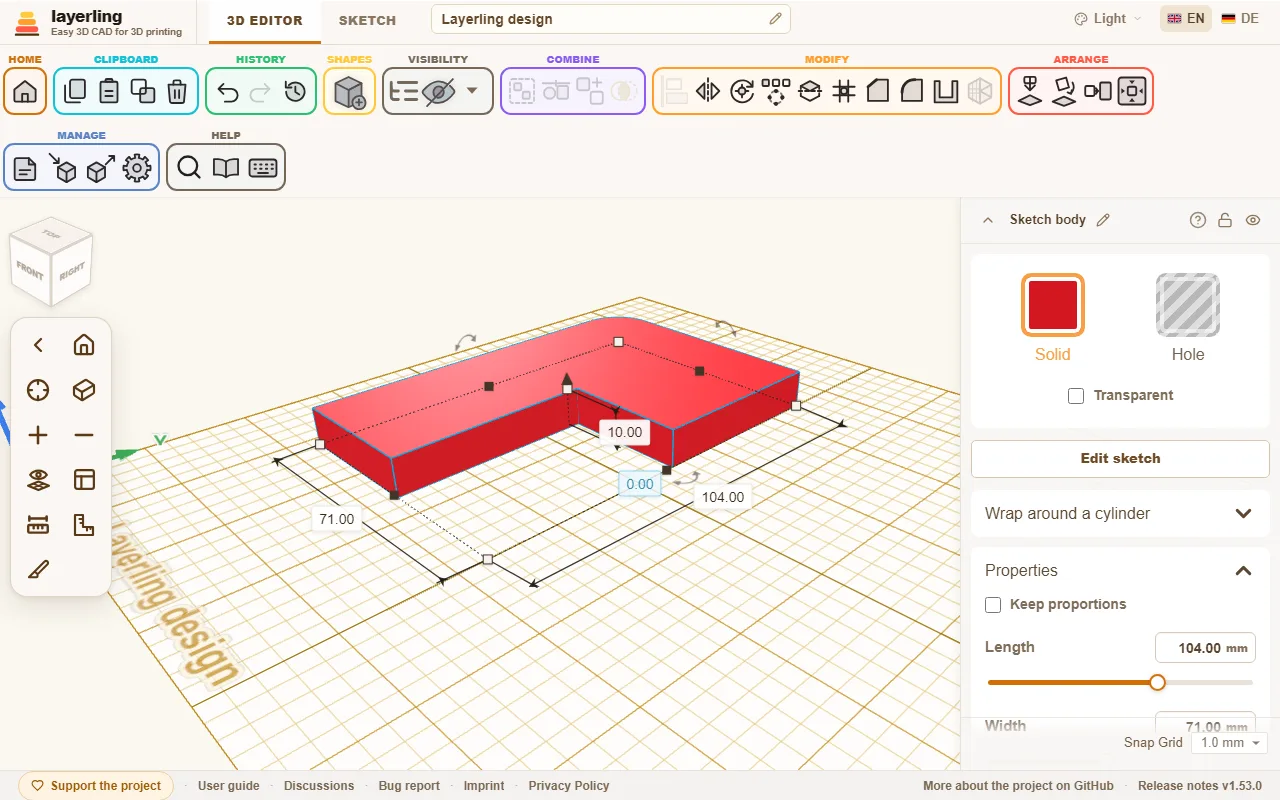
Z „Uredi skico“ se kadarkoli vrneš v skico, da jo spremeniš. Dvoklik na telo naredi isto, kot v Tinkercadu (zaklenjeno telo ostane zaprto); v nastavitvah to izklopiš z „Dvojni klik odpre skico“. Obdelave robov, ki si jih na telesu že naredil, se pri tem izgubijo, ker robovi nastanejo znova.
Vrtenje
Pri vrtenju narišeš pol preseka levo od osi, ki je vrisana v skici. Poleg vidiš 3D-predogled vrtenja. Takoj pokaže, kako telo izgleda. Obris mora biti sklenjen, ali pa odprto črto zgradiš kot potezo, glej spodaj. Na koncu klikneš „Zaključi vrtenje“.
Zavrteno telo je natančno telo kot izvlečeno: sprejme posnetja in zaokrožitve ter ga lahko izdolbeš, za kozarec ali vazo. Telo, ki je bilo zavrteno s starejšo različico programa layerling, je mreža; odpri „Uredi skico“ in ga znova zaključi, pa bo natančno. Obris, ki sega čez os, ni mogoče zgraditi natančno in postane kot doslej mreža.
Vleka vzdolž poti
„Skica vzdolž poti“ povleče obris vzdolž poti: kabelski kanal, ki zavije za vogal, cev, zaščita okoli jermena, obroč okoli šestkotnika. Gumb stoji ob „Iztisni skico“ in „Zavrti skico“ v skupini „Ustvari“.
Na isti list narišeš dve stvari:
- Prerez kot sklenjen obris, kot običajno. Nariši ga tako, kot bi ga videl, če gledaš vzdolž poti z njenega začetka: počez čez pot sta v skici levo in desno, zgoraj je zgoraj na končnem telesu. Votel prerez, kanal ali cev, je obris z drugim v njem. Prerez je počez na sredini poti, telo pa stoji z najnižjo točko prereza na ravnini skice.
- Pot kot „Konstrukcijska črta“: vklopi jo in riši črte ali krivulje, eno samo verigo, odprto ali sklenjeno (sklenjena veriga da obroč). Pot leži ravno v ravnini skice.
Prerez nariši ob tisti konec poti, kjer naj se začne; pot se začne na koncu, ki mu je najbližje. Nato klikni „Zaključi vleko“. Vogal iz ravnih kosov postane zareza na gerung, krivulja ostane gladka, prerez pa ostane pokonci po vsej poti. Telo je natančno kot potegnjeno: zaobljenje, posnetje roba in izvoz STEP delujejo. Če manjka sklenjen obris ali pot, ali je več ločenih poti, layerling to pove. Z „Uredi skico“ se vrneš v skico in spremeniš prerez ali pot.
Gradnja kot kontura
Običajno ploskev znotraj sklenjenega obrisa postane telo. Z „Poteza“ v razdelku „Zaključi“ namesto tega zgradiš samo črto, s širino, ki jo nastaviš. V ta namen v plošči označi „Zgradi kot potezo“. Skica potem takoj pokaže, kaj nastaja.
- Sklenjen obris postane okvir. „Položaj“ pove, kje leži stena: „Na sredini“ na narisani črti, „Znotraj“ znotraj ali „Zunaj“ zunaj. Zunaj je praktično za toleranco: nariši obris luknje, na primer lastovičjega repa, in mu daj 0,2 mm konture zunaj. Tako nastane reža, ki jo tisk potrebuje.
- Odprta črta postane trak, sredinsko na črti. Pod „Konca“ izbereš, kako izgledata njena konca: „Ravna“, „Kvadratna“ (podaljšan za pol širine) ali „Zaobljena“.
- „Vogali“ velja za oboje: „Ostri“, „Zaobljeni“ ali „Prisekani“.
Skica obdrži narisano črto. Ko jo spet odpreš, črto in konturo spreminjaš naprej, brez kljukice pa se spet zgradi ploskev. Krivulje se pri tem razstavijo na kratke ravne kose.
Pri vrtenju je poteza tanka stena: steno vaze ali skodelice nariši kot eno odprto črto levo od osi, obkljukaj „Poteza“ in nastavi debelino, vrtenje pa zavrti ta trak. Kar sega čez os, se pri njej odreže.
Polnilo in silhueta
Konturo nastaviš tudi, ne da bi odprl skico: v lastnostih skiciranega telesa pod „Zapolnitev“ izbereš „Ploskev“, „Poteza navzven“, „Poteza navznoter“ ali „Poteza na sredini“, zraven „Širina črte“ in „Vogali“. Telo se takoj znova zgradi, na svojem mestu. To ustreza vrstam polnila pri uvozu SVG v Tinkercadu: privzeto, zunanja črta in notranja črta. „Širše“ pusti ploskev napolnjeno in jo poveča povsod za širino črte, s koničastimi, zaobljenimi ali posnetimi vogali: osnovna plast pod logotipom za večbarvni tisk, ki bi jo zunanja kontura sama dala samo kot obroč.
„Silhueta (brez lukenj)“ izpusti vse obrise, ki ležijo v drugem: luknje in kar je v njih. Ostane samo zunanji obris. Skupaj z „Poteza navzven“ iz tega nastane modelček za izrezovanje: uvozi SVG dvakrat, enkrat s silhueto kot ploskev za dno in enkrat s silhueto in 1 do 2 mm konture zunaj kot steno. Stikalo je tudi v plošči „Poteza“ v skicirnem načinu.
Zaokrožitve in posnetja na robovih se pri ponovni gradnji izgubijo, kot pri urejanju skice.
Poševne stene, za štampiljke
Izvlečena skica ima navpične stene. Štampiljka, matrica za vtiskovanje ali prebijalo pa zahteva poševne, zunaj in znotraj, z enako debelino stene po vsej višini. Layerling za izvlek nima kota nagiba, pri preprostih obrisih pa pridemo do cilja z „Zožitev“. En način, ki deluje:
- Nariši obris z luknjo, ki jo potrebuje, in iz njega naredi telo. Telo podvoji (Ctrl+D).
- Pri prvem telesu vklopi „Silhueta (brez lukenj)“, da je luknja zapolnjena, in z „Zožitev“ mu daj širše dno kot vrh.
- Pri kopiji znova odpri njeno skico in izbriši zunanji obris, da ostane samo obris luknje. Zaključi skico, telo preklopi na „Luknja“ in mu z „Zožitev“ daj ožje dno kot vrh.
- Luknjo premakni v prvo telo, na mesto, kjer je bila luknja, in obe telesi združi v skupino.
Stene so zdaj poševne zunaj in znotraj. Zožitev spremeni merilo celotnega obrisa, zato je to pri preprostih oblikah natančno, saj velikosti izbereš tako, da so stene vzporedne, pri drobnih podrobnostih, na primer pri črkah, pa je samo približek.
Slika kot predloga
Z „Dodaj sliko“ položiš fotografijo ali risbo pod skico in jo obrišeš. Nastaviš lahko velikost, prekrivnost in lego. Ko slika leži prav, jo zakleneš s L, da je pri risanju nehote ne premakneš. Zaklenjena slika je iz poti: kliki gredo skozi njo, torej na njej izbiraš črte in točke ter čez njo povlečeš okvir. Da jo spet izbereš, na primer za odklep, klikneš nanjo z Alt. Če njene nastavitve ob desnem robu zakrivajo sliko, jih povlečeš stran za naslovno vrstico; dvoklik nanjo jih spet zasidra.
Pod „Poravnava“ poravnaš fotografijo, ki ni bila posneta naravnost:
- „Vrtenje“: Zavrti sliko okoli njene sredine, z okroglo ročico nad okvirjem ali kot številka v stopinjah. S Shift se ročica zaskoči v korakih po 15°.
- „Na X = 0“ in „Na Y = 0“: postavita središče slike na X = 0 oziroma Y = 0. Pri vrtenini je X = 0 os vrtenja, slika potem leži simetrično nad njo.
- „Umeri“: Klikni dve točki v sliki, katerih razdaljo poznaš, na primer konca ravnila ali znan premer, in vpiši resnično razdaljo. Slika se enakomerno poveča tako, da razdalja ustreza; prva točka ostane, kjer je bila.
- „Obreži“: Ročice na okvirju sliko obrežejo namesto da bi jo povečale; kar odpade, ostane shranjeno in se vrne z „Pokaži celotno sliko“ ali ob izvlečenju ročice.
Vsa štiri delujejo samo na predlogo, nikoli na skico.
Tipke v skicirnem načinu
| Tipka | Učinek |
|---|---|
| Esc | končaj črtni potek, prekliči izbor |
| Del | izbriši izbrani element |
| Ctrl+C | kopiraj izbor |
| Ctrl+X | izreži izbor |
| Ctrl+V | prilepi |
| Ctrl+D | podvoji izbor |
| Ctrl+Z | razveljavi |
| Shift | pri risanju: črta se zaskoči v korakih po 15°; pri vlečenju: gibanje omejeno na eno os |
| številka, <, Tab, Enter | pri risanju: vpiši dolžino in kot naslednje črte in jo postavi |
| R | zavrti sklenjeno skico za 45° |
| L | zakleni ali odkleni sliko predloge |
8. Besedilo in ukrivljen napis
Napisi dvignjeni ali vdolbeni, s sedmimi pisavami ali z lastno – in po želji vzdolž krožnega loka, na primer na kovancu, pokrovu ali obroču.
Dodajanje besedila
V knjižnici oblik izberi „Besedilo“ in ga odloži. V polje „Besedilo“ desno vpišeš, kaj naj tam piše. Nastavitve pod njim:
- „Pisava“: Na voljo je sedem pisav: Multilanguage, Sans, Serif, Script, Monospace, Rounded in Stencil (črke iz ravnih črt). Novo besedilo se začne v Sans. Šumniki in znaki € so v vsaki pisavi. Lastne pisave se dodajo, glej Lastne pisave spodaj.
- „Velikost črk“: Kako velike so črke, gledano od zgoraj; „Višina“ določa, kako debele so.
- „Višina“: Kako visoko pisava štrli iz ploskve.
- „Poševni rob“: Zaobli robove črk, da delujejo mehkeje. Z „Segmenti“ določiš, v koliko stopnjah.
- Velikost: Dolžino in širino vrstice nastaviš kot pri vsaki obliki. Povleci ročice ali vpiši mere.
- „Raztegni črke na okvir“: Na začetku izklopljeno: črke obdržijo razmerja in stojijo na sredini okvirja, zato okvir, ki je razvlečen širše ali globlje, kot besedilo potrebuje, ostane večji od črk. Če vklopiš, se črke raztegnejo v obe smeri čez ves okvir: veliko črko lahko narediš nižjo ali ožjo, kot v Tinkercadu. Velja za ravno besedilo; ukrivljeno besedilo ima svojo velikost črk.
Besedilo je sprva eno samo telo. Če želiš črke obravnavati posamezno, klikni „Loči dele“. Potem je vsaka črka lastna oblika.
Tudi robove pisave lahko posnameš ali zaobliš, ravno ali ukrivljeno, glej Posnetje robov in izdolbljenje teles. Vzemi majhne mere, kot 0,2 do 0,5 mm, saj so poteze črk ozke.
Lastne pisave
Poleg sedmih priloženih pisav lahko vzameš katerokoli lastno pisavo: datoteko pisave z računalnika ali, v Chromu in Edgeu, pisavo, ki je nameščena na tvojem računalniku. Za to pod „Pisava“ čisto spodaj izberi „Lastne pisave …“. Odpre se okno „Lastne pisave“.
- „Izberi datoteko pisave …“ sprejme datoteko TrueType (
.ttf), datoteko OpenType (.otf) ali datoteko WOFF (.woff). Datoteko lahko tudi preprosto povlečeš v okno. - V Windowsih so nameščene pisave v mapi »Pisave« (
C:\Windows\Fonts). Pogovorno okno za datoteke v brskalniku jo skrije. Namesto tega jo odpri v Raziskovalcu in povleci želeno pisavo v okno „Lastne pisave“. Pisave, ki so nameščene samo zate, ležijo v%LOCALAPPDATA%\Microsoft\Windows\Fonts; to mapo pokaže tudi pogovorno okno za datoteke. Na Macu so pisave v/Library/Fontsin~/Library/Fonts. - „Pisava iz računalnika …“ našteje pisave, nameščene na tvojem računalniku. Prvič brskalnik vpraša, ali jih sme layerling brati. Prek iskalnega polja hitro najdeš pisavo, klik jo prevzame.
Če je ravno izbrano besedilo, takoj dobi novo pisavo. Sicer je potem pod „Pisava“ v skupini „Lastne pisave“, z „Uporabi“ v oknu pa jo nastaviš na izbrana besedila. Lastne pisave se obnašajo kot priložene: besedilo na krožnem loku, posnetja in zaokrožitve na robovih ter izvoz STEP delujejo enako. Črke, ki jih pisava nima, layerling vzame iz Sans.
Arabščina in hebrejščina
Arabščina, perzijščina, urdujščina in hebrejščina se pišejo od desne proti levi: prva črka stoji na desni, pri mešanem besedilu, kot je »Name عربي«, pa teče nazaj samo arabska beseda, števke ostanejo kot običajno. Arabske črke se povezujejo s sosednjimi, kot zahteva pisava, lam-alef pa postane ligatura. Za to je potrebna pisava, ki te črke ima; vgrajene je nimajo. Dodaj svojo, na primer Arial, Tahoma ali Segoe UI v Windowsih, ali prosto pisavo, kot so Noto Naskh Arabic, Noto Sans Arabic ali Amiri. Samoglasniški znaki sedijo na črki, ki jim pripada. Besedilo na krožnem loku, kontura, silhueta, plasti in napisi z imenom delujejo z njo kot z vsakim drugim besedilom.
Kaj gre v katerem brskalniku
| Brskalnik | Izbira datoteke pisave | Pisava z računalnika |
|---|---|---|
| Chrome in Edge na računalniku, tudi nameščena aplikacija layerling | da | da, po vprašanju brskalnika |
| Firefox | da | ne |
| Safari na Macu | da | ne |
| Tablica in telefon | da, iz datotek naprave | ne |
Spletne strani ne smejo kar brati nameščenih pisav. Samo Chrome in Edge imata za to lastno dovoljenje, in še to samo na varnih straneh, torej prek https, kot pri layerling.com. Če layerling teče prek http, na primer na lastnem strežniku ali kot namestitev Docker v domačem omrežju, „Pisava iz računalnika …“ manjka; potem pisavo povlečeš iz Raziskovalca. V drugih brskalnikih izbereš datoteko pisave iz mape s pisavami, rezultat je enak. Če si vprašanje v Chromu ali Edgeu zavrnil, dostop spet omogočiš v nastavitvah spletnega mesta, prek ključavnice levo od naslova.
Česar layerling ne zna brati, so datoteke WOFF2 (za to skoraj vedno obstaja različica TTF ali OTF), zbirke pisav (.ttc, vsebujejo več pisav v eni datoteki) in barvne pisave emojijev. Pri zelo velikih pisavah, na primer za kitajščino, layerling vzame prvih 8000 znakov. Pri spremenljivih pisavah velja osnovna nastavitev pisave, običajno normalna različica.
Nekatere pisave, predvsem pisane in spremenljive, črko narišejo iz potez, ki se prekrivajo. layerling jih ob branju združi v čist obris, da telo ostane tiskljivo. Take črke potem sestojijo iz zelo kratkih ravnih kosov namesto iz krivulj; vidi se ne.
Kje ostanejo pisave
Lastna pisava ostane v tem brskalniku na tem računalniku. Drug brskalnik ali drug računalnik je ne pozna, dokler je tam prav tako ne dodaš. Kdor izbriše podatke spletnih mest v brskalniku, izbriše tudi pisave. V oknu „Lastne pisave“ pisavo odstraniš iz brskalnika s košem. Tvoji načrti pri tem nič ne izgubijo, kot pokaže naslednji razdelek.
Posredovanje načrtov z lastno pisavo
Načrt ne shrani datoteke pisave, ampak samo obrise črk, ki jih njegova besedila uporabljajo, tudi tiste iz prejšnjih korakov v zgodovini. Če v besedilu piše »Hallo«, potujejo zraven samo H, a, l in o. To velja za vsak način, kako je načrt shranjen: v brskalniku, na lastnem strežniku, kot datoteka .lyl in v „Oblike po meri“.
Iz tega sledi:
- Načrt se povsod odpre pravilno, tudi na računalniku brez pisave. Besedila izgledajo enako in jih lahko premikaš, vrtiš, povečuješ in zaokrožaš.
- Nove črke potrebujejo pisavo. Če kdo brez pisave vtipka črko, ki je načrt ni prinesel, jo layerling nariše iz Sans. Pod „Pisava“ potem piše pisava z dodatkom „samo črke iz zasnove“. Kdor doda datoteko pisave, spet dobi vse črke.
- Izvozi vsebujejo samo geometrijo. STL, 3MF, OBJ, STEP in SVG vsebujejo telesa in obrise, ne pisave.
- Starejše različice programa layerling lastnih pisav še ne poznajo in taka besedila narišejo v Multilanguage.
Licence: Pisave so zaščitene z avtorskimi pravicami in njihova licenca ureja, kaj smeš z njimi početi. Vdelani obrisi črk so isto, kar datoteke PDF vzamejo od pisave, in to večina licenc dovoljuje. Nekatere pisave, ki jih lahko kupiš, pa prepovedujejo vsako posredovanje, tudi posameznih črk. Preden načrt z lastno pisavo posreduješ ali objaviš, zato preveri licenco pisave. Proste pisave, kot so tiste iz Google Fonts (običajno pod licenco SIL Open Font License), smeš brez pomislekov posredovati. Za natisnjen del ali izvožen STL to ni pomembno: v njem ni več pisave, samo še geometrija.
Dvignjeno ali vdolbeno
- Dvignjeno: Besedilo postavi na ploskev in ga združi v skupino s telesom. Zraste kot reliefen napis.
- Vdolbeno: Besedilo preklopi na „Luknja“, pusti, da malo sega v ploskev, in ga združi v skupino s telesom. Črke so potem vgravirane.
Za napise na stranski ploskvi najprej položi delovno ravnino na to ploskev, glej Pogled in delovna ravnina.
Kontura, silhueta in širše
Besedila ni treba zgraditi kot napolnjene črke. „Polnilo“ v lastnostih ponuja isto izbiro kot Tinkercad:
- „Polno“: črke, kot so.
- „Kontura“: črta vzdolž obrisa črk, pol znotraj in pol zunaj.
- „Zunanja črta“: črta zunaj okoli črk.
- „Notranja črta“: črta znotraj v črkah.
Če je izbrana črta, se tik pod seznamom pokažeta dve nastavitvi: „Širina črte“ določa, kako debela je črta, „Vogali“, kako teče okoli vogalov („Zaobljeni“, „Prisekani“ ali „Ostri“). Redkejše nastavitve so pod „Več“: „Silhueta (brez lukenj)“ izpusti luknje v O, A ali e, „Širše (podlaga za večbarvni tisk)“ pa pusti črke napolnjene in jih naredi povsod debelejše za širino črte; črke, ki se pri tem dotaknejo, zrastejo v en kos.
S črto zunaj, sredinsko črto ali »Širše« raste tudi okvir besedila, črke pa obdržijo svojo velikost. „Poševni rob“ in „Segmenti“ sta samo za napolnjene črke.
Plasti in napisi z imenom
Napis z imenom za večbarvni tisk je besedilo v plasteh: zgoraj črke, pod njimi isto besedilo malo širše v drugi barvi, čisto spodaj plošča brez lukenj v tretji. layerling to naredi z enim klikom:
- Nov napis z imenom: V knjižnici oblik izberi „Napis z imenom“ in ga odloži. Na njem piše »Ime« z belimi črkami na rdečem robu in temni plošči.
- Iz besedila: Izberi besedilo in zgoraj v njegovih nastavitvah klikni „Naredi plasti“.
Vse nastavitve napisa so v kartici „Napis z imenom“, čisto na vrhu nastavitev:
- „Besedilo“ in „Pisava“, tudi lastne pisave. Napis raste z besedami.
- „Velikost črk“: kako visoke so velike črke, v mm. Vse plasti gredo zraven in ostanejo prekrite.
- „Plasti“: ena vrstica na plast, od zgoraj navzdol. Vsaka vrstica ima barvo (klikni na barvno polje), za koliko je plast širša od črk, svojo višino in „Brez lukenj“, ki zapolni luknje v črkah, kot sta O in A. „Vogali“ določa, kako širša plast teče okoli vogalov črk: „Zaobljeni“, „Posneti“ ali „Ostri“. Zgornja vrstica so same črke. + doda plast spodaj, – odvzame zadnjo. Napis ima od dveh do šest plasti.
- „Luknja za obesek“: da najnižji plasti raven jeziček z okroglim koncem in luknjo za obesek za ključe; jeziček raste z luknjo. Luknja 3 mm, privzeta vrednost, da 6,5 mm širok jeziček, ki sega 6,75 mm čez; rob luknje leži 2 mm od roba najnižje plasti. Izberi „Premer luknje“ in „Stran“: „Levo“, „Desno“ ali „Zgoraj“. Luknja gre skozi vsako plast, ki se je dotika, jeziček pa se premika zraven, če spremeniš besede, velikost črk ali pisavo.
- „Rob črk“: zaobli ali poševno odreže zgornji rob črk na vrhnji plasti, tako kot se natisnjen napis dokonča: „Brez“, „Zaobljen“ ali „Posnet“, z „Velikost roba“ (sprva 0,4 mm, največ tako visoko kot plast). To gre za vsako pisavo in vsako besedo. Rob spada k mreži črk; robno orodje zato tako besedilo vzame kot mrežo, kar je pri tako fini pisavi težko - rob raje izberi tu.
Vsako spremembo vidiš takoj. Napis je sveženj: premika se kot celota, vsaka plast pa ostane svoje telo v svoji barvi, tako kot jo rezalnik potrebuje za večbarvni tisk. Da robove plasti zaobliš ali poševno odrežeš, klikni „Uredi sveženj“ in izberi plast, glej Posnetje robov in izdolbljenje teles.
Veliko napisov z imenom naenkrat
Imena vpiši v „Seznam imen“, eno na vrstico, do sto. Gumb pod njim pove, koliko napisov naredi, na primer »Naredi 12 napisov z imenom«. Vsak napis dobi iste plasti, isto velikost črk in isto luknjo in je lasten objekt; ležijo v vrstah pod prvim, 5 mm narazen. Tudi preprosto besedilo ima seznam imen, nižje v svojih nastavitvah.
Simbolne oznake
Simbolna oznaka je ista oznaka s simbolom SVG namesto črk: srček, oblak, logotip društva. Zgoraj simbol, pod njim isti obris malo širši v drugi barvi, čisto spodaj plošča brez lukenj.
- Nova simbolna oznaka: v knjižnici oblik izberi „Simbolna oznaka“. Odpre se majhno okno: klikni „Prebrskaj …“, izberi datoteko SVG, PNG ali JPG, preveri sliko, vpiši „Širina (mm)“ simbola in klikni „V redu“. Oznaka stoji na sredini plošče, v enakih plasteh kot nov napis z imenom.
- Iz telesa skice: uvožena datoteka SVG ali skica, ki si jo narisal, ima na vrhu nastavitev „Naredi plasti“.
Kartica „Simbolna oznaka“ na vrhu nastavitev vsebuje:
- „Druga datoteka …“: na oznako postavi simbol druge datoteke (SVG, PNG ali JPG); plasti in širina ostanejo, kot so.
- „Širina“: kako širok je simbol zgoraj, v mm. Vse plasti sledijo in ostanejo poravnane.
- „Plasti“: vrstice kot pri napisu z imenom – barva, za koliko širše, „Vogali“, višina in „Brez lukenj“, + in –, od dve do šest plasti. Zgornja vrstica je simbol sam.
- „Število“: koliko oznak želiš, od 1 do 100. „Kolikor jih gre“ izračuna število iz plošče tiskalnika, izbranega v nastavitvah; pri majhnih logotipih polna plošča. Gumb spodaj jih naredi, 5 mm narazen, razporejene na sredini plošče; prva je oznaka sama.
SVG potrebuje sklenjene obrise; risba samo iz odprtih črt ne more postati oznaka. Telo skice, katerega polnilo je črta, jo obdrži: ploščina te črte je simbol.
Slika (PNG ali JPG) se izsledi v obris in predogled pokaže obris. Pod „Izsledeno iz“ izbereš, ali simbol postane „Temen del“ ali „Svetel del“; na začetku je to del, ki ni ozadje. Prozorne točke nikoli ne spadajo k simbolu. SVG, ki vsebuje samo eno sliko, kot ga shrani Inkscape po uvozu bitne slike, se izsledi enako. Obris sledi točkam, zato majhna slika da hrapav rob: najbolje delujejo slike z nekaj sto točkami ali več. „Druga datoteka …“ vzame del slike, ki ni njeno ozadje.
Besedilo na krožnem loku
Naj napis ne teče naravnost, ampak sledi robu kovanca, pokrova ali obroča? Za to je nastavitev „Po loku“.
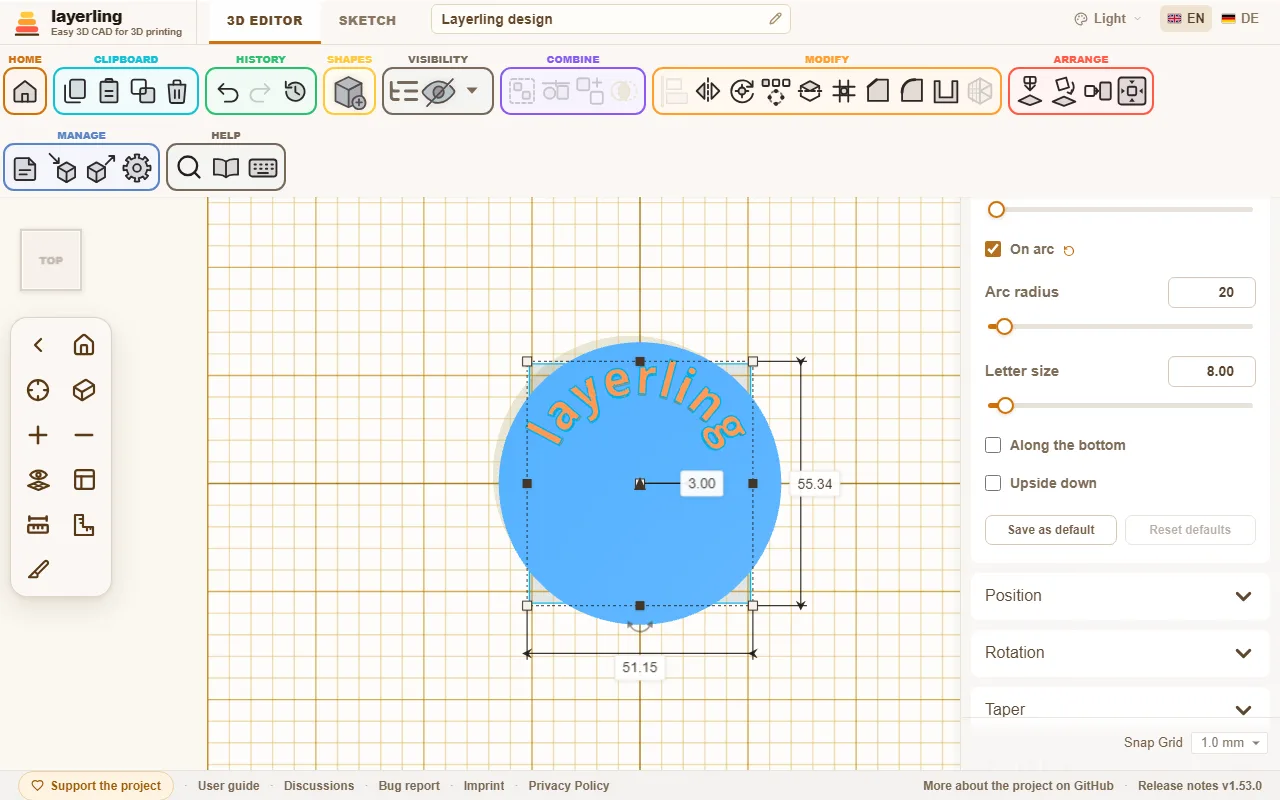
Takoj ko jo vklopiš, besedilo teče vzdolž kroga. Vse črke stojijo na isti osnovni črti, tako enakomerno kot pri običajnem besedilu. Poleg so štiri nastavitve:
- „Polmer loka“ (5 do 500 mm): Polmer kroga, na katerem teče osnovna črta črk.
- „Velikost črk“: Kako visoke so črke. Ne visi več na širini oblike.
- „Po spodnji strani“: Preklopi besedilo z zgornje strani kroga na spodnjo. Črke potem kažejo z glavo proti središču.
- „Na glavo“: Obrne samo črke, da jih lahko bereš z druge strani. Besedilo pri tem ostane na svojem mestu na krogu.
Središče kroga je središče oblike. Zato poravnava deluje kot običajno: če besedilo sredinsko poravnaš z valjem ali obročem, sedi natanko koncentrično na njem. Če povlečeš za ročico, polmer in velikost pisave rasteta skupaj, tako da se pisava ne popači.
9. Navoji, zobniki in drugi sestavni deli
Vijaki, matice in navojne luknje, ki se ujemajo, poleg tega zobnik, vzmet, ukrivljena cev, lastovičji rep, kapljična izvrtina ter stopničasta in udirna izvrtina.
Knjižnica oblik poleg osnovnih oblik vsebuje nekaj sestavnih delov, ki bi jih sicer morali mukoma sestavljati. Vse lahko pozneje spremeniš v njihovih nastavitvah.
Navoj
V knjižnici oblik izberi „Navoj“. Pod „Vrsta“ se odločiš, kaj naj bo:
- „Navojna palica“: valj z navojem, na primer vijak brez glave.
- „Vijak“: z glavo. „Glava“ izbereš: „Valjasta glava“, „Vgrezna glava“ ali „Šestrobna glava“.
- „Matica“: ustrezna matica.
- „Navojna luknja“: navojna luknja. To je luknja. Povleci jo v del, oboje združi v skupino in del ima notranji navoj.
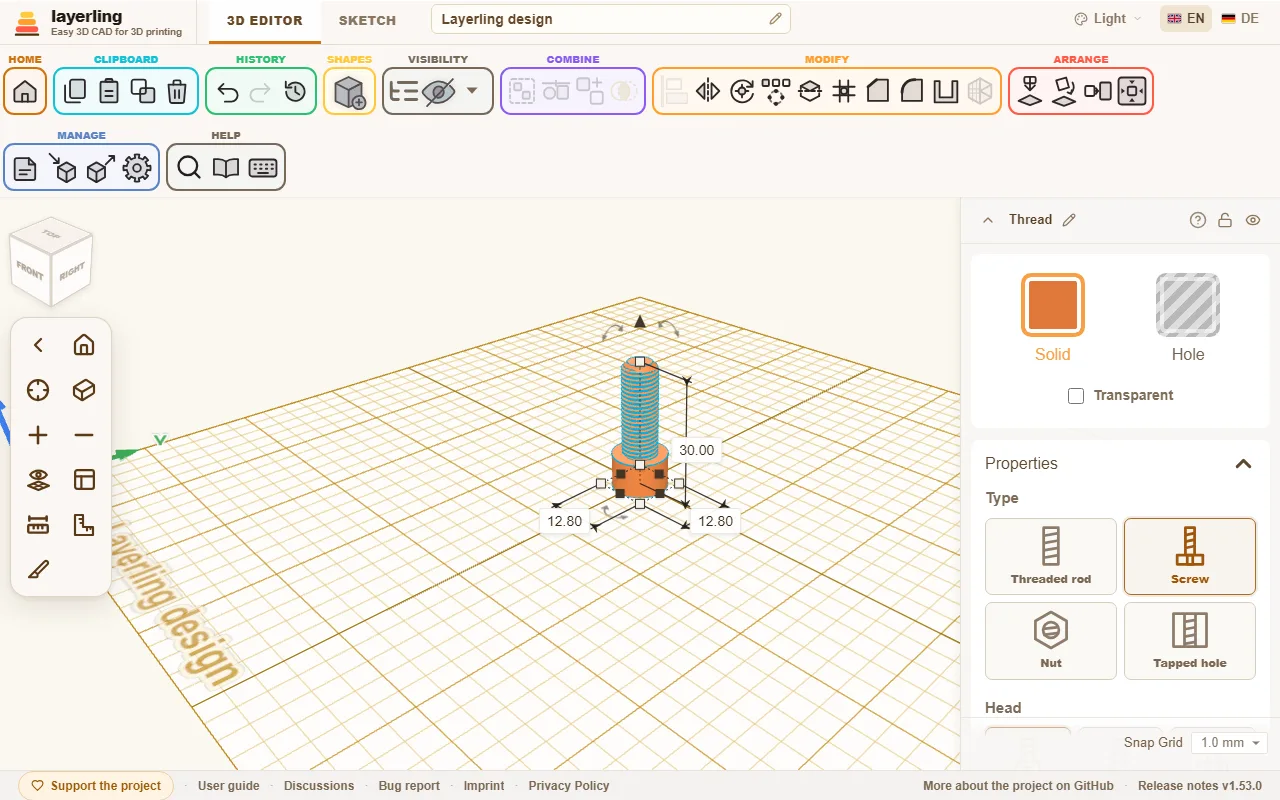
Velikost izbereš pri „Velikost“ s seznama: metrični od M2 do M12, palčni UNC in UNF od št. 4 do 1 palca in cevni navoji G1/16 do G4. Če izbereš „Po meri“, „Premer“ in „Korak“ določiš sam. Pri palčni velikosti ali velikosti G polje namesto koraka v milimetrih vpraša po „Navojev na palec“.
Seznam razvršča velikosti po vrstah, vrstica pod poljem pa navede vrsto izbrane velikosti, s primeri iz vsakdana:
- M, običajni navoj: metrični ISO običajni navoj po ISO 261, kot pri standardnih vijakih in maticah.
- UNC, ameriški palčni grobi: Vijak za kamero in stativ je 1/4"-20 UNC (ISO 1222), večje glave stativov vzamejo 3/8"-16 UNC.
- UNF, ameriški palčni fini: isti premeri kot UNC z finejšim korakom (ASME B1.1).
- G, cevni navoj: Cev za tuš se priključi z G1/2, dovodna cev pralnega stroja z G3/4. Vrtna pipa se konča z G3/4, manjše pipe z G1/2; tja se privije priključek pipe sistema vrtnih cevi.
Velikosti G so cilindrični Whitworthovi cevni navoji po ISO 228-1, kot sedijo na fitingih za vodo, plin, hidravliko in pnevmatiko. Velikost poimenuje cev, ne navoj: G1 meri čez navoj 33,249 mm. Če izbereš velikost G, se profil preklopi na „Whitworth (55°)“, metrična ali palčna velikost ga spet nastavi na „V-navoj (ISO)“. „Trapezni“ ali „Okrogli“, ki si ju sam izbral, ostaneta. Standard določa samo navoj; glava vijaka in matica dobita pri velikosti G enaka razmerja kot pri samostojno izbranem premeru. Stožčasti cevni navoji R, Rc in Rp niso zraven.
Dodatne nastavitve:
- „Smer“: „Desni“ ali „Levi“.
- „Profil“: „V-navoj (ISO)“ je standardni profil metričnih in palčnih navojev, „Whitworth (55°)“ profil cevnih navojev G: 55° z zaobljenimi vrhovi in dolinami. „Trapezni“ in „Okrogli“ imata ploske vrhove in doline. To se običajno natisne zanesljiveje, ker ne nastanejo tanki vrhovi.
- „Lasten (trapez)“: Trapez, ki ga oblikuješ sam, z ravnim vrhom in ravnim dnom enake širine. „Kot bočnice“ je kot med bočnicama zoba: 60° je ostri V-navoj, 30° trapezni navoj, pri 90° ali manj pa nobena bočnica ni položnejša od 45°, zato se navoj natisne brez podpor. „Globina navoja“ in „Premer jedra“ sta ena mera, povedana na dva načina: premer jedra je premer minus dvakratna globina, in sprememba enega spremeni drugo. Nov lasten profil se začne z globino V-navoja pri 60°. Globina ima meje, ki so odvisne od kota in koraka: ne plitveje od desetine koraka, ne globlje od 40 % premera in ne tako globoko, da bi bočnici zavzeli več kot devet desetin koraka. Če spremeniš korak, globina sledi sorazmerno; če navoj povečaš ali pomanjšaš, tudi globina. Zračnost in posnetja delujejo kot pri drugih profilih. Prek mostu MCP je profil
customsthreadFlankAngleinthreadDepth. - „Zračnost (XY)“: Pri matici in navojni luknji zračnost, ki poskrbi, da se natisnjen par res vrti. Bolj grobo kot dela tvoj tiskalnik, več zračnosti par potrebuje. To je dodaten prostor čez ves premer, razmak med bočnicama navoja V pa je le približno polovica tega, zato natisnjen par potrebuje več, kot bi pričakoval: nove matice se začnejo pri 0,4 mm, 0,3 je tesno, 0,5 ohlapno. Najprej natisni preizkusni par. Pri navojni palici in vijaku je tu lastna zračnost, ki čep v premeru zmanjša za to vrednost. Nastavljena je na 0. Katera stran dobi prostor, je odvisno od tega, kaj paraš:
- Natisnjen vijak in natisnjena matica: vijak pusti na 0, matici daj prostor (0,4 mm, s katerimi se začne).
- Pravi vijak v natisnjeni matici ali navojni luknji: natisnjena stran vzame vse, zato matica obdrži svojih 0,4 mm. Če se vijak maje, je vredno preizkusiti tesnejših 0,3 mm.
- Natisnjen vijak v pravi matici: prava matica nima zračnosti, zato mora biti vijak tanjši: tu 0,3 do 0,4 mm, toliko kot bi je imela natisnjena matica.
- „Zračnost v osi (Z)“: Pri matici in navojni luknji zračnost vzdolž osi, povrh „Zračnost (XY)“. Vsak zob matice je za toliko tanjši, premer ostane. Razlog: „Zračnost (XY)“ deluje samo na premer in bočnice navoja V odpre le za okoli 0,58 svoje vrednosti. Kdor želi zraka med bočnicama, mora premer odpreti na široko in zanj dobi bočni zdrs. Zračnost v osi loči eno od drugega. Nastavljena je na 0, zato se shranjen navoj ne spremeni, in sega največ do petine koraka, ker nad tem od zob matice ne bi ostalo nič. Polje obstaja samo za matico in navojno luknjo; palica in vijak obdržita svojo zračnost. Več spodaj v razdelku »Navoji za 3D-tisk«.
- „Posnetje, zgornji konec“, „Posnetje, spodnji konec“, „Posnetje glave“ in „Posnetje roba“: Posnetja na koncih, da navoj čisto zaide in glava nima ostrega roba. Vsak konec palice, matice ali navojne luknje ima svoje posnetje, zato je zgornje lahko dolgo, spodnje pa kratko ali ga sploh ni. Vijak ima samo eno, na konici, z oznako „Posnetje“. Pri matici ali navojni luknji je posnetje prostor, za katerega se ustje odpre čez zunanji premer; stožec poteka pod 45 stopinj naprej do jedra navoja, zato na zunanjem premeru ne ostane stopnice.
Preklop navoja med „Navojna palica“ in „Navojna luknja“ ohrani njegovo dolžino. Matica in vijak se začneta pri svojih standardnih merah.
- „Kakovost“: Kako fino se navoj izračuna. Višje je natančneje, a počasneje.
Natisnjeni navoji so poglavje zase. Pare vijaka in matice najprej naredi kot preizkus, preden natisneš velik del, in zračnost prilagodi svojemu tiskalniku.
Navoji za 3D-tisk
Natisnjen navoj potrebuje zrak na dveh mestih, ki delujeta različno:
- Zračnost v premeru („Zračnost (XY)“): matico naredi širšo. Vijak ima potem na vsaki strani polovico vrednosti zraka, pri 0,4 mm torej 0,2 mm. Navoj se vrti zlahka, vijak pa se lahko maje vstran.
- Zračnost v osi („Zračnost v osi (Z)“): zobe matice naredi tanjše. Vijak se potem lahko, ko ni zategnjen, za to vrednost premika naprej in nazaj vzdolž osi. Za to ne dobi dodatnega zraka vstran.
Skupaj tvorita razmak med bočnicama: približno 0,58-kratnik zračnosti v premeru plus zračnost v osi. Primer za razmak 0,3 mm: prej je bilo treba 0,5 mm v premeru, to je 0,25 mm zraka na vsaki strani. Zdaj zadostita 0,2 mm v premeru (0,1 mm na vsaki strani) in 0,2 mm v osi, razmak pa je 0,32 mm.
Posledice, ki jih je dobro poznati
- Vijak ima zračnost v osi. Brez obremenitve se lahko za to vrednost premika naprej in nazaj. Pri pritrditvah, pokrovih in ohišjih to ni pomembno; pri vodilnem vijaku, ki mora natančno pozicionirati, pa je, zato ga tam drži majhnega ali pri 0.
- Zobje matice so tanjši. Pri 0,3 mm in koraku 1,75 mm je vsak zob na sredini skoraj za tretjino tanjši in zato očitno manj trden. Pri močno obremenjenih delih raje vzemi grobši navoj.
- Več računanja. Oblika zoba dobi dodatne točke, zato ima navoj več trikotnikov in se računa malo dlje.
- Brez pravega loka v izvozu STEP za profil Whitworth. Navoj „Whitworth (55°)“ z zračnostjo v osi pride v robno orodje in izvoz STEP kot oblika zoba iz ravnih kosov, ne s pravimi krožnimi loki. Pri 0 ostane vse, kot je bilo.
Nasveti
- Najprej preizkusni par. Vijak in matica, vsak visok samo 4 do 6 mm, vzameta nekaj minut. Natisni tri pare z različno zračnostjo hkrati in vzemi tistega, ki se vrti zlahka in se ne maje.
- Začni z vrednostmi, ki pogosto ustrezajo. Zračnost v premeru 0,2 do 0,3 mm in zračnost v osi 0,2 mm. Če se vijak maje vstran, zmanjšaj zračnost v premeru; če se zatika, povečaj zračnost v osi. Če se želiš zračnosti v osi izogniti, vzemi 0,4 mm v premeru kot prej.
- Zračnost v osi naj bo vsaj ena višina plasti. Tistega, kar je pod eno plastjo, tiskalnik ne razloči. Pri višini plasti 0,2 mm je 0,2 mm dobro izhodišče; pri 0,1 mm zadostuje manj.
- Vijak in matico tiskaj pokonci. Os kaže navzgor, zato vsak zavoj leži v celih plasteh in bočnice pridejo čiste. Ležeče se bočnice povesijo.
- Fini koraki so težki. Pod okoli 1 mm koraka se zavoji pogosto zlijejo. Grobši navoj ali profil „Trapezni“ z ravnimi vrhovi se natisne zanesljiveje kot fin navoj V.
- Izogibaj se tankim konicam. Navoj V ima ozko konico, ki jo tiskalnik s širino šobe komaj zadene. Profila „Trapezni“ in „Okrogli“ imata ploščate zobe.
- Odstrani ostanke in ga razdelaj. Prvi zavoji so pogosto trdi, ker na bočnicah ostanejo majhni ostanki tiska. Nekajkrat ga zavrti naprej in nazaj in teče lažje. Posnetje na začetku pomaga pri vrtenju noter.
- Drug tiskalnik ali filament. Zračnost je odvisna od tiskalnika, materiala in šobe. Preizkusni par natisni znova, ko spremeniš katerega od njih.
Robno orodje vzame navoj kot natančno telo. Del, v katerem sedi, lahko posnameš ali zaobliš z navojem v njem, prav tako robove glave vijaka, glej Posnetje robov in izdolbljenje teles. Ugotavljanje robov navoja traja nekaj časa: nekaj sekund pri M6, približno pol minute pri cevnem navoju G1/2. Najhitreje pa rob glave vijaka še vedno posnameš s posnetjem glave v lastnostih.
Zobniki
„Zobnik“ je na voljo kot „Čelni zobnik“, „Poševni zobnik“, „Puščični zobnik“ in „Stožčasti zobnik“, poleg tega kot „Notranji zobnik“ in „Zobata letev“ (spodaj). Novi zobniki imajo pod „Oblika zoba“ „Evolventni“: zobje z evolventnimi bokovi, kot jih uporabljajo generatorji zobnikov in strojništvo. Taki zobje se čisto kotalijo drug po drugem. Nastaviš število „Zobje“ in „Modul (mm)“, iz tega sledi velikost: zunanji premer je modul × (zobje + 2), delilni krog modul × zobje. Novi zobniki se začnejo z modulom 2. Dva zobnika se zazobita, če imata isti modul in isti „Pritisni kot“ (običajno 20°) in sta njuni središči (zobje + zobje) × modul / 2 narazen. Če izbereš oba zobnika, polje z lastnostmi navede ta medosni razmik in kako daleč sta središči ravno narazen. Če tam stoji zob na zob namesto zob v vrzel, enega od zobnikov zavrtiš za pol zoba, torej za 180° deljeno z njegovim številom zob. „Zračnost“ vzame zobem nekaj debeline, da se natisnjen par ne zatika. Vrednost velja za par, vsak zobnik vzame polovico; 0,2 mm je dobro izhodišče, 0 da natančen zobnik. Pod osnovnim krogom bok teče naravnost navzdol do vznožja in ni podrezan kot pri frezanju. Za tiskanje to ustreza, zelo majhen pogonski zobnik pod približno 17 zobmi pa se lahko na vznožju rahlo drgne.
Pri poševnem zobniku pride zraven „Kot vijačnice“. Pri evolventnih zobeh je to pravi poševni kot na delilnem krogu: dva poševna zobnika se zazobita, če imata isti modul in isti kot, eden pozitiven in drugi negativen. „Puščični zobnik“ sta dve poševni polovici, ki se vrtita v nasprotni smeri: zobje potekajo v eno smer do polovice višine in nazaj po njej, kot puščica. To ima za 3D-tisk dve prednosti: zobnik se sam središči na gredi in nima osnega potiska, ker se sili obeh polovic izravnata. Poševni zobnik pa nasprotno potiska vstran vzdolž osi. „Kot vijačnice“ in „Kakovost vijačnice“ nastaviš kot pri poševnem zobniku; kot velja za vsako polovico. Dva puščična zobnika se zazobita, če imata isti modul in isti kot z nasprotnima predznakoma, eden pozitiven in drugi negativen. Na sredini ni utora, kot pri frezanih puščičnih zobnikih: polovici se stakneta brez stopnice. Robno orodje in izvoz STEP vzameta puščični zobnik kot mrežo trikotnikov, ne kot natančno telo.
Stožčasti zobnik vzame evolventne zobe in jih proti zgornji strani zmanjšuje. To je približek, ne natančno izračunan par stožčastih zobnikov.
„Okrogli“ so okrogli zobje iz krožnih lokov, kot pri »Useful gear« v Tinkercadu: glava zoba in vrzel zoba prehajata drug v drugega brez vogala. Majhni zobniki se tako lažje natisnejo in tečejo laže, na vrtljivem gumbu pa oblika zob da prijeten prijem. Tudi okrogle zobe nastaviš prek „Zobje“, „Modul (mm)“ in „Zračnost“; zahvatnega kota nimajo. Stojijo nižje kot evolventni zobje, zato je zunanji premer modul × (zobje + 1,2). Okrogli zobniki z istim modulom se zazobijo, pri enakem medosnem razmiku kot evolventni zobniki; z evolventnim zobnikom se ne ujemajo.
„Preprosti“ so ravni zobje, ki so jih imeli vsi zobniki doslej. Tam „Velikost zoba“ in „Širina zoba“ nastaviš ročno. Starejši načrti ju obdržijo, dokler ne preklopiš oblike zob. „Središčna luknja“ je pri vseh treh oblikah zob.
„Notranji zobnik“ ima zobe znotraj: obroč, v katerem teče manjši zobnik, kot zunanji venec planetnega gonila. Nastaviš ga kot evolventni ali okrogli zobnik prek „Zobje“, „Modul (mm)“ in „Zračnost“; zraven pride „Venec“, obroč zunaj okoli zob. Zunanji premer je modul × (zobje + 2,5) plus dvakrat venec, pri okroglih zobeh modul × (zobje + 1,7). Zobnik z istim modulom teče v njem, če njegovo središče stoji (zobje notranjega zobnika − njegovi zobje) × modul / 2 ob središču notranjega zobnika; če izbereš oba, polje z lastnostmi navede to razdaljo. Za planetni komplet velja: zobje notranjega zobnika = zobje sončnega zobnika + 2 × zobje planeta, na primer 30 = 12 + 2 × 9. Sredinske izvrtine notranji zobnik nima, saj je sam obroč. Med 26 in 33 zobmi so njegovi vrhovi zob do četrtine modula krajši, ker bi sicer na osnovnem krogu nastal drobcen rob; na zobatenje to ne vpliva.
„Zobata letev“ je zobnik z neskončnim polmerom: letev z zobmi na eni strani, katere boki so pri evolventnih zobeh ravne črte v zahvatnem kotu. Njena širina (vzdolž X) je zobje × delitev, delitev je π × modul; zato je več zobatih letev z istim modulom mogoče brez šiva položiti druge ob drugo, konci ležijo vsakič v vrzeli med zobmi. Dolžina (vzdolž Y) je debelina letve in je prosta, dokler zobje in pol milimetra letve gredo noter. Zobje kažejo naprej, proti gledalcu začetnega pogleda; zobato letev zavrti, kot jo potrebuješ. Zobnik z istim modulom se kotali po njej, če njegovo središče stoji njegovi zobje × modul / 2 pred delilno črto; delilna črta leži en modul za vrhovi zob, pri okroglih zobeh 0,6 modula. Notranji zobnik in zobata letev obstajata z evolventnimi in z okroglimi zobmi, ne s preprostimi; pri menjavi vrste zobnika modul ostane.
Robno orodje in izvoz STEP vzameta vsak zobnik kot natančno telo, evolventne bokove kot gladke krivulje. Poševni zobnik na ovalni osnovni ploskvi ostane mreža trikotnikov, prav tako poševni zobnik z evolventnimi zobmi od približno 31 zob naprej. Majhni zobje omejujejo, kako močno se lahko robovi zaoblijo: pri zobniku s preprostimi zobmi, premerom 30 mm in 12 zobmi je ploskev med dvema zoboma na vznožju široka samo približno 0,65 mm, zaokrožitev vseh robov zato gre do približno 0,5 mm, pri stožčastem zobniku z manjšo zgornjo stranjo do približno 0,4 mm. Zobje poševnega zobnika stojijo poševno, zato je ta ploskev pravokotno na njihove poševne robove še ožja: večji kot je poševni kot glede na višino zobnika, manjša je zaokrožitev, ki ustreza. Pri poševnem zobniku lahko zaobliš robove obeh ravnih koncev, posneti samo te robove pa v jedru CAD ne uspe; zaobli jih ali posnemi vse robove skupaj z manjšo mero, približno 0,2 mm.
Vzmeti
„Vzmet“ ima „Ovoji“ in „Žica“. Skupaj z višino določajo, kako mehka postane vzmet. Pod „Smer navitja“ izbereš, v katero smer teče žica: „Desna“ kot pri običajni tlačni vzmeti ali „Leva“.
Robno orodje in izvoz STEP vzameta vzmet kot natančno telo: okrogla žica vzdolž vijačnice, na obeh koncih ravno odrezana. Ta dva konca žice lahko na primer zaobliš ali posnameš.
Ukrivljene cevi
„Ukrivljena cev“ sestoji iz do dvanajst odsekov: raven kos, ki mu sledi ovinek. Za vsakega nastaviš „Dolžina ravnega dela“, „Kot ukrivitve“, „Polmer ukrivitve“ in „Kot zasuka“. Odsek, ki ga ravno urejaš, se na cevi oranžno posveti, tako imaš zaporedje pod nadzorom. Kot kotaljenja 0° ukrivi v ravnini delovne površine, pri 90° se cev ukrivi navzgor. Profil je lahko okrogel, kvadraten, šest- ali osemkoten, notranji prav tako, ali povsem poln. Če cev teče sama vase, te layerling opozori.
Prehod
„Prehod“ poveže obris spodaj z drugim zgoraj, kot loft v Fusionu: adapter za cev z enega premera na drugega, kvadraten ventilator na okroglo cev, podstavek, ki zgoraj postane okrogel. Za oba konca izbereš „Spodnji obris“ in „Zgornji obris“: „Krog / elipsa“, „Pravokotnik“ z „Spodnji polmer vogala“ ali „Mnogokotnik“ z njegovim številom oglišč, poleg tega širino in dolžino vsakega konca ter višino. Z „Zamik vrha po širini“ in „Zamik vrha po dolžini“ zgornji konec sedi stransko premaknjen, za poševen prehod; spodnji konec pri tem ostane.
„Debelina stene (0 = polno)“ naredi iz polnega telesa cev, ki je zgoraj in spodaj odprta. Odprtina je na obeh koncih manjša za debelino stene, merjeno vodoravno; kjer stena stoji poševno, je torej malo tanjša. Če okvir povečaš, rasteta oba konca, polmer vogala in stena ostaneta enaka.
„Mehak prehod (%)“ naredi prehod mehak. Pri 0 stranice tečejo naravnost od dna do vrha, kot pri stožcu. Pri 100 zapustijo oba konca naravnost navzgor, vmes pa spreminjajo velikost po krivulji S: adapter za cev, ki se mehko razširi iz ozke v široko cev, namesto da bi tekel kot lijak. Vmes drsnik oba mešata. Mehak prehod deluje skupaj z „Debelina stene (0 = polno)“, zasukom, nagibom in bočnim zamikom; cev s steno ostane odprta na obeh koncih. Je natančno telo kot raven, zato lahko robove posnameš in zaokrožiš, a je zgrajen prek več prerezov in se računa malo dlje.
„Zasuk“ enakomerno zavrti presek na poti navzgor okoli navpične osi, do 360° v obe smeri; stranice se potem vijejo. „Nagib vrha, spredaj/zadaj“ in „Nagib vrha, levo/desno“ nagneta zgornji konec, do 45°: pozitivna vrednost dvigne njegov sprednji rob oziroma njegovo desno stran. Preseki vmes se nagnejo sorazmerno, tako da stena mehko teče v poševnino. Najvišja točka ostane na nastavljeni višini. Če višina pozneje postane tako majhna, da bi poševni konec segal pod ploščo, se nagib toliko umakne, da ustreza. Loka vzdolž poti, na primer cevnega kolena, prehod ne naredi.
Prehod je natančno telo, tudi zasukan in nagnjen: njegove robove lahko posnameš in zaobliš, izvoz STEP ga ohrani. Prirobnico z luknjami za vijake dodaš kot običajno in združiš v skupino.
Tečaj
„Tečaj“ se natisne v enem kosu in se potem premika (print-in-place): dva lista, ki odprta ležita ravno na plošči, vmes izmenični členi na osi. Zatič spada k zadnjemu listu in teče z zračnostjo skozi člene sprednjega. Nastaviš „Dolžina (os)“, „Širina odprtega“ in „Premer členka“, poleg tega število „Členki“ (liho, da zatič drži na obeh koncih), „Premer čepa“ in „Debelina krila“.
„Zračnost“ je razmik med premičnimi deli: okoli zatiča, med členi in pred listi. Z 0,4 mm se dobro nastavljen tiskalnik običajno sprosti z majhnim vrtljajem; če deli zrastejo skupaj, vzemi več, če se preveč maje, manj. Tečaj natisni ležeče, tako kot se pokaže na plošči, brez podpor. Liste lahko opremiš z izvrtinami ali združiš v večji del, na primer pokrov.
Narebričenje
„Narebričenje“ je okrogel ročaj z žlebiči naokrog, za vrtljive gumbe, nastavitvena kolesca in ročaje orodja. Pod „Vzorec“ izbereš „Raven“, torej žlebiče vzdolž osi kot na vrtljivem gumbu, „Križno“: dve poševni vrsti žlebičev se križata v majhne rombe, ali „Okroglo“: žlebiči in rebra vzdolž osi kot mehek valovit rob iz krožnih lokov, prijeten prijem brez ostrih grebenov. Okrogli žlebiči ostanejo plitvejši od polovice delitve, sicer bi rebra pri vznožju postala trebušasta; prevelika globina zato popusti. Nastaviš „Premer“ in „Višina“, število „Utori“ in „Globina utora“; pri križnem narebričenju poleg tega „Kot utora“ glede na os. „Posnetje na koncih“ posname oba konca pod 45°, kot pri stružnem gumbu; 0 jih pusti ostre.
Ravno in okroglo narebričenje sta natančni telesi, njuni robovi se lahko posnamejo in zaobljijo. Križno ostane mreža, saj bi ga kot natančno telo pri 30 žlebičih izračunavala skoraj minuto. Za gumb na osi narebričenje združiš v skupino z izvrtino, na primer z „Navoj“ kot navojno luknjo. Žlebičev pod 0,4 mm globine skoraj noben tiskalnik ne natisne čisto, ožje od 0,8 mm na obodu pa layerling žlebičev sploh ne pusti: tanek ročaj dobi ustrezno manj.
Lastovičji rep
„Lastovičji rep“ je zveza, pri kateri se dva dela zaskočita drug v drugega in ju je mogoče zložiti samo od strani. Nastaviš širino na širokem koncu, „Širina vratu“ in dolžino čepa. Čep kopiraj za nasprotno stran in kopijo naredi za luknjo: „Zračnost kot luknja“ potem poskrbi za malo zračnosti, da se zveza po tisku ne zatika.
Kapljična izvrtina
Luknja, ki leži vodoravno v delu, dobi pri tiskanju zgoraj most, ta pa se povesi. „Solzasta luknja“ ima zato zgoraj konico: vsaka plast leži na spodnji in luknja je brez podpor dovolj okrogla. Nastavi „Premer (okrogli del)“ na mero luknje, na primer 3,4 mm za vijak M3, in „Dolžina luknje“ tako dolgo, da gre skozi del. „Kot konice“ je nastavljen na 90°, boki torej tečejo skupaj pod 45°. To se na večini tiskalnikov natisne čisto; ploščatejše konice potrebujejo več višine, strmejše jo prihranijo.
Kapljično izvrtino naredi za luknjo in jo združi v skupino z delom. Z dolžino leži v smeri globine, konica kaže navzgor. Za luknjo v drugi smeri jo zavrtiš za 90° okoli navpične osi.
Navojna luknja na boku se zgoraj povesi na enak način. Daj ji lastno kapljico: dodaj luknjo „Solzasta luknja“, katere „Premer (okrogli del)“ je jedro navoja, premer, ki ga zobci pustijo prostega (za M10 približno 8,4 mm), z enako dolžino kot navojna luknja, in izberi obe. Klikni „Poravnaj“ in ju poravnaj po sredini – sredina kapljice je sredina njenega okroglega dela, ne njenega okvirja s konico, zato se krožnici prekrivata – ter obe skupaj z delom združi v skupino. Navoj se izreže kot običajno, konica pa odpre vrh luknje, zato se natisne brez podpor.
Stopničasta in udirna izvrtina
Glava vijaka pogosto ne sme štrleti. „Vgrez z ravnim dnom“ za to izreže okroglo žep za valjasto glavo (DIN 912), „Stožčasti vgrez“ stožec za vijak z udirno glavo (DIN 7991). Obe stojita z glavo navzgor: „Premer glave“ je premer žepa ali stožca, „Premer vijaka“ izvrtina pod njim, „Skupna dolžina“ celotna dolžina. Pri stopničasti izvrtini nastaviš „Globina glave“, pri udirni „Kot stožca“ (90° ustreza vijakom z udirno glavo). Privzete vrednosti ustrezajo vijaku M3.
„Dvostranski stožčasti vgrez“ je luknja s posnetim robom na obeh straneh, za ploščo, ki mora biti spredaj in zadaj lepa: na vsakem koncu se stožec odpre na „Premer glave“, vmes pa je „Premer vijaka“. „Kot stožca“ in „Skupna dolžina“ nastaviš kot doslej. Če je luknja prekratka za dva cela stožca, se srečata na sredini pri tem kotu in telo ostane širše, kot si nastavil: glava 10 mm, telo 6 mm, 90° in dolžina 2 mm dajo dva stožca od 10 do 8 mm. Kot izrez jo porineš skozi del kot druge.
Obliko naredi za luknjo in jo združi v skupino z delom. Njeno zgornjo stran pusti končati malo nad ploskvijo, na kateri naj sedi glava, da je žep čisto odprt. Za žep šestrobne matice vzameš „Mnogokotnik“ s šestimi stranicami kot luknjo.
10. Merjenje in opombe
Merilni trak, ravnilo in kotno ravnilo, razdalje do ničle – in opombe, ki visijo na delu.
Kdor želi del zgraditi natančno, mora znati meriti. layerling ima za to več orodij. Nobeno ne pride v izvoz. Debeline sten in reže v notranjosti najbolje izmeriš v prereznem pogledu z „Izmeri“.
Merilni trak
Merilni trak je na spodnjem koncu vrstice kamere ob levem robu („Merilni trak“). Meri razdalje med vogali, robovi in ploskvami. Klik nanj odpre pet gumbov. Če zakrivajo tisto, kar želiš izmeriti, jih za ročaj levo prosto povlečeš po delovni površini; dvoklik na ročaj jih vrne nazaj:
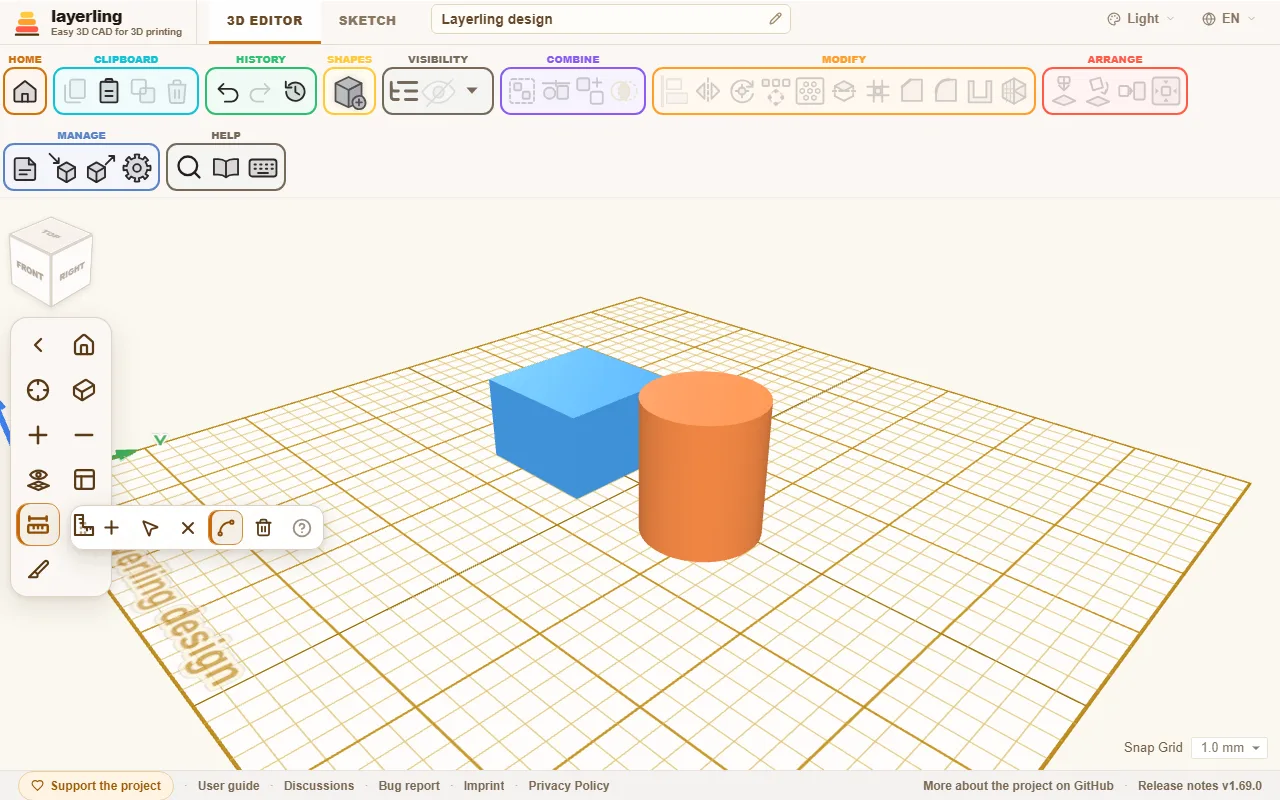
- „Dodaj meritev“: Klikni točko, povleci do naslednje in jo klikni. Razdalja se označi.
- „Premakni merilne točke“: Primi točke in jih premakni, številka sledi.
- „Izbriši del meritve“: Potem klikneš mero, da jo odstraniš.
- „Meri cele robove“: Klik na rob izmeri ves rob, na primer obseg kroga. Ko je to stikalo izklopljeno, klik namesto tega postavi točko na rob, druga točka pa je lahko kjer koli, tako da lahko izmeriš premer ali katero koli drugo razdaljo. Alt stikalo obrne za en klik. Pri krogu se točka čez, nasproti prve, pripne, ko se kazalec približa, točki pa ležita na pravem krogu, zato je premer natančen.
- „Izbriši vse meritve“: Odstrani vse mere naenkrat. Ker se tega ne da razveljaviti, layerling prej vpraša; če mer ni, se nič ne zgodi.
- „Označi sredino kot referenčno točko“: Pod številko vsake meritve je majhen gumb s križcem. Na sredino meritve postavi referenčno točko: po kliku na okrogli rob, na primer rob luknje, v središče tega kroga – tudi pri uvoženi mreži, kjer sicer nič ne označuje sredine luknje –, pri premeru ali kateri koli ravni meritvi pa na sredino poti. Oblika, ki jo potem vlečeš, se s sredino zaskoči na točko. Točke, ki že obstaja, ne naredi dvakrat. Merilni trak se zaskoči na referenčno točko kakor na oglišče, zato lahko meriš od središča kroga ali od sredine črte: označi jo, nato klikni točko.
S Esc zapustiš način merjenja.
Ravnilo
Iz knjižnice oblik vzameš „Ravnilo“. To je čisto merilno orodje: ne pojavi se v nobenem izvozu in ga ni mogoče združiti v skupino ali presekati. Za vsako telo, ki se ravnila dotika ali se z njim prekriva, pokaže razsežnost kot lebdečo številko neposredno v pogledu. To številko lahko spremeniš kar tam in telo se prilagodi. Prek lebdečega simbola plus ustvariš kopijo izmerjene oblike.
Kotno ravnilo
Včasih je bolje meriti ob pravem kotu. V vrstici kamere klikni „Postavi kotnik“ in nato na delovno površino. Tam se odloži kotno ravnilo z dvema krakoma v pravem kotu, s črticami, kot kotnik. Tudi to nima lastnega telesa. Če klikneš blizu vogala telesa, se njegov vogal tam natanko zaskoči.
Kotno ravnilo se položi na delovno ravnino. Če leži na strani telesa, torej leži tudi ono na tej strani, glej Pogled in delovna ravnina. Tako izmeriš na navpični steni: položi delovno ravnino na steno, kotno ravnilo postavi v njen zgornji levi vogal in toliko krat klikni na ročaj, da kraka kažeta v desno in navzdol.
- Vlečenje za ročaj ga premakne.
- Kratek klik na ročaj ga zavrti za 90°.
- × ob njem ga odstrani.
- Majhen gumb levo od ročaja preklopi, od kod se meri: od zunanjega roba telesa (oglišče, simbol s črtami) ali od njegove sredine (središče, nitni križ). Majhno stikalo iste vrste je ob vsaki zeleni številki in nastavi samo to številko: pri stoječem valju sredino v obeh krakih in dno po višini, pri ležečem sredino počez in konec po dolžini. Ko se vse tri spet ujemajo, gumb pri ročaju pokaže skupni način.
Če ob enem od krakov stojijo telesa, kotno ravnilo samodejno pokaže njihove mere. To gre samo na osnovni plošči, ne na strani telesa.
Če označiš telo, kotno ravnilo zeleno pokaže, kako daleč je od vogala, vzdolž obeh krakov in v višino. Klik na zeleno številko odpre vnosno polje: vpiši želeno razdaljo in telo se premakne natanko tja. Če je označenih več teles, štejejo skupaj kot eno. Meri se njihov skupni obris in vpisana vrednost premakne vse skupaj, ne da bi se njihova lega drugo glede na drugo spremenila.
S središčem zelene številke štejejo do sredine telesa, tudi v višini. Tako na primer postaviš kroglo s sredino natanko 15 mm ob rob, ne da bi odštel polmer. Na steni tako postaviš luknjo 40 mm z leve in 190 mm od zgoraj: označi luknjo, vklopi središče, vpiši 40 in 190. Višina tam šteje od stene navzven.
Merilni trak in kotno ravnilo ostaneta tam, kjer sta, ko skiciraš in se vrneš v 3D pogled. Z načrtom nista shranjena in ju ni v zgodovini; izgineta, ko stran naložiš znova.
Razdalje do ničle in pri premikanju
V nastavitvah pod „Videz“ sta dve stikali za tekoče mere:
- „Prikaži mere premika“ pri premikanju pokaže, za koliko se premikaš.
- „Prikaži razdalje od izhodišča“ pokaže razdalje izbora do ničle plošče, tudi pri več označenih telesih.
Z „Mere vedno vidne“ mere ostanejo trajno vidne.
Opombe
Opomba zabeleži, česar geometrija ne pove: »Tu je vijak 0,3 mm preozek«, »Pokrov še natisniti«, »Mera od Petra«. Postaviš jo z „Opomba“ ali s tipko N.
- Če opombo postaviš na telo, potuje z njim.
- Če jo postaviš zraven, ostane na delovni ravnini („Na delovni ravnini“).
- „Odveži od objekta“ prikovano opombo loči od telesa.
- Vlečenje opombo premakne, klik jo odpre za urejanje.
- Med pisanjem Enter obdrži besedilo, Esc ga vrne, kot je bilo pred začetkom, Shift+Enter pa začne novo vrstico.
Opombe se shranijo v načrtu, ne pojavijo se v nobenem izvozu in jih lahko prikažeš ali skriješ prek „Pokaži opombe in točke“.
Referenčne točke
Referenčna točka je zgolj oznaka v prostoru, kot svinčnikova črta ali točka za zarisovanje v delavnici: ne spada k nobenemu telesu, nikoli se ne natisne in druge stvari se nanjo zaskočijo. Z desnim gumbom klikni na telo in izberi „Označi središče“, „Označi oglišča“ ali „Označi sredine robov“: točke se pokažejo na zgornji strani telesa (celotnega izbora, če si jih izbral več).
- Povleci točko, da jo premakneš, ali jo klikni, da vidiš njene koordinate in vpišeš nove; veljajo v nastavljeni enoti. Vsako kartico lahko za naslov povlečeš stran, če kaj zakriva, samo zase: druge ostanejo, kjer so, dvoklik na naslov pa jo vrne nazaj. Kartica, katere si se nazadnje dotaknil, stoji pred drugimi. Izbriši vse v kartici ali v meniju z desnim klikom izbriše vse točke naenkrat. „Izbriši“ jo odstrani.
- Ko vlečeš obliko, se njeni robovi in sredina zaskočijo na točko, kot se zaskočijo na druge oblike („Pripni na druge oblike med premikanjem“). Tudi kotno ravnilo se zaskoči na točke.
- Tudi merilni trak lahko označi točko: „Označi sredino kot referenčno točko“, gumb s križcem pod meritvijo, jo postavi na njeno sredino, na primer v središče okrogle luknje. Od točke tudi meri: trak se zaskoči na referenčne točke kakor na oglišča.
- Točke se shranijo v načrtu, ne pojavijo se v nobenem izvozu in se skupaj z opombami prikažejo ali skrijejo prek „Pokaži opombe in točke“.
- Umetna inteligenca jih lahko postavi, našteje in odstrani z
layerling_add_reference_points,layerling_list_reference_pointsinlayerling_remove_reference_points.
11. Priprava za 3D-tisk
Izberi svoj tiskalnik, bodi opozorjen, če kaj ne ustreza, in del pravilno položi.
Izbira tiskalnika
Odpri nastavitve (zobnik v orodni vrstici, „Nastavitve delovnega prostora“) in preklopi na področje „Delovna ravnina“. Pri „Tiskalnik“ svoj tiskalnik izbereš s seznama več kot petdesetih običajnih modelov, med njimi Bambu Lab, Prusa, Creality, Anycubic, Elegoo in mnogi drugi.
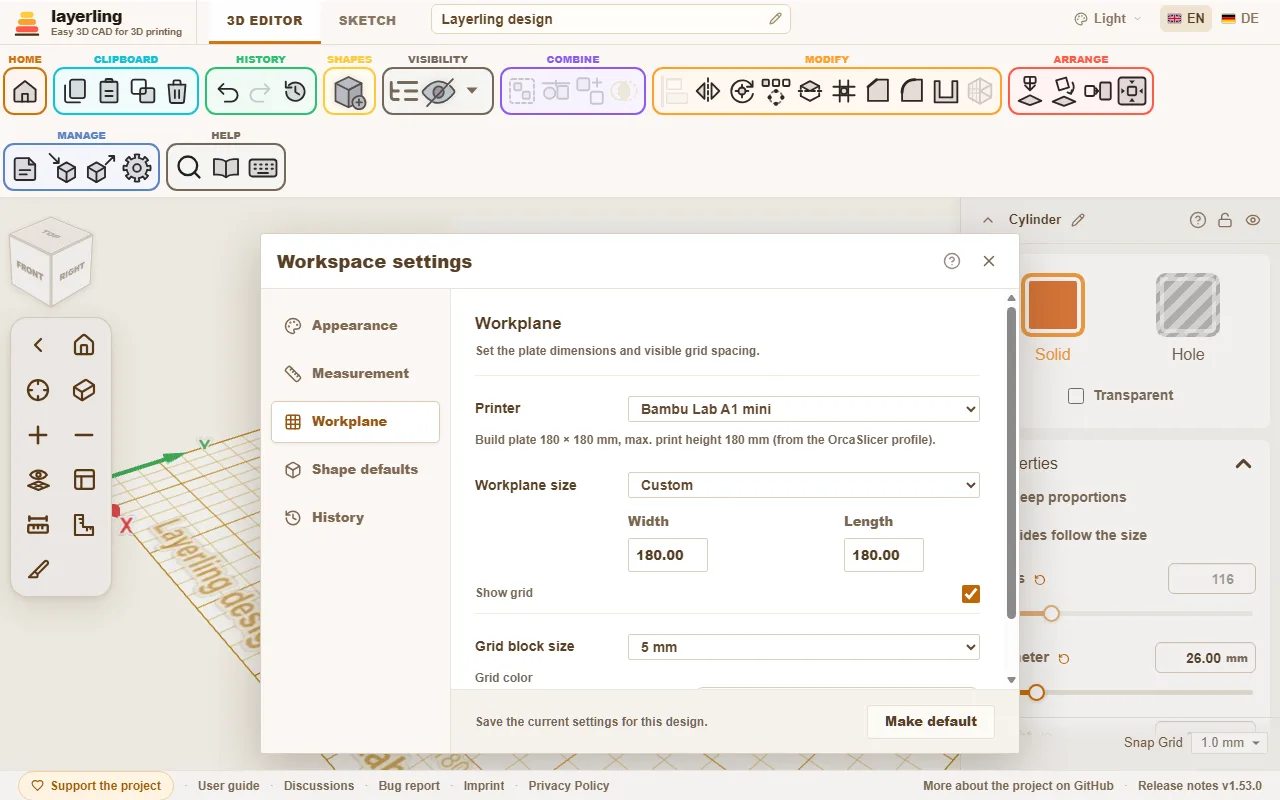
S tem se zgodijo tri stvari:
- Delovna ravnina dobi velikost tiskalne postelje.
- V kotu delovne površine stojita ime tiskalnika in njegov delovni prostor. Komur napis moti, ga izklopi pod „Delovna ravnina“ z „Napisi na plošči“; to velja tudi za ime načrta spredaj levo.
- layerling opozori, če kaj ne ustreza.
Profili tiskalnikov izvirajo iz OrcaSlicerja, torej so enaki, kot jih pozna tudi tvoj rezalnik. Če želiš delati brez tiskalnika, izberi „Brez tiskalnika – poljubna velikost“. Velikost delovne ravnine lahko nastaviš tudi ročno.
Kadar kaj ne ustreza
Telo, ki sega čez rob tiskalne plošče, se označi. Zraven se pojavi sporočilo, katere strani koliko segajo čez. Enako je, če je del previsok: višina šteje od najnižjega telesa, tako kot rezalnik postavi model.
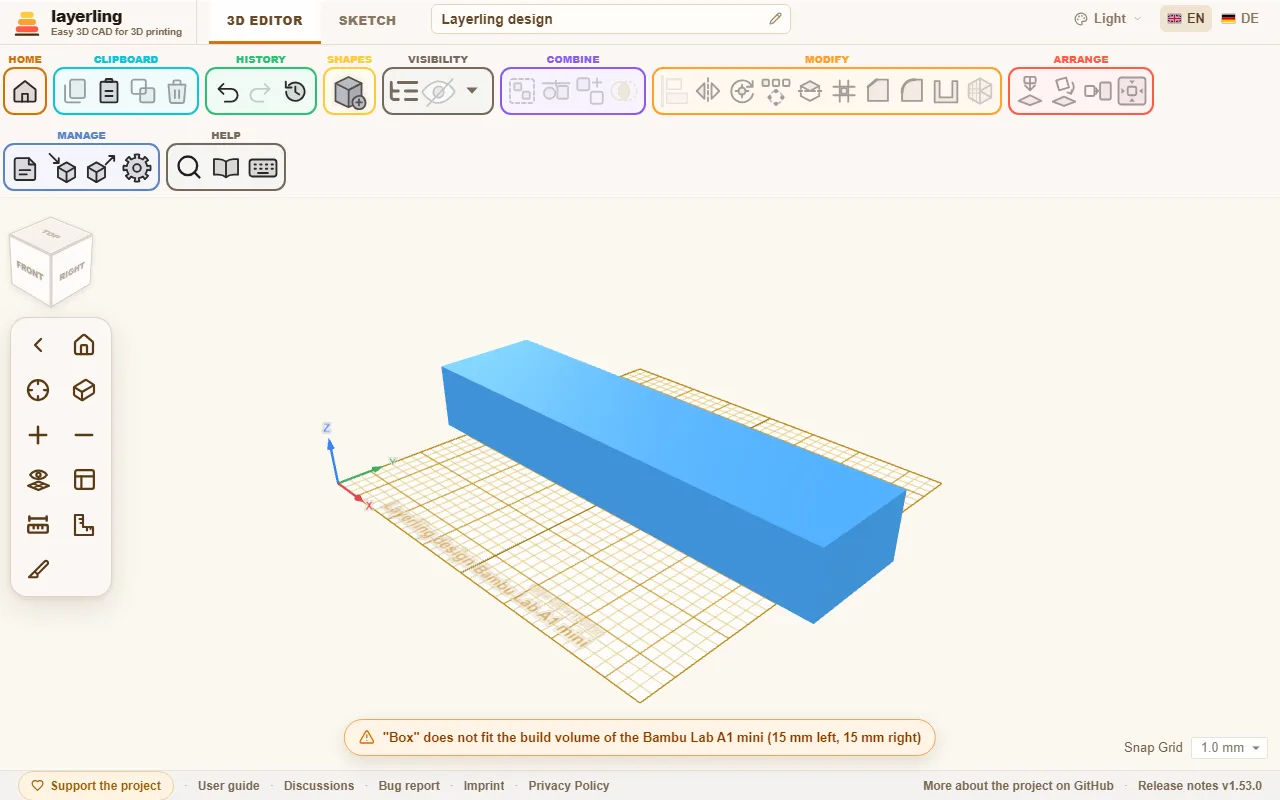
Opozorilo ti ne preprečuje nadaljnjega dela. Je namig, da šele v rezalniku ne ugotoviš, da je del prevelik. Prevelik del je pogosto mogoče razdeliti: z „Razdeli“ ga razreži na dve polovici in ju natisni ločeno.
Pravilno položiti del
Kako del leži na plošči, odloča o trdnosti in videzu. Pri tem pomagata dve orodji v področju „Razporeditev“:
- „Položi na ploskev“: klikni ploskev in del leži s to stranjo spodaj. Najboljša smer tiska z enim klikom.
- „Spusti na delovno ravnino“ (D): del postavi na delovno ravnino, če nekje visi v zraku.
Nekaj ravnil za smer:
- Ploske, velike ploskve navzdol. Najbolje se oprimejo.
- Dolge dele, ki so obremenjeni, položi tako, da plasti ne potekajo pravokotno na obremenitev. Plasti so najšibkejša smer.
- Previse čez 45° se izogibaj ali jim v rezalniku dodaj podpore.
Iskanje previsov
V meniju ob očesu („Vidnost“) Pokaži previse vklopi previse. Vsaka ploskev, ki kaže strmeje kot 45° navzdol, se potem pokaže rdeče-belo šrafirana – tam bi tiskalnik potreboval podpore. Kar leži na plošči, ostane prosto. Tako že med konstruiranjem vidiš, ali krogla, lok ali vodoravna izvrtina gre brez podpor; kapljična izvrtina je natanko za to. Če del zavrtiš ali ga z „Položi na ploskev“ položiš drugače, šrafura takoj potuje zraven.
Kako strmo zmore tvoj tiskalnik, nastaviš v nastavitvah pod „Videz“: od 30° (previdno) do 70° (za tiskalnike z dobrim hlajenjem dela). Ploskev, ki leži na drugem telesu, se vseeno označi – layerling vidi samo ploskev samo.
Debelina stene, zračnost in posnetja
- Stene naj bodo široke vsaj dve tiskalni poti, pri šobi 0,4 mm torej 0,8 mm. Trdni deli potrebujejo 1,2 do 2 mm.
- Kjer se dva dela prilegata, potrebuješ zračnost: običajno 0,2 do 0,4 mm, odvisno od tiskalnika. Zgradi majhen preizkusni par, preden natisneš velik del.
- Spodnji rob, ki leži na plošči, mnogi rahlo posnamejo. To prepreči, da bi se prva plast razlezla (»slonja noga«).
Ko gre zares
Izberi „Izvozi“ in potem STL ali 3MF. STL je najpreprostejša oblika. 3MF obdrži imena in barve posameznih teles, zato je praktičen, če tiskaš z več barvami. V oknu za izvoz vidiš tudi, koliko gramov in metrov filamenta bi del potreboval, če bi bil poln. Več v poglavju Datoteke in shranjevanje.
12. Datoteke, shranjevanje in deljenje
Kje ležijo tvoji načrti, kako jih varnostno shraniš, katere oblike layerling uvozi in izvozi in kaj je mogoče na skupnem strežniku.
Kje ležijo tvoji načrti
layerling vse shranjuje v brskalniku na tvojem računalniku. Računa ni in nič se ne nalaga na splet. Vsaka sprememba se shrani sama. Sličica predogleda na začetni strani kaže pogled, ki si ga imel nazadnje pred seboj, ko si se z „Domača stran“ vrnil nazaj. Če layerling po nekaj dneh spet odpreš v istem brskalniku, je vse tam.
Če se iz načrta, v katerem ni nič, vrneš na začetno stran, layerling vpraša, ali naj ostane. „Da“ ali Enter ga obdrži, „Ne“ ga odstrani, da se ne kopičijo prazni načrti. Načrti v skupni mapi na strežniku so izvzeti.
To ima svojo slabo stran: kdor izbriše pomnilnik brskalnika ali preide na drug računalnik, izgubi načrte. Zato pomembna dela shrani v datoteko.
Varnostno kopiranje in deljenje
Na začetni strani ima vsak načrt meni z možnostmi za preimenovanje, podvajanje in brisanje. Z „Varnostna kopija vsega“ vse načrte naenkrat spakiraš v eno samo datoteko. Prek „Odpri projekt ali uvozi geometrijo“ se vrnejo nazaj, tudi v drugem brskalniku ali na drugem računalniku. „Oblike po meri“ tega brskalnika potujejo v isti datoteki, v mapi Custom shapes, glej Oblike. Če obnoviš varnostno kopijo v brskalniku, ki nekatere od teh projektov že ima, se ti ne dodajo drugič; obvestilo pove, koliko jih je že bilo.
Posamezen načrt shraniš v urejevalniku: „Izvozi“, nato izberi obliko LYL in klikni „Shrani projekt Layerling“. Datoteka LYL je lasten načrtovalski format programa layerling in vsebuje vse: oblike, skupine, skice, podatke CAD, uvožene vire in zgodovino, torej korake razveljavitve. Pri „Shranjena zgodovina dejanj“ izbereš, koliko zadnjih korakov naj potuje zraven; privzeto je to, kar nastavitve (zobnik v orodni vrstici) pod „Zgodovina“ hranijo. Zadnja postaja, „Brez“, shrani načrt samo s trenutnim stanjem – tako ga deliš brez korakov razveljavitve. Izvoz je kopija pod „Ime datoteke“, ki ga vpišeš; načrt v brskalniku obdrži svojo zgodovino. Starejše datoteke .skf iz prejšnjih različic je še vedno mogoče odpreti, shrani se potem kot .lyl.
Shranjevanje v lastno mapo (Chrome in Edge). Tam gumb odpre sistemsko okno za shranjevanje, tako da mapo in ime izbereš sam, obstoječo datoteko pa je mogoče nadomestiti. Potem Ctrl+S shrani načrt spet v isto datoteko, brez okna. Načrt, odprt iz datoteke .lyl z „Odpri projekt ali uvozi geometrijo“ ali z gumbom za odpiranje v oknu za izvoz, se shrani tudi nazaj vanjo. Brskalnik te lahko enkrat vpraša za dovoljenje za spreminjanje datoteke. Po ponovnem nalaganju strani načrt pozabi svojo datoteko in naslednji Ctrl+S jo spet vpraša; okno se odpre v mapi, ki si jo uporabil nazadnje. Firefox in Safari strani ne dovolita pisati v datoteke na ta način. Tam se datoteka kot prej prenese v mapo Prenosi, Ctrl+S jo prenese znova; v Firefoxu je mogoče pod Nastavitve, Splošno, Prenosi določiti, da vsakič vpraša za mapo.
Izvoz
Klikni „Izvozi“ ali pritisni Ctrl+E.
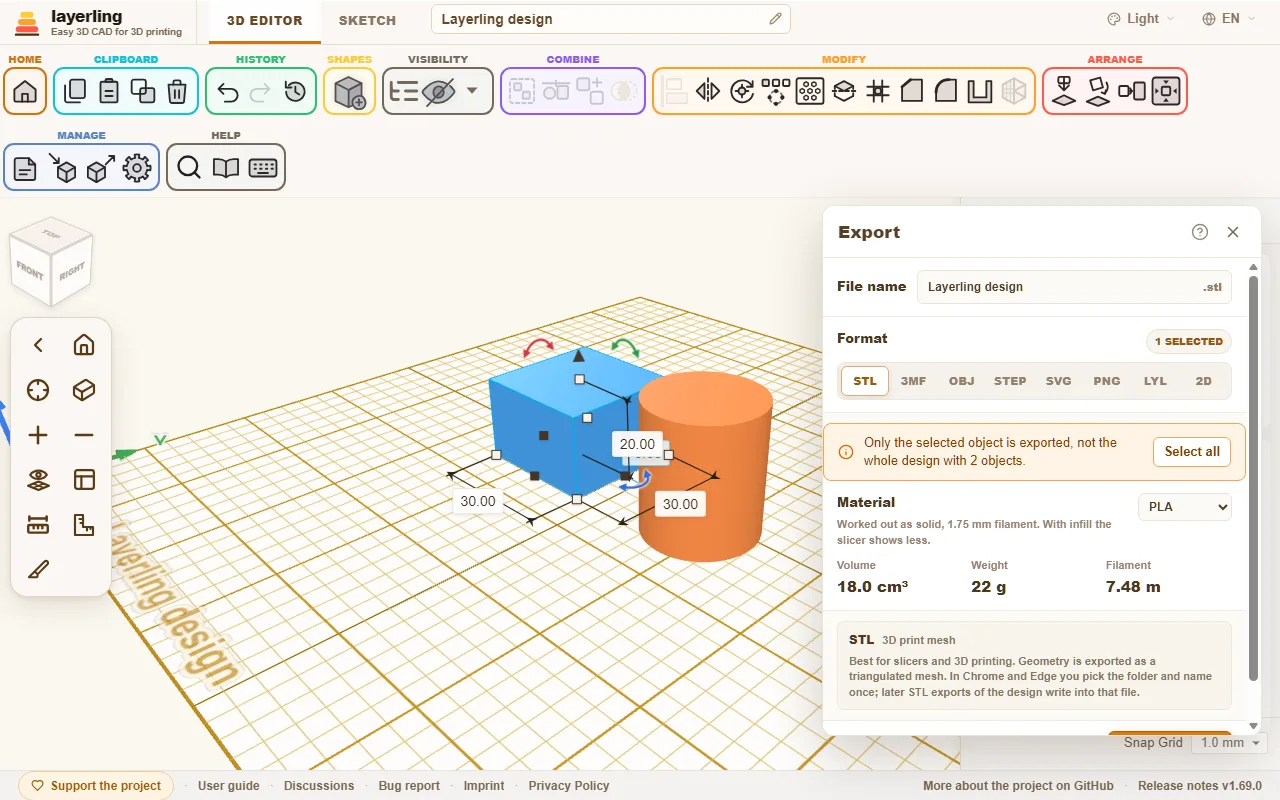
Zgoraj je ime datoteke, pod njim izbereš obliko. Če je kaj označeno, se izvozi samo izbor, sicer celoten načrt. Če izbor izpusti vidne dele, to jasno pove opomba v oknu, „Izberi vse“ pa z enim klikom označi vse vidno. Ko je datoteka zapisana, se okno samo zapre; če izvoz ne uspe, ostane odprto s sporočilom.
| Oblika | Za kaj | Kaj moraš vedeti |
|---|---|---|
| STL | Rezalnik in 3D-tisk | Mreža trikotnikov. Najpreprostejša in najbolj razširjena oblika. STL nima delov: telesa, ki se prekrivajo, se spojijo v eno mrežo. Če jih želiš ohraniti kot ločene dele, izvozi 3MF. V Chromu in Edgeu prvi izvoz STL vpraša, kam shraniti, poznejši izvozi STL tega načrta pa pišejo v to datoteko, dokler v polje z imenom datoteke ne vpišeš drugega imena ali ne pritisneš „Shrani kot …“. |
| 3MF | Rezalnik z barvami | Vsako telo ostane svoj del z imenom in barvo. Kar se prekriva, se združi samo pri enaki barvi; če oblika tiči v drugobarvni, na primer logotip v plošči, prva zgrajena tam naredi prostor za kasnejšo. Primerno za PrusaSlicer, Bambu Studio, OrcaSlicer in Curo. Bambu Studio in OrcaSlicer ob odpiranju vprašata, kako naj se barve porazdelijo na tvoje filamente, in datoteko imenujeta »ne od Bambu« – to sporočilo je neškodljivo. |
| OBJ | Modeliranje in izmenjava | Široko podprta oblika mreže. Barve so kot barve oglišč v isti datoteki, brez dodatne .mtl. Bambu Studio in OrcaSlicer jih preberta in kot pri 3MF vprašata po razporeditvi na filamente; drugi programi vidijo samo obliko. Prekrivajoča se telesa se kot pri 3MF združijo samo pri enaki barvi. |
| STEP | Polnovreden program CAD | Obdrži kvadre, valje, krogle in stožce kot natančno geometrijo, prav tako oblike iz obrisa (zvezda, srce, elipsa, cev, polkrogla, okrogla streha, zaobljen kvader, lastovičji rep, izvrtine in več), ukrivljeno cev, navoje, vzmeti in zobnike, poleg tega zaokrožitve in posnetja. Prvi izvoz STEP v seji enkrat naloži jedro CAD (približno 22 MB). |
| SVG | Laserski rezalniki in ploterji | Čist tloris v milimetrih, z luknjami in ukrivljenimi obrisi. |
| PNG | Prispevki na forumih, tiskarski portali, povpraševanja | Slika pogleda, kakršen je ravno zdaj, v dvojni ločljivosti in brez ročic, okvirja izbora in mer. „Pokaži tiskalno ploščo“ in „Prozorno ozadje“ izbereš v oknu. Prej zavrti in zumiraj, dokler izrez ne ustreza; izbor tu ne igra vloge. |
| LYL | layerling sam | Urejljiv načrt z vsem, kar spada zraven. |
| 2D | delavnica, stružnica in rezkalnik, dokumentacija | Risba v merilu 1:1 kot PDF ali SVG: pogled od spredaj, od zgoraj in z desne na listu ISO. Glej spodaj. |
STL v lastno mapo (Chrome in Edge). Tam prvi izvoz STL načrta odpre sistemsko okno za shranjevanje, tako da mapo in ime izbereš sam in lahko nadomestiš obstoječo datoteko. Potem vsak izvoz STL tega načrta zapiše v isto datoteko brez okna; okno za izvoz pokaže, katera je, Shrani kot … ob gumbu za izvoz pa izbere drugo. Okno si zapomni svojo mapo, ločeno od tiste za načrte, zato lahko datoteke za rezalnik ostanejo pri rezalniku. Po ponovnem nalaganju strani načrt pozabi svojo datoteko STL in naslednji izvoz spet vpraša. Firefox in Safari datoteko prenesejo kot prej.
Luknjo, ki je nisi združil v skupino, izvoz odšteje od vsakega telesa, ki se je dotika, tako kot kaže pogled. Pred vsakim izvozom torej ni treba združevati. Pri izboru štejejo samo izbrane luknje. Samo za sebe luknje ni mogoče izvoziti; na to te opozori layerling.
STEP vsebuje samo natančna telesa CAD. Kar ni mogoče natančno prikazati, na primer mreža, uvožena kot STL, ostane zunaj. Sporočilo po izvozu ta telesa imenuje po imenu in pove, zakaj. Za tiskalnik potem vzameš STL ali 3MF, ki prenesta vse.
Risba za delavnico
Izberi obliko 2D (ko miško zadržiš nad njo, piše Risba) in pod imenom datoteke PDF ali SVG. Če je kaj izbrano, se nariše samo izbor, sicer pa ves viden načrt; luknje, ki jih nisi združil v skupino, še vedno izrežejo dele, ki jih zadenejo.
layerling nariše pogled od spredaj, od zgoraj in z desne v prvem kotu projekcije (desni pogled levo od sprednjega, zgornji pod njim) na najmanjšem listu ISO, ki zadošča, od A4 do A0, ali na večjem, če ga del potrebuje. Merilo je vedno 1:1. Vsak pogled ima svojo skupno širino in višino, robovi, ki jih ne vidiš, pa so črtkani. Okrogle izvrtine, ki tečejo vzporedno s smerjo pogleda, dobijo središčni križ in oznako (F1, T1, R1), tabela spodaj pa našteje njihov premer in položaj, merjen od spodnjega levega kota pogleda. Naslovni blok v spodnjem desnem kotu vsebuje ime, merilo, enote, datum in številko lista. Besede na listu sledijo jeziku vmesnika.
Natisni pri 100 % ali »dejanski velikosti«, sicer dolžine ne bodo ustrezale. Risba ne naredi tega: navoji, globine, tolerance in poševne izvrtine niso kotirani, mere pa izhajajo iz modela kot mreže, zato so nazivne. Zelo podroben del (nad 100.000 trikotnikov) ali več kot 200 izvrtin se zavrne s sporočilom; takrat izberi manj predmetov.
Projekcija temelji na risarskem delu programa Cadverix-3D avtorja WC3D.
Koliko filamenta to potrebuje?
Pri STL, 3MF, OBJ in STEP polje „Material“ pokaže prostornino, težo in dolžino filamenta (1,75 mm) tistega, kar se izvaža. Šteje se kot v datoteki: samo vidna telesa, luknje odštete, prekrivanja samo enkrat. Desno izbereš filament – PLA, PETG, ABS, ASA, TPU ali PA (najlon) –, teža sledi njegovi gostoti. Prostornina je prostornina samega telesa. Teža in filament sta groba ocena za tisk s stenami in polnilom: pod naslovom nastaviš „Polnilo“ (na začetku 15 %) in „Stene“ (2), polje pa pove, kaj je štelo in koliko bi tehtal isti del kot poln. Pravo številko določajo nastavitve tvojega rezalnika, zato jo vzemi kot vodilo: dobro je za primerjavo načrtov in za to, ali kolut še zadošča. Pri 100 % polnila polje šteje del kot polnega, kar je zgornja meja.
Uvoz
Prek „Uvozi“ ali Ctrl+I v načrt prineseš tuje datoteke.
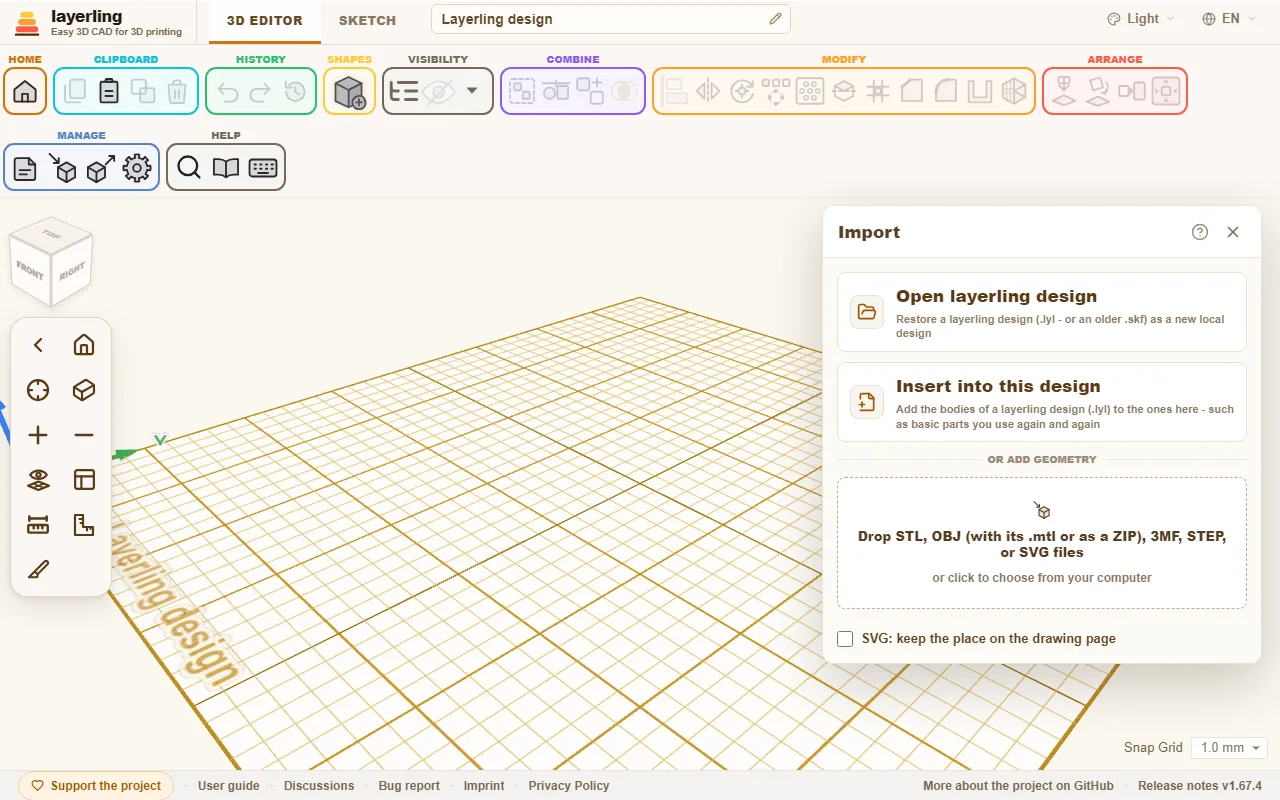
- „Odpri projekt Layerling“: Načrt programa layerling (
.lylali starejši.skf) pride nazaj kot nov načrt. - „Vstavi v ta projekt“: Telesa načrta programa layerling pridejo zraven v odprtega. Praktično za osnovne oblike, ki jih potrebuješ znova in znova: zgradi jih enkrat, shrani in jih vsakič prinesi noter.
- Dodaj geometrijo: Datoteke STL, OBJ, 3MF, STEP, SVG, PNG ali JPG odloži v oknu ali klikni, da izbereš datoteko. Uvožene mreže lahko vrtiš, premikaš, režeš z luknjami in nato gradiš naprej. SVG pride kot skicirano telo, tudi tak iz sledilnika, kot je picsvg.com, ali Inkscapov »Trace Bitmap«: njegovi obrisi postanejo črte in krivulje skice, visoke 4 mm in od zgoraj berljive tako kot na risbi. V lastnostih nastaviš „Zapolnitev“, kot ploskev ali kot konturo zunaj, znotraj ali sredinsko, in z „Silhueta (brez lukenj)“ odpadejo luknje, glej Skice, razdelek »Polnilo in silhueta«. Same točke spreminjaš v skicirnem načinu. Samo zelo zapleten SVG z več kot 2500 črtami in krivuljami pride kot trdna mreža. Slika PNG ali JPG se izsledi v obris in pride enako kot skicirano telo, široko 50 mm, ki ga lahko pozneje spremeniš: del slike, ki ni njeno ozadje, pri čemer je ozadje del, ki zavzame več robu slike. SVG, ki vsebuje samo eno sliko, se izsledi enako. Oblika, ki je ni mogoče sestaviti v telo, na primer obris, ki seka sam sebe ali se sam dotika v točki, je izpuščena, po uvozu pa layerling pove, koliko jih je bilo. Takrat pomaga, da v risalnem programu združiš prekrivajoče se dele, zapreš obrise in datoteko znova shraniš. Risbe, narejene na eni strani, na primer plasti enega dokumenta, izvožene kot ločene datoteke, se spet poravnajo, če pred uvozom v oknu za uvoz vklopiš „SVG: ohrani mesto na risalni strani“: vsaka obdrži svoje mesto na strani, sicer pa je vsaka centrirana sama na sebi. Barvni OBJ ali 3MF pride kot eno telo na barvo, vsa na svojem mestu drugo glede na drugo. Pri OBJ so barve ali v sami datoteki, kot pri OBJ iz programa layerling, ali v
.mtlob njej. Tega izbereš zraven, ali pa uvoziš kar celoten ZIP, tako kot ga Tinkercad izda za OBJ. 3MF nosi barve sam, pri projektu iz Bambu Studia, OrcaSlicerja ali PrusaSlicerja pa vsak del dobi barvo svojega filamenta. 3MF z več objekti, na primer projekt z enim objektom na tiskalno ploščo, pride kot eno telo na objekt; modifikatorji, negativni volumni in blokatorji podpor iz rezalnika ostanejo zunaj. Kar je bilo v rezalniku naslikano na ploskve, layerling ne bere.
Načrt, shranjen z novejšo različico programa layerling, lahko vsebuje stvari, ki jih tvoja različica še ne pozna, na primer novo obliko, novo nastavitev ali lastne pisave. Če ga layerling zato ne more odpreti, sporočilo navede obe različici. Če se odpre, v opombi piše, da novejše tu lahko izgleda drugače. V obeh primerih pomaga, da stran naložiš znova: layerling.com vedno dostavi najnovejšo različico. Nameščena aplikacija si jo prinese ob naslednjem zagonu, na lastnem strežniku posodobitev namestiš sam.
Slike kot predlogo vstaviš v skicirnem načinu, glej Skice.
Poenostavitev uvožene mreže
Skenirana ali modelirana mreža ima pogosto bistveno več trikotnikov, kot jih njena oblika potrebuje, in vsakega se vleče zraven pri premikanju, rezanju in shranjevanju. „Poenostavi mrežo“ v skupini Spreminjanje (ali v meniju z desnim klikom na telo) pokaže mrežo, kakršna je, ob tistem, kar od nje ostane pri izbranem deležu njenih trikotnikov; oba pogleda se vrtita in zumirata skupaj, z miškinimi gumbi delovne ravnine. Določiš, koliko naj ostane, kot odstotek ali kot število trikotnikov, in „Poenostavi“ prevzame lažjo mrežo. Rezultat je preprosta mreža: pri rezultatu reza ali združitve odpadeta „Uredi skupino“ in prvotni deli.
Rezanje, združevanje in preseki z uvoženo mrežo se izračunajo v tvojem brskalniku, zato nastavitve delovnega prostora omejujejo, koliko trikotnikov lahko taka mreža ima („Reži uvožene mreže do“). Mreža čez mejo se ne obdela in sporočilo navede število njenih trikotnikov; mrežo najprej poenostavi ali mejo dvigni, če tvoj računalnik to zmore.
Prijava napake
Če layerling naredi kaj nepričakovanega, shrani „Poročilo o napaki“: povezava je spodaj v nogi ob forumu. To je datoteka ZIP, ker GitHub in mnogi forumi zavračajo goli .lyl: v njej sta tvoj načrt kot .lyl in kratka besedilna datoteka z različico, brskalnikom, velikostjo zaslona, zadnjimi sporočili in nastalimi napakami. Začetna stran odpre ZIP kot varnostno kopijo, ali pa ga razpakiraš in odpreš .lyl. Osebnih podatkov v njej ni. Datoteko priloži svojemu prispevku na forumu ali pri GitHubu, potem je napako mogoče ponoviti natanko s tvojim načrtom.
Če se layerling zaustavi z napako, se namesto prazne strani pokaže okno s sporočilom o napaki. V njem shraniš nazadnje v brskalniku shranjeno stanje načrta kot datoteko .lyl, se vrneš na pregled ali začneš nov načrt. Sporočilo o napaki iz okna in shranjena datoteka pomagata pri prijavi.
Skupni načrti na strežniku
Če layerling teče na lastnem računalniku ali spletnem strežniku, lahko ponudi skupno mapo, v kateri vsi uporabniki odlagajo načrte. Na začetni strani se potem pokaže kot „Na strežniku“. Tam ustvarjaš mape, načrte premikaš z vlečenjem in iščeš po celotni mapi. Načrt, ki tam leži, se sam shrani nazaj tja. Načrt iz tega brskalnika pride na strežnik tako, da povlečeš njegovo kartico na ploščico strežnika ali z „Daj na strežnik“ v meniju kartice. Varnostna kopija, ki jo odpreš, najprej pristane v tem brskalniku, kot vsak načrt, ki ga odpreš; od tam jih daš na strežnik. Začetna stran prikaže načrt po imenu datoteke, zato preimenovanje načrta, na njegovi kartici ali na vrhu urejevalnika, preimenuje tudi datoteko na strežniku. Brisanje načrta ali mape ju odstrani za vedno, skupaj z delovno kopijo v tem brskalniku. Lastne oblike na strežniku ležijo tam v mapi Custom shapes, glej Oblike.
Dve stvari to pospešita: „Vse na strežnik“ na začetni strani prestavi vse načrte tega brskalnika na strežnik naenkrat, s kljukico „Novi načrti na strežniku“ pa se vsak nov načrt začne v mapi na strežniku in se tam shranjuje od prve spremembe naprej. Kljukica se ohrani v tem brskalniku. Načrt, ki ne more na strežnik – na primer ker je ime tam že zasedeno –, ostane v brskalniku, sporočilo pa pove, koliko jih je.
To ni hkratno urejanje: kdor odpre datoteko, dela na lastni kopiji. Če je medtem kdo drug datoteko spremenil, layerling prepiše zavrne.
Na layerling.com ta funkcija ni vklopljena. Kako jo nastaviš na lastnem strežniku, piše v README na GitHubu.
13. Bližnjice na tipkovnici
Vse tipke na prvi pogled – prevzete neposredno iz programa, da je seznam vedno pravilen.
Bližnjice delujejo, dokler ima delovna površina fokus. Pri vpisovanju v polje se ne vmešavajo. Na Macu povsod tam, kjer tu piše Ctrl, velja Cmd.
V urejevalniku „Bližnjice na tipkovnici“ v področju „Pomoč“ odpre isti seznam kot okno.
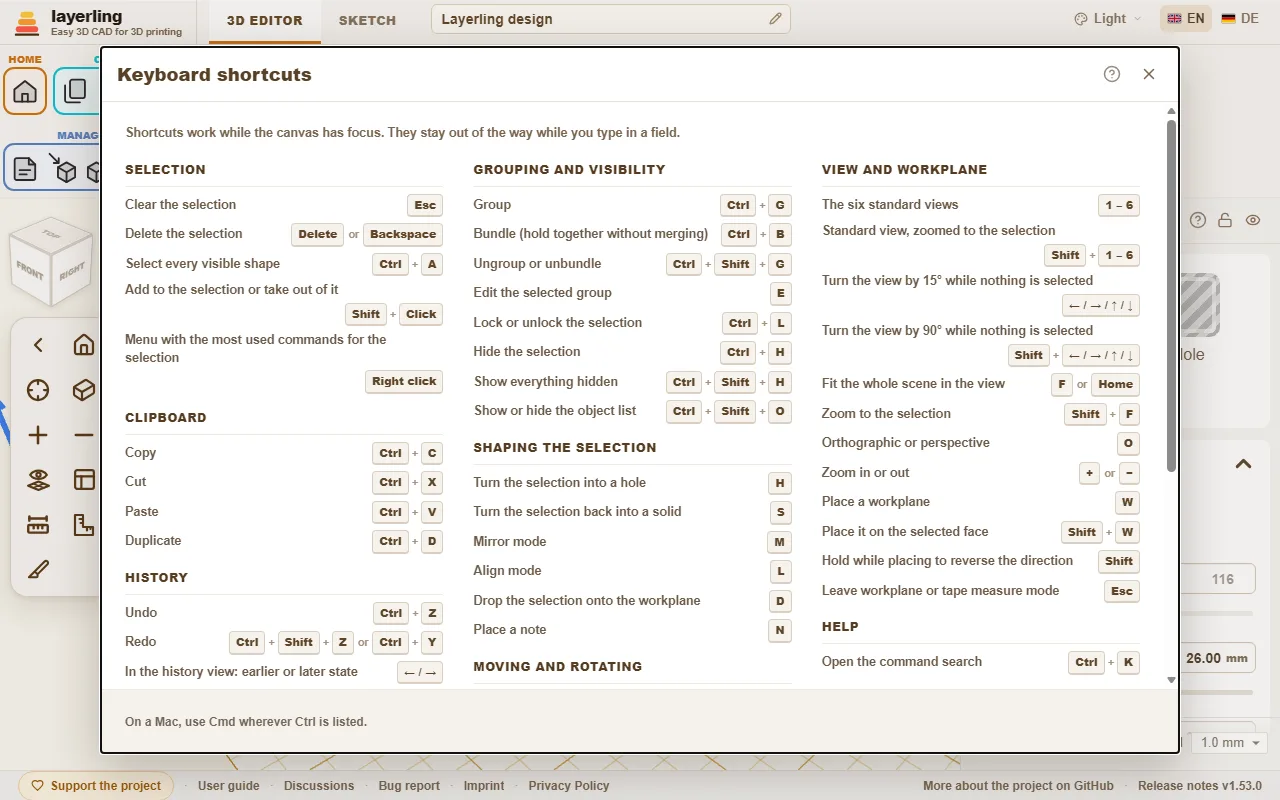
Iskanje ukazov
Ne najdeš orodja? Pritisni Ctrl+K ali klikni povečevalno steklo v področju „Pomoč“ in vpiši, kaj iščeš: orodje (»Zaokroži«, »Zrcali«), obliko (»Valj«) ali ukaz (»Izvozi«, »Razveljavi«). S smernimi tipkami izbereš, Enter izvede; deluje tudi klik na vnos.
- Iskanje razume slovensko in angleško besedo ter ne razlikuje velikih in malih črk in šumnikov: »izdolbi« najde „Izdolbi“.
- Vsak vnos pokaže tipke, ki naredijo isto, in področje vrstice, v katerem leži, tako se naučiš, kje je.
- Zasivljenih vnosov trenutno ni mogoče izvesti, običajno zato, ker ni nič izbrano. Ostanejo na seznamu, da iskanje vseeno izda, kje orodje leži.
Navodila, ki jih bereš, imajo tudi iskalno polje, na vrhu vsake strani: vpiši eno ali dve besedi in pokaže razdelke, ki vsebujejo vse, z označenimi iskanimi besedami. Klikni enega ali pritisni Enter za prvega, da skočiš naravnost tja.
- Ime oblike vstavi to obliko na delovno površino, popolnoma tako kot klik v meniju oblik.
- Pri praznem polju so zadnje uporabljeni ukazi zgoraj.
- Ime telesa v tvojem načrtu najde to telo in ga izbere, praktično pri načrtih z mnogimi deli. Telesa se pokažejo šele, ko začneš tipkati.
- Deluje tudi v skicirnem načinu, tam s skicirnimi orodji.
Izbor
| Esc | Počisti izbor |
| Delete ali Backspace | Izbriši izbor |
| Ctrl+A | Izberi vse vidne oblike |
| Shift+Klik | Dodaj v izbor ali odvzemi iz njega |
| Desni klik | Meni z najpogostejšimi ukazi za izbor |
Odložišče
| Ctrl+C | Kopiraj |
| Ctrl+X | Izreži |
| Ctrl+V | Prilepi |
| Ctrl+D | Podvoji |
Zgodovina
| Ctrl+Z | Razveljavi |
| Ctrl+Shift+Z ali Ctrl+Y | Uveljavi |
| ← / → | V pogledu zgodovine: prejšnje ali poznejše stanje |
| Esc | V pogledu zgodovine: nazaj na trenutno stanje |
Datoteka
| Ctrl+I | Odpri ali zapri pogovorno okno za uvoz |
| Ctrl+E | Odpri ali zapri pogovorno okno za izvoz |
| Ctrl+S | Shrani načrt v njegovo datoteko |
Združevanje in vidnost
| Ctrl+G | Združi v skupino |
| Ctrl+B | Sveženj (drži skupaj, ne da bi zlil) |
| Ctrl+Shift+G | Razdruži ali razveži sveženj |
| E | Uredi izbrano skupino |
| Ctrl+L | Zakleni ali odkleni izbor |
| Ctrl+H | Skrij izbor |
| Ctrl+Shift+H | Pokaži vse skrito |
| Ctrl+Shift+O | Pokaži ali skrij seznam objektov |
Oblikovanje izbora
| H | Spremeni izbor v luknjo |
| S | Spremeni izbor nazaj v trdno telo |
| T | Naredi izbor prosojen ali spet neprosojen |
| Shift+M | Več barv za izbrano skupino: vsak del v svoji barvi ali ena barva za vse |
| M | Način zrcaljenja |
| B | Orodje za zaokrožitev izbranega telesa (še enkrat: zapre ga) |
| Shift+B | Orodje za posnetje izbranega telesa (še enkrat: zapre ga) |
| L | Način poravnave |
| D | Spusti izbor na delovno ravnino |
| C | Poberi izbiro in jo odloži na ploskev (kot Cruise v Tinkercadu) |
| N | Postavi opombo |
Premikanje in vrtenje
| ← / → / ↑ / ↓ | Premik za en korak mreže, glede na zavrten pogled |
| Shift+← / → / ↑ / ↓ | Premik za pet korakov mreže |
| Ctrl+↑ / ↓ | Dvigni ali spusti izbor |
| R | Zavrti za 45° |
| Shift+R | Zavrti za 22,5° |
| Shift | Drži med vlečenjem: premik samo po X ali Y |
| Alt+Vlečenje | Odvleci kopijo, izvirnik ostane na mestu |
| Alt | Pritisni med vlečenjem: začasno izklopi pripenjanje na druge oblike |
| Alt+Enter | Vpis mere ob obliki: raste okoli sredine namesto od nasprotnega roba |
Pogled in delovna ravnina
| 1 – 6 | Šest standardnih pogledov |
| Shift+1 – 6 | Standardni pogled, povečan na izbor |
| ← / → / ↑ / ↓ | Zavrti pogled za 15°, ko ni nič izbrano |
| Shift+← / → / ↑ / ↓ | Zavrti pogled za 90°, ko ni nič izbrano |
| F ali Home | Prilagodi vso sceno pogledu |
| Shift+F | Povečaj izbor |
| O | Ortografska ali perspektivna |
| + ali − | Povečaj ali pomanjšaj |
| W | Postavi delovno ravnino |
| Shift+W | Postavi jo na izbrano ploskev |
| Shift | Drži med postavljanjem za obrnitev smeri |
| Esc | Zapusti način delovne ravnine ali merilnega traku |
Pomoč
| Ctrl+K | Odpri iskanje ukazov |
Način skice
| Ctrl+K | Odpri iskanje ukazov |
| Esc | Končaj verigo, počisti izbor |
| Delete ali Backspace | Izbriši izbrani element |
| Ctrl+C | Kopiraj |
| Ctrl+X | Izreži |
| Ctrl+V | Prilepi |
| Ctrl+D | Podvoji |
| Ctrl+Z | Razveljavi |
| Ctrl+Shift+Z ali Ctrl+Y | Uveljavi |
| R | Zavrti sklenjeno skico za 45° |
| L | Zakleni ali odkleni referenčno sliko |
| F ali Home | Prilagodi vso skico pogledu |
| Shift+F | Povečaj izbor v skici |
| + ali − | Približaj ali oddalji skico |
| Alt+Enter | V polju dolžine črte: raste na obe strani |
| ← / → / ↑ / ↓ ali Shift+← / → / ↑ / ↓ | Premakni izbrane točke, črte ali sliko za en korak mreže (Shift: večji korak) |
| ← / → / ↑ / ↓ ali Shift+← / → / ↑ / ↓ | Premakni kliknjeni ročaj krivulje za en korak mreže (Shift: večji korak) |
| 1 ali 2 ali 3 ali 4 | Izberi orodje za risanje: 1 Daljica, 2 Bézierova krivulja, 3 Gladka krivulja, 4 Dodaj ali odstrani točke (dokler se ne riše črta) |
| Shift | Med risanjem: pripni novo črto v korakih po 15° |
| Shift | Med vlečenjem: omeji premik na eno os |
| 0-9 ali < ali Tab ali Enter | Med risanjem: vtipkaj dolžino, »<« ali Tab za kot, Enter postavi točko |
Posnetje in zaokrožitev
| Enter | Uveljavi predogled |
| Esc | Zavrzi predogled |
14. Gradnja z umetno inteligenco (MCP)
Kako pomočnik z umetno inteligenco, kot je Claude ali Codex, v tvojem odprtem urejevalniku ustvarja, spreminja in združuje oblike ter posname slike pogleda.
layerling prinaša strežnik MCP. MCP je standard, prek katerega lahko pomočnik z umetno inteligenco uporablja orodja v drugih programih. S tem odjemalec z umetno inteligenco, kot je Claude ali Codex, vidi odprt zavihek urejevalnika in v njem dela: ustvarja oblike, spreminja mere, združuje v skupine, reže, zaokroža robove, bere prizor in snema slike pogleda. Ti opišeš del, umetna inteligenca ga zgradi, ti gledaš in kadarkoli posežeš vmes.
Most med odjemalcem z umetno inteligenco in urejevalnikom teče lokalno na tvojem računalniku. Vseeno upoštevaj: kar umetna inteligenca prebere, torej prizor in slike pogleda, gre ponudniku tvojega odjemalca z umetno inteligenco, tako kot vsak drug vnos tam.
Nastavitev
- Prenesi layerling z GitHuba in ga v mapi projekta zaženi z
npm run dev. Nameščen mora biti Node.js. V Windowsih to opravi hitra vrstica za začetek v README. - Odpri zavihek urejevalnika, na primer
http://127.0.0.1:3000/?editor=1. To lahko prepustiš umetni inteligenci: ko urejevalnik ni odprt, prvo orodje, ki ga potrebuje, zažene brskalnik z urejevalnikom in počaka, da se poveže. To velja za layerling na tvojem računalniku; kopija na NAS-u ali strežniku zahteva, da urejevalnik odpreš sam. ZLAYERLING_MCP_OPEN_EDITOR=0za strežnik MCP to izklopiš. - Poveži svojega odjemalca z umetno inteligenco s strežnikom MCP. Odjemalec ga zažene sam z
node scripts/layerling-mcp-server.mjs.
Claude Code
Nič ni treba nameščati: projekt prinaša .mcp.json, ki vpiše strežnik, in veščino v .claude/skills/layerling-mcp-skill. Odpri mapo layerling v Claude Code in na primer prosi: »Uporabi orodja layerling MCP, naštej moje odprte urejevalnike in poglej prizor.«
Claude Desktop
Claude Desktop ne bere datotek projekta. Strežnik vpiši v njegovo lastno konfiguracijo. Za predlogo služi docs/mcp/claude-desktop-config.example.json v projektu, v kateri pot do skripte zamenjaš z absolutno potjo na svojem računalniku. Potem Claude Desktop znova zaženi.
Codex
Veščino iz docs/skills/layerling-mcp-skill kopiraj v svojo mapo veščin Codex, strežnik vpiši v svojo konfiguracijo Codex po docs/mcp/codex-config.example.toml in Codex znova zaženi.
Podrobna navodila za vse tri so v README na GitHubu.
Kopija na NAS ali strežniku
Kopija, ki jo upravljaš sam, lahko dovoli odjemalcu z umetno inteligenco, da njene odprte urejevalnike upravlja prek omrežja. To je privzeto izklopljeno, saj lahko kdor upravlja most, bere in spreminja odprte načrte. Na strežniku nastavi LAYERLING_MCP_REMOTE na true in LAYERLING_MCP_TOKEN na skrivnost z vsaj 16 znaki (pri sliki Docker pod environment: v datoteki Compose; nova gradnja ni potrebna). Odpri zavihek urejevalnika te kopije in ga pusti odprtega, odjemalcu MCP pa daj naslov in isti ključ: LAYERLING_URL=http://nas:3000 in LAYERLING_MCP_TOKEN=<ključ>.
Samo odjemalec s ključem lahko našteje ali upravlja urejevalnike. Strani urejevalnika ga ne potrebujejo, štejejo pa samo pod naslovom ali imenom, ki ga lahko uporablja samo tvoje lastno omrežje (naslov IP, ime brez pike ali tako na .local ali .lan); prava domena za povratnim posrednikom pride v LAYERLING_MCP_ALLOWED_HOSTS. Uporabljaj ga v omrežju, ki mu zaupaš, in HTTPS čez to. Podrobnosti so v README.
Kaj zna umetna inteligenca
Umetna inteligenca dela z istimi funkcijami kot ti, teče po isti poti kot tvoje upravljanje v urejevalniku. Nove funkcije programa layerling dobijo svoje dejanje MCP kar zraven. Orodja:
| Orodje | Kaj naredi |
|---|---|
layerling_open_editor | odpre nov zavihek urejevalnika v privzetem brskalniku in počaka, da se poveže (samo na tvojem računalniku) |
layerling_list_editors | našteje odprte zavihke urejevalnika |
layerling_read_scene | prebere prizor, izbor, enote in natančne mere vseh objektov |
layerling_list_objects | našteje vse objekte z merami, lego, zasukom in oznako |
layerling_select_objects | izbere objekte |
layerling_delete_objects | izbriše objekte |
layerling_create_shape | ustvari obliko: kvader, valj, besedilo (tudi ukrivljeno), navoj, zobnik, skicirano telo in vse druge |
layerling_import_file | uvozi datoteko kot okno za uvoz, barvni OBJ ali 3MF kot eno telo na barvo, 3MF z več objekti kot eno telo na objekt |
layerling_add_font | doda lastno pisavo za besedilo, iz datoteke TrueType, OpenType ali WOFF; ostane v brskalniku, načrt obdrži samo uporabljene črke |
layerling_list_fonts | našteje priložene in lastne pisave, z oznako in imenom |
layerling_import_mesh | prinese mrežo trikotnikov v načrt |
layerling_update_object | spremeni mere, lego, barvo, ime, telo ali luknjo in vse, kar oblika še ima, pri besedilu tudi rob črk |
layerling_align_objects | poravna objekte drug z drugim |
layerling_scale_objects | poveča objekte za odstotno vrednost, skupaj ali vsak zase |
layerling_lay_flat | položi objekt s ploskvijo na ploščo |
layerling_place_on_face | postavi objekte na ploskev drugega, tudi poševno, kot tipka C |
layerling_perforate_face | vreže vzorec lukenj v ravno ploskev, luknje ostanejo kot luknje, združene v skupino s telesom |
layerling_sweep_sketch | povleče pravokoten ali okrogel prerez vzdolž poti iz točk kot eno natančno telo; sklenjena pot da obroč |
layerling_push_face | ravno ploskev potegne navzven ali vanjo izreže žep, z odmikom od roba in polmerom vogalov; nov del je telo iz skice, združeno v skupino s telesom |
layerling_mate_faces | položi ploskev enega objekta na ploskev drugega, drugo proti drugemu ali poravnano |
layerling_open_group | odpre skupino, da so njeni deli posamezno spremenljivi, tudi skupino v odprti |
layerling_close_group | jo spet zapre (»Končano«) ali prekine |
layerling_group_objects | združi objekte v skupino |
layerling_ungroup_objects | razpusti skupine |
layerling_boolean_cut | reže telesa z luknjami |
layerling_intersect_objects | obdrži samo to, kar imajo objekti skupnega (presek) |
layerling_separate_parts | razstavi obliko z ločenimi deli |
layerling_split_objects | razdeli telesa ali luknje z ravnino na dva dela |
layerling_list_edges | našteje prave robove CAD objekta |
layerling_apply_edge_treatment | posname ali zaobli izbrane robove |
layerling_hollow_object | izdolbe telo z enakomerno steno |
layerling_array_objects | pomnoži v vrsti ali na krogu |
layerling_bundle_objects | poveže objekte v sveženj kot Ctrl+B: premikajo se skupaj, obdržijo barvo in vrsto ter gredo posamezno v izvoz |
layerling_layer_text | iz besedila naredi sklad plasti za večbarvni tisk (črke, širši robovi, plošča brez lukenj) ali sklad zgradi znova, z luknjo za obesek za ključe, vogali za vsako plast in zaobljenim ali poševno odrezanim robom črk; s seznamom imen en napis na ime |
layerling_layer_icon | iz simbola SVG (besedilo datoteke ali iztisnjeno telo skice) naredi simbolno oznako v plasteh za večbarvni tisk – simbol, širši robovi, plošča brez lukenj – ali jo zgradi znova z novo širino ali plastmi; s številom napolni ploščo s kopijami |
layerling_measure_section | meri na ravnini prereza med dvema točkama, ki se zaskočita na obris – debeline sten, reže, prileganja |
layerling_show_overhangs | vklopi ali izklopi šrafuro previsov, nastavi kot in za vsako telo navede ploskev, ki bi potrebovala podpore |
layerling_estimate_print | oceni prostornino, težo in filament za izbor ali celoten načrt: za polno telo in kot grobo oceno s stenami in polnilom kot v oknu za izvoz |
layerling_add_reference_points | postavi referenčne točke - na sredine, vogale ali sredine robov objektov ali na natančna mesta -, na katere se oblike zaskočijo |
layerling_list_reference_points | našteje referenčne točke z oznako in lego |
layerling_remove_reference_points | izbriše referenčne točke po oznaki ali vse |
layerling_inspect_errors | pokaže zadnje sporočilo in zadnjo napako, poleg tega sporočila in napake seje |
layerling_wrap_around_cylinder | ovije ležeče telo, na primer SVG ali besedilo, okoli valja, navzven ali kot gravuro navznotraj |
layerling_simplify_mesh | zmanjša število trikotnikov uvožene mreže, na delež v odstotkih ali na število trikotnikov |
layerling_save_custom_shape | shrani telesa kot lastno obliko, na strežniku ali v brskalniku, da jih vstavi v druge načrte |
layerling_list_custom_shapes | našteje lastne oblike na strežniku in v brskalniku |
layerling_insert_custom_shape | vstavi lastno obliko v odprti načrt, po želji na mesto x/z |
layerling_delete_custom_shape | odstrani lastno obliko; vstavljena telesa ostanejo |
layerling_show_workplane | skrije ploščo z njeno mrežo in jo spet prikaže, na primer za sliko spodnje strani (samo pogled) |
layerling_set_section_view | prereže pogled vzdolž ravnine, da se vidi notranjost (samo pogled, nič se ne razreže) |
layerling_clear_history | za vedno izbriše vse korake razveljavitve, kot gumb »Izbriši zgodovino« v pogledu zgodovine; potrebuje confirm: true |
layerling_set_history_view | pogleda nazaj na prejšnje stanje projekta, kot pogled zgodovine (pravi načrt ostane nedotaknjen; orodja, ki spreminjajo, počakajo, da se zapre) |
layerling_export_drawing | naredi delavniško risbo izvoza »2D«: trije pogledi v merilu 1:1 na listu ISO s skupnimi merami in tabelo okroglih izvrtin, kot besedilo SVG ali PDF |
layerling_export_section_svg | izda obrise na ravnini prereza kot SVG v merilu 1:1, iz istih teles kot izvoz |
layerling_set_workplane | položi delovno ravnino na stran telesa, jo ponastavi na osnovno ploščo ali jo skrije in prikaže |
layerling_capture_image | posname sliko pogleda, od spredaj, zgoraj, s strani, poševno z vogala in več |
Umetna inteligenca se tako lahko sama preverja: nekaj ustvari, posname sliko, pogleda in izboljša.
Primer
Rečeš: »Zgradi mi okroglo škatlo s premerom 60 mm, višino 40 mm in steno 2,5 mm, zgoraj odprto, poleg tega ploski pokrov, na katerem je v loku napisano ›Čaj‹.« Umetna inteligenca ustvari valje, enega izdolbe, ukrivljeno besedilo postavi na pokrov in na koncu posname slike, da vidi, ali ustreza.
15. Namestitev kot aplikacije, delo brez interneta in lastno gostovanje
layerling zaženi kot običajen program, tudi brez omrežja – in kako ga upravljaš na lastnem računalniku.
Namestitev kot aplikacije
layerling je mogoče namestiti kot običajen program. Potem dobi lastno ikono in lastno okno brez naslovne vrstice. Po prvem obisku se zažene tudi brez interneta. Tvoji načrti pri tem ostanejo na tvojem računalniku.
Na začetni strani se za to pokaže opomba z „Namesti zdaj“, če tvoj brskalnik to zna. Sicer:
- Chrome in Edge: Klikni ikono za namestitev desno v naslovni vrstici ali v meniju brskalnika izberi »Namesti kot aplikacijo«.
- Safari na Macu: Meni »Datoteka«, nato »Dodaj v Dock«.
- Safari na iPhonu in iPadu: Ikona za deljenje, nato »Dodaj na domači zaslon«.
- Firefox: ne zna nameščati aplikacij. layerling se tam vseeno zažene brez povezave v zavihku.
Opombo na začetni strani lahko zapreš z „Skrij ta namig“. Če nameščeno aplikacijo v Chromu ali Edgeu zaženeš drugič, prinese odprto okno naprej, namesto da bi odprla novo.
Posodobitve
Če obstaja novejša različica, layerling to pokaže na začetni strani. Prek „Opombe ob izdaji in prenos“ prebereš, kaj se je spremenilo. Številka različice je spodaj desno. Po ponovnem nalaganju strani imaš novo različico.
Na layerling.com in na drugih spletnih strežnikih odprta stran posodobitev opazi sama. Strežnik vpraša za njegovo različico občasno, ko se vrneš na zavihek, in takoj, če datoteka programa, ki jo potrebuje, izgine. Če je medtem nameščeno kaj novega, kartica spodaj desno to pove in našteje novosti. „Shrani in naloži znova“ najprej zapiše načrt, ki ga imaš odprtega, v brskalnik in nato znova naloži stran; načrt se vrne, kakor si ga pustil. „Pozneje“ zadrži kartico za 15 minut. Naloži znova kmalu: stran, ki ostane na stari različici, lahko naloži dele nove, ki ne pašejo skupaj. Ista kartica se pokaže, ko se je to že zgodilo: delavci CAD, ki se naložijo šele, ko jih prvič potrebuješ, povedo, iz katere gradnje so, in če ni gradnja same strani – po posodobitvi ali s shranjeno kopijo starejše različice – kartica zahteva ponovno nalaganje, preden se oba nesporazumeta.
Če je layerling odprt v več zavihkih, zavihki pazijo drug na drugega: če v drugem zavihku že teče novejša različica, opomba spodaj v starem zavihku prosi, naj ga ponovno naložiš. In če je isti načrt odprt v dveh zavihkih, oba na to opozorita, saj se shranjujeta samodejno in bi drug drugega prepisovala. Če layerling odpreš v še enem zavihku, čeprav je en že odprt, ti novi zavihek svetuje, da nadaljuješ v starem, in ponudi, da se sam zapre. Če namerno želiš dva zavihka, na primer za dva načrta drug ob drugem, tam klikni „Nadaljuj z delom tukaj“. Tudi ta navodila se odprejo v lastnem zavihku: če je layerling zraven odprt, se njihov gumb zgoraj desno imenuje »Nazaj v urejevalnik« in zapre navodila, namesto da bi urejevalnik odprl drugič.
Jezik in videz
Jezik izbereš zgoraj desno, na seznamu jezikov. Barvna shema ob njem ponuja „Sistemska“ (sledi operacijskemu sistemu), „Svetla“, „Temna“ in „Grafitna“, nevtralno temno sivo.
Lastno upravljanje
layerling je prosta programska oprema (AGPL-3.0) in ga lahko upravljaš na lastnem računalniku ali strežniku, na primer v delavnici, društvu ali šoli. Za to je več poti, opisanih v README na GitHubu:
- Hitri začetek v Windowsih: Ena sama vrstica v PowerShellu vse namesti in ustvari bližnjico na namizju. Če layerling že teče, nov dvoklik ne zažene drugega strežnika, ampak samo odpre stran.
- Docker: Za naprave NAS in domače strežnike, ne da bi moral biti nameščen Node.js. Vsaka izdaja obstaja kot gotova slika
henmedia/layerlingna Docker Hubu (tudighcr.io/henmedia/layerling) za amd64 in arm64;docker run -d -p 3000:3000 henmedia/layerling:latestjo zažene, na NAS jo poiščeš v registru upravljanja vsebnikov. - Statični izvoz: Rezultat sestoji iz samih datotek, ki jih lahko dostavi vsak spletni strežnik. Sodijo na koren naslova (
https://layerling.example.com/alihttp://192.168.0.5:8080/), ne v podmapo in ne odprte z diska; koraki so v README. Z zapisljivo mapostoreobindex.htmlin PHP na strežniku iz tega nastane tudi skupno odlagališče za načrte.
Most MCP za pomočnike z umetno inteligenco obstaja samo pri razvojnem strežniku, glej Gradnja z umetno inteligenco.
Pomoč in povratne informacije
- V urejevalniku je v področju „Pomoč“ „Hitri vodnik“ z najpomembnejšimi prijemi in pregled bližnjic na tipkovnici. Kratka navodila pri vsakem razdelku z vprašajem napotijo na ustrezno poglavje tu.
16. Videoposnetki o programu layerling
Videoposnetki, ki so jih o programu layerling naredili drugi.
Delo drugih
Ti videoposnetki ne izvirajo iz tega projekta. Povezave odprejo YouTube v novem zavihku; od tam se karkoli naloži šele, ko klikneš.
- 10 things I love about Layerling and 3 things that Tinkercad does better – TECHNOBENTO (angleščina). Preizkus programa layerling, dolg okoli 29 minut: deset stvari, ki jih ustvarjalcu pri njem ugajajo, in tri, ki jih Tinkercad naredi bolje.
- The PERFECT FREE CAD Program Between Tinkercad and Fusion 360! – Print N Repeat (angleščina). Video o programu layerling kot brezplačnem CAD-programu med Tinkercadom in Fusionom 360.
- Layerling – Playlist – Making Layers (angleščina). Serija o programu layerling, doslej z »Tinkercad alternative / upgrade? Introducing Layerling!«, pregledom za uporabnike Tinkercada, in »Layerling Sketch Tools!« o skicirnih orodjih.
- Layerling Tutorials – HL ModTech (angleščina). Seznam predvajanja uporabnika Tinkercada, zaenkrat s pogledom na layerling v približno 23 minutah (brezplačen CAD v brskalniku, ki razširja Tinkercad), podrobnejšim pregledom njegovih funkcij in kratko novico o natisnjenih navojih.
- Tinkercad Too Basic? Fusion 360 Too Much? Meet Layerling for 3D Printing – 3D Jesus | 3D Printing & Design (angleščina). Prvi preizkus programa layerling povsem brez navodil: zaokroževanje in posnetja, izdolbljenje, navoji, skice, vrtenine, polja, uvoz in profili tiskalnikov.
Poznaš še kakšen videoposnetek ali si ga naredil sam? Povej v forumu ali na GitHubu, pa pride sem.