
Файлы, сохранение и обмен
Где живут ваши проекты, как сделать резервную копию, какие форматы layerling импортирует и выгружает и что возможно на общем сервере.
Где живут ваши проекты
layerling сохраняет всё в браузере на вашем компьютере. Аккаунта нет, и ничего не загружается наружу. Каждое изменение сохраняется само. Картинка-превью на стартовой странице показывает вид, который был перед вами, когда вы вернулись кнопкой «Главная страница». Если вы откроете layerling в том же браузере через несколько дней, всё будет на месте.
Если вы вернётесь на стартовую страницу из пустого проекта, layerling спросит, оставить ли его: «Да» или Enter оставляют, «Нет» удаляет — так пустые проекты не накапливаются. Об общих проектах на сервере вопрос не задаётся.
У этого есть и обратная сторона: тот, кто очистит хранилище браузера или пересядет за другой компьютер, потеряет проекты. Поэтому делайте резервные копии важной работы в файл.
Резервные копии и передача
На стартовой странице у каждого проекта есть меню с командами переименовать, дублировать и удалить. Кнопкой «Создать резервную копию» вы упаковываете все проекты в один-единственный файл. Через «Открыть проект или импортировать геометрию» они возвращаются — в том числе в другом браузере или на другом компьютере. «Собственные фигуры» этого браузера едут в том же файле, в папке Custom shapes, см. Фигуры.
Отдельный проект вы сохраняете в редакторе: «Экспорт», выберите формат LYL и нажмите «Сохранить проект layerling». LYL — собственный формат проектов layerling, и в нём есть всё: фигуры, группы, эскизы, CAD-данные, импортированные источники и история, то есть шаги отмены. В разделе «Сохранённая история действий» вы выбираете, сколько последних шагов едет вместе с проектом; стартует это от того, что хранят настройки (шестерёнка на панели инструментов) в разделе «История». Последняя отметка, «Нет», сохраняет проект только в его текущем состоянии — так файлом делятся без шагов отмены. Экспорт — это копия с именем, которое вы задаёте в «Имя файла»; проект в браузере сохраняет свою историю. Старые файлы .skf из прежних версий по-прежнему открываются; сохраняются они затем как .lyl.
Сохранение в свою папку (Chrome и Edge). Здесь кнопка открывает системный диалог сохранения, так что папку и имя вы выбираете сами, а существующий файл можно заменить. Затем Ctrl+S снова сохраняет проект в тот же файл, без диалога. Проект, открытый из файла .lyl через «Открыть проект или импортировать геометрию» или кнопку открытия в окне экспорта, тоже сохраняется обратно в свой файл. Браузер может один раз спросить разрешение на изменение файла. После перезагрузки страницы проект забывает свой файл, и следующий Ctrl+S спросит его снова; диалог начинается в папке, использованной в последний раз. Firefox и Safari не позволяют странице писать в файлы: там файл, как и раньше, скачивается в папку загрузок, и Ctrl+S скачивает его снова; в Firefox можно настроить запрос папки при каждой загрузке — Настройки, раздел «Основные», «Загрузки».
Экспорт
Нажмите «Экспорт» или Ctrl+E.
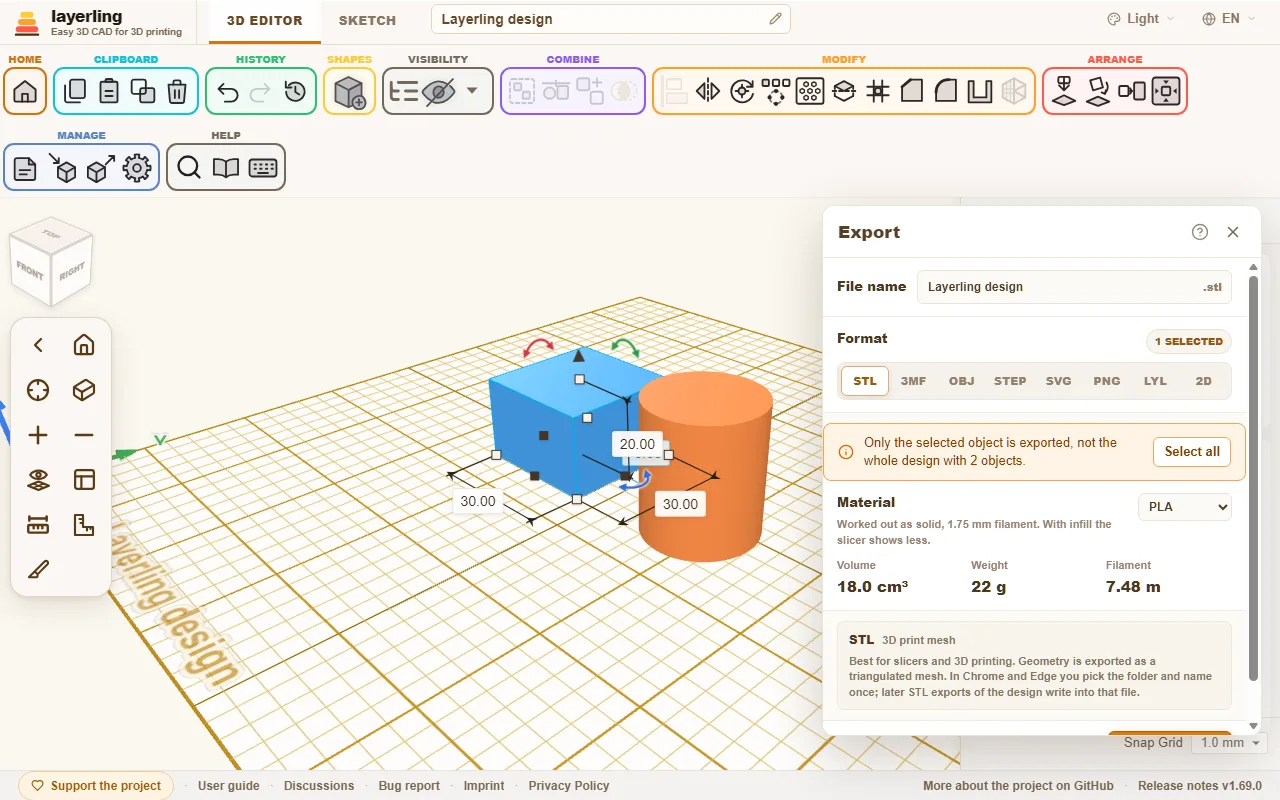
Сверху — имя файла, под ним вы выбираете формат. Если что-то выделено, экспортируется только выделение, иначе — весь проект. Если в выделение не попали видимые части, примечание в окне говорит об этом прямо, а «Выделить всё» одним щелчком выделяет всё видимое. Как только файл записан, окно закрывается само; если экспорт не удался, оно остаётся открытым с сообщением.
| Формат | Для чего | Что полезно знать |
|---|---|---|
| STL | слайсер и 3D-печать | Треугольная сетка. Самый простой и самый распространённый формат. |
| 3MF | слайсер с цветами | Каждое тело остаётся отдельной деталью со своим именем и цветом. Перекрывающиеся тела соединяются, только если у них один цвет; там, где фигура лежит внутри фигуры другого цвета — например логотип в пластине, — построенная раньше уступает место построенной позже. Подходит для PrusaSlicer, Bambu Studio, OrcaSlicer и Cura. Bambu Studio и OrcaSlicer при открытии спрашивают, как сопоставить цвета с вашими филаментами, и называют файл «не от Bambu» — сообщение безвредно. |
| OBJ | моделирование и обмен | Широко поддерживаемый формат сетки. Цвета хранятся как цвета вершин в том же файле, без отдельного .mtl. Bambu Studio и OrcaSlicer их читают и, как с 3MF, спрашивают, как сопоставить их с вашими филаментами; другие программы видят только форму. Как и с 3MF, перекрывающиеся тела соединяются, только если у них один цвет. |
| STEP | полноценная CAD-программа | Сохраняет кубы, цилиндры, сферы и конусы точной геометрией, а также фигуры, построенные из контура (звезда, сердце, эллипс, труба, полусфера, круглая крыша, скруглённый куб, ласточкин хвост, отверстия и так далее), изогнутую трубу, резьбу, пружины и шестерни, плюс скругления и фаски. Первый экспорт STEP за сеанс один раз загружает CAD-ядро (около 22 МБ). |
| SVG | лазерный станок и плоттер | Чистый вид сверху в миллиметрах, включая отверстия и криволинейные контуры. |
| PNG | сообщения на форуме, сайты печати, вопросы | Изображение текущего вида — с удвоенным разрешением и без маркеров, рамок выделения и размеров. «Показывать стол печати» и «Прозрачный фон» выбираются в окне. Сначала поверните и приблизьте вид так, чтобы картинка получилась нужной; выделение здесь роли не играет. |
| LYL | сам layerling | Редактируемый проект со всем, что к нему относится. |
| 2D | мастерская, токарный и фрезерный станок, документация | Чертёж 1:1 в виде PDF или SVG: виды спереди, сверху и справа на листе ISO. См. ниже. |
STL в свою папку (Chrome и Edge). Здесь первый экспорт STL проекта открывает системный диалог сохранения: папку и имя вы выбираете сами, существующий файл можно заменить. После этого каждый экспорт STL этого проекта пишет в тот же файл, без диалога; окно экспорта показывает, в какой именно, а кнопка Сохранить как… рядом с кнопкой экспорта выбирает другой. Этот диалог запоминает собственную папку — отдельно от папки проектов, — так что файлы для слайсера могут лежать рядом со слайсером. После перезагрузки страницы проект забывает свой STL-файл, и следующий экспорт спрашивает заново. Firefox и Safari скачивают файл, как раньше.
Несгруппированное отверстие при экспорте вырезается из каждого тела, до которого оно дотягивается, — так, как это выглядит в виде. Поэтому группировать перед каждым экспортом не нужно. При выделении учитываются только выделенные отверстия. Само по себе отверстие экспортировать нельзя — layerling об этом скажет.
STEP несёт только точные CAD-тела. То, что нельзя записать точно, — например сетку, импортированную из STL, — он пропускает. Сообщение после экспорта называет эти тела и объясняет, почему. Для принтера берите STL или 3MF: они несут всё.
Чертёж для мастерской
Выберите формат 2D (при наведении он подписан «Чертёж») и ниже имени файла — PDF или SVG. Если что-то выделено, рисуется только выделение, иначе весь видимый проект; отверстия, которые вы не сгруппировали, всё равно вырезаются из тел, до которых дотягиваются. layerling рисует виды спереди, сверху и справа в проекции первого угла (правый вид — слева от переднего, вид сверху — под ним) на самом маленьком подходящем листе ISO — от A4 до A0, а если деталь требует, то и больше. Масштаб всегда 1:1. У каждого вида проставлены общая ширина и высота, а невидимые кромки показаны штриховой линией. Круглые отверстия, идущие вдоль направления вида, получают перекрестье и обозначение (F1, T1, R1), а таблица внизу перечисляет их диаметр и положение, отсчитанное от левого нижнего угла вида. В основной надписи в правом нижнем углу — имя, масштаб, единицы, дата и номер листа. Надписи на листе идут на языке интерфейса.
Печатайте в масштабе 100 % или «в натуральную величину», иначе длины не совпадут. Чего чертёж не делает: резьба, глубины, допуски и наклонные отверстия не проставляются, а размеры берутся из модели как полигональной сетки, то есть они номинальные. Если деталь слишком подробная (больше 100 000 треугольников) или отверстий больше 200, чертёж отклоняется с сообщением; тогда выберите меньше объектов.
В основе проекции — чертёжные наработки Cadverix-3D от WC3D.
Сколько нужно филамента?
Для STL, 3MF, OBJ и STEP блок «Материал» показывает объём, вес и длину филамента 1,75 мм для экспортируемого. Считается так же, как пишется файл: только видимые тела, отверстия вычтены, перекрытия — один раз. Справа вы выбираете филамент — PLA, PETG, ABS, ASA, TPU или PA (нейлон), — и вес следует его плотности. Объём — это объём самого тела. Вес и расход филамента — грубая оценка для печати со стенками и заполнением: под заголовком вы задаёте «Заполнение» (по умолчанию 15 %) и «Стенки» (2), а блок сообщает, что именно посчитано и сколько та же деталь весила бы сплошной. Настоящее число определяют настройки вашего слайсера, так что принимайте его как ориентир: он годится для сравнения проектов и для того, хватит ли катушки. При заполнении 100 % блок считает деталь сплошной — это верхняя граница.
Импорт
Кнопкой «Импорт» или сочетанием Ctrl+I вы приносите в проект чужие файлы.
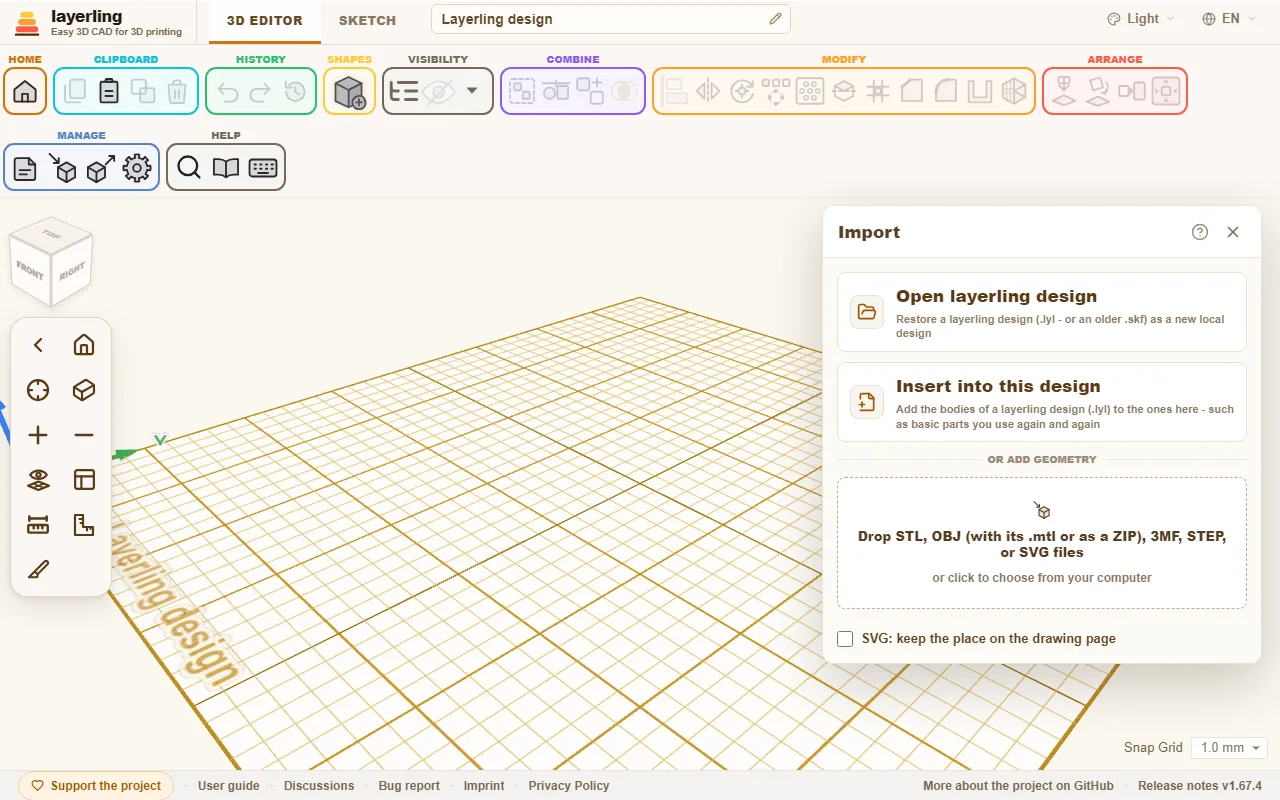
- «Открыть проект layerling»: проект layerling (.lyl или старый .skf) возвращается как новый проект.
- «Вставить в этот проект»: тела проекта layerling добавляются к открытому. Удобно для базовых фигур, которые нужны снова и снова: постройте их один раз, сохраните и вставляйте каждый раз.
- Добавить геометрию: перетащите файлы STL, OBJ, 3MF, STEP, SVG, PNG или JPG в окно либо щёлкните, чтобы выбрать файл. Импортированные сетки можно поворачивать, перемещать, вырезать в них отверстия и достраивать вокруг них. SVG приходит телом эскиза — в том числе из трассировщика вроде picsvg.com или из команды Inkscape «Trace Bitmap»: его контуры становятся линиями и кривыми эскиза, высотой 4 мм, и читаются сверху, как в рисунке. В свойствах вы задаёте «Заливка» — область или обводку снаружи, внутри либо по центру, — а «Силуэт (без отверстий)» убирает отверстия; см. Эскизы: от контура к телу, «Заливка и силуэт». Сами точки меняются в режиме эскиза. Только очень замысловатый SVG с более чем 2500 линиями и кривыми приходит фиксированной сеткой. Изображение (PNG или JPG) обводится в контур и приходит так же — телом эскиза шириной 50 мм, размер которого потом можно изменить: это та часть изображения, которая не является фоном, а фон — часть, занимающая большую долю края изображения. SVG, в котором нет ничего, кроме одного изображения, обводится так же. Фигура, из которой не выходит тело, — например контур, пересекающий сам себя или касающийся себя в точке, — пропускается, и после импорта layerling сообщает, сколько их было. Тогда помогает соединить перекрывающиеся кусочки в редакторе рисунка, замкнуть контуры и сохранить файл заново. Рисунки, сделанные на одной странице, — например слои одного документа, экспортированные отдельными файлами, — снова встают по местам, если перед импортом включить в окне импорта «SVG: сохранить положение на листе чертежа»: каждый сохраняет своё место на странице, тогда как иначе каждый центрируется сам по себе. Цветной OBJ или 3MF приходит как одно тело на цвет, каждое на своём месте. В OBJ цвета лежат либо в самом файле, как в OBJ из layerling, либо в .mtl рядом с ним — выберите и его, либо импортируйте весь ZIP, как Tinkercad выдаёт свой OBJ. 3MF несёт цвета в себе, а в проекте из Bambu Studio, OrcaSlicer или PrusaSlicer каждая деталь берёт цвет своего филамента. 3MF с несколькими объектами — например проект с объектом на каждый стол — приходит как одно тело на объект; модификаторы, негативные объёмы и блокировщики поддержек из слайсера пропускаются. Раскраска, нанесённая на грани в слайсере, не читается.
Проект, сохранённый более новой версией layerling, может содержать то, чего ваша версия ещё не знает: новую фигуру, новую настройку, свои шрифты. Если layerling не может открыть его по этой причине, сообщение называет обе версии. Если открывает — уведомление предупреждает, что новые вещи могут выглядеть здесь иначе. В любом случае помогает перезагрузка страницы: layerling.com всегда отдаёт самую новую версию. Установленное приложение подхватит её при следующем запуске; на своём сервере обновление ставите вы.
Изображения-подложки добавляются в режиме эскиза, см. Эскизы: от контура к телу.
Упрощение импортированной сетки
У отсканированной или вылепленной сетки часто куда больше треугольников, чем требует её форма, и каждый из них тянется за ней при перемещении, вырезании и сохранении. «Упрощение сетки» в области «Изменение» (или в меню правого щелчка по телу) показывает сетку как есть — рядом с тем, что от неё оставит выбранная доля треугольников; оба вида вращаются и масштабируются вместе, кнопками мыши, как на рабочей плоскости. Задайте, сколько оставить — в процентах или числом треугольников, — и «Упростить» берёт облегчённую сетку. Результат — обычная сетка: для результата вырезания или объединения «Изменить группу» и исходные части утрачиваются.
Вырезание, объединение и пересечение импортированной сетки вычисляются в вашем браузере, поэтому настройки рабочего пространства ограничивают, сколько треугольников может быть у такой сетки («Разрезать импортированные сетки до»). Сетка выше лимита не обрабатывается, и сообщение называет число её треугольников; сначала упростите её — или поднимите лимит, если ваш компьютер потянет.
Сообщить об ошибке
Если layerling ведёт себя неожиданно, сохраните «Сообщить об ошибке»: ссылка — в нижнем колонтитуле, рядом с форумом. Это ZIP-файл, потому что GitHub и многие форумы не принимают голый .lyl: внутри лежат ваш проект как .lyl и короткий текстовый файл с версией, браузером, размером экрана, последними сообщениями и ошибками. Стартовая страница открывает ZIP как резервную копию — или распакуйте его и откройте .lyl. Ничего личного в нём нет. Приложите файл к своему сообщению на форуме или на GitHub, чтобы проблему можно было разобрать именно на вашем проекте.
Если layerling останавливается с ошибкой, вместо пустой страницы появляется окно с сообщением об ошибке. Из него можно сохранить последнее сохранённое в браузере состояние проекта файлом .lyl, вернуться на главную страницу или начать новый проект. Сообщение из этого окна и сохранённый файл помогают при обращении.
Общие проекты на сервере
Когда layerling работает на вашем собственном компьютере или веб-сервере, он может предложить общую папку, в которой все пользователи хранят проекты. На стартовой странице она появляется как «На сервере». Там вы создаёте папки, перемещаете проекты перетаскиванием и ищете по всей папке. Проект, который там живёт, сохраняется обратно в неё сам. Проект из этого браузера попадает на сервер, если перетащить его карточку на плитку сервера или выбрать «Отправить на сервер» в меню карточки. Открытая резервная копия сначала попадает в этот браузер, как и любой открываемый проект; перенесите проекты на сервер оттуда. Стартовая страница показывает проект по имени файла, поэтому переименование проекта — на карточке или вверху редактора — переименовывает и файл на сервере. Удаление проекта или папки убирает их навсегда, вместе с рабочей копией в этом браузере. Собственные фигуры, хранящиеся на сервере, лежат в его папке Custom shapes, см. Фигуры.
Две вещи ускоряют это: «Отправить все на сервер» на стартовой странице отправляет все проекты из этого браузера на сервер одним махом, а галочка «Новые проекты — на сервере» делает так, что каждый новый проект создаётся в папке сервера и сохраняется там с первого же изменения. Галочка хранится в этом браузере. Проект, который не удалось отправить (например, его имя на сервере уже занято), остаётся в браузере, и в сообщении сказано, сколько таких.
Это не одновременное редактирование: тот, кто открывает файл, работает со своей копией. Если кто-то другой за это время изменил файл, layerling откажется его перезаписывать.
На layerling.com эта функция не включена. Как настроить её на своём сервере, описано в README на GitHub.