
Fájlok, mentés és megosztás
Hol vannak a terveid, hogyan készíts róluk biztonsági mentést, milyen formátumokat importál és exportál a layerling, és mi lehetséges egy közös szerveren.
Hol vannak a terveid
A layerling mindent a számítógépeden lévő böngészőben ment. Nincs fiók, és semmi sem töltődik fel. Minden változtatás magától mentődik. A kezdőlapon lévő előnézeti kép azt a nézetet mutatja, amely utoljára előtted volt, amikor a „Kezdőlap” gombbal visszamentél. Ha napokkal később ugyanabban a böngészőben nyitod meg a layerlinget, minden ott van.
Ha egy üres tervből mész vissza a kezdőlapra, a layerling megkérdezi, megtartsa-e. Az „Igen” vagy az Enter megtartja, a „Nem” eltávolítja, így nem gyűlnek fel az üres tervek. A szerveren lévő közös mappában lévő terveknél nem kérdez.
Ennek van egy hátulütője: aki törli a böngésző tárolóját, vagy másik számítógépre vált, elveszíti a terveket. A fontos munkáidról ezért készíts biztonsági mentést egy fájlba.
Biztonsági mentés és továbbadás
A kezdőlapon minden tervnek van egy menüje az átnevezés, a másolatkészítés és a törlés lehetőségével. A „Minden mentése” gombbal az összes tervet egyetlen fájlba csomagolod. A „Terv megnyitása vagy geometria importálása” gombbal visszajönnek, másik böngészőben vagy másik számítógépen is. Ennek a böngészőnek a „Saját alakzatok” ugyanabban a fájlban utaznak, a Custom shapes mappában, lásd az Alakzatok fejezetet.
Egy tervről a szerkesztőben készítesz biztonsági mentést: „Exportálás”, válaszd a LYL formátumot, és kattints a „layerling terv mentése” gombra. A LYL fájl a layerling saját tervformátuma, és mindent tartalmaz: alakzatokat, csoportokat, vázlatokat, CAD-adatokat, importált forrásokat és az előzményeket, vagyis a visszavonási lépéseket. A „Mentett műveleti előzmények” alatt választod ki, hány utolsó lépés utazzon vele; azzal az értékkel indul, amelyet a beállítások (a fogaskerék a szalagon) az „Előzmények” alatt megtartanak. Az utolsó állás, a „Nincs”, csak a terv jelenlegi állapotát menti – így oszthatsz meg egy fájlt a visszavonási lépései nélkül. Az export egy másolat az általad megadott „Fájlnév” alatt; a böngésződben lévő terv megtartja az előzményeit. A korábbi verziókból származó régebbi .skf fájlok továbbra is megnyithatók; ilyenkor .lyl-ként mentődnek.
Mentés a saját mappádba (Chrome és Edge). Ott a gomb a rendszered mentési ablakát nyitja meg, így magad választod ki a mappát és a nevet, és egy meglévő fájl le is cserélhető. Ezután a Ctrl+S ablak nélkül újra ugyanabba a fájlba menti a tervet. Egy .lyl fájlból a „Terv megnyitása vagy geometria importálása” gombbal vagy az exportálási ablak megnyitás gombjával megnyitott terv is abba a fájlba ment vissza. A böngésző egyszer engedélyt kérhet a fájl módosításához. Az oldal újratöltése után a terv elfelejti a fájlját, és a következő Ctrl+S újra rákérdez; az ablak az utoljára használt mappában indul. A Firefox és a Safari nem engedi, hogy egy oldal így fájlokba írjon. Ott a fájl a korábbiakhoz hasonlóan a Letöltések mappába töltődik le, és a Ctrl+S újra letölti; a Firefoxban a beállítások letöltésekre vonatkozó részében beállítható, hogy minden alkalommal rákérdezzen a mappára.
Exportálás
Kattints az „Exportálás” gombra, vagy nyomd meg a Ctrl+E billentyűt.
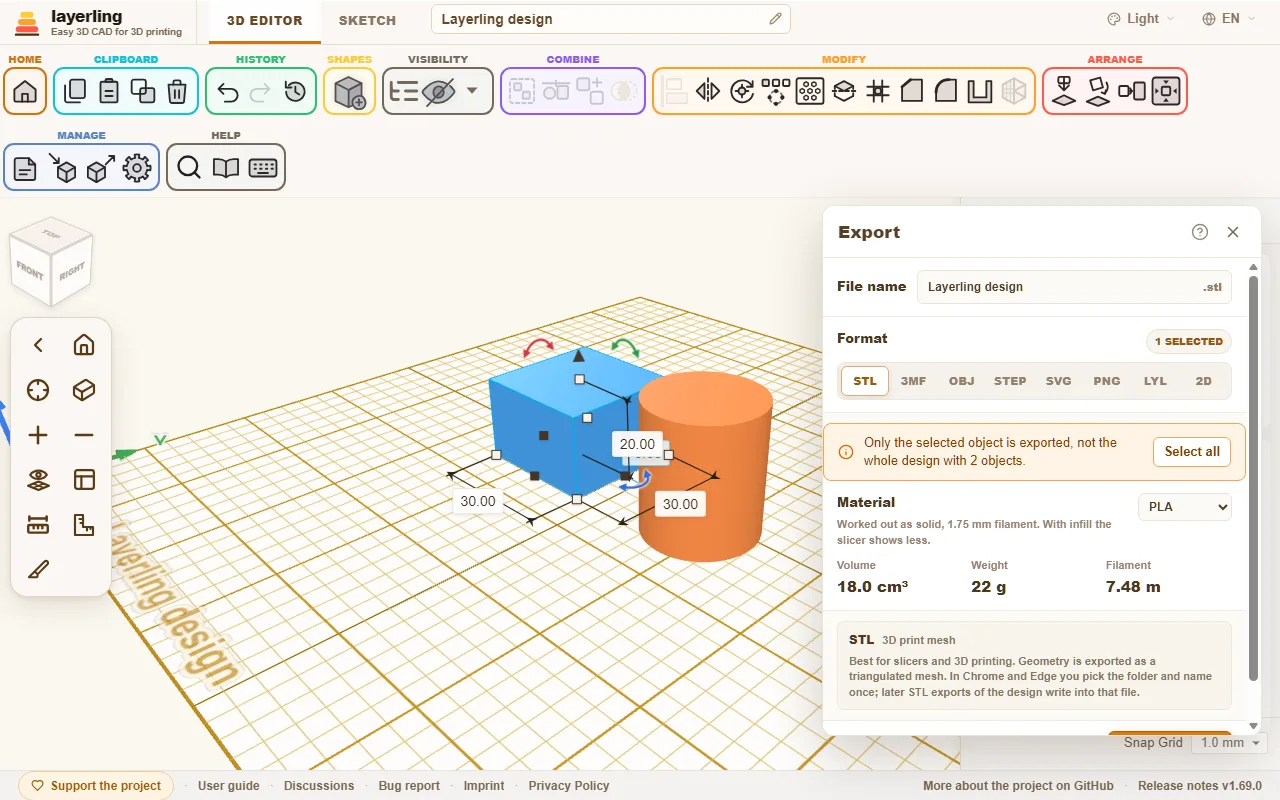
Felül van a fájlnév, alatta választod ki a formátumot. Ha valami ki van jelölve, csak a kijelölés exportálódik, különben a teljes terv. Ha a kijelölés látható részeket hagy ki, az ablakban egy megjegyzés ezt egyértelműen jelzi, és az „Az összes kijelölése” egy kattintással mindent kijelöl, ami látható. Amint a fájl kiíródott, az ablak magától bezárul; ha az exportálás nem sikerül, az üzenettel együtt nyitva marad.
| Formátum | Mire | Amit tudni érdemes |
|---|---|---|
| STL | szeletelő és 3D nyomtatás | Háromszögháló. A legegyszerűbb és legelterjedtebb formátum. Az STL-nek nincsenek részei: az egymásba lógó testek egyetlen hálóvá egyesülnek. Ha külön részekként akarod megtartani őket, exportálj 3MF-et. Chrome-ban és Edge-ben az első STL-export megkérdezi, hová mentsen, a terv későbbi STL-exportjai pedig ebbe a fájlba írnak, amíg a fájlnév mezőbe másik nevet nem írsz, vagy meg nem nyomod a „Mentés másként…” gombot. |
| 3MF | szeletelő színekkel | Minden test önálló rész marad a nevével és a színével. Az egymásba lógó testek csak akkor egyesülnek, ha azonos a színük; ahol egy alakzat egy másik színűn belül ül, mondjuk egy logó egy lapban, az elsőként épített helyet hagy a későbbinek. A PrusaSlicerhez, a Bambu Studióhoz, az OrcaSlicerhez és a Curához való. A Bambu Studio és az OrcaSlicer megnyitáskor megkérdezi, hogyan rendelje a színeket a filamentjeidhez, és a fájlt „nem a Bambutól származónak” nevezi – az üzenet ártalmatlan. |
| OBJ | modellezés és adatcsere | Széles körben támogatott hálóformátum. A színek csúcspontszínekként ugyanabban a fájlban tárolódnak, külön .mtl nélkül. A Bambu Studio és az OrcaSlicer beolvassa őket, és a 3MF-hez hasonlóan megkérdezi, hogyan rendelje őket a filamentjeidhez; más programok csak az alakot látják. Mint a 3MF-nél, az egymásba lógó testek csak akkor egyesülnek, ha azonos a színük. |
| STEP | teljes értékű CAD-program | A dobozokat, hengereket, gömböket és kúpokat pontos geometriaként őrzi meg, így a körvonalból készült alakzatokat is (csillag, szív, ellipszis, cső, félgömb, íves tető, lekerekített doboz, fecskefark, a furatok és mások), a hajlított csövet, a meneteket, rugókat és fogaskerekeket, valamint a lekerekítéseket és élletöréseket. Az első STEP-export egy munkamenetben egyszer betölti a CAD-magot (kb. 22 MB). |
| SVG | lézervágó és plotter | Tiszta felülnézet milliméterben, a lyukakkal és az íves körvonalakkal együtt. |
| PNG | fórumbejegyzések, nyomtatási oldalak, kérdések | Kép a nézetről úgy, ahogy van, kétszeres felbontásban, fogantyúk, kijelölőkeretek és méretek nélkül. A „Tárgyasztal mutatása” és az „Átlátszó háttér” az ablakban választható. Előbb forgasd és nagyítsd, amíg a kép jó nem lesz; a kijelölés itt nem számít. |
| LYL | maga a layerling | A szerkeszthető terv mindennel, ami hozzá tartozik. |
| 2D | műhely, eszterga és maró, dokumentáció | 1:1 méretarányú rajz PDF-ként vagy SVG-ként: elöl-, felül- és jobb oldalnézet ISO lapon. Lásd lent. |
STL a saját mappádba (Chrome és Edge). Ott egy terv első STL-exportja a rendszered mentési ablakát nyitja meg, így magad választod ki a mappát és a nevet, és egy meglévő fájlt le is cserélhetsz. Ezután a terv minden STL-exportja ablak nélkül ugyanabba a fájlba ír; az exportálási ablak mutatja, melyikbe, az exportálás gomb melletti Mentés másként… pedig másikat választ. Az ablak külön megjegyzi a saját mappáját, a tervekétől függetlenül, így a szeletelőnek szánt fájlok a szeletelőnél maradhatnak. Az oldal újratöltése után a terv elfelejti az STL-fájlját, és a következő export újra rákérdez. A Firefox és a Safari a korábbiakhoz hasonlóan letölti a fájlt.
Egy csoportosítatlan lyuk exportáláskor minden olyan testből kivágódik, amelyet elér, ahogy a nézet is mutatja. Így nem kell minden exportálás előtt csoportosítani. Kijelölésnél csak a kijelölt lyukak számítanak. Egy lyuk önmagában nem exportálható; a layerling ezt jelzi.
A STEP csak pontos CAD-testeket visz. Ami nem írható ki pontosan, például egy STL-ként importált háló, az kimarad. Az exportálás utáni üzenet megnevezi ezeket a testeket, és megmondja, miért. A nyomtatóhoz STL-t vagy 3MF-et használj, ezek mindent visznek.
Rajz a műhelynek
Válaszd a 2D formátumot (ha fölé viszed az egeret, a Rajz felirat jelenik meg), a fájlnév alatt pedig a PDF-et vagy az SVG-t. Ha valami ki van jelölve, csak a kijelölés rajzolódik meg, különben a teljes látható terv; a csoportosítatlan lyukak így is kivágják azokat a részeket, amelyeket elérnek.
A layerling az elöl-, felül- és jobb oldalnézetet európai vetítési elrendezésben rajzolja meg (a jobb oldalnézet az elölnézettől balra, a felülnézet alatta), a legkisebb olyan ISO lapon A4-től A0-ig, amelyre ráfér, vagy egy nagyobbon, ha az alkatrésznek az kell. Mindig 1:1 méretarányú. Minden nézet a befoglaló szélességét és magasságát mutatja, a nem látható élek szaggatottak. Az egyik nézetiránnyal párhuzamosan futó kerek furatok középkeresztet és jelet kapnak (F1, T1, R1), alul pedig egy táblázat sorolja fel az átmérőjüket és a helyzetüket, a nézet bal alsó sarkától mérve. A jobb alsó sarokban lévő szövegmező a nevet, a méretarányt, a mértékegységet, a dátumot és a lapszámot tartalmazza. A lapon lévő szavak a kezelőfelület nyelvét követik.
100%-os vagy „tényleges méretben” nyomtasd, különben a hosszak nem stimmelnek. Amit a rajz nem tud: a menetek, a mélységek, a tűrések és a ferde furatok nincsenek beméretezve, a méretek pedig hálóként a modellből származnak, így névlegesek. Egy nagyon részletes alkatrészt (100 000 háromszög fölött) vagy 200-nál több furatot üzenettel elutasít; ilyenkor válassz kevesebb objektumot.
A vetítés a WC3D Cadverix-3D programjának rajzkészítő munkáján alapul.
Mennyi filament kell hozzá?
STL-nél, 3MF-nél, OBJ-nél és STEP-nél az „Anyag” doboz az exportált dolog térfogatát, tömegét és 1,75 mm-es filamentben mért hosszát mutatja. Úgy számol, mint a fájl: csak a látható testeket, a lyukak levonásával, az átfedéseket csak egyszer. Jobbra kiválasztod a filamentet – PLA, PETG, ABS, ASA, TPU vagy PA (nejlon) –, és a tömeg a sűrűségét követi. A térfogat a test sajátja. A tömeg és a filament falakkal és kitöltéssel nyomtatott alkatrészre vonatkozó durva becslés: a címsor alatt állítod be a „Kitöltés” (kezdetben 15%) és a „Falak” (2) értékét, a doboz pedig megmondja, mivel számolt, és mennyi lenne ugyanennek az alkatrésznek a tömege tömören. A valódi számot a szeletelőd beállításai döntik el, ezért vedd tájékoztatónak: tervek összehasonlítására és arra jó, hogy kitart-e a tekercs. 100%-os kitöltésnél a doboz tömörnek veszi az alkatrészt, ez a felső határ.
Importálás
Az „Importálás” gombbal vagy a Ctrl+I billentyűvel hozol be idegen fájlokat a tervbe.
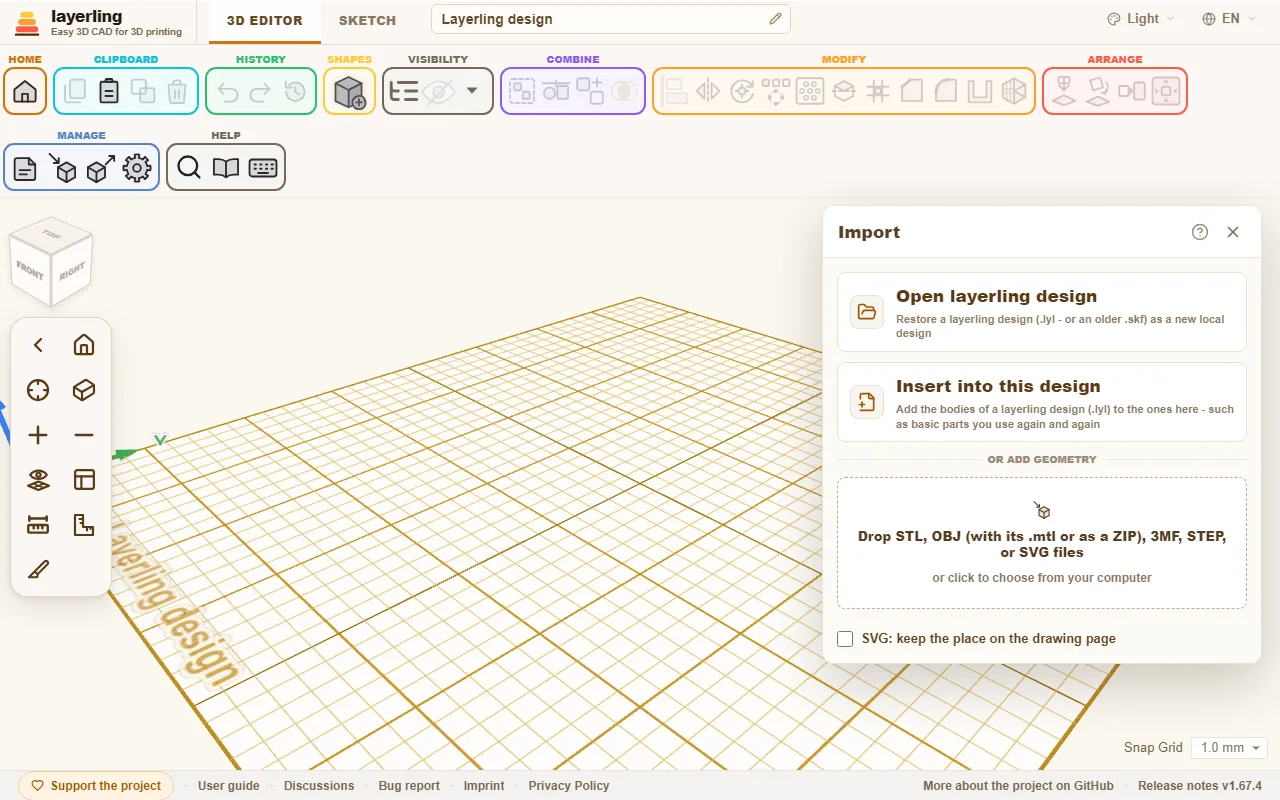
- „layerling terv megnyitása”: Egy layerling terv (
.lylvagy egy régebbi.skf) új tervként tér vissza. - „Beillesztés ebbe a tervbe”: Egy layerling terv testei a nyitott tervhez adódnak. Hasznos az újra és újra szükséges alapalakzatokhoz: építsd meg őket egyszer, mentsd el, és hozd be minden alkalommal.
- Geometria hozzáadása: Ejts STL, OBJ, 3MF, STEP, SVG, PNG vagy JPG fájlokat az ablakba, vagy kattints egy fájl kiválasztásához. Az importált hálók forgathatók, mozgathatók, lyukakkal vághatók, és építhetsz rájuk. Az SVG vázlattestként érkezik, egy körvonalazóból, például a picsvg.com-ról vagy az Inkscape „Trace Bitmap” (bitkép vektorizálása) funkciójából származó is: a körvonalai egy vázlat vonalai és görbéi lesznek, 4 mm magasan, felülről olvashatóan, mint a rajzon. A tulajdonságok között beállítod a „Kitöltés” módját, felületet vagy kívül, belül vagy középen futó vonalat, a „Sziluett (lyukak nélkül)” pedig kihagyja a lyukakat, lásd a Vázlatok fejezet „Kitöltés és sziluett” részét. Magukat a pontokat vázlatmódban változtatod meg. Csak egy nagyon bonyolult, 2500-nál több vonalat és görbét tartalmazó SVG érkezik rögzített hálóként. Egy PNG- vagy JPG-kép körvonallá alakul, és ugyanígy érkezik, 50 mm széles vázlattestként, amelyet utána átméretezhetsz: a képnek az a része, amelyik nem a háttere, a háttér pedig az a rész, amelyik a kép szélének nagyobb részét foglalja el. Egy olyan SVG, amely csak egyetlen képet tartalmaz, ugyanígy alakul körvonallá. Az az alakzat, amely nem építhető tömör testté, például egy önmagát keresztező vagy egy pontban önmagát érintő körvonal, kimarad, és importálás után a layerling megmondja, hány ilyen volt. Ilyenkor segít, ha a rajzprogramban egyesíted az egymásba lógó darabokat, lezárod a körvonalakat, és újra elmented a fájlt. Az egy lapon készült rajzok, például egy dokumentum külön fájlokba exportált rétegei, újra egymáshoz illeszkednek, ha importálás előtt bekapcsolod az importálási ablakban a „SVG: a hely megtartása a rajzlapon” kapcsolót: mindegyik megtartja a helyét a lapon, különben mindegyik önmagára van középre igazítva. Egy színes OBJ vagy 3MF színenként egy testként érkezik, mindegyik a helyén. Egy OBJ-ben a színek vagy magában a fájlban vannak, mint egy layerlingből származó OBJ-ben, vagy egy mellette lévő
.mtlfájlban. Azt is jelöld ki, vagy importáld az egész ZIP-et, ahogy a Tinkercad kiadja az OBJ-jét. Egy 3MF maga hordozza a színeit, egy Bambu Studióból, OrcaSlicerből vagy PrusaSlicerből származó projektben pedig minden rész a filamentje színét kapja. Egy több objektumot tartalmazó 3MF, például egy tárgyasztalonként egy objektumot tartalmazó projekt, objektumonként egy testként érkezik; a szeletelő módosítói, negatív térfogatai és támaszblokkolói kimaradnak. A szeletelőben a lapokra festett színt nem olvassa be.
Egy újabb layerlinggel mentett terv olyasmit tartalmazhat, amit a te verziód még nem ismer, például egy új alakzatot, egy új beállítást vagy saját betűtípusokat. Ha a layerling emiatt nem tudja megnyitni, az üzenet mindkét verziót megnevezi. Ha megnyílik, az értesítés jelzi, hogy az újabb dolgok itt másképp nézhetnek ki. Mindkét esetben az oldal újratöltése segít: a layerling.com mindig a legújabb verziót adja. A telepített alkalmazás a következő indításkor veszi át; a saját szervereden te telepíted a frissítést.
A mintaképeket vázlatmódban adod hozzá, lásd a Vázlatok fejezetet.
Importált háló egyszerűsítése
Egy szkennelt vagy szobrászprogramban készült háló gyakran sokkal több háromszögből áll, mint amennyi az alakjához kell, és mindegyiket magával cipeli mozgatáskor, vágáskor és mentéskor. A Módosítás csoportban (vagy a test jobb gombos menüjében) a „Háló egyszerűsítése” a hálót a jelenlegi állapotában mutatja amellé, ami a háromszögek kiválasztott hányadából maradna belőle; mindkét nézet együtt forog és nagyít a munkasík egérgombjaival. Add meg százalékban vagy háromszögszámban, mennyi maradjon meg, és az „Egyszerűsítés” a könnyebb hálót veszi át. Az eredmény egyszerű háló: egy vágás vagy egyesítés eredményénél a „Csoport szerkesztése” és az eredeti részek elvesznek.
Egy importált háló vágása, egyesítése és metszése a böngésződben számolódik, ezért a munkaterület beállításai korlátozzák, hány háromszöge lehet egy ilyen hálónak („Importált hálók vágása eddig”). A határ fölötti hálót nem dolgozza fel, és az üzenet megnevezi a háromszögszámát; előbb egyszerűsítsd a hálót, vagy emeld a határt, ha a géped bírja.
Hiba jelentése
Ha a layerling valami váratlant csinál, ments egy „Hibajelentés” fájlt: a link alul, a láblécben van, a fórum mellett. ZIP-fájl, mert a GitHub és sok fórum elutasítja a puszta .lyl fájlt: benne van a terved .lyl-ként és egy rövid szövegfájl a verzióval, a böngészővel, a képernyőmérettel, az utolsó üzenetekkel és az esetleges hibákkal. A kezdőlap úgy nyitja meg a ZIP-et, mint egy biztonsági mentést, vagy kicsomagolod, és megnyitod a .lyl-t. Nincs benne semmi személyes. Csatold a fájlt a fórumban vagy a GitHubon írt bejegyzésedhez, hogy a hibát pontosan a te terveddel lehessen követni.
Ha a layerling hibával leáll, üres oldal helyett egy ablak jelenik meg a hibaüzenettel. Innen elmentheted .lyl fájlként a terv utoljára a böngészőben tárolt állapotát, visszamehetsz az áttekintéshez, vagy új tervet kezdhetsz. Az ablakban lévő hibaüzenet és a mentett fájl segít, amikor jelented.
Közös tervek egy szerveren
Ha a layerling a saját számítógépeden vagy webszervereden fut, felkínálhat egy közös mappát, amelyben minden felhasználó tárolja a terveit. A kezdőlapon ez „A szerveren” néven jelenik meg. Ott mappákat hozhatsz létre, húzással mozgathatsz terveket, és az egész mappában kereshetsz. Az ott lévő terv magától oda ment vissza. Egy ebből a böngészőből származó terv úgy kerül a szerverre, hogy a kártyáját a szerver csempéjére húzod, vagy a kártya menüjében a „Feltöltés a szerverre” lehetőséget választod. Egy megnyitott biztonsági mentés előbb ebbe a böngészőbe kerül, mint bármelyik megnyitott terv; innen tedd fel a terveket a szerverre. A kezdőlap a fájlnevével mutat egy tervet, így ha egy tervet átnevezel, a kártyáján vagy a szerkesztő tetején, a szerveren lévő fájl is átneveződik. Egy terv vagy mappa törlése véglegesen eltávolítja, a böngészőben lévő munkapéldányával együtt. A szerveren tárolt saját alakzatok a Custom shapes mappájában vannak, lásd az Alakzatok fejezetet.
Két dolog gyorsítja ezt: a kezdőlapon a „Mind fel a szerverre” egyszerre feltölti a böngésző összes tervét a szerverre, az „Új tervek a szerveren” bepipálása pedig azt eredményezi, hogy minden új terv a szerver mappájában induljon, így már az első változtatástól ott mentődjön. A pipa ebben a böngészőben megmarad. Egy terv, amely nem kerülhet fel – mondjuk a neve már foglalt a szerveren –, a böngészőben marad, és az üzenet megmondja, hány ilyen van.
Ez nem egyidejű szerkesztés: aki megnyit egy fájlt, a saját másolatán dolgozik. Ha közben valaki más módosította a fájlt, a layerling megtagadja a felülírását.
A layerling.com-on ez a funkció nincs bekapcsolva. Hogy a saját szervereden hogyan állíthatod be, azt a GitHubon lévő README írja le.