
Filer, lagring og deling
Hvor dine designs bor, hvordan du sikkerhedskopierer dem, hvilke formater layerling importerer og eksporterer, og hvad der er muligt på en delt server.
Hvor dine designs bor
layerling gemmer alt i browseren på din computer. Der er ingen konto, og intet uploades. Hver ændring gemmer sig selv. Forhåndsbilledet på startsiden viser den visning du sidst havde foran dig da du gik tilbage med “Hjem-dashboard”. Hvis du åbner layerling i den samme browser dage senere, er alt der.
Hvis du går tilbage til startsiden fra et design der ikke har noget i sig, spørger layerling om det skal beholdes. “Ja” eller Enter beholder det, “Nej” fjerner det, så tomme designs ikke hober sig op. Designs i en delt mappe på en server spørges der ikke om.
Det har en ulempe: den der rydder browserens lager eller skifter til en anden computer mister designsene. Så sikkerhedskopiér vigtigt arbejde i en fil.
Sikkerhedskopiér og giv videre
På startsiden har hvert design en menu med mulighederne omdøb, duplikér og slet. Med “Sikkerhedskopiér alle” pakker du alle designs i én fil. Gennem “Åbn et design eller importér geometri” kommer de tilbage, også i en anden browser eller på en anden computer. “Egne former” fra denne browser rejser med i den samme fil, i mappen Custom shapes, se Former.
Du sikkerhedskopierer et enkelt design i editoren: “Eksportér”, vælg formatet LYL og klik på “Gem layerling-design”. LYL-filen er layerlings eget designformat og indeholder alt: former, grupper, skitser, CAD-data, importerede kilder og historikken, det vil sige fortryd-trinene. Under “Gemt handlingshistorik” vælger du hvor mange af de sidste trin der rejser med; det starter ved det indstillingerne (tandhjulet i båndet) beholder under “Historik”. Det sidste stop, “Ingen”, gemmer designet med kun dets aktuelle tilstand - måden at dele en fil uden dens fortryd-trin. Eksporten er en kopi under det “Filnavn” du giver den; designet i din browser beholder sin historik. Ældre .skf-filer fra tidligere versioner kan stadig åbnes; de gemmes så som .lyl.
Gem i din egen mappe (Chrome og Edge). Der åbner knappen din systems gem-dialog, så du selv vælger mappen og navnet, og en eksisterende fil kan erstattes. Bagefter gemmer Ctrl+S designet i den samme fil igen, uden en dialog. Et design åbnet fra en .lyl-fil med “Åbn et design eller importér geometri” eller åbn-knappen i eksportvinduet gemmer også tilbage i den fil. Browseren kan spørge én gang om tilladelse til at ændre filen. Efter at siden er genindlæst glemmer designet sin fil, og næste Ctrl+S spørger igen; dialogen starter i den mappe du brugte sidst. Firefox og Safari lader ikke en side skrive til filer på denne måde. Der downloades filen til Downloads-mappen som før, og Ctrl+S downloader den igen; Firefox kan sættes til at spørge efter mappen hver gang under Indstillinger, Generelt, Downloads.
Eksport
Klik på “Eksportér” eller tryk Ctrl+E.
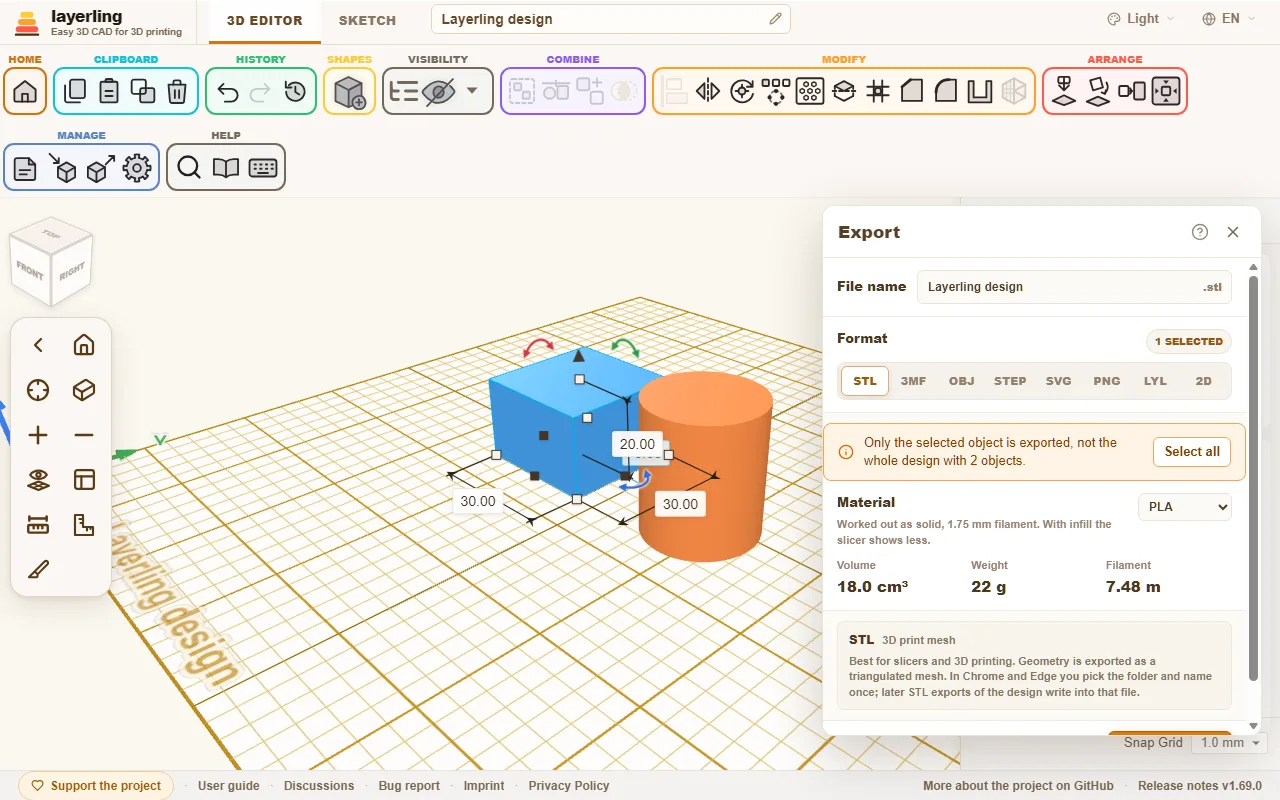
Øverst er filnavnet, nedenunder vælger du formatet. Med noget valgt eksporteres kun markeringen, ellers hele designet. Hvis markeringen udelader synlige dele, siger vinduet det tydeligt, og “Vælg alle” vælger alt synligt i ét klik. Når filen er skrevet, lukker vinduet af sig selv; hvis eksporten fejler, bliver det stående med beskeden.
| Format | Til | Hvad du skal vide |
|---|---|---|
| STL | slicer og 3D-print | Et trekantnet. Det simpleste og mest udbredte format. |
| 3MF | slicer med farver | Hver form bliver sin egen del med navn og farve. Overlappende former samles kun når de deler farve; hvor en form sidder inden i en af en anden farve, siger en logo i en plade, efterlader den der blev bygget først plads til den senere. Passer til PrusaSlicer, Bambu Studio, OrcaSlicer og Cura. Bambu Studio og OrcaSlicer spørger ved åbning hvordan farverne skal mappes til dine filamenter, og kalder filen "ikke fra Bambu" - beskeden er harmløs. |
| OBJ | modellering og udveksling | Et bredt understøttet meshformat. Farver gemmes som vertex-farver i den samme fil, uden ekstra .mtl. Bambu Studio og OrcaSlicer læser dem og spørger, som med 3MF, hvordan de skal mappes til dine filamenter; andre programmer ser kun formen. Som med 3MF samles overlappende former kun når de deler farve. |
| STEP | et fuldt CAD-program | Bevarer kasser, cylindre, kugler og kegler som eksakt geometri, og så former lavet fra et omrids (stjerne, hjerte, ellipse, rør, halvkugle, rundt tag, rundet kasse, svalehale, boringer og mere), det bøjede rør, gevind, fjedre og tandhjul, plus faser og rundinger. Den første STEP-eksport i en session indlæser CAD-kernen (omkring 22 MB) én gang. |
| SVG | laserskærer og plotter | En ren topvisning i millimeter, inklusive huller og buede konturer. |
| PNG | forumindlæg, printsites, spørgsmål | Et billede af visningen som den er, i dobbelt opløsning og uden håndtag, markeringsrammer og mål. “Vis byggepladen” og “Gennemsigtig baggrund” vælges i vinduet. Drej og zoom først indtil billedet er rigtigt; markeringen betyder intet her. |
| LYL | layerling selv | Det redigerbare design med alt hvad der hører til det. |
| 2D | værksted, drejebænk og fræser, dokumentation | En tegning i 1:1 som PDF eller SVG: forside, top- og højre-sidevisninger på et ISO-ark. Se nedenunder. |
STL i din egen mappe (Chrome og Edge). Der åbner den første STL-eksport af et design din systems gem-dialog, så du selv vælger mappen og navnet og kan erstatte en eksisterende fil. Bagefter skriver hver STL-eksport af designet i den samme fil uden en dialog; eksportvinduet viser hvilken fil, og Gem som… ved siden af eksportknappen vælger en anden. Dialogen husker sin egen mappe, adskilt fra den for designs, så slicer-filerne kan blive hos sliceren. Efter at siden er genindlæst glemmer designet sin STL-fil og næste eksport spørger igen. Firefox og Safari downloader filen som før.
Et hul du ikke har grupperet tages ud af hver form det når når du eksporterer, som visningen viser det. Så der er ingen grund til at gruppere før hver eksport. Med en markering tæller kun de valgte huller. Et hul kan ikke eksporteres alene; layerling gør opmærksom på det.
STEP bærer kun eksakte CAD-former. Det der ikke kan skrives eksakt, såsom et mesh importeret som STL, udelades. Beskeden efter eksporten navngiver de former og siger hvorfor. Til printeren, brug STL eller 3MF, som bærer alt.
En tegning til værkstedet
Vælg formatet 2D (hold musen over og der står Tegning) og, under filnavnet, PDF eller SVG. Med noget valgt, tegnes kun markeringen, ellers hele det synlige design; huller du ikke har grupperet skærer stadig de dele de når.
layerling tegner forside-, top- og højre-sidevisninger i første-vinkels layout (højre side til venstre for forsiden, topvisningen under den) på det mindste ISO-ark der passer, fra A4 til A0, eller et større hvis delen kræver det. Det er altid 1:1. Hver visning bærer sin samlede bredde og højde, og kanter du ikke kan se er stiplede. Runde boringer der løber parallelt med en visningsretning får et centerkryds og en etiket (F1, T1, R1), og en tabel for neden lister deres diameter og position, målt fra visningens nederste venstre hjørne. Titelfeltet i nederste højre hjørne rummer navn, skala, enheder, dato og arknummer. Ordene på arket følger grænsefladesproget.
Print i 100% eller "faktisk størrelse", ellers passer længderne ikke. Det tegningen ikke gør: gevind, dybder, tolerancer og boringer i en vinkel målsættes ikke, og størrelserne kommer fra modellen som et mesh, så de er nominelle. En meget detaljeret del (over 100.000 trekanter) eller mere end 200 boringer afvises med en besked; vælg færre objekter så.
Projektionen er baseret på Cadverix-3D-tegningsarbejdet af WC3D.
Hvor meget filament kræver det?
For STL, 3MF, OBJ og STEP viser feltet “Materiale” volumen, vægt og længde af 1,75 mm filament for det der eksporteres. Det tæller som filen: kun synlige former, huller trukket fra, overlap kun én gang. Til højre vælger du filamentet - PLA, PETG, ABS, ASA, TPU eller PA (nylon) - og vægten følger dets densitet. Volumenet er formens eget. Vægt og filament er et groft estimat for et print med vægge og fyldning: du sætter “Fyldning” (15% for at starte) og “Vægge” (2) under overskriften, og feltet siger hvad det talte og hvad den samme del ville veje som solid. Din slicers egne indstillinger bestemmer det rigtige tal, så tag det som vejledning: godt til at sammenligne designs og til om spolen rækker. Ved 100% fyldning tæller feltet delen som solid, det øvre bånd.
Import
Med “Importér” eller Ctrl+I bringer du fremmede filer ind i designet.
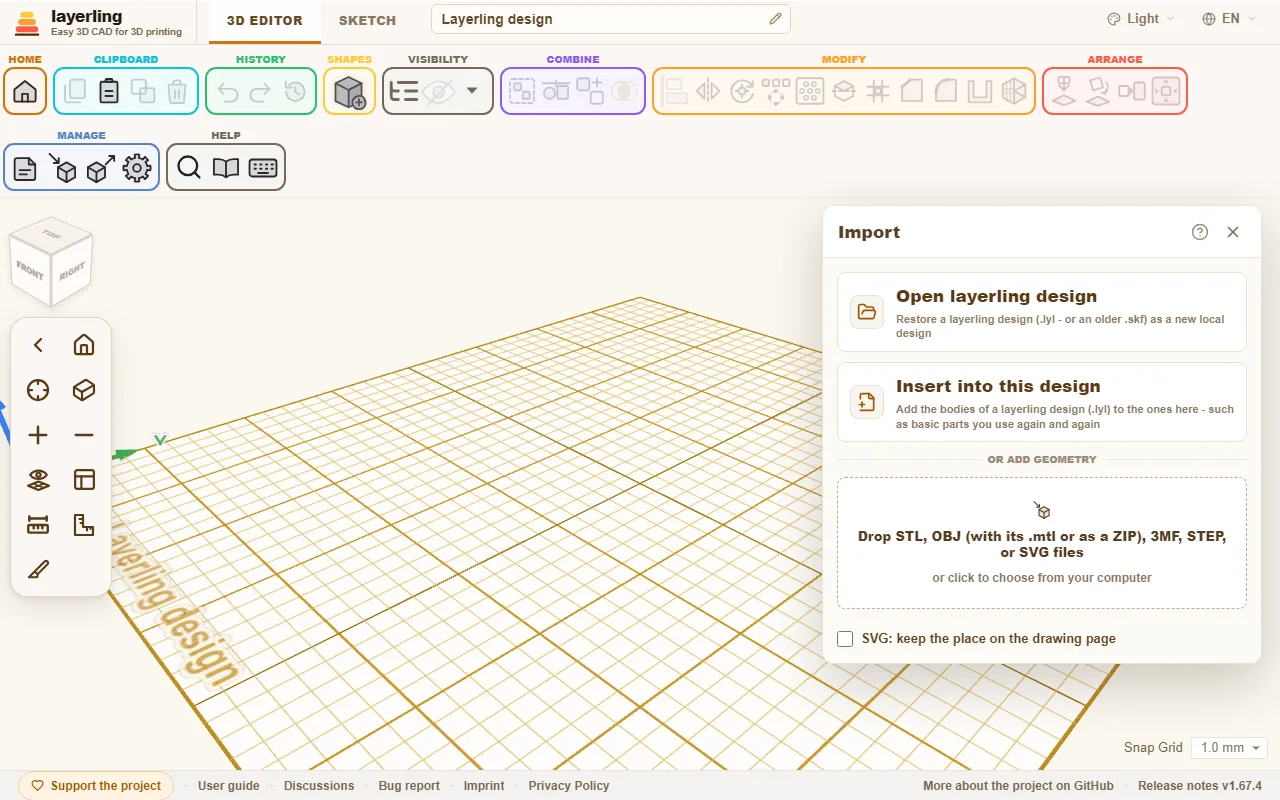
- “Åbn layerling-design”: Et layerling-design (
.lyl, eller en ældre.skf) kommer tilbage som et nyt design. - “Indsæt i dette design”: Formerne fra et layerling-design tilføjes til det åbne. Praktisk til basisformer du har brug for igen og igen: byg dem én gang, gem dem og bring dem ind hver gang.
- Tilføj geometri: Slip STL-, OBJ-, 3MF-, STEP- eller SVG-filer i vinduet eller klik for at vælge en fil. Importerede meshes kan vendes, flyttes, skæres med huller og bygges videre på. En SVG kommer ind som en skitseform, en fra en tracer som picsvg.com eller Inkscapes "Trace Bitmap" også: dens omrids bliver til skitsens linjer og kurver, 4 mm højt og læst oppefra som i tegningen. I egenskaberne sætter du dens “Fyld”, et areal eller en streg udvendig, indvendig eller centreret, og “Silhuet (ingen huller)” udelader hullerne, se Skitser, "Fyld og silhuet". Du ændrer selve punkterne i skitsetilstand. Kun en meget indviklet SVG med mere end 2500 linjer og kurver kommer ind som et fast mesh. En form der ikke kan bygges til en solid, såsom et omrids der krydser sig selv eller rører sig selv i et punkt, udelades, og efter importen siger layerling hvor mange der var. Så hjælper det at samle overlappende stykker i tegneprogrammet, lukke omridset og gemme filen igen. Tegninger lavet på én side, såsom lagene i ét dokument eksporteret som separate filer, passer sammen igen når du slår “SVG: bevar pladsen på tegnesiden” til i importvinduet før du importerer dem: hver bevarer sin plads på siden, hvor ellers hver er centreret på sig selv. En farvet OBJ eller 3MF kommer ind som én form pr. farve, hver på sin plads. I en OBJ sidder farverne enten i selve filen, som i en OBJ fra layerling, eller i en
.mtlved siden af. Vælg den også, eller importer hele ZIP'en som Tinkercad uddeler sin OBJ. En 3MF bærer sine farver selv, og i et projekt fra Bambu Studio, OrcaSlicer eller PrusaSlicer tager hver del farven på sit filament. En 3MF med flere objekter, såsom et projekt med ét objekt pr. plade, kommer ind som én form pr. objekt; modifikatorer, negative volumener og støtteblokkere fra sliceren udelades. Farve malet på flader i sliceren læses ikke.
Et design gemt med en nyere layerling kan indeholde ting din version ikke kender endnu, såsom en ny form, en ny indstilling eller egne fonte. Hvis layerling ikke kan åbne det af den grund, navngiver beskeden begge versioner. Hvis det åbner, siger meddelelsen at nyere ting kan se anderledes ud her. I begge tilfælde hjælper det at genindlæse siden: layerling.com serverer altid den nyeste version. Den installerede app henter den næste gang den starter; på din egen server installerer du opdateringen.
Skabelonbilleder tilføjes i skitsetilstand, se Skitser.
Forenkling af et importeret mesh
Et scannet eller skulptureret mesh har ofte langt flere trekanter end dets form har brug for, og hver eneste af dem bæres med mens du flytter, skærer og gemmer. “Forenkl mesh” i Modificér-gruppen (eller i højreklik-menuen på formen) viser meshet som det er ved siden af hvad en valgt andel af dets trekanter ville efterlade af det; begge visninger drejer og zoomer sammen med arbejdsplanets museknapper. Sæt hvor meget der skal beholdes som en procent eller et antal trekanter, og “Anvend” tager det lettere mesh. Resultatet er et almindeligt mesh: for resultatet af en skæring eller sammenfletning opgives “Redigér gruppe” og dets originale dele.
At skære, flette og finde fælles med et importeret mesh beregnes i din browser, så arbejdsområdeindstillingerne begrænser hvor mange trekanter et sådant mesh må have (“Skær importerede meshes op til”). Et mesh over grænsen behandles ikke, og beskeden navngiver dets trekantsantal; forenkl meshet først, eller hæv grænsen hvis din computer kan klare det.
Fejlrapportering
Hvis layerling gør noget uventet, så gem en “Fejlrapport”: linket sidder i sidefoden forneden, ved siden af forumet. Det er en ZIP-fil, fordi GitHub og mange fora afviser en bare .lyl: indeni er dit design som en .lyl og en kort tekstfil med versionen, browseren, skærmstørrelsen, de seneste beskeder og eventuelle fejl. Startsiden åbner ZIP'en som en sikkerhedskopi, eller du pakker den ud og åbner .lyl. Intet personligt er i den. Vedhæft filen til dit indlæg i forumet eller på GitHub, så problemet kan følges med præcis dit design.
Hvis layerling stopper med en fejl, vises et vindue med fejlmeddelelsen i stedet for en tom side. Derfra kan du gemme den sidst gemte tilstand af designet i browseren som en .lyl-fil, gå tilbage til overblikket, eller starte et nyt design. Fejlmeddelelsen fra vinduet og den gemte fil hjælper når du rapporterer det.
Delte designs på en server
Når layerling kører på din egen computer eller webserver, kan det tilbyde en delt mappe hvor alle brugere opbevarer designs. På startsiden vises den så som “På serveren”. Du opretter mapper der, flytter designs ved at trække og søger på tværs af hele mappen. Et design der bor der gemmer sig selv tilbage i det. Et design fra denne browser kommer op på serveren ved at trække dets kort over på serverflisen, eller med “Læg på serveren” i kortets menu. En sikkerhedskopi du åbner lander i denne browser først, som ethvert design du åbner; læg designs over på serveren derfra. Startsiden viser et design ved dets filnavn, så at omdøbe et design, på dets kort eller øverst i editoren, omdøber også filen på serveren. Sletning af et design eller en mappe fjerner det for evigt, sammen med dets arbejdskopi i denne browser. Egne former der opbevares på serveren sidder i mappen Custom shapes, se Former.
To ting gør det hurtigere: “Læg alle på serveren” på startsiden lægger alle designs i denne browser på serveren i én omgang, og at sætte kryds i “Nye designs på serveren” får hvert nyt design til at starte i servermappen, så det gemmes der fra den første ændring. Krydset gemmes i denne browser. Et design der ikke kan komme derop - dets navn er optaget på serveren, for eksempel - bliver i browseren, og beskeden siger hvor mange.
Det er ikke samtidig redigering: den der åbner en fil arbejder på sin egen kopi. Hvis en anden har ændret filen i mellemtiden, nægter layerling at overskrive den.
På layerling.com er denne funktion ikke slået til. Hvordan du sætter den op på din egen server er beskrevet i README på GitHub.